


Máy Tính
Hướng Dẫn Chi Tiết Cách Lắp Ráp Máy Tính PC Từ A-Z

Th12
Chào mừng bạn đến với thế giới của những người đam mê công nghệ, nơi việc tự tay xây dựng một cỗ máy mạnh mẽ từ các linh kiện rời rạc mang lại cảm giác thỏa mãn khó tả. Dù bạn là người mới bắt đầu hay muốn nâng cấp kiến thức, việc nắm vững cách lắp ráp máy tính PC không chỉ giúp bạn tiết kiệm chi phí mà còn hiểu rõ hơn về hệ thống của mình. Bài viết này của maytinhgiaphat.vn sẽ cung cấp cho bạn một hướng dẫn toàn diện, từ chuẩn bị linh kiện đến khi chiếc PC của bạn khởi động thành công, đảm bảo mọi bước đều rõ ràng và dễ thực hiện nhất.
Tại Sao Nên Tự Lắp Ráp Máy Tính PC?
Trong thời đại công nghệ số, máy tính PC đã trở thành công cụ không thể thiếu trong công việc, học tập và giải trí. Thay vì mua một chiếc máy tính đã được lắp sẵn, ngày càng nhiều người lựa chọn tự tay lắp ráp PC. Quyết định này không chỉ mang lại niềm vui khám phá mà còn đi kèm với nhiều lợi ích thiết thực. Một trong những ưu điểm hàng đầu của việc tự lắp ráp là khả năng tùy biến gần như không giới hạn. Bạn có thể chọn từng linh kiện sao cho phù hợp nhất với nhu cầu sử dụng cụ thể của mình, từ một chiếc máy chơi game cấu hình cao, một trạm làm việc đồ họa chuyên nghiệp, cho đến một PC văn phòng tiết kiệm điện. Điều này đảm bảo rằng bạn không phải chi trả cho những tính năng không cần thiết hay phải chấp nhận những hạn chế của các cấu hình có sẵn trên thị trường.
Bên cạnh đó, việc tự lắp ráp thường giúp bạn tiết kiệm được một khoản chi phí đáng kể. Khi mua linh kiện riêng lẻ và tự lắp, bạn tránh được “phí lắp ráp” mà các cửa hàng thường tính, đồng thời có cơ hội săn lùng các đợt giảm giá cho từng bộ phận. Theo một số khảo sát trong cộng đồng PC Builders, việc tự lắp có thể giúp giảm từ 10-20% tổng chi phí so với việc mua một bộ PC tương đương đã được lắp sẵn. Hơn nữa, quá trình tự lắp ráp còn là một trải nghiệm học hỏi vô cùng giá trị. Bạn sẽ hiểu sâu sắc về cách thức hoạt động của từng linh kiện, cách chúng tương tác với nhau và cách khắc phục các sự cố cơ bản. Kiến thức này không chỉ giúp bạn bảo trì máy tốt hơn mà còn tự tin hơn trong việc nâng cấp hoặc sửa chữa máy tính trong tương lai. Sự hiểu biết này là một lợi thế lớn, đặc biệt khi các linh kiện máy tính ngày càng trở nên phức tạp và đa dạng.
Cuối cùng, cảm giác hoàn thành một chiếc PC do chính tay mình lắp ráp là một niềm tự hào không gì sánh bằng. Từ việc lựa chọn vỏ case ưng ý, sắp xếp dây cáp gọn gàng cho đến khi nhấn nút nguồn và thấy màn hình sáng lên, mỗi bước đều là thành quả của sự tỉ mỉ và kiên nhẫn. Đây không chỉ là một chiếc máy tính, mà còn là một dự án cá nhân, một tác phẩm công nghệ mang dấu ấn của riêng bạn. Việc tự lắp ráp cũng giúp bạn linh hoạt hơn trong việc nâng cấp. Khi một linh kiện nào đó trở nên lỗi thời, bạn có thể dễ dàng thay thế nó mà không cần phải thay đổi toàn bộ hệ thống, điều này kéo dài tuổi thọ và giá trị sử dụng của chiếc PC.
Chuẩn Bị Trước Khi Lắp Ráp: Những Điều Cần Biết
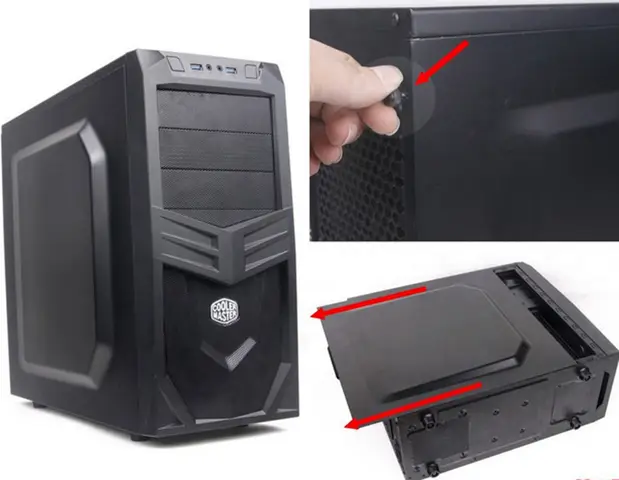
Để quá trình tự lắp ráp máy tính PC diễn ra suôn sẻ và hiệu quả, việc chuẩn bị kỹ lưỡng là bước không thể bỏ qua. Đây là nền tảng để bạn có thể thực hiện cách lắp ráp máy tính PC một cách an toàn và chính xác, tránh những sai sót không đáng có. Sự chuẩn bị không chỉ dừng lại ở việc tập hợp các linh kiện cần thiết mà còn bao gồm cả việc chuẩn bị không gian làm việc và các công cụ hỗ trợ.
Các Linh Kiện Cơ Bản Cần Thiết
Việc lựa chọn đúng và đủ các linh kiện là yếu tố then chốt quyết định hiệu suất và tính ổn định của chiếc PC của bạn. Một hệ thống máy tính cơ bản sẽ bao gồm các thành phần chính sau đây:
- Bộ xử lý trung tâm (CPU): Đây là “bộ não” của máy tính, thực hiện mọi phép tính và xử lý dữ liệu. Các thương hiệu phổ biến nhất là Intel và AMD. Khi chọn CPU, cần xem xét số nhân, luồng, xung nhịp và kiến trúc để đảm bảo phù hợp với nhu cầu và tương thích với mainboard.
- Bo mạch chủ (Mainboard/Motherboard): Là bảng mạch trung tâm kết nối tất cả các linh kiện khác với nhau. Mainboard phải tương thích với CPU (socket), RAM (loại DDR), và các loại ổ cứng (SATA/NVMe). Lựa chọn một mainboard chất lượng từ các hãng uy tín như Asus, Gigabyte, MSI sẽ đảm bảo tính ổn định cho toàn hệ thống.
- Bộ nhớ truy cập ngẫu nhiên (RAM): Cung cấp không gian lưu trữ tạm thời cho các chương trình đang chạy. Dung lượng RAM (thường là 8GB, 16GB, 32GB trở lên) và tốc độ (MHz) ảnh hưởng trực tiếp đến khả năng đa nhiệm và hiệu suất tổng thể. Các thương hiệu như Corsair, Kingston, G.Skill là những lựa chọn đáng cân nhắc.
- Ổ cứng (Storage): Dùng để lưu trữ hệ điều hành, chương trình và dữ liệu. Có hai loại chính:
- Ổ đĩa thể rắn (SSD): Nhanh hơn nhiều so với HDD, thích hợp để cài đặt hệ điều hành và các phần mềm quan trọng. Loại NVMe M.2 SSD là nhanh nhất hiện nay.
- Ổ đĩa cứng (HDD): Dung lượng lớn hơn với giá thành rẻ hơn, phù hợp để lưu trữ dữ liệu lớn như phim, ảnh, game.
- Card đồ họa (GPU/VGA): Xử lý hình ảnh và xuất ra màn hình. Nếu bạn là game thủ hoặc làm việc đồ họa, một card đồ họa rời mạnh mẽ từ NVIDIA (dòng GeForce) hoặc AMD (dòng Radeon) là cần thiết. Đối với các tác vụ văn phòng cơ bản, CPU có đồ họa tích hợp là đủ.
- Bộ nguồn (PSU): Cung cấp điện năng cho toàn bộ hệ thống. Cần chọn PSU có công suất phù hợp với tổng công suất tiêu thụ của các linh kiện và có chứng nhận hiệu suất (ví dụ: 80 Plus Bronze, Gold) để đảm bảo an toàn và tiết kiệm điện. Các thương hiệu như Seasonic, Corsair, Cooler Master được đánh giá cao.
- Vỏ máy tính (Case/Chassis): Là khung bảo vệ các linh kiện bên trong, đồng thời ảnh hưởng đến khả năng tản nhiệt và tính thẩm mỹ. Chọn vỏ case có kích thước phù hợp với mainboard (ATX, Micro-ATX, Mini-ITX) và đủ không gian để quản lý dây cáp.
- Hệ thống tản nhiệt (Cooling System): Giúp duy trì nhiệt độ ổn định cho CPU và đôi khi cả GPU. Có thể là tản nhiệt khí đi kèm CPU hoặc tản nhiệt rời (khí hoặc nước) cho hiệu năng cao hơn, đặc biệt khi ép xung.
Dụng Cụ Cần Chuẩn Bị
Để thực hiện cách lắp ráp máy tính PC một cách chuyên nghiệp, bạn sẽ cần một vài dụng cụ đơn giản nhưng thiết yếu. Một bộ tua vít đa năng với các đầu vặn Phillips (hoa thị) và phẳng là quan trọng nhất, đặc biệt là đầu Phillips cỡ nhỏ và trung bình để lắp ốc vít linh kiện. Keo tản nhiệt chất lượng cao là bắt buộc để đảm bảo CPU có thể truyền nhiệt hiệu quả tới bộ tản nhiệt. Ngoài ra, dây rút (zip ties) hoặc dây buộc Velcro sẽ giúp bạn quản lý dây cáp gọn gàng bên trong vỏ case, không chỉ tăng tính thẩm mỹ mà còn cải thiện luồng không khí làm mát.
Một phụ kiện rất được khuyến nghị là vòng đeo tay chống tĩnh điện (anti-static wrist strap). Tĩnh điện từ cơ thể có thể làm hỏng các linh kiện điện tử nhạy cảm, và việc sử dụng vòng đeo tay này sẽ loại bỏ nguy cơ đó. Nếu không có, bạn nên chạm vào một vật kim loại nối đất (như vỏ máy tính đang cắm điện nhưng tắt nguồn) định kỳ để xả tĩnh điện. Kìm cắt dây cũng hữu ích để cắt dây rút gọn gàng. Cuối cùng, một đèn pin nhỏ hoặc đèn bàn sẽ giúp bạn nhìn rõ hơn các chi tiết nhỏ và các cổng kết nối trong không gian chật hẹp của vỏ case.
Môi Trường Lắp Ráp Lý Tưởng
Môi trường làm việc cũng đóng vai trò quan trọng trong việc đảm bảo an toàn cho linh kiện và sự thuận tiện trong quá trình lắp ráp. Hãy chọn một bề mặt phẳng, rộng rãi và sạch sẽ, tốt nhất là bàn gỗ hoặc nhựa, tránh thảm hoặc các bề mặt dễ sinh tĩnh điện. Đảm bảo khu vực này đủ ánh sáng để bạn có thể nhìn rõ các chi tiết nhỏ và đọc hướng dẫn sử dụng.
Tránh lắp ráp trong môi trường có độ ẩm cao hoặc quá nhiều bụi bẩn, vì những yếu tố này có thể ảnh hưởng đến các linh kiện điện tử. Ngoài ra, giữ xa các vật nuôi và trẻ em để tránh các sự cố không mong muốn. Một không gian làm việc ngăn nắp, có đủ chỗ để sắp xếp linh kiện và dụng cụ sẽ giúp bạn tập trung và giảm thiểu khả năng làm rơi hoặc thất lạc các bộ phận nhỏ. Theo các chuyên gia, một môi trường làm việc lý tưởng không chỉ tăng hiệu quả mà còn giảm thiểu rủi ro hư hại cho các linh kiện điện tử đắt tiền.
Quy Trình Chi Tiết Cách Lắp Ráp Máy Tính PC
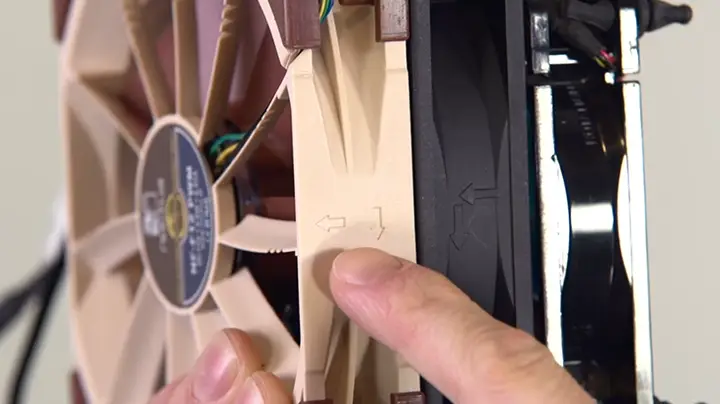
Sau khi đã chuẩn bị đầy đủ linh kiện và dụng cụ cần thiết, chúng ta sẽ đi vào phần quan trọng nhất: quy trình lắp ráp. Đây là phần cốt lõi của cách lắp ráp máy tính PC, đòi hỏi sự tỉ mỉ và cẩn thận trong từng bước.
Bước 1: Lắp CPU và Tản Nhiệt Vào Mainboard
Bước đầu tiên và quan trọng nhất là lắp CPU vào bo mạch chủ. Hãy cẩn thận tháo mainboard ra khỏi hộp và đặt nó lên bề mặt chống tĩnh điện (hoặc trên hộp carton của chính mainboard).
- Lắp CPU: Mở cần gạt khóa socket CPU trên mainboard. Nhấc nhẹ tấm bảo vệ hoặc đẩy cần gạt sang một bên. Cầm CPU thật cẩn thận ở các cạnh, tránh chạm vào các chân tiếp xúc (pins) hoặc mặt dưới. Quan sát dấu mũi tên hoặc hình tam giác nhỏ trên một góc của CPU và so sánh với dấu tương ứng trên socket. Đặt CPU nhẹ nhàng vào socket, không dùng lực. Khi CPU đã vào đúng vị trí, đóng cần gạt khóa lại cho đến khi nghe tiếng “click” nhỏ. Tuyệt đối không dùng lực ép CPU vào socket, nếu không khớp, hãy kiểm tra lại chiều và vị trí.
- Lắp tản nhiệt CPU: Nếu sử dụng tản nhiệt đi kèm CPU (stock cooler), hãy bôi một lượng nhỏ keo tản nhiệt (kích thước hạt đậu) vào giữa CPU nếu chưa có sẵn. Đặt tản nhiệt lên trên CPU, căn chỉnh các lỗ vít hoặc chốt giữ khớp với mainboard. Vặn chặt các ốc vít theo đường chéo hoặc ấn mạnh các chốt xuống cho đến khi nghe tiếng “click” đối với tản nhiệt Intel. Đảm bảo tản nhiệt được cố định chắc chắn và không lung lay. Cắm dây nguồn quạt tản nhiệt vào cổng “CPU_FAN” trên mainboard.
Bước 2: Lắp RAM
RAM rất dễ lắp đặt. Xác định các khe RAM trên mainboard (thường có 2 hoặc 4 khe, đôi khi là 8).
- Mở các lẫy khóa ở hai đầu khe RAM bằng cách đẩy chúng ra ngoài.
- Căn chỉnh khuyết trên thanh RAM với gờ nổi trong khe RAM. Thanh RAM chỉ có thể lắp vào một chiều duy nhất.
- Đặt thanh RAM vào khe, dùng hai ngón tay ấn đều xuống hai đầu thanh RAM cho đến khi các lẫy khóa tự động bật vào và cố định thanh RAM. Đảm bảo RAM đã được lắp chắc chắn. Nếu lắp nhiều thanh RAM, hãy tham khảo sách hướng dẫn của mainboard để lắp đúng khe theo chuẩn Dual-Channel (thường là khe 1-3 hoặc 2-4).
Bước 3: Gắn Mainboard Vào Vỏ Case
Trước khi gắn mainboard vào case, hãy lắp tấm chắn I/O (Input/Output Shield) vào mặt sau của vỏ case. Tấm chắn này sẽ khớp vào một khe hình chữ nhật ở phía sau case và là nơi các cổng USB, âm thanh, Ethernet của mainboard sẽ lộ ra ngoài.
- Sau đó, đặt mainboard vào bên trong vỏ case, căn chỉnh các lỗ vít trên mainboard với các lỗ vít tương ứng và chân standoff (ốc đệm) đã được lắp sẵn trong case. Đảm bảo các cổng trên mainboard khớp hoàn hảo với các lỗ trên tấm chắn I/O.
- Sử dụng các ốc vít đi kèm với vỏ case (thường là loại nhỏ, ren mịn) để cố định mainboard vào chân standoff. Vặn chặt các ốc vít theo đường chéo để đảm bảo mainboard được giữ đều và không bị cong vênh. Đừng siết quá chặt.
Bước 4: Lắp Đặt Card Màn Hình (VGA)
Đối với những ai cần hiệu năng đồ họa cao, việc lắp đặt card màn hình rời là bắt buộc.
- Xác định khe PCIe x16 trên mainboard (khe dài nhất, thường ở gần CPU).
- Tháo các tấm kim loại chắn khe PCIe ở mặt sau vỏ case tương ứng với vị trí card đồ họa của bạn.
- Mở lẫy khóa ở cuối khe PCIe x16 trên mainboard.
- Căn chỉnh card đồ họa sao cho các chân cắm khớp với khe PCIe và đẩy nhẹ nhàng card vào khe cho đến khi nghe tiếng “click” từ lẫy khóa.
- Sử dụng ốc vít để cố định card đồ họa vào vỏ case qua bracket của nó ở mặt sau.
- Nếu card đồ họa yêu cầu nguồn phụ (thường có các cổng 6-pin hoặc 8-pin), hãy kết nối dây nguồn PCIe từ PSU vào card.
Bước 5: Lắp Đặt Ổ Cứng (SSD/HDD)
Tùy thuộc vào loại ổ cứng, cách lắp đặt sẽ khác nhau:
- Ổ cứng SSD/HDD 2.5 inch/3.5 inch: Xác định các khay đựng ổ cứng trong vỏ case. Đặt ổ cứng vào khay và cố định bằng ốc vít hoặc cơ chế gạt khóa nhanh của case.
- Ổ cứng NVMe M.2 SSD: Xác định khe M.2 trên mainboard (thường nằm gần CPU hoặc phía dưới card đồ họa). Tháo ốc vít giữ hoặc lẫy khóa của khe M.2. Đặt ổ SSD M.2 vào khe theo một góc nghiêng, sau đó ấn nhẹ xuống và cố định bằng ốc vít hoặc lẫy khóa đã tháo ra.
Bước 6: Lắp Nguồn (PSU)
- Xác định vị trí lắp PSU trong vỏ case (thường ở phía dưới hoặc phía trên).
- Đẩy PSU vào vị trí và cố định bằng ốc vít từ phía sau vỏ case.
- Lưu ý hướng quạt của PSU: thường hướng xuống dưới (nếu có khe hút gió ở đáy case) hoặc hướng lên trên (nếu PSU được lắp ở trên và hút khí từ trong case).
Bước 7: Kết Nối Dây Cáp
Đây là bước đòi hỏi sự kiên nhẫn và khả năng quản lý dây cáp tốt.
- Nguồn Mainboard: Cắm dây nguồn 24-pin lớn từ PSU vào cổng 24-pin trên mainboard.
- Nguồn CPU: Cắm dây nguồn 8-pin (hoặc 4+4 pin) từ PSU vào cổng nguồn CPU trên mainboard (thường nằm ở góc trên bên trái).
- Nguồn Card Đồ Họa: Nếu đã lắp card đồ họa rời và nó yêu cầu nguồn phụ, hãy cắm dây nguồn PCIe từ PSU vào card.
- Dây SATA: Cắm một đầu dây SATA vào cổng SATA trên mainboard, đầu còn lại vào ổ cứng (SSD/HDD).
- Nguồn SATA: Cắm dây nguồn SATA từ PSU vào ổ cứng.
- Dây Front Panel: Đây là phần phức tạp nhất. Các dây này bao gồm: Power SW (nút nguồn), Reset SW (nút reset), HDD LED (đèn báo ổ cứng), Power LED (đèn nguồn), và các cổng USB/Audio phía trước vỏ case. Tham khảo kỹ sách hướng dẫn của mainboard để cắm đúng từng chân. Các chân này rất nhỏ và dễ nhầm lẫn, việc cắm sai sẽ khiến các nút bấm hoặc đèn không hoạt động.
- Dây quạt tản nhiệt: Cắm dây nguồn của các quạt vỏ case vào các cổng “CHAFAN” hoặc “SYSFAN” trên mainboard.
Bước 8: Kiểm Tra Lại và Khởi Động Lần Đầu
Khi tất cả các linh kiện đã được lắp đặt và dây cáp đã kết nối, bạn hãy dành thời gian kiểm tra lại mọi thứ một cách cẩn thận.
- Đảm bảo tất cả các dây cáp đã được cắm chặt vào đúng vị trí.
- Kiểm tra xem có ốc vít nào bị lỏng hoặc rơi vãi bên trong case không.
- Kiểm tra xem các thanh RAM, card đồ họa đã được cố định chắc chắn chưa.
- Kết nối màn hình, bàn phím, chuột vào các cổng phía sau mainboard.
- Cắm dây nguồn của PSU vào ổ điện và bật công tắc nguồn trên PSU (thường có ký hiệu I/O).
- Nhấn nút nguồn trên vỏ case.
Nếu mọi thứ diễn ra đúng như mong đợi, máy tính của bạn sẽ khởi động, quạt quay và màn hình sẽ hiển thị tín hiệu (thường là logo của mainboard hoặc giao diện BIOS/UEFI). Nếu không có tín hiệu, đừng hoảng sợ, hãy tắt nguồn và kiểm tra lại các kết nối, đặc biệt là nguồn CPU, RAM và card đồ họa. Việc truy cập vào BIOS/UEFI (thường bằng cách nhấn phím Del, F2, F10 hoặc F12 khi khởi động) sẽ cho phép bạn kiểm tra xem tất cả các linh kiện đã được nhận diện đúng chưa và thiết lập các tùy chỉnh ban đầu.
Những Lưu Ý Quan Trọng Khi Lắp Ráp Máy Tính PC
Để quá trình tự lắp ráp máy tính diễn ra thuận lợi và đảm bảo an toàn cho các linh kiện, có một số lưu ý quan trọng mà bạn cần tuân thủ nghiêm ngặt. Việc thực hiện đúng các nguyên tắc này sẽ giúp bạn tránh được những rủi ro không đáng có và tối ưu hóa hiệu suất của chiếc PC mới.
Đầu tiên và quan trọng nhất là vấn đề chống tĩnh điện. Các linh kiện điện tử, đặc biệt là CPU, RAM và mainboard, cực kỳ nhạy cảm với tĩnh điện từ cơ thể con người. Một cú phóng điện nhỏ cũng có thể gây hỏng hóc vĩnh viễn cho chúng. Luôn đeo vòng đeo tay chống tĩnh điện được nối đất trong suốt quá trình lắp ráp. Nếu không có, hãy thường xuyên chạm tay vào một vật kim loại không sơn, đã được nối đất (ví dụ như bộ nguồn đã cắm dây vào ổ điện nhưng đang ở trạng thái tắt) để xả hết tĩnh điện tích tụ trong cơ thể. Tránh làm việc trên thảm hoặc mặc quần áo len, sợi tổng hợp vì chúng dễ sinh tĩnh điện.
Thứ hai, luôn đọc kỹ sách hướng dẫn sử dụng (manual) của từng linh kiện, đặc biệt là mainboard và CPU. Mỗi nhà sản xuất có thể có những hướng dẫn lắp đặt riêng biệt hoặc các chi tiết nhỏ cần lưu ý. Sách hướng dẫn của mainboard sẽ cung cấp thông tin chi tiết về vị trí các cổng kết nối, cách cắm dây front panel, và thứ tự lắp RAM để kích hoạt chế độ Dual-Channel. Việc bỏ qua bước này có thể dẫn đến việc lắp đặt sai, gây lãng phí thời gian hoặc thậm chí là hư hỏng linh kiện.
Thứ ba, hãy kiên nhẫn và cẩn thận trong từng bước. Việc tự lắp ráp PC không phải là một cuộc đua. Vội vàng có thể dẫn đến việc vặn ốc quá chặt làm hỏng ren, cắm dây sai chiều hoặc làm cong các chân socket CPU. Đặc biệt khi lắp CPU và RAM, lực tác động cần vừa đủ và chính xác. Nếu một linh kiện không khớp dễ dàng, đừng cố ép. Hãy dừng lại, kiểm tra lại hướng dẫn và vị trí lắp đặt. Sự tỉ mỉ sẽ giúp bạn tránh được những sai lầm đáng tiếc.
Thứ tư, kiểm tra tính tương thích của linh kiện trước khi mua. Đây là một bước cần thực hiện từ đầu dự án. Đảm bảo CPU và mainboard có cùng socket (ví dụ: LGA1700 của Intel hoặc AM5 của AMD). RAM phải đúng loại DDR (DDR4 hoặc DDR5) và mainboard phải hỗ trợ tốc độ bus của RAM. PSU cần có công suất đủ lớn để cấp điện cho tất cả các linh kiện, đặc biệt là CPU và GPU mạnh mẽ. Một công cụ hữu ích để kiểm tra tương thích là PCPartPicker.com, nơi bạn có thể chọn từng linh kiện và hệ thống sẽ tự động báo nếu có bất kỳ xung đột nào.
Cuối cùng, quản lý dây cáp gọn gàng không chỉ giúp PC trông đẹp mắt hơn mà còn cải thiện luồng không khí bên trong vỏ case, giúp tản nhiệt tốt hơn. Sử dụng dây rút hoặc dây buộc Velcro để bó gọn các sợi cáp và luồn chúng qua các khe hở phía sau mainboard tray (nếu vỏ case của bạn có). Một luồng không khí tốt sẽ giữ cho nhiệt độ linh kiện ổn định, kéo dài tuổi thọ và duy trì hiệu suất hoạt động tối ưu.
Khắc Phục Sự Cố Thường Gặp Sau Khi Lắp Ráp
Sau khi hoàn thành cách lắp ráp máy tính PC và hào hứng nhấn nút nguồn, đôi khi bạn có thể gặp phải một số vấn đề khiến máy không hoạt động như mong đợi. Đừng quá lo lắng, đây là điều khá phổ biến đối với những người mới tự lắp PC. Việc nắm vững cách khắc phục các sự cố thường gặp sẽ giúp bạn nhanh chóng đưa cỗ máy của mình vào hoạt động.
Một trong những vấn đề phổ biến nhất là máy không lên nguồn hoặc không có tín hiệu màn hình. Khi bạn nhấn nút nguồn mà không thấy bất kỳ đèn nào sáng, quạt quay hoặc màn hình hiển thị, hãy kiểm tra các điểm sau:
- Nguồn điện: Đảm bảo dây nguồn của PSU đã được cắm chặt vào ổ điện và công tắc nguồn phía sau PSU đang ở vị trí “I” (On).
- Dây nguồn mainboard và CPU: Kiểm tra lại dây nguồn 24-pin từ PSU đến mainboard và dây nguồn 8-pin (hoặc 4+4 pin) cho CPU đã được cắm chặt chưa. Đây là hai nguồn điện quan trọng nhất.
- Dây front panel: Các dây Power Switch (Power SW) từ vỏ case đến mainboard có thể bị cắm sai vị trí. Hãy tham khảo sách hướng dẫn mainboard để đảm bảo chúng được cắm đúng.
- RAM: Thử tháo tất cả các thanh RAM ra, sau đó lắp lại từng thanh một vào các khe khác nhau. Đôi khi RAM không được cắm chặt hoặc khe cắm bị lỗi.
- Card đồ họa (VGA): Nếu bạn dùng card đồ họa rời, đảm bảo nó được cắm chặt vào khe PCIe x16 và đã được cấp nguồn phụ (nếu có). Thử rút card ra và cắm lại. Nếu CPU của bạn có đồ họa tích hợp, hãy thử tháo card rời và cắm dây màn hình vào cổng trên mainboard để kiểm tra.
- Màn hình: Đảm bảo màn hình đã được cắm điện và cáp tín hiệu (HDMI, DisplayPort) đã được cắm chắc chắn vào cả màn hình và card đồ họa (hoặc mainboard).
Một vấn đề khác là máy tự khởi động lại liên tục hoặc màn hình xanh (BSOD) sau khi khởi động được một lúc. Điều này thường liên quan đến vấn đề nhiệt độ hoặc RAM.
- Nhiệt độ CPU: Kiểm tra xem tản nhiệt CPU đã được lắp đúng cách và keo tản nhiệt đã được bôi đầy đủ chưa. Nếu tản nhiệt không tiếp xúc tốt với CPU, CPU có thể quá nhiệt và tự tắt máy để bảo vệ. Bạn có thể vào BIOS/UEFI để kiểm tra nhiệt độ CPU.
- RAM: Lỗi RAM là nguyên nhân phổ biến của màn hình xanh. Chạy công cụ kiểm tra RAM (như MemTest86) để xác định xem có thanh RAM nào bị lỗi không.
- Nguồn điện không ổn định: PSU có thể không cung cấp đủ công suất hoặc nguồn điện không ổn định. Điều này ít xảy ra nếu bạn đã chọn PSU chất lượng và công suất phù hợp.
Nếu bạn nghe thấy tiếng “beep” liên tục khi khởi động, đó là mã lỗi BIOS/UEFI. Số tiếng beep và kiểu beep (dài/ngắn) sẽ chỉ ra loại lỗi cụ thể (ví dụ: lỗi RAM, lỗi VGA, lỗi CPU). Tham khảo sách hướng dẫn mainboard để giải mã các tiếng beep này. Ví dụ, một tiếng beep dài và hai tiếng beep ngắn thường báo hiệu lỗi VGA trên một số BIOS. Để tìm hiểu thêm về các linh kiện chất lượng và cách giải quyết sự cố, bạn có thể tham khảo thêm tại maytinhgiaphat.vn.
Cuối cùng, nếu bạn đã thử mọi cách mà vẫn không khắc phục được, đừng ngần ngại mang máy đến một trung tâm bảo hành hoặc cửa hàng máy tính uy tín để được hỗ trợ chuyên nghiệp. Đôi khi, việc có một cặp mắt chuyên nghiệp kiểm tra sẽ giúp bạn phát hiện ra những vấn đề mà bạn đã bỏ sót.
Kết Luận
Tự lắp ráp máy tính PC là một hành trình thú vị, mang lại không chỉ kiến thức chuyên sâu mà còn là niềm tự hào khi sở hữu một cỗ máy do chính tay mình kiến tạo. Qua bài viết này, bạn đã được trang bị những hướng dẫn chi tiết về cách lắp ráp máy tính PC, từ khâu chuẩn bị linh kiện, môi trường làm việc lý tưởng, đến quy trình lắp đặt từng bước và cách khắc phục các sự cố thường gặp. Hãy luôn nhớ rằng sự tỉ mỉ, kiên nhẫn và tuân thủ các nguyên tắc an toàn là chìa khóa để có một chiếc PC hoạt động ổn định và bền bỉ. Giờ đây, bạn đã sẵn sàng để biến ước mơ xây dựng cỗ máy của riêng mình thành hiện thực. Chúc bạn thành công!