


Máy Tính
Cách Thay Đổi Phông Chữ Trên Máy Tính Win 10 Chi Tiết
Th12
Cách thay đổi phông chữ trên máy tính Win 10 là một nhu cầu phổ biến của nhiều người dùng để cá nhân hóa giao diện, cải thiện khả năng đọc hoặc đơn giản là làm mới không gian làm việc. Mặc dù Windows 10 không cung cấp tùy chọn thay đổi phông chữ hệ thống một cách trực quan như các phiên bản trước, nhưng vẫn có những phương pháp hiệu quả để tùy chỉnh trải nghiệm phông chữ của bạn. Bài viết này sẽ hướng dẫn bạn từng bước chi tiết các cách thức khác nhau để thay đổi phông chữ, từ việc tùy chỉnh kích thước hiển thị đến việc chỉnh sửa sâu hơn trong hệ thống, đảm bảo bạn có thể làm chủ giao diện máy tính của mình một cách dễ dàng và an toàn.
Tìm Hiểu Về Phông Chữ Trên Windows 10
Trước khi đi sâu vào cách thay đổi phông chữ trên máy tính Win 10, điều quan trọng là phải hiểu cách Windows 10 quản lý các kiểu chữ. Không giống như Windows 7 hay XP, nơi bạn có thể dễ dàng thay đổi phông chữ cho các yếu tố giao diện như thanh tiêu đề, menu hay biểu tượng thông qua cài đặt cá nhân hóa, Windows 10 đã ẩn các tùy chọn này. Điều này chủ yếu là do thiết kế giao diện người dùng hiện đại, ưu tiên sự đồng bộ và đơn giản. Tuy nhiên, việc thiếu các tùy chọn trực tiếp không có nghĩa là không thể thực hiện được. Thay vào đó, chúng ta cần can thiệp vào một số cài đặt sâu hơn trong hệ thống.
Việc thay đổi phông chữ hệ thống có thể mang lại nhiều lợi ích. Một số người dùng muốn phông chữ lớn hơn để dễ đọc hơn, đặc biệt là những người có thị lực kém hoặc sử dụng màn hình độ phân giải cao. Những người khác lại muốn một phông chữ thẩm mỹ hơn, phù hợp với sở thích cá nhân hoặc chủ đề giao diện mà họ đang sử dụng. Một số phông chữ còn có thể cải thiện năng suất bằng cách làm cho văn bản trở nên rõ ràng và dễ quét hơn. Việc tùy chỉnh này giúp biến chiếc máy tính của bạn thực sự trở thành không gian làm việc cá nhân, tối ưu hóa cho trải nghiệm của riêng bạn.
Mặc dù các phương pháp được trình bày dưới đây sẽ giúp bạn tùy chỉnh phông chữ, nhưng hãy lưu ý rằng việc can thiệp vào Registry Editor đòi hỏi sự cẩn trọng. Luôn sao lưu dữ liệu quan trọng và tạo điểm khôi phục hệ thống trước khi thực hiện bất kỳ thay đổi lớn nào để đảm bảo an toàn cho máy tính của bạn. Sự tỉ mỉ và chính xác trong từng bước là chìa khóa để đạt được kết quả mong muốn mà không gặp phải rủi ro không đáng có.
Thay Đổi Kích Thước Văn Bản và Ứng Dụng (Không Thay Đổi Kiểu Phông Chữ)
Đây là phương pháp đơn giản nhất và không thay đổi kiểu phông chữ mà chỉ điều chỉnh kích thước hiển thị. Nếu mục tiêu của bạn là làm cho văn bản dễ đọc hơn, đây có thể là giải pháp tối ưu mà không cần can thiệp sâu vào hệ thống. Mặc dù không phải là cách thay đổi phông chữ trên máy tính Win 10 về kiểu dáng, nó vẫn rất hữu ích cho nhiều người.
Để thay đổi kích thước văn bản và các yếu tố giao diện:
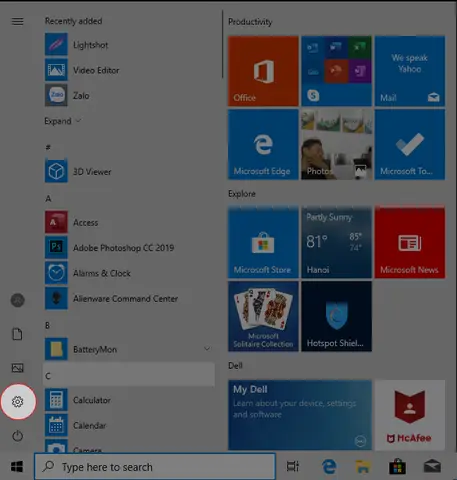
1. Nhấp chuột phải vào một vùng trống trên màn hình desktop và chọn “Display settings” (Cài đặt hiển thị).
2. Trong mục “Scale and layout” (Tỷ lệ và bố cục), bạn sẽ thấy tùy chọn “Change the size of text, apps, and other items” (Thay đổi kích thước văn bản, ứng dụng và các mục khác).
3. Sử dụng menu thả xuống để chọn một tỷ lệ phần trăm lớn hơn (ví dụ: 125% hoặc 150%).
4. Để tùy chỉnh chi tiết hơn, bạn có thể nhấp vào “Advanced scaling settings” (Cài đặt tỷ lệ nâng cao) và nhập một giá trị tùy chỉnh.
Lưu ý rằng việc thay đổi tỷ lệ này sẽ ảnh hưởng đến mọi thứ trên màn hình, không chỉ riêng văn bản. Các biểu tượng, cửa sổ ứng dụng và các thành phần giao diện khác cũng sẽ được phóng to hoặc thu nhỏ theo. Điều này có thể giải quyết vấn đề khó đọc mà không cần phức tạp hóa quá trình tùy chỉnh sâu hơn. Tuy nhiên, nếu bạn muốn thay đổi kiểu dáng của phông chữ, bạn sẽ cần đến các phương pháp phức tạp hơn.
Thay Đổi Phông Chữ Hệ Thống Bằng Registry Editor
Đây là phương pháp chính để thực hiện cách thay đổi phông chữ trên máy tính Win 10 một cách toàn diện cho giao diện hệ thống. Việc chỉnh sửa Registry Editor đòi hỏi sự cẩn trọng cao độ, vì bất kỳ lỗi nào cũng có thể gây ra vấn đề nghiêm trọng cho hệ điều hành của bạn. Luôn sao lưu Registry trước khi tiến hành.
Chuẩn Bị Trước Khi Chỉnh Sửa Registry
-
Sao lưu Registry:
- Nhấn Windows + R, gõ regedit và nhấn Enter để mở Registry Editor.
- Trên thanh menu, chọn File > Export.
- Chọn “All” (Tất cả) trong mục “Export range” (Phạm vi xuất).
- Đặt tên tệp sao lưu (ví dụ: Registry_Backup_Date) và lưu vào vị trí an toàn. Bạn có thể khôi phục lại từ tệp này nếu có lỗi xảy ra.
-
Tạo điểm khôi phục hệ thống:
- Tìm kiếm “Create a restore point” (Tạo điểm khôi phục) trong thanh tìm kiếm của Windows.
- Trong cửa sổ “System Properties” (Thuộc tính hệ thống), nhấp vào nút “Create…” (Tạo…).
- Đặt tên cho điểm khôi phục và nhấn “Create” (Tạo).
-
Xác định tên phông chữ bạn muốn sử dụng:
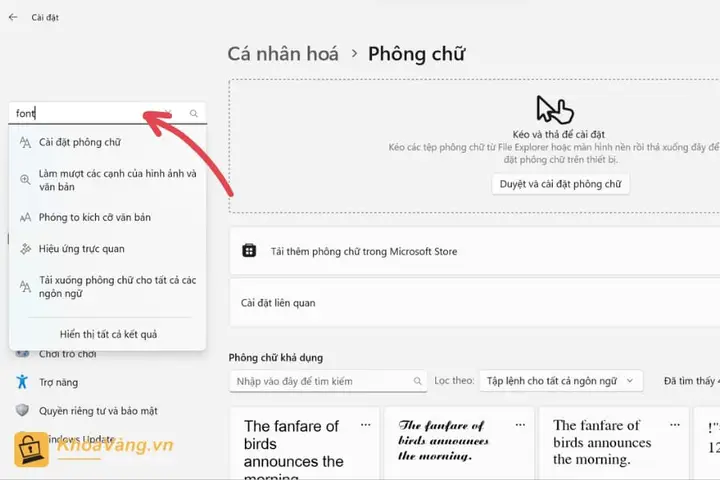
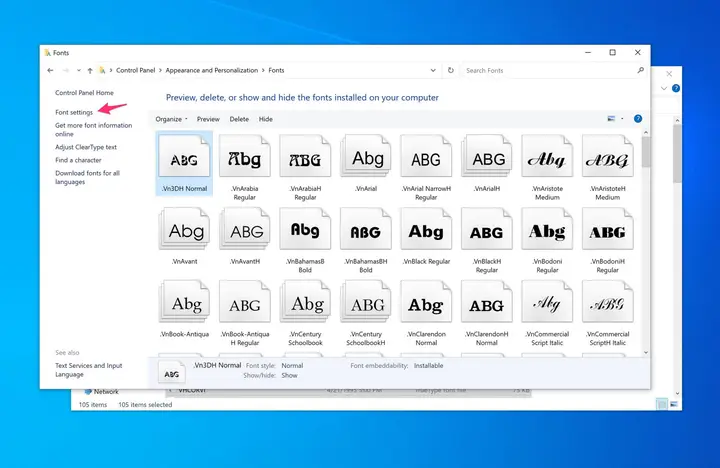
- Mở “Settings” (Cài đặt) > “Personalization” (Cá nhân hóa) > “Fonts” (Phông chữ).
- Duyệt qua danh sách phông chữ đã cài đặt trên hệ thống của bạn và ghi lại tên đầy đủ của phông chữ mà bạn muốn sử dụng (ví dụ: Segoe UI, Arial, Times New Roman). Đảm bảo bạn ghi đúng tên, bao gồm cả các khoảng trắng.
- Lưu ý: Bạn không thể sử dụng phông chữ với thuộc tính “Regular” (Bình thường) của chính nó. Ví dụ, nếu bạn chọn Arial, bạn sẽ cần thay thế Segoe UI bằng Arial Regular.
Các Bước Thay Đổi Phông Chữ Hệ Thống Qua Registry
Sau khi đã chuẩn bị xong, bạn có thể tiến hành cách thay đổi phông chữ trên máy tính Win 10 theo các bước sau:
-
Tạo tệp Registry mới:
- Mở Notepad.
-
Sao chép và dán đoạn mã sau vào Notepad:
[HKEYLOCALMACHINE\SOFTWARE\Microsoft\Windows NT\CurrentVersion\Fonts] “Segoe UI (TrueType)”=””
“`reg
Windows Registry Editor Version 5.00
“Segoe UI Bold (TrueType)”=””
“Segoe UI Bold Italic (TrueType)”=””
“Segoe UI Italic (TrueType)”=””
“Segoe UI Light (TrueType)”=””
“Segoe UI Semibold (TrueType)”=””
“Segoe UI Symbol (TrueType)”=”” [HKEYLOCALMACHINE\SOFTWARE\Microsoft\Windows NT\CurrentVersion\FontSubstitutes] “Segoe UI”=”TÊN PHÔNG CHỮ MỚI”
“` - Thay thế TÊN PHÔNG CHỮ MỚI bằng tên phông chữ bạn muốn sử dụng (ví dụ: Arial Regular).
- Lưu tệp này với định dạng .reg (ví dụ: customfont.reg). Chọn “All Files” (Tất cả tệp) trong “Save as type” (Lưu dưới dạng).
-
Chạy tệp Registry:
- Tìm đến tệp .reg bạn vừa tạo, nhấp đúp vào nó.
- Một cửa sổ cảnh báo sẽ xuất hiện hỏi bạn có muốn thêm thông tin vào Registry không. Chọn “Yes” (Có).
- Chọn “OK” (Đồng ý) để xác nhận.
-
Khởi động lại máy tính:
- Sau khi thêm thông tin vào Registry, bạn cần khởi động lại máy tính để các thay đổi có hiệu lực.
Sau khi khởi động lại, bạn sẽ thấy phông chữ hệ thống đã được thay đổi sang phông chữ bạn đã chọn. Phương pháp này áp dụng cho hầu hết các thành phần giao diện người dùng chính của Windows 10, bao gồm thanh tiêu đề cửa sổ, menu, biểu tượng và các hộp thoại. Đối với những ai đang tìm kiếm sự tinh chỉnh sâu rộng cho giao diện máy tính của mình, việc chỉnh sửa Registry là một giải pháp hữu hiệu.
Khôi Phục Phông Chữ Mặc Định
Nếu bạn muốn quay lại phông chữ mặc định của Windows 10 (Segoe UI), bạn có thể làm theo các bước sau:
-
Tạo tệp Registry khôi phục:
- Mở Notepad.
-
Sao chép và dán đoạn mã sau vào Notepad:
[HKEYLOCALMACHINE\SOFTWARE\Microsoft\Windows NT\CurrentVersion\Fonts] “Segoe UI (TrueType)”=”segoeui.ttf”
“`reg
Windows Registry Editor Version 5.00
“Segoe UI Bold (TrueType)”=”segoeuib.ttf”
“Segoe UI Bold Italic (TrueType)”=”segoeuiz.ttf”
“Segoe UI Italic (TrueType)”=”segoeuii.ttf”
“Segoe UI Light (TrueType)”=”segoeuil.ttf”
“Segoe UI Semibold (TrueType)”=”seguisb.ttf”
“Segoe UI Symbol (TrueType)”=”seguisym.ttf” [HKEYLOCALMACHINE\SOFTWARE\Microsoft\Windows NT\CurrentVersion\FontSubstitutes] “Segoe UI”=-
“` - Lưu tệp này với định dạng .reg (ví dụ: restorefont.reg).
-
Chạy tệp Registry khôi phục:
- Nhấp đúp vào tệp .reg bạn vừa tạo.
- Chọn “Yes” (Có) và “OK” (Đồng ý) để xác nhận.
-
Khởi động lại máy tính:
- Khởi động lại máy tính để hoàn tất quá trình khôi phục.
Việc khôi phục phông chữ mặc định là một bước quan trọng nếu bạn không hài lòng với kết quả hoặc gặp phải bất kỳ vấn đề nào sau khi thay đổi. Điều này giúp đảm bảo rằng bạn luôn có thể quay lại cài đặt gốc của hệ thống một cách an toàn và dễ dàng.
Tùy Chỉnh Phông Chữ Trong Các Ứng Dụng Cụ Thể
Ngoài việc thay đổi phông chữ hệ thống, bạn cũng có thể tùy chỉnh phông chữ trong các ứng dụng cụ thể. Đây là một cách an toàn và thường dễ dàng hơn để có được trải nghiệm phông chữ mong muốn mà không cần can thiệp sâu vào Registry. Dưới đây là một số ví dụ phổ biến.
Trình Duyệt Web
Hầu hết các trình duyệt web đều cho phép bạn tùy chỉnh phông chữ và kích thước văn bản.
-
Google Chrome:
- Mở Chrome, nhấp vào biểu tượng ba chấm ở góc trên bên phải > “Settings” (Cài đặt).
- Tìm kiếm “Appearance” (Hình thức) hoặc “Font size” (Kích thước phông chữ).
- Trong mục “Customize fonts” (Tùy chỉnh phông chữ), bạn có thể chọn phông chữ tiêu chuẩn, phông chữ serif, phông chữ sans-serif và phông chữ đơn cách.
-
Mozilla Firefox:
- Mở Firefox, nhấp vào biểu tượng ba gạch ngang ở góc trên bên phải > “Settings” (Cài đặt).
- Trong mục “General” (Chung), cuộn xuống “Language and Appearance” (Ngôn ngữ và Hình thức).
- Tại đây, bạn có thể chọn phông chữ mặc định và kích thước, cũng như tùy chỉnh các loại phông chữ khác.
Microsoft Word và Các Ứng Dụng Office
Trong các ứng dụng Office như Word, Excel, PowerPoint, bạn có thể dễ dàng thay đổi phông chữ cho tài liệu của mình.
- Mở ứng dụng (ví dụ: Word).
- Chọn văn bản bạn muốn thay đổi phông chữ hoặc chọn toàn bộ tài liệu.
- Trên tab “Home” (Trang chủ), trong nhóm “Font” (Phông chữ), bạn có thể chọn kiểu phông chữ, kích thước, màu sắc và các hiệu ứng khác.
- Để đặt một phông chữ làm mặc định cho tất cả các tài liệu mới, bạn có thể nhấp vào biểu tượng mũi tên nhỏ ở góc dưới bên phải của nhóm “Font” (Phông chữ), chọn phông chữ mong muốn và nhấp vào “Set as Default” (Đặt làm mặc định).
Email Client (Outlook, Mail App)
Các ứng dụng email cũng thường có cài đặt để thay đổi phông chữ mặc định khi soạn thư.
- Microsoft Outlook:
- Trong Outlook, đi tới File > Options (Tùy chọn) > Mail (Thư).
- Trong mục “Compose messages” (Soạn thư), nhấp vào “Stationery and Fonts…” (Văn phòng phẩm và Phông chữ…).
- Bạn có thể thay đổi phông chữ cho thư mới, trả lời/chuyển tiếp thư và soạn văn bản thuần túy.
Việc tùy chỉnh phông chữ trong từng ứng dụng cụ thể mang lại sự linh hoạt cao mà không ảnh hưởng đến toàn bộ hệ thống. Điều này đặc biệt hữu ích nếu bạn chỉ muốn thay đổi phông chữ cho mục đích công việc hoặc giải trí nhất định, giữ cho giao diện Windows 10 vẫn ổn định.
Thêm Phông Chữ Mới Vào Windows 10
Để có thêm nhiều lựa chọn về phông chữ khi thực hiện cách thay đổi phông chữ trên máy tính Win 10, bạn có thể cài đặt các phông chữ mới từ nhiều nguồn khác nhau.
Cài Đặt Phông Chữ Từ Microsoft Store
Microsoft Store cung cấp một cách an toàn và dễ dàng để tải xuống và cài đặt các phông chữ mới:
1. Mở “Settings” (Cài đặt) > “Personalization” (Cá nhân hóa) > “Fonts” (Phông chữ).
2. Nhấp vào “Get more fonts in Microsoft Store” (Nhận thêm phông chữ trong Microsoft Store).
3. Duyệt qua các lựa chọn phông chữ có sẵn, chọn phông chữ bạn muốn và nhấp vào “Get” (Tải) hoặc “Install” (Cài đặt).
Cài Đặt Phông Chữ Thủ Công
Bạn cũng có thể tải xuống phông chữ từ các trang web bên thứ ba (ví dụ: Google Fonts, DaFont, Font Squirrel) và cài đặt thủ công:
1. Tải xuống tệp phông chữ (thường có định dạng .ttf hoặc .otf).
2. Nhấp chuột phải vào tệp phông chữ đã tải xuống và chọn “Install” (Cài đặt).
3. Hoặc, bạn có thể kéo và thả tệp phông chữ vào cửa sổ “Settings” (Cài đặt) > “Personalization” (Cá nhân hóa) > “Fonts” (Phông chữ) để cài đặt.
Sau khi cài đặt, phông chữ mới sẽ xuất hiện trong danh sách phông chữ của bạn và có thể được sử dụng trong các ứng dụng cũng như trong quá trình tùy chỉnh hệ thống bằng Registry Editor. Luôn đảm bảo rằng bạn tải phông chữ từ các nguồn uy tín để tránh các rủi ro về bảo mật.
Khắc Phục Sự Cố Liên Quan Đến Phông Chữ
Đôi khi, việc thay đổi phông chữ có thể gây ra một số vấn đề không mong muốn. Dưới đây là một số cách khắc phục phổ biến:
-
Văn bản bị biến dạng hoặc không hiển thị đúng: Điều này thường xảy ra nếu phông chữ bạn chọn không tương thích hoàn toàn với hệ thống hoặc nếu có lỗi trong quá trình chỉnh sửa Registry.
- Giải pháp: Hãy khôi phục lại phông chữ mặc định của Windows 10 bằng tệp .reg đã hướng dẫn ở trên hoặc sử dụng điểm khôi phục hệ thống mà bạn đã tạo.
-
Một số ứng dụng không hiển thị phông chữ mới: Một số ứng dụng có thể sử dụng phông chữ riêng của chúng hoặc không được cập nhật để tương thích với các thay đổi phông chữ hệ thống.
- Giải pháp: Thử khởi động lại ứng dụng hoặc máy tính. Nếu vẫn không được, có thể bạn sẽ phải chấp nhận rằng ứng dụng đó không hỗ trợ phông chữ bạn đã chọn.
-
Vấn đề về khả năng đọc: Một số phông chữ có thể trông đẹp mắt nhưng lại khó đọc, đặc biệt là ở kích thước nhỏ hoặc trên màn hình cụ thể.
- Giải pháp: Thử một phông chữ khác hoặc tăng kích thước hiển thị văn bản (như đã hướng dẫn ở phần “Thay Đổi Kích Thước Văn Bản và Ứng Dụng”). Ưu tiên tính dễ đọc hơn là tính thẩm mỹ nếu bạn thường xuyên làm việc với văn bản.
-
Phông chữ bị thiếu hoặc lỗi: Nếu bạn đã gỡ bỏ một phông chữ quan trọng của hệ thống, điều này có thể gây ra lỗi.
- Giải pháp: Chạy công cụ System File Checker (SFC) để kiểm tra và sửa chữa các tệp hệ thống bị hỏng. Mở Command Prompt (Admin), gõ sfc /scannow và nhấn Enter. Ngoài ra, bạn cũng có thể cần cài đặt lại Windows nếu vấn đề quá nghiêm trọng.
Nếu bạn gặp phải bất kỳ vấn đề nào không thể giải quyết bằng các phương pháp trên, đừng ngần ngại tìm kiếm sự trợ giúp từ các diễn đàn công nghệ hoặc chuyên gia. Luôn đảm bảo rằng máy tính của bạn được cập nhật các bản vá lỗi mới nhất của Windows, vì đôi khi các bản cập nhật có thể khắc phục các sự cố liên quan đến hiển thị hoặc phông chữ. Một số mẹo hữu ích và các bản vá lỗi mới nhất cũng thường xuyên được cập nhật tại maytinhgiaphat.vn.
Câu Hỏi Thường Gặp (FAQ)
1. Việc thay đổi phông chữ hệ thống có an toàn không?
Việc thay đổi phông chữ hệ thống thông qua Registry Editor về cơ bản là an toàn nếu bạn tuân thủ đúng các bước và sao lưu Registry trước khi thực hiện. Tuy nhiên, bất kỳ thao tác sai lầm nào trong Registry đều có thể gây ra lỗi hệ thống. Luôn cẩn trọng khi chỉnh sửa.
2. Tôi có thể thay đổi phông chữ cho từng phần cụ thể của Windows 10 không (ví dụ: chỉ thanh tiêu đề)?
Với phương pháp Registry Editor đã nêu, các thay đổi thường áp dụng cho nhiều thành phần UI. Để thay đổi phông chữ cho từng phần cụ thể (như thanh tiêu đề, menu), bạn sẽ cần chỉnh sửa sâu hơn vào các khóa Registry khác nhau hoặc sử dụng các công cụ tùy chỉnh của bên thứ ba chuyên biệt, nhưng các công cụ này không được Microsoft hỗ trợ chính thức và có thể gây ra vấn đề về độ ổn định.
3. Phông chữ tôi cài đặt không hiển thị trong danh sách phông chữ để lựa chọn?
Đảm bảo rằng phông chữ bạn cài đặt là định dạng .ttf hoặc .otf và đã được cài đặt đúng cách. Sau khi cài đặt, bạn thường cần khởi động lại các ứng dụng hoặc thậm chí toàn bộ máy tính để phông chữ mới hiển thị. Nếu vẫn không thấy, hãy thử cài đặt lại phông chữ đó.
4. Thay đổi phông chữ có ảnh hưởng đến hiệu suất máy tính không?
Thông thường, việc thay đổi phông chữ hệ thống không ảnh hưởng đáng kể đến hiệu suất của máy tính. Tuy nhiên, nếu bạn cài đặt quá nhiều phông chữ hoặc sử dụng một phông chữ rất phức tạp về mặt đồ họa, điều này có thể làm chậm một chút quá trình tải ứng dụng hoặc hiển thị giao diện.
5. Có công cụ bên thứ ba nào giúp thay đổi phông chữ dễ dàng hơn không?
Có một số công cụ bên thứ ba được thiết kế để đơn giản hóa quá trình thay đổi phông chữ trên Windows 10, như Winaero Tweaker hoặc Advanced System Font Changer. Tuy nhiên, bạn nên cẩn trọng khi sử dụng các công cụ này, vì chúng có thể không được cập nhật thường xuyên hoặc có thể gây ra xung đột với hệ thống. Luôn tải từ nguồn uy tín và tạo điểm khôi phục trước khi sử dụng.
Kết Luận
Việc tìm hiểu và thực hiện cách thay đổi phông chữ trên máy tính Win 10 có thể là một quá trình thú vị, giúp bạn cá nhân hóa hoàn toàn trải nghiệm sử dụng máy tính của mình. Từ việc điều chỉnh kích thước hiển thị đơn giản đến việc can thiệp sâu vào Registry Editor, mỗi phương pháp đều có ưu và nhược điểm riêng. Điều quan trọng là bạn cần thực hiện các bước một cách cẩn thận, đặc biệt là khi chỉnh sửa các thiết lập hệ thống, và luôn sao lưu dữ liệu để đảm bảo an toàn. Hy vọng rằng bài viết này đã cung cấp cho bạn những thông tin đầy đủ và hữu ích, giúp bạn dễ dàng làm chủ giao diện phông chữ trên chiếc máy tính Windows 10 của mình, từ đó có một trải nghiệm làm việc và giải trí tốt hơn.