


Máy Tính
Hướng Dẫn Biến Điện Thoại Thành Webcam Cho Máy Tính Chi Tiết
Th12
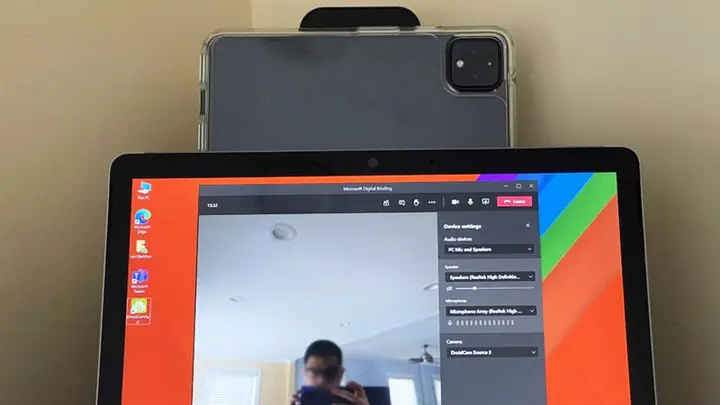
Trong thời đại công nghệ số bùng nổ, việc sở hữu một chiếc webcam chất lượng cao để làm việc, học tập hay kết nối với bạn bè đã trở thành nhu cầu thiết yếu. Tuy nhiên, không phải ai cũng sẵn sàng đầu tư vào một thiết bị chuyên dụng. May mắn thay, với sự phát triển của smartphone, bạn hoàn toàn có thể biến điện thoại thành webcam cho máy tính một cách dễ dàng. Hướng dẫn chi tiết dưới đây từ maytinhgiaphat.vn sẽ giúp bạn tận dụng tối đa chiếc điện thoại thông minh của mình, biến nó thành một công cụ làm việc hiệu quả, tiết kiệm chi phí mà vẫn đảm bảo chất lượng hình ảnh và âm thanh vượt trội.
Khi nhu cầu về các cuộc họp trực tuyến, học online, livestream hay sáng tạo nội dung ngày càng tăng cao, một chiếc webcam đáng tin cậy là không thể thiếu. Thế nhưng, nhiều người dùng máy tính để bàn thường không có webcam tích hợp, trong khi webcam rời lại có thể có giá thành không nhỏ hoặc chất lượng không như mong muốn. Lúc này, giải pháp sử dụng điện thoại làm webcam nổi lên như một lựa chọn thông minh và tiện lợi. Điện thoại của bạn, với camera chất lượng cao và khả năng kết nối linh hoạt, chính là ứng viên hoàn hảo để thay thế một chiếc webcam truyền thống.
Lý Do Nên Biến Điện Thoại Thành Webcam Cho Máy Tính
Việc sử dụng điện thoại làm webcam mang lại nhiều lợi ích đáng kể, đặc biệt là khi so sánh với việc mua một chiếc webcam chuyên dụng. Đầu tiên và quan trọng nhất, bạn có thể tiết kiệm một khoản chi phí đáng kể. Thay vì chi tiền cho một thiết bị mới, bạn chỉ cần tận dụng tài nguyên sẵn có. Hầu hết các smartphone hiện nay đều được trang bị camera với độ phân giải cao, cho hình ảnh sắc nét hơn rất nhiều so với những chiếc webcam giá rẻ hoặc webcam tích hợp trên laptop cũ. Điều này đảm bảo chất lượng cuộc gọi video của bạn luôn ở mức tốt nhất.
Bên cạnh đó, điện thoại còn mang lại sự linh hoạt đáng kinh ngạc. Bạn có thể dễ dàng điều chỉnh góc quay, khoảng cách, và thậm chí là sử dụng camera trước hoặc sau tùy thuộc vào nhu cầu. Một số ứng dụng còn cho phép bạn điều khiển các thiết lập như độ sáng, độ tương phản, hoặc zoom trực tiếp từ máy tính, mang lại trải nghiệm chuyên nghiệp không kém gì một chiếc webcam cao cấp. Khả năng kết nối đa dạng qua Wi-Fi hoặc USB cũng là một điểm cộng lớn, giúp bạn lựa chọn phương thức phù hợp nhất với điều kiện mạng và thiết bị của mình. Theo một khảo sát của TechRadar, hơn 70% người dùng thử nghiệm cho biết chất lượng hình ảnh từ camera điện thoại của họ tốt hơn hoặc tương đương với webcam rời tầm trung.
Chuẩn Bị Trước Khi Biến Điện Thoại Thành Webcam
Để quá trình biến điện thoại thành webcam cho máy tính diễn ra suôn sẻ, bạn cần chuẩn bị một số thứ cơ bản. Đầu tiên, hãy đảm bảo điện thoại của bạn và máy tính được sạc đầy hoặc kết nối với nguồn điện. Việc sụt pin đột ngột trong quá trình sử dụng có thể làm gián đoạn cuộc họp hoặc buổi học của bạn. Tiếp theo, kiểm tra kết nối mạng Wi-Fi của cả hai thiết bị. Để có chất lượng hình ảnh tốt nhất và độ trễ thấp nhất, cả điện thoại và máy tính nên kết nối cùng một mạng Wi-Fi và có tín hiệu ổn định. Nếu sử dụng kết nối USB, hãy chuẩn bị một sợi cáp USB chất lượng tốt, đảm bảo truyền dữ liệu ổn định.
Một phụ kiện quan trọng khác là giá đỡ điện thoại. Một chiếc giá đỡ vững chắc sẽ giúp cố định điện thoại ở góc quay mong muốn, tránh rung lắc và mang lại hình ảnh chuyên nghiệp hơn. Bạn có thể sử dụng giá đỡ kẹp bàn, tripod mini, hoặc thậm chí là các vật dụng sẵn có để kê điện thoại. Cuối cùng, hãy kiểm tra các phần mềm hoặc ứng dụng cần thiết. Tùy thuộc vào hệ điều hành của điện thoại (Android hay iOS) và sở thích cá nhân, bạn sẽ cần cài đặt một ứng dụng webcam chuyên dụng trên cả điện thoại và máy tính. Đảm bảo bạn tải ứng dụng từ các nguồn chính thức như Google Play Store, App Store hoặc trang web của nhà phát triển để tránh các phần mềm độc hại.
Các Ứng Dụng Phổ Biến Để Biến Điện Thoại Thành Webcam
Có rất nhiều ứng dụng trên thị trường cho phép bạn biến điện thoại thành webcam cho máy tính. Dưới đây là ba lựa chọn phổ biến và được đánh giá cao về hiệu quả và tính dễ sử dụng, phù hợp với cả hệ điều hành Android và iOS.
DroidCam
DroidCam là một trong những ứng dụng webcam điện thoại phổ biến nhất, nổi bật với khả năng hỗ trợ cả kết nối Wi-Fi và USB, cùng với giao diện đơn giản và dễ cài đặt.
Cách Cài Đặt và Sử Dụng DroidCam
Để bắt đầu với DroidCam, bạn cần thực hiện hai bước cài đặt chính:
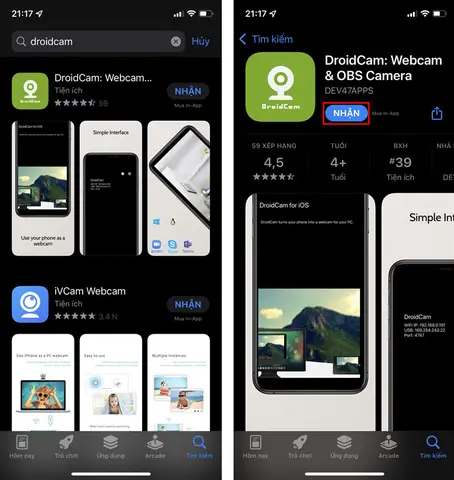
1. Trên điện thoại: Tìm và tải ứng dụng “DroidCam Wireless Webcam” từ Google Play Store (cho Android) hoặc App Store (cho iOS).
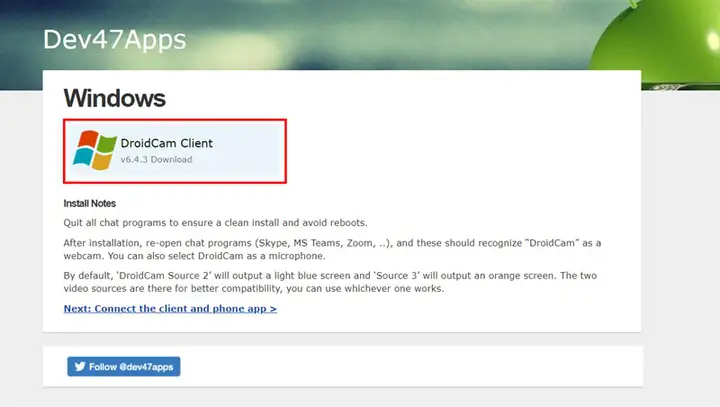
2. Trên máy tính: Truy cập trang web chính thức của DroidCam (dev47apps.com) và tải về DroidCam Client tương ứng với hệ điều hành Windows hoặc Linux của bạn. Cài đặt phần mềm này như bình thường.
Sau khi cài đặt xong, quá trình kết nối rất đơn giản:
* Kết nối qua Wi-Fi: Mở ứng dụng DroidCam trên điện thoại và bạn sẽ thấy địa chỉ IP (Wi-Fi IP) và cổng (DroidCam Port) hiển thị. Tiếp theo, mở DroidCam Client trên máy tính, chọn biểu tượng Wi-Fi, nhập địa chỉ IP và cổng này vào các trường tương ứng, sau đó nhấn “Start”. Đảm bảo cả hai thiết bị đang kết nối cùng một mạng Wi-Fi.
* Kết nối qua USB: Để sử dụng kết nối USB, bạn cần bật chế độ “Gỡ lỗi USB” (USB Debugging) trên điện thoại Android (thường nằm trong tùy chọn nhà phát triển). Kết nối điện thoại với máy tính bằng cáp USB. Mở DroidCam Client trên máy tính, chọn biểu tượng USB, và DroidCam sẽ tự động nhận diện thiết bị của bạn. Nhấn “Start” để bắt đầu. Phương pháp này thường cung cấp kết nối ổn định và độ trễ thấp hơn so với Wi-Fi.
DroidCam cho phép bạn chọn camera trước hoặc sau, điều chỉnh độ phân giải video, và thậm chí điều khiển đèn flash của điện thoại. Nó tương thích tốt với các ứng dụng gọi video phổ biến như Zoom, Google Meet, Skype và Microsoft Teams.
iVCam
iVCam là một lựa chọn tuyệt vời khác, đặc biệt được yêu thích bởi khả năng cung cấp chất lượng video cao và độ trễ thấp. Ứng dụng này hỗ trợ cả Android và iOS, và có sẵn phiên bản Client cho Windows.
Hướng Dẫn Cài Đặt và Kích Hoạt iVCam
Quy trình cài đặt iVCam cũng tương tự DroidCam:
1. Trên điện thoại: Tải ứng dụng “iVCam Webcam” từ Google Play Store hoặc App Store.
2. Trên máy tính: Truy cập trang web chính thức của iVCam (e2esoft.com/ivcam) để tải xuống và cài đặt iVCam Client cho Windows.
Sau khi cả hai phần mềm đã được cài đặt:
* Đảm bảo cả điện thoại và máy tính đều kết nối cùng một mạng Wi-Fi.
* Mở ứng dụng iVCam trên điện thoại và iVCam Client trên máy tính.
* Ứng dụng iVCam trên máy tính sẽ tự động dò tìm và kết nối với điện thoại của bạn. Quá trình kết nối thường diễn ra rất nhanh chóng và tự động. Nếu không tự động kết nối, hãy kiểm tra lại kết nối Wi-Fi hoặc thử khởi động lại cả hai ứng dụng.
iVCam cung cấp nhiều tùy chọn cấu hình video hơn, bao gồm độ phân giải (lên đến 4K trên một số điện thoại), tốc độ khung hình (FPS), và chất lượng hình ảnh. Nó cũng có tính năng làm đẹp khuôn mặt và lật hình ảnh, rất hữu ích cho các buổi họp trực tuyến. Phiên bản miễn phí có thể có hình mờ, nhưng chất lượng hình ảnh và độ ổn định là điểm cộng lớn của iVCam.
EpocCam (Phù hợp với Người Dùng iOS)
EpocCam là một sản phẩm của Elgato, một thương hiệu nổi tiếng về thiết bị dành cho streamer và người sáng tạo nội dung. EpocCam ban đầu được phát triển mạnh mẽ cho iOS nhưng hiện đã hỗ trợ cả Android, mang lại trải nghiệm chuyên nghiệp với độ trễ thấp và tích hợp tốt.
Các Bước Thiết Lập EpocCam
- Trên điện thoại: Tải ứng dụng “EpocCam Webcam for PC” từ App Store (cho iOS) hoặc Google Play Store (cho Android).
- Trên máy tính: Truy cập trang web của Elgato (elgato.com/epoccam) để tải xuống EpocCam Driver cho Windows hoặc macOS. Cài đặt driver này.
Để kết nối EpocCam:
* Giống như các ứng dụng khác, cả điện thoại và máy tính cần kết nối chung một mạng Wi-Fi.
* Mở ứng dụng EpocCam trên điện thoại và sau đó mở ứng dụng bạn muốn sử dụng webcam trên máy tính (ví dụ: Zoom, Skype). Chọn “EpocCam” làm thiết bị webcam trong cài đặt của ứng dụng đó.
* EpocCam sẽ tự động kích hoạt và truyền hình ảnh từ điện thoại sang máy tính.
EpocCam nổi bật với khả năng truyền tải video chất lượng cao và độ ổn định vượt trội, đặc biệt hữu ích cho những ai cần một giải pháp webcam đáng tin cậy cho công việc hoặc livestream. Phiên bản Pro của EpocCam loại bỏ quảng cáo, mở khóa các tính năng như độ phân giải 1080p và pinch-to-zoom.
Khắc Phục Lỗi Thường Gặp Khi Biến Điện Thoại Thành Webcam
Trong quá trình biến điện thoại thành webcam cho máy tính, bạn có thể gặp một số vấn đề nhỏ. Đừng lo lắng, đây là những sự cố phổ biến và thường có cách khắc phục đơn giản.
Điện thoại và Máy tính không Kết nối được
Đây là vấn đề phổ biến nhất. Đầu tiên, hãy kiểm tra lại kết nối Wi-Fi. Đảm bảo cả hai thiết bị đang kết nối cùng một mạng Wi-Fi (ví dụ: không phải một cái dùng Wi-Fi 2.4GHz và cái kia dùng 5GHz nếu router của bạn có hai băng tần riêng biệt). Thử khởi động lại ứng dụng trên cả điện thoại và máy tính. Nếu vẫn không được, hãy thử khởi động lại cả điện thoại và máy tính. Đôi khi, một lỗi nhỏ trong hệ thống có thể được giải quyết bằng cách khởi động lại.
Nếu bạn đang sử dụng kết nối USB, hãy đảm bảo rằng chế độ “Gỡ lỗi USB” đã được bật trên điện thoại Android của bạn. Kiểm tra xem cáp USB có bị hỏng hay không bằng cách thử một sợi cáp khác. Ngoài ra, trên máy tính, hãy đảm bảo rằng bạn đã cài đặt đúng driver ADB (Android Debug Bridge) nếu cần, mặc dù hầu hết các ứng dụng webcam sẽ tự động cài đặt driver này.
Chất lượng Video Kém hoặc Độ trễ Cao
Chất lượng video thấp hoặc độ trễ hình ảnh/âm thanh thường liên quan đến kết nối mạng hoặc hiệu suất của thiết bị.
* Kết nối Wi-Fi: Nếu bạn đang dùng Wi-Fi, hãy đảm bảo rằng bạn đang ở gần router để có tín hiệu mạnh nhất. Tránh các khu vực có nhiều vật cản hoặc nhiễu sóng từ các thiết bị điện tử khác. Thử đóng các ứng dụng khác đang chạy ngầm trên điện thoại và máy tính để giải phóng tài nguyên.
* Độ phân giải: Hầu hết các ứng dụng cho phép bạn điều chỉnh độ phân giải. Nếu gặp độ trễ, hãy thử giảm độ phân giải video xuống 720p hoặc thậm chí 480p.
* Cấu hình máy tính: Đảm bảo máy tính của bạn có đủ tài nguyên (RAM, CPU) để xử lý luồng video. Đóng các chương trình không cần thiết.
Điện thoại Bị Nóng và Hết Pin Nhanh
Sử dụng camera liên tục, đặc biệt là ở độ phân giải cao, có thể khiến điện thoại bị nóng và hao pin nhanh chóng.
* Sạc pin: Luôn cắm sạc cho điện thoại trong quá trình sử dụng làm webcam. Điều này không chỉ giữ cho điện thoại hoạt động mà còn giúp duy trì hiệu suất ổn định.
* Giảm độ phân giải: Như đã đề cập, giảm độ phân giải video có thể giúp giảm tải cho chip xử lý của điện thoại, từ đó giảm nhiệt độ và kéo dài thời lượng pin.
* Tránh ánh nắng trực tiếp: Không đặt điện thoại dưới ánh nắng trực tiếp hoặc trong môi trường quá nóng.
Không tìm thấy Webcam trong Ứng dụng Gọi Video
Sau khi đã thiết lập thành công, bạn cần chọn điện thoại của mình làm webcam trong các ứng dụng như Zoom, Google Meet, Skype, v.v.
* Mở cài đặt video/camera trong ứng dụng gọi video bạn đang sử dụng.
* Tìm danh sách các thiết bị camera có sẵn và chọn tên ứng dụng webcam bạn vừa cài đặt (ví dụ: “DroidCam Source 3”, “iVCam”, “EpocCam Camera”).
* Nếu không thấy, hãy thử khởi động lại ứng dụng gọi video hoặc thậm chí là máy tính.
Thông thường, với các bước kiểm tra và điều chỉnh này, bạn sẽ có thể giải quyết hầu hết các vấn đề và tận hưởng trải nghiệm sử dụng điện thoại làm webcam một cách mượt mà. Đôi khi, việc cập nhật driver của máy tính hoặc phần mềm trên điện thoại cũng có thể khắc phục các lỗi tương thích.
Nâng Cao Chất Lượng Webcam Từ Điện Thoại
Để có trải nghiệm tốt nhất khi biến điện thoại thành webcam cho máy tính, bạn không chỉ cần cài đặt ứng dụng mà còn cần chú ý đến một số yếu tố quan trọng khác. Những mẹo nhỏ này sẽ giúp nâng cao đáng kể chất lượng hình ảnh và âm thanh, mang lại sự chuyên nghiệp cho các cuộc họp trực tuyến hoặc buổi livestream của bạn.
Ánh Sáng
Ánh sáng là yếu tố quan trọng nhất quyết định chất lượng hình ảnh.
* Nguồn sáng chính: Đặt nguồn sáng (đèn hoặc cửa sổ) phía trước bạn, chiếu thẳng vào mặt. Điều này giúp khuôn mặt bạn sáng rõ, tránh các vùng bóng tối không mong muốn. Tránh đặt nguồn sáng phía sau lưng, vì điều đó sẽ khiến bạn bị ngược sáng và khuôn mặt tối om.
* Ánh sáng tự nhiên: Ánh sáng tự nhiên từ cửa sổ là tốt nhất. Nếu không có đủ ánh sáng tự nhiên, hãy sử dụng đèn bàn hoặc đèn LED có ánh sáng trắng mềm mại.
* Tránh ánh sáng gắt: Ánh sáng quá gắt có thể tạo ra bóng đổ mạnh và làm mất chi tiết. Sử dụng bộ khuếch tán ánh sáng (softbox) nếu có, hoặc đơn giản là treo một tấm vải mỏng màu trắng trước nguồn sáng để làm mềm ánh sáng.
Chất Lượng Âm Thanh
Mặc dù camera điện thoại rất tốt, micro tích hợp có thể không luôn tối ưu.
* Micro ngoài: Nếu bạn có tai nghe có micro tích hợp (như tai nghe điện thoại hoặc tai nghe gaming), hãy cắm và sử dụng chúng. Chất lượng âm thanh thường sẽ tốt hơn nhiều so với micro của điện thoại hoặc micro tích hợp trên laptop.
* Kiểm tra cài đặt: Đảm bảo bạn đã chọn đúng thiết bị micro trong cài đặt của ứng dụng gọi video trên máy tính.
Vị Trí và Góc Quay
Vị trí đặt điện thoại cũng ảnh hưởng lớn đến hình ảnh của bạn.
* Ngang tầm mắt: Đặt điện thoại sao cho camera ngang tầm mắt của bạn. Điều này tạo ra góc nhìn tự nhiên và chuyên nghiệp nhất, giống như bạn đang nói chuyện trực tiếp với người đối diện. Tránh đặt điện thoại quá thấp (tạo góc quay từ dưới lên, làm lộ khuyết điểm) hoặc quá cao (tạo cảm giác xa cách).
* Ổn định: Sử dụng giá đỡ điện thoại chắc chắn để tránh rung lắc. Nếu không có giá đỡ, hãy kê điện thoại trên một chồng sách hoặc vật cố định khác.
* Phông nền: Chọn một phông nền đơn giản, gọn gàng và không gây xao nhãng. Nếu không gian làm việc của bạn lộn xộn, bạn có thể sử dụng các tính năng làm mờ phông nền ảo hoặc thay đổi phông nền ảo trong các ứng dụng như Zoom, Google Meet.
Đảm bảo Kết nối Ổn định
Một kết nối mạng ổn định là chìa khóa để có hình ảnh và âm thanh mượt mà.
* Sử dụng cáp USB: Nếu chất lượng Wi-Fi không tốt, hãy ưu tiên kết nối điện thoại với máy tính bằng cáp USB. Kết nối có dây thường đáng tin cậy hơn và có độ trễ thấp hơn.
* Giảm tải mạng: Trong khi đang sử dụng điện thoại làm webcam, hạn chế các hoạt động tiêu tốn băng thông khác trên cùng mạng Wi-Fi (ví dụ: tải xuống file lớn, xem video 4K).
Áp dụng những mẹo trên sẽ giúp bạn tận dụng tối đa khả năng của chiếc điện thoại, mang lại chất lượng video và âm thanh vượt trội, giúp bạn tự tin hơn trong mọi tương tác trực tuyến.
Khi Nào Nên Cân Nhắc Webcam Chuyên Dụng?
Mặc dù việc biến điện thoại thành webcam cho máy tính là một giải pháp tuyệt vời và tiết kiệm, có những trường hợp mà một chiếc webcam chuyên dụng vẫn là lựa chọn tối ưu hơn. Việc hiểu rõ những hạn chế của việc sử dụng điện thoại sẽ giúp bạn đưa ra quyết định phù hợp nhất với nhu cầu cá nhân hoặc công việc.
Một trong những hạn chế lớn nhất của việc dùng điện thoại làm webcam là khả năng đa nhiệm. Khi điện thoại của bạn đang làm webcam, nó không thể được sử dụng cho các tác vụ khác như nhận cuộc gọi, nhắn tin, hoặc duyệt web mà không làm gián đoạn luồng video. Điều này có thể gây bất tiện nếu bạn cần phải sử dụng điện thoại cho các mục đích khác trong khi đang họp hoặc livestream. Hơn nữa, việc sử dụng liên tục camera và bộ xử lý để truyền video có thể khiến điện thoại nhanh chóng bị nóng lên và cạn kiệt pin, dù bạn đã cắm sạc. Tuổi thọ pin và các linh kiện khác của điện thoại cũng có thể bị ảnh hưởng về lâu dài.
Webcam chuyên dụng thường cung cấp khả năng kiểm soát và tùy chỉnh tốt hơn. Các webcam cao cấp thường đi kèm với phần mềm riêng cho phép bạn tinh chỉnh các cài đặt như trường nhìn (field of view), cân bằng trắng, độ phơi sáng, và lấy nét một cách chi tiết hơn so với các ứng dụng webcam điện thoại. Chúng cũng thường có chất lượng micro tích hợp tốt hơn và có thể có các tính năng chuyên biệt như lấy nét tự động nhanh, khả năng quay trong điều kiện thiếu sáng vượt trội, hoặc thậm chí là tích hợp ring light. Đối với những người cần chất lượng video tối ưu cho mục đích chuyên nghiệp như streamer, youtuber, hoặc các chuyên gia thường xuyên thuyết trình trực tuyến, một chiếc webcam chuyên dụng sẽ mang lại sự ổn định, chất lượng hình ảnh cao nhất quán và ít phiền toái hơn.
Ngoài ra, việc thiết lập webcam chuyên dụng thường đơn giản hơn nhiều. Bạn chỉ cần cắm vào cổng USB và nó thường hoạt động ngay lập tức, không cần cài đặt ứng dụng phức tạp trên cả hai thiết bị hay lo lắng về kết nối Wi-Fi. Điều này đặc biệt hữu ích khi bạn thường xuyên di chuyển và cần một giải pháp “cắm và chạy”. Theo dữ liệu từ các nhà sản xuất webcam lớn như Logitech và Razer, nhu cầu về webcam chuyên dụng đã tăng vọt trong những năm gần đây, cho thấy vẫn có một phân khúc người dùng ưu tiên sự tiện lợi và hiệu năng cao mà các thiết bị này mang lại. Vì vậy, nếu bạn là một người dùng thông thường với nhu cầu cơ bản, điện thoại là đủ. Nhưng nếu bạn đòi hỏi sự chuyên nghiệp, ổn định và các tính năng nâng cao, hãy cân nhắc đầu tư vào một chiếc webcam chất lượng. Nếu bạn cần tư vấn về các loại webcam phù hợp, đừng ngần ngại ghé thăm maytinhgiaphat.vn để tìm hiểu thêm.
Việc biến điện thoại thông minh của bạn thành một chiếc webcam cho máy tính là một giải pháp thông minh, tiết kiệm và hiệu quả, phù hợp với hầu hết các nhu cầu sử dụng cơ bản. Với các ứng dụng như DroidCam, iVCam, hoặc EpocCam, cùng với những mẹo tối ưu chất lượng được chia sẻ, bạn hoàn toàn có thể có được trải nghiệm video call hoặc livestream chất lượng cao. Tuy nhiên, hãy nhớ rằng đối với những yêu cầu chuyên nghiệp hơn về chất lượng hình ảnh, âm thanh và sự tiện lợi tuyệt đối, một chiếc webcam chuyên dụng vẫn có những lợi thế riêng. Dù lựa chọn của bạn là gì, hy vọng hướng dẫn này đã cung cấp đầy đủ thông tin để bạn tự tin biến điện thoại thành webcam cho máy tính và nâng cao trải nghiệm công nghệ của mình.