


Máy Tính
Hướng Dẫn Chi Tiết Cách Phê Duyệt Đăng Nhập Facebook Trên Thiết Bị Khác [2026]
![Hướng Dẫn Chi Tiết <strong>Cách Phê Duyệt Đăng Nhập Facebook Trên Thiết Bị Khác</strong> [2026]](https://maytinhgiaphat.vn/wp-content/uploads/2026/03/huong-dan-chi-tiet-strongcach-phe-duyet-dang-nhap-facebook-t_272.webp "Hướng Dẫn Chi Tiết <strong>Cách Phê Duyệt Đăng Nhập Facebook Trên Thiết Bị Khác</strong> [2026]")
Th3
Trong thời đại số hóa phát triển vượt bậc như năm 2026, việc bảo vệ tài khoản trực tuyến, đặc biệt là tài khoản mạng xã hội như Facebook, trở nên cực kỳ quan trọng. Một trong những biện pháp bảo mật mạnh mẽ nhất mà Facebook cung cấp chính là tính năng phê duyệt đăng nhập hay còn gọi là xác thực hai yếu tố (2FA). Tính năng này giúp bạn kiểm soát hoàn toàn việc đăng nhập vào tài khoản của mình từ các thiết bị lạ, đảm bảo rằng chỉ bạn mới có thể truy cập, ngay cả khi kẻ gian biết được mật khẩu.
Nếu bạn đang tìm kiếm cách phê duyệt đăng nhập Facebook trên thiết bị khác một cách an toàn và hiệu quả, bài viết này là dành cho bạn. Chúng tôi sẽ hướng dẫn chi tiết từng bước, từ việc kích hoạt tính năng cho đến các phương pháp lấy mã phê duyệt, giúp bạn làm chủ bảo mật tài khoản Facebook của mình.
Tại Sao Cần Phê Duyệt Đăng Nhập Facebook Trên Thiết Bị Khác?
Trong môi trường internet ngày càng phức tạp, các mối đe dọa an ninh mạng luôn rình rập. Từ các cuộc tấn công lừa đảo (phishing), mã độc (malware) đến việc lộ lọt dữ liệu từ các dịch vụ khác, mật khẩu của bạn có thể bị xâm phạm bất cứ lúc nào. Khi đó, nếu không có lớp bảo vệ thứ hai, tài khoản Facebook của bạn sẽ dễ dàng rơi vào tay kẻ xấu, dẫn đến những hậu quả khó lường như:
- Mất quyền kiểm soát tài khoản: Kẻ gian có thể đổi mật khẩu, thay đổi thông tin cá nhân và chiếm đoạt hoàn toàn tài khoản của bạn.
- Lừa đảo bạn bè và người thân: Kẻ gian sử dụng tài khoản của bạn để gửi tin nhắn lừa đảo, phát tán thông tin sai lệch, gây ảnh hưởng đến uy tín và các mối quan hệ của bạn.
- Đánh cắp dữ liệu cá nhân: Các thông tin riêng tư, hình ảnh, video của bạn có thể bị truy cập và lợi dụng.
- Phát tán nội dung độc hại: Tài khoản bị chiếm đoạt có thể bị dùng để đăng tải các nội dung vi phạm, làm ảnh hưởng đến cộng đồng và có thể khiến tài khoản bị khóa vĩnh viễn.
Tính năng phê duyệt đăng nhập Facebook trên thiết bị khác chính là giải pháp hữu hiệu để ngăn chặn những rủi ro này. Nó bổ sung thêm một lớp bảo mật, yêu cầu bạn nhập một mã xác thực đặc biệt (thường được gửi đến điện thoại hoặc ứng dụng xác thực của bạn) mỗi khi có ai đó cố gắng đăng nhập từ một thiết bị hoặc trình duyệt mà Facebook chưa nhận diện. Điều này đảm bảo rằng ngay cả khi kẻ tấn công có được mật khẩu của bạn, chúng vẫn không thể truy cập vào tài khoản nếu không có mã phê duyệt.
Mã Phê Duyệt Đăng Nhập Facebook Là Gì? Khi Nào Cần Dùng?
Mã phê duyệt đăng nhập Facebook là một dãy số ngẫu nhiên, thường cósố, được tạo ra và gửi đến bạn khi Facebook phát hiện một nỗ lực đăng nhập từ một thiết bị hoặc vị trí mới mà bạn chưa từng sử dụng trước đây. Mục đích chính của mã này là để xác minh rằng chính bạn đang thực hiện việc đăng nhập, chứ không phải ai đó đang cố gắng truy cập trái phép.
Xem Thêm Bài Viết:
- Review Màn hình Samsung 19 inch Wide LCD cũ Mới Nhất
- Hình Nền Máy Tính Hoa Sen Đẹp: Thăng Hoa Không Gian Số Của Bạn
- Cách Tải Snapseed Trên Máy Tính: Hướng Dẫn Chi Tiết
- Review Màn Hình LG 27 Inch 4K 27UP600-W Mới Nhất
- Thay Bàn Phím Máy Tính HP: Hướng Dẫn Chi Tiết & Dịch Vụ Chuyên Nghiệp
Bạn sẽ cần sử dụng mã phê duyệt trong các trường hợp sau:
- Khi đăng nhập Facebook trên một chiếc điện thoại mới hoặc máy tính bảng mới.
- Khi đăng nhập từ một trình duyệt web mới (ví dụ: chuyển từ Chrome sang Firefox, hoặc sử dụng máy tính công cộng).
- Khi bạn xóa bộ nhớ cache và cookie của trình duyệt, khiến Facebook không còn nhận diện được thiết bị của bạn.
- Khi bạn đăng nhập từ một vị trí địa lý khác thường so với thói quen của bạn (ví dụ: đang ở Hà Nội mà đột nhiên đăng nhập từ TP. Hồ Chí Minh).
Việc hiểu rõ về mã phê duyệt sẽ giúp bạn chủ động hơn trong việc bảo vệ tài khoản của mình khỏi mọi nguy cơ xâm nhập.
Hướng Dẫn Kích Hoạt Tính Năng Phê Duyệt Đăng Nhập Trên Facebook
Để bắt đầu tăng cường bảo mật cho tài khoản Facebook của bạn, việc đầu tiên cần làm là kích hoạt tính năng xác thực hai yếu tố (2FA). Dưới đây là hướng dẫn chi tiết từng bước giúp bạn thực hiện trên điện thoại di động, phiên bản phổ biến nhất hiện nay.
Bước 1: Truy Cập Cài Đặt Bảo Mật
Đầu tiên, bạn cần mở ứng dụng Facebook trên điện thoại của mình. Sau đó, hãy tìm đến phần cài đặt tài khoản. Thao tác này có thể hơi khác nhau tùy thuộc vào phiên bản ứng dụng và hệ điều hành bạn đang sử dụng, nhưng thường sẽ theo các bước sau:
- Mở ứng dụng Facebook.
- Nhấn vào biểu tượng Menu (thường là ba dấu gạch ngang hoặc ảnh đại diện của bạn) ở góc trên bên phải (trên Android) hoặc góc dưới bên phải (trên iOS).
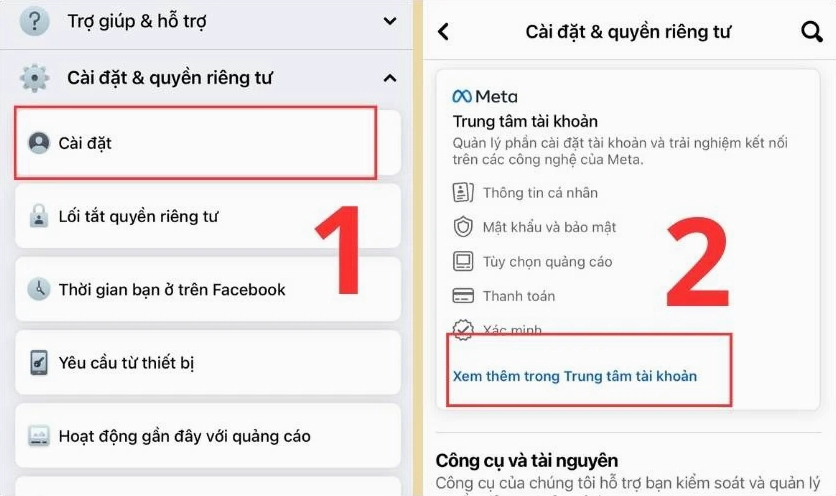
- Cuộn xuống và chọn Cài đặt & Quyền riêng tư, sau đó chọn Cài đặt.
- Trong giao diện Cài đặt, bạn sẽ thấy mục Trung tâm tài khoản. Chọn Xem thêm trong Trung tâm tài khoản để truy cập các tùy chọn bảo mật nâng cao.
Bước 2: Chọn Mục Mật Khẩu và Bảo Mật
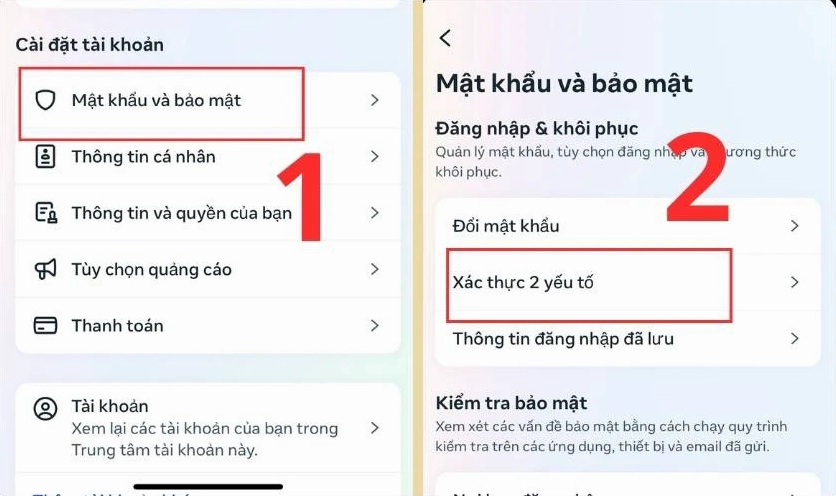
Sau khi vào Trung tâm tài khoản, bạn sẽ thấy nhiều tùy chọn quản lý tài khoản. Hãy tìm và chọn mục có tên Mật khẩu và Bảo mật. Đây là nơi bạn có thể quản lý các thiết lập liên quan đến an toàn tài khoản của mình, bao gồm cả tính năng xác thực hai yếu tố.
Bước 3: Bật Xác Thực 2 Yếu Tố
Trong phần Mật khẩu và Bảo mật, bạn sẽ thấy tùy chọn Xác thực 2 yếu tố. Nhấn vào đó để bắt đầu quá trình kích hoạt.
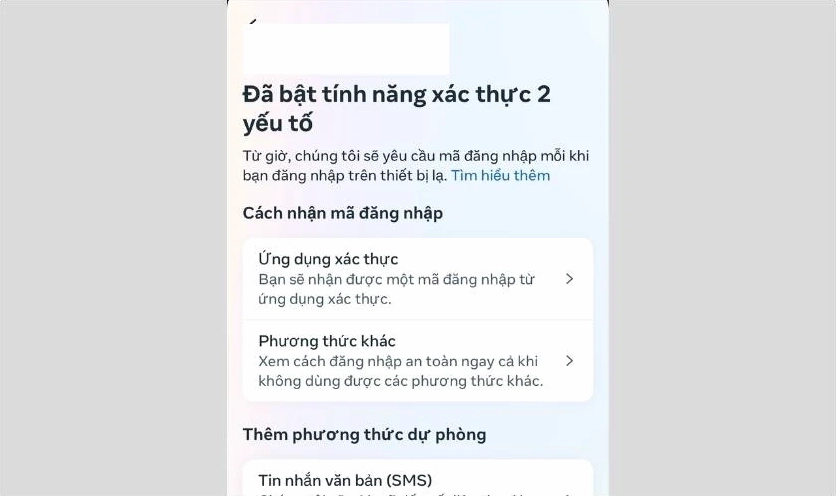
Facebook sẽ yêu cầu bạn chọn phương thức nhận mã xác thực. Có hai phương pháp chính:
- Ứng dụng xác thực (Authentication App): Sử dụng các ứng dụng như Google Authenticator, Duo Mobile hoặc Authy. Đây là phương pháp được khuyến nghị vì nó an toàn hơn và không phụ thuộc vào sóng điện thoại.
- Tin nhắn văn bản (SMS): Nhận mã qua tin nhắn SMS đến số điện thoại di động đã đăng ký với tài khoản Facebook của bạn. Phương pháp này tiện lợi nhưng có thể kém an toàn hơn một chút so với ứng dụng xác thực và phụ thuộc vào tín hiệu mạng.
Chúng tôi sẽ đi sâu vào từng phương pháp trong phần tiếp theo để bạn có thể lựa chọn cách phù hợp nhất với mình.

Các Phương Pháp Lấy Mã Phê Duyệt Đăng Nhập Facebook Hiệu Quả
Sau khi đã kích hoạt tính năng xác thực 2 yếu tố, bạn cần biết các cách để lấy mã phê duyệt khi đăng nhập trên thiết bị mới. Có hai phương pháp phổ biến và an toàn nhất hiện nay:
Phương Pháp 1: Sử Dụng Ứng Dụng Xác Thực (Authenticator App)
Sử dụng ứng dụng xác thực là lựa chọn hàng đầu của các chuyên gia bảo mật. Phương pháp này tạo ra mã code ngẫu nhiên cứ sau 30-60 giây và không cần kết nối internet để hoạt động, giúp tăng cường bảo mật đáng kể.

Cách thực hiện:
- Tải ứng dụng xác thực: Nếu chưa có, bạn cần tải xuống một ứng dụng xác thực như Google Authenticator, Duo Mobile hoặc Authy từ App Store (iOS) hoặc Google Play Store (Android).
- Liên kết ứng dụng với Facebook:
- Trong quá trình thiết lập Xác thực 2 yếu tố trên Facebook, khi bạn chọn phương thức “Ứng dụng xác thực”, Facebook sẽ hiển thị một mã QR hoặc một chuỗi khóa bí mật.
- Mở ứng dụng xác thực vừa tải, chọn biểu tượng dấu cộng (+) hoặc “Add account” để thêm tài khoản mới.
- Sử dụng camera của điện thoại để quét mã QR do Facebook cung cấp. Nếu không thể quét, bạn có thể nhập thủ công chuỗi khóa bí mật.
- Sau khi quét hoặc nhập khóa thành công, ứng dụng xác thực sẽ bắt đầu tạo ra các mãsố thay đổi liên tục.
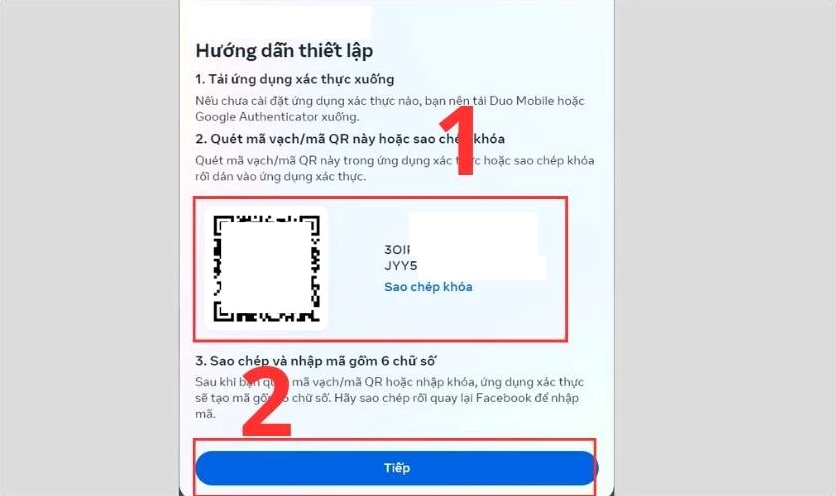
- Nhập mã phê duyệt: Khi Facebook yêu cầu mã phê duyệt đăng nhập trên thiết bị mới, bạn chỉ cần mở ứng dụng xác thực, sao chép mã đang hiển thị và nhập vào ô yêu cầu trên Facebook. Sau đó nhấn Tiếp.

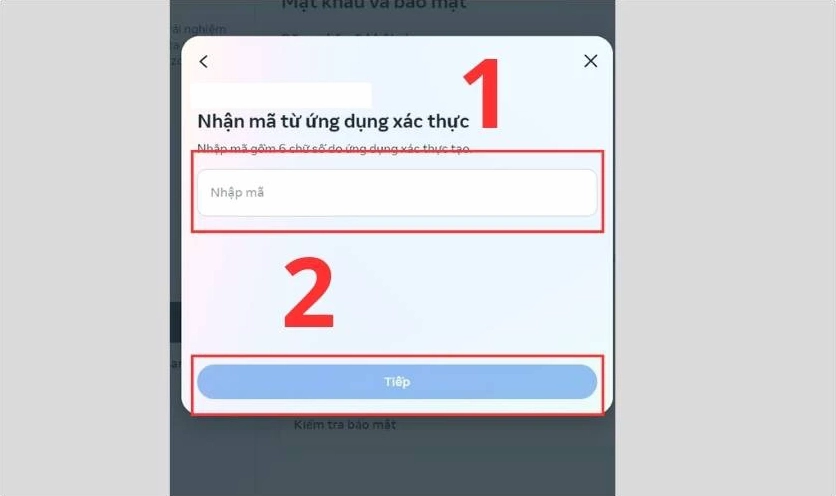
Ưu điểm của phương pháp này: Bảo mật cao, không cần sóng điện thoại, mã luôn được tạo mới.
Phương Pháp 2: Nhận Mã Qua Tin Nhắn SMS
Đây là phương pháp phổ biến và dễ sử dụng nhất, đặc biệt đối với những người không muốn cài đặt thêm ứng dụng. Facebook sẽ gửi mã phê duyệt trực tiếp đến số điện thoại mà bạn đã đăng ký và xác minh.
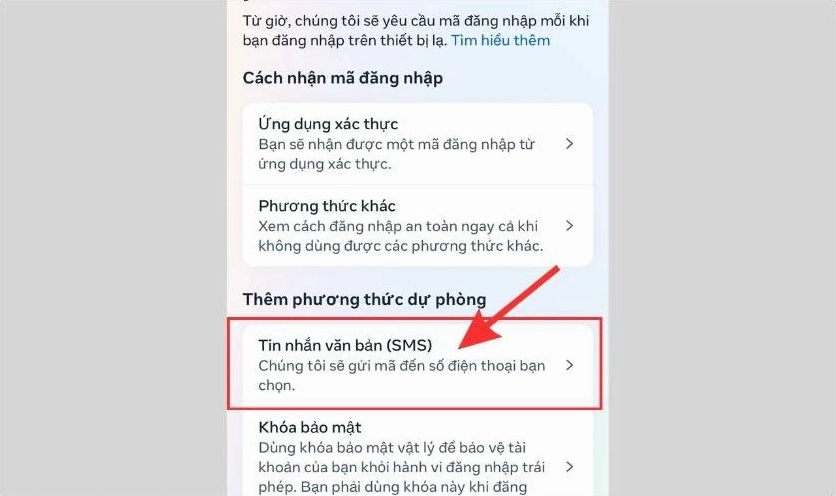
Cách thực hiện:
- Đảm bảo số điện thoại chính xác: Trong phần cài đặt Xác thực 2 yếu tố, bạn hãy chọn phương thức “Tin nhắn văn bản (SMS)” và đảm bảo số điện thoại hiển thị là số bạn đang sử dụng và có thể nhận tin nhắn.
- Chờ nhận mã SMS: Khi bạn cố gắng đăng nhập Facebook trên một thiết bị mới, Facebook sẽ tự động gửi một tin nhắn SMS chứa mã phê duyệt đến số điện thoại của bạn.
- Nhập mã và hoàn tất: Mở tin nhắn, lấy mãsố và nhập vào ô yêu cầu trên màn hình đăng nhập Facebook. Sau đó, nhấn Tiếp tục.
Ưu điểm của phương pháp này: Tiện lợi, dễ sử dụng, không cần cài đặt thêm ứng dụng.
Nhược điểm: Có thể gặp trục trặc nếu điện thoại mất sóng, hoặc nếu số điện thoại của bạn bị chiếm đoạt (SIM swapping), kẻ gian có thể chặn hoặc nhận được mã này.
Những Lưu Ý Quan Trọng Khi Sử Dụng Phê Duyệt Đăng Nhập Facebook
Để đảm bảo quá trình phê duyệt đăng nhập Facebook trên thiết bị khác diễn ra suôn sẻ và an toàn tối đa, hãy ghi nhớ những lưu ý sau:
- Luôn cập nhật số điện thoại và email: Hãy đảm bảo số điện thoại và địa chỉ email khôi phục tài khoản của bạn trên Facebook luôn được cập nhật và chính xác. Đây là những kênh quan trọng để bạn nhận mã hoặc khôi phục tài khoản nếu có sự cố.
- Lưu trữ mã khôi phục: Facebook thường cung cấp một danh sách các mã khôi phục (recovery codes) sau khi bạn kích hoạt xác thực 2 yếu tố. Hãy in chúng ra hoặc ghi lại ở nơi an toàn, không phải trên thiết bị điện tử. Các mã này cực kỳ hữu ích khi bạn mất điện thoại hoặc không thể truy cập ứng dụng xác thực.
- Cẩn thận với các thiết bị công cộng: Khi đăng nhập trên máy tính công cộng hoặc thiết bị của người khác, luôn đảm bảo bạn đã đăng xuất hoàn toàn sau khi sử dụng và không chọn tùy chọn “Lưu thiết bị này” (Remember this device) để tránh rủi ro.
- Thiết lập các thiết bị đáng tin cậy: Facebook cho phép bạn đánh dấu một số thiết bị là “đáng tin cậy” (trusted devices), nghĩa là bạn không cần nhập mã phê duyệt mỗi khi đăng nhập từ những thiết bị đó. Hãy chỉ thiết lập điều này cho các thiết bị cá nhân của bạn như điện thoại, máy tính cá nhân.
- Kiểm tra hoạt động đăng nhập: Thường xuyên kiểm tra mục “Nơi bạn đã đăng nhập” trong cài đặt bảo mật của Facebook để phát hiện bất kỳ hoạt động đáng ngờ nào. Nếu thấy đăng nhập từ địa điểm hoặc thiết bị lạ, hãy hành động ngay lập tức để bảo vệ tài khoản.

Việc áp dụng các biện pháp bảo mật này sẽ giúp bạn có trải nghiệm sử dụng Facebook an toàn và yên tâm hơn. Để bảo vệ dữ liệu cá nhân tốt hơn, hãy tìm hiểu thêm về các dịch vụ bảo mật khác hoặc nâng cấp hạ tầng công nghệ của bạn tại Máy tính Gia Phát.
Tối Ưu Bảo Mật Facebook Với Các Tính Năng Khác
Ngoài cách phê duyệt đăng nhập Facebook trên thiết bị khác, Facebook còn cung cấp nhiều tính năng bảo mật khác mà bạn nên tận dụng để bảo vệ tài khoản của mình một cách toàn diện:
- Cảnh báo đăng nhập: Kích hoạt tính năng này để nhận thông báo (qua email, SMS hoặc thông báo trên Facebook) mỗi khi có ai đó cố gắng đăng nhập vào tài khoản của bạn từ một thiết bị hoặc trình duyệt không xác định.
- Kiểm tra bảo mật (Security Checkup): Định kỳ sử dụng công cụ kiểm tra bảo mật của Facebook. Công cụ này sẽ hướng dẫn bạn xem lại mật khẩu, bật cảnh báo đăng nhập và xóa các ứng dụng không cần thiết có quyền truy cập vào tài khoản của bạn.
- Quản lý quyền riêng tư: Thiết lập chặt chẽ cài đặt quyền riêng tư cho bài viết, ảnh, thông tin cá nhân của bạn để chỉ những người bạn tin tưởng mới có thể xem.
- Mật khẩu mạnh: Luôn sử dụng mật khẩu mạnh, độc đáo cho Facebook (không trùng với các tài khoản khác) và kết hợp chữ hoa, chữ thường, số, ký tự đặc biệt. Thay đổi mật khẩu định kỳ là một thói quen tốt.
- Cẩn trọng với các ứng dụng bên thứ ba: Chỉ cấp quyền truy cập Facebook cho các ứng dụng và dịch vụ bên thứ ba mà bạn thực sự tin tưởng và cần thiết. Định kỳ xem lại và thu hồi quyền truy cập của những ứng dụng không còn sử dụng.
Bằng cách kết hợp tất cả các tính năng bảo mật này, bạn sẽ tạo ra một lá chắn vững chắc cho tài khoản Facebook của mình, đặc biệt là việc thành thạo cách phê duyệt đăng nhập facebook trên thiết bị khác.
Kết Luận
Trong bối cảnh an ninh mạng luôn biến đổi, việc chủ động bảo vệ tài khoản Facebook là điều không thể thiếu. Tính năng phê duyệt đăng nhập Facebook trên thiết bị khác là một công cụ mạnh mẽ, giúp bạn an tâm hơn khi sử dụng mạng xã hội hàng ngày. Bằng cách làm theo hướng dẫn chi tiết trong bài viết này, từ việc kích hoạt tính năng xác thực hai yếu tố cho đến việc lựa chọn phương pháp nhận mã phù hợp, bạn đã trang bị cho mình một lớp bảo mật vững chắc.
Hãy nhớ rằng, bảo mật là một quá trình liên tục. Thường xuyên kiểm tra và cập nhật các cài đặt bảo mật, cùng với việc duy trì thói quen sử dụng internet an toàn, sẽ giúp bạn tránh xa những mối đ đe dọa tiềm ẩn. Đừng chần chừ, hãy áp dụng ngay hôm nay để bảo vệ tài khoản Facebook của bạn một cách tốt nhất trong năm 2026!