


Máy In
Cách in màu trên máy tính chi tiết và dễ hiểu
Bạn đang tìm hiểu về cách in màu trên máy tính để tạo ra những tài liệu, hình ảnh sống động và chuyên nghiệp hơn? In màu không chỉ giúp văn bản trở nên thu hút mà còn truyền tải thông tin một cách trực quan, hiệu quả. Quá trình này tưởng chừng phức tạp nhưng thực chất lại khá đơn giản nếu bạn nắm vững các bước cơ bản và một vài tùy chỉnh trong phần mềm. Bài viết này sẽ cung셔 cấp hướng dẫn chi tiết giúp bạn dễ dàng thực hiện việc này.
Tại sao nên chọn in màu thay vì in đen trắng?
Công nghệ in ấn màu đã không còn xa lạ và ngày càng khẳng định vai trò quan trọng trong nhiều lĩnh vực. Việc lựa chọn in ấn màu sắc mang lại nhiều lợi ích vượt trội so với in đen trắng truyền thống. Trước hết, màu sắc có khả năng “thổi hồn” vào từng sản phẩm in, giúp hình ảnh và nội dung trình bày trở nên sinh động, có chiều sâu và thu hút ánh nhìn của người xem một cách mạnh mẽ hơn. Điều này đặc biệt quan trọng đối với các tài liệu thuyết trình, báo cáo cần sự trực quan cao.
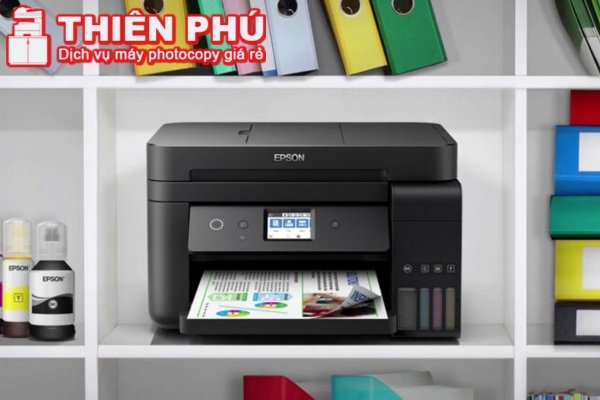 Ưu điểm vượt trội của việc in màu giúp tài liệu trực quan và sinh động hơn
Bên cạnh đó, in màu chất lượng cao tạo nên những dải màu bắt mắt, góp phần không nhỏ vào sự thành công của các sản phẩm quảng cáo như catalogue, brochure, voucher. Một thiết kế đẹp mắt với màu sắc hài hòa là yếu tố then chốt để xây dựng thiện cảm ban đầu và khơi gợi sự tò mò, chú ý từ phía khách hàng tiềm năng. Hơn nữa, công nghệ in màu hiện đại tương thích với nhiều kỹ thuật in ấn tiên tiến như in laser, in phun, in offset, in flexo, đáp ứng đa dạng nhu cầu về chất lượng và số lượng bản in. Sự linh hoạt này cho phép kỹ thuật in màu được ứng dụng rộng rãi trong nhiều ngành nghề khác nhau, từ giáo dục, y tế đến truyền thông, marketing và xây dựng bộ nhận diện thương hiệu cho doanh nghiệp.
Khám phá các dòng máy in màu thông dụng hiện nay
Trước khi đi sâu vào cách in màu trên máy tính, việc tìm hiểu và lựa chọn một chiếc máy in màu phù hợp là yếu tố tiên quyết để đảm bảo chất lượng bản in đẹp mắt, tốc độ làm việc nhanh chóng và tối ưu chi phí. Thị trường Việt Nam hiện nay rất đa dạng các thương hiệu và mẫu mã máy in màu, phục vụ cho từng nhu cầu cụ thể.
Về cơ bản, có hai công nghệ in màu chính là in phun và in laser. Máy in phun màu thường có giá thành ban đầu rẻ hơn, cho chất lượng ảnh chụp tốt, nhưng chi phí mực in có thể cao hơn nếu in số lượng lớn. Ngược lại, máy in laser màu tuy có giá đầu tư cao hơn nhưng lại vượt trội về tốc độ, chi phí trên mỗi bản in văn bản màu thấp hơn và độ bền màu tốt hơn.
Xem Thêm Bài Viết:
- Cách Xóa LoL Vĩnh Viễn: Hướng Dẫn Chi Tiết Giải Phóng Dung Lượng Máy Tính 2026
- Hệ Điều Hành Trên Máy Tính: Từ Khái Niệm Đến Các Loại Phổ Biến
- Màn Hình Máy Tính Bàn Dell: Lựa Chọn Tối Ưu Cho Công Việc & Giải Trí
- Game Đánh Đàn Piano Trên Máy Tính: Hướng Dẫn Toàn Diện Từ A-Z
- Cách Phát WiFi Từ Điện Thoại Sang Máy Tính Nhanh Chóng
Dưới đây là một số mẫu máy in màu phổ biến được đánh giá cao về chất lượng mà bạn có thể tham khảo:
- Ricoh SP C250DN: Đây là một lựa chọn đáng cân nhắc cho văn phòng nhỏ. Máy có tốc độ in khoảng 20 trang/phút, hỗ trợ in màu hai mặt tự động tiện lợi. Với khối lượng chỉ khoảng 23kg và kích thước khá gọn (400 x 450 x 320 mm), Ricoh SP C250DN dễ dàng bố trí trong nhiều không gian làm việc.
- Ricoh SP C430DN: Nếu bạn cần một chiếc máy có tốc độ nhanh hơn, Ricoh SP C430DN có thể đáp ứng với khả năng in lên đến 37 trang/phút và cũng tích hợp chức năng in màu hai mặt tự động. Máy có khả năng kết nối mạng LAN, cho phép nhiều người dùng trong văn phòng chia sẻ và sử dụng chung một cách dễ dàng.
- HP M855DN: Dòng máy này hướng đến các doanh nghiệp có nhu cầu in ấn lớn với hiệu năng mạnh mẽ. Tốc độ in của HP M855DN có thể đạt tới 45 trang/phút, kèm theo tính năng in màu hai mặt tự động, giúp tiết kiệm thời gian và giấy in đáng kể.
- Epson WF 7610: Đây là một chiếc máy in phun đa chức năng, không chỉ in màu, in trắng đen mà còn có thể copy, scan và fax. Tốc độ in khoảng 18 trang/phút, thiết kế nhỏ gọn, phù hợp cho gia đình hoặc văn phòng nhỏ cần sự đa năng.
Ngoài ra, thị trường còn nhiều sản phẩm máy in màu tốt khác như Epson L805 (chuyên in ảnh), Canon Pixma G series (in phun mực liên tục tiết kiệm), Brother HL-L3230CDN (laser màu đơn năng), hay các dòng máy đa năng của HP như Color LaserJet Pro MFP series. Việc lựa chọn phụ thuộc vào ngân sách, tần suất sử dụng và yêu cầu cụ thể về chất lượng bản in.
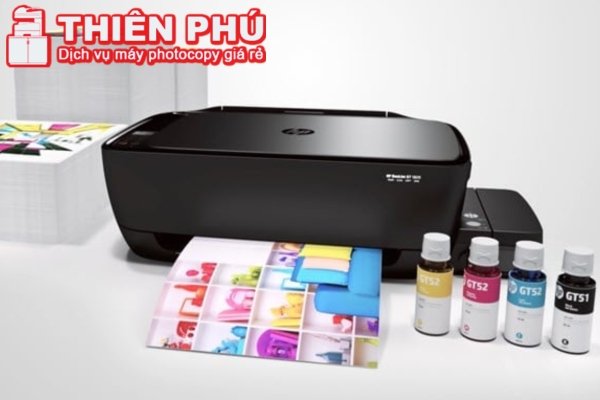 Tổng hợp các dòng máy in màu phổ biến trên thị trường hiện nay cho chất lượng bản in đẹp
Bí quyết thực hiện cách in màu trên máy tính hiệu quả
Để có được những bản in màu ưng ý, việc nắm rõ các thao tác và tùy chỉnh là vô cùng cần thiết. Dưới đây là những hướng dẫn chi tiết giúp bạn làm chủ cách in màu trên máy tính một cách dễ dàng và hiệu quả nhất.
Nắm vững các thông số quan trọng khi thiết lập in màu
Trước khi nhấn nút “Print”, bạn cần làm quen với một số thông số cơ bản và ý nghĩa của chúng để có thể thiết lập in màu phù hợp với nhu cầu, tránh lãng phí mực và giấy không cần thiết. Hầu hết các ứng dụng văn phòng đều có giao diện in tương tự nhau.
Khi bạn nhấn tổ hợp phím Ctrl + P (hoặc chọn File > Print), một hộp thoại cài đặt in sẽ xuất hiện. Tại đây, bạn cần chú ý đến mục Printer Properties (Thuộc tính máy in) hoặc Preferences. Đây là nơi bạn có thể chọn chế độ màu cho mực in, ví dụ như chọn “Color” (Màu) thay vì “Grayscale” (Thang độ xám) hoặc “Black and White” (Đen trắng). Một số máy in còn cho phép tùy chỉnh chất lượng in (Draft, Normal, Best) ảnh hưởng đến độ sắc nét và lượng mực tiêu thụ.
Các tùy chọn trong Page Setup (Thiết lập trang) cho phép bạn canh l
ề, chọn hướng giấy (dọc hoặc ngang) và kích thước giấy. Mục Options (Tùy chọn) có thể chứa các cài đặt nâng cao hơn. Bạn cũng cần quan tâm đến việc cài đặt trang in, nơi bạn có thể chọn in toàn bộ tài liệu, trang hiện tại, hoặc một phạm vi trang cụ thể (ví dụ: 1-5, 8, 10-12).
Khả năng in một mặt hoặc in hai mặt (Duplex printing) phụ thuộc vào máy in của bạn có hỗ trợ tính năng này hay không. Nếu có, bạn có thể chọn để tiết kiệm giấy. Khổ giấy in phổ biến là A4, A5, Letter, nhưng bạn có thể chọn các khổ khác tùy theo máy in và loại giấy sử dụng. Lề văn bản (Margins) cũng có thể được điều chỉnh thủ công hoặc chọn từ các mẫu có sẵn. Cuối cùng, một số phần mềm cho phép xếp nhiều trang trên một mặt giấy (ví dụ: 2 trang, 4 trang trên một tờ A4), hữu ích khi cần in tài liệu tham khảo hoặc bản nháp. Nắm vững các thông số này sẽ giúp bạn điều chỉnh bản in màu tối ưu nhất.
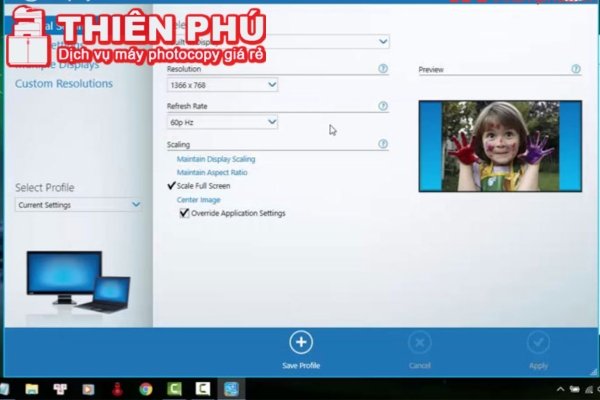 Giao diện cài đặt thông số trước khi thực hiện cách in màu trên máy tính
Chi tiết cách in màu trên máy tính cho tài liệu Word
Microsoft Word là một trong những công cụ soạn thảo văn bản phổ biến nhất, và việc in màu tài liệu Word cũng rất đơn giản. Đầu tiên, hãy đảm bảo rằng tài liệu của bạn đã có các yếu tố màu sắc như hình ảnh, biểu đồ, hoặc chữ màu.
Có một thiết lập quan trọng trong Word bạn cần lưu ý nếu muốn in cả màu nền (background color) hoặc hình nền (background image) của trang. Để kích hoạt tính năng này, bạn vào File trên thanh công cụ, chọn Options. Trong cửa sổ Word Options, tìm đến mục Display. Tại nhóm thiết lập Printing Options, hãy tích vào ô Print background colors and images. Sau đó nhấn OK. Nếu không thực hiện bước này, màu nền hoặc hình nền có thể sẽ không được in ra.
Sau khi đã chuẩn bị tài liệu và kiểm tra thiết lập trên, bạn thực hiện các bước in màu như sau:
Nhấn tổ hợp phím Ctrl + P để mở giao diện thiết lập in. Tại đây, hãy chắc chắn rằng máy in bạn chọn ở mục Printer là máy in màu và đang hoạt động. Trong phần Settings, bạn có thể tùy chỉnh các thông số như:
- Print All Pages: Chọn phạm vi trang cần in (toàn bộ, trang hiện tại, trang tùy chỉnh).
- Print One Sided / Print on Both Sides: Chọn chế độ in một mặt hoặc hai mặt (nếu máy in hỗ trợ).
- Collated: Thứ tự sắp xếp các bản sao (nếu in nhiều bộ).
- Portrait/Landscape Orientation: Chọn hướng giấy dọc hoặc ngang.
- Letter/A4: Chọn khổ giấy phù hợp.
- Normal Margins: Căn lề cho tài liệu.
Quan trọng nhất, hãy nhấp vào Printer Properties (nằm ngay dưới tên máy in). Một cửa sổ mới đặc thù cho trình điều khiển máy in của bạn sẽ hiện ra. Tại đây, bạn tìm đến các tab hoặc mục liên quan đến “Color”, “Quality”, hoặc “Paper Type”. Hãy đảm bảo rằng tùy chọn Color (Màu) được chọn, thay vì “Grayscale” (Thang độ xám) hay “Black and White” (Đen trắng). Bạn cũng có thể điều chỉnh chất lượng in ở đây. Sau khi hoàn tất các cài đặt, nhấn OK trong cửa sổ Printer Properties, rồi nhấn Print trong giao diện Word để máy in bắt đầu quá trình in màu.
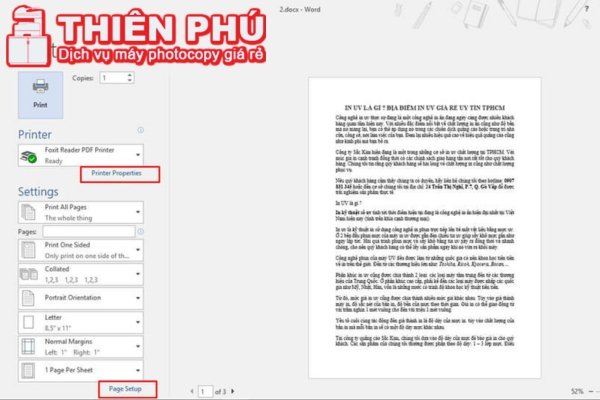 Các bước cài đặt để in màu tài liệu Word trên máy tính chính xác
Quy trình in màu từ máy tính cho file PDF
Tài liệu PDF (Portable Document Format) rất phổ biến nhờ khả năng giữ nguyên định dạng trên nhiều thiết bị. Để in màu file PDF, quy trình cũng tương tự như với Word, nhưng giao diện có thể hơi khác tùy thuộc vào phần mềm đọc PDF bạn đang sử dụng (ví dụ: Adobe Acrobat Reader, Foxit Reader, hoặc trình duyệt web).
Đầu tiên, mở file PDF bạn muốn in. Nhấn tổ hợp phím Ctrl + P để mở hộp thoại lệnh in. Trong cửa sổ này, bạn sẽ thấy các mục tùy chỉnh sau:
- Printer/Name: Chọn đúng tên máy in màu bạn đang sử dụng. Các sản phẩm và dịch vụ hỗ trợ máy tính có thể được tìm thấy tại maytinhgiaphat.vn.
- Copies: Nhập số lượng bản in bạn cần.
- Trong các tùy chọn liên quan đến màu sắc, hãy tìm và đảm bảo rằng bạn không chọn mục Print in grayscale (black and white) hoặc các tùy chọn tương tự nếu muốn in màu. Một số trình đọc PDF có thể có tùy chọn rõ ràng là “Color” hoặc mặc định in màu nếu tài liệu có màu. Nếu có tùy chọn Print as image, bạn có thể thử chọn nó nếu gặp vấn đề về hiển thị font chữ hoặc đồ họa phức tạp, tuy nhiên điều này có thể làm tăng thời gian in.
- Pages to Print/Print Range: Chọn in tất cả các trang (All), trang hiện tại (Current page), hoặc một khoảng trang cụ thể (Pages).
- Subset (trong Page Sizing & Handling hoặc mục tương tự): Đôi khi có tùy chọn in trang chẵn (Even pages only) hoặc trang lẻ (Odd pages only), hữu ích khi bạn muốn in hai mặt thủ công.
- Page Sizing & Handling/Print Handling: Tại đây, bạn có thể chọn cách tài liệu được điều chỉnh cho vừa với khổ giấy, ví dụ: Fit (Vừa khít), Actual size (Kích thước thật), hoặc Shrink oversized pages (Thu nhỏ trang quá lớn). Thông thường, “Fit” là lựa chọn an toàn.
- Orientation: Chọn khổ giấy dọc (Portrait) hoặc ngang (Landscape). Tùy chọn Auto-Rotate sẽ tự động xoay trang cho phù hợp.
Tương tự như Word, bạn cũng nên kiểm tra Printer Properties (hoặc Properties/Advanced bên cạnh tên máy in) để đảm bảo chế độ in màu đã được kích hoạt trong trình điều khiển của máy in và điều chỉnh chất lượng in nếu cần. Sau khi đã thiết lập xong tất cả các thông số, nhấn OK hoặc Print để bắt đầu in ấn tài liệu PDF màu.
Hướng dẫn in tài liệu PowerPoint với màu sắc đầy đủ
Việc in màu bài thuyết trình PowerPoint cũng tuân theo các nguyên tắc tương tự như khi in Word hay PDF. Các slide PowerPoint thường chứa nhiều hình ảnh, biểu đồ và màu sắc, do đó việc in màu là rất cần thiết để giữ được tính trực quan.
Nhấn tổ hợp phím Ctrl + P để mở giao diện lệnh in trong PowerPoint. Tại đây, bạn sẽ thấy các tùy chọn quen thuộc như chọn máy in, số lượng bản sao, và phạm vi slide cần in. Hãy đảm bảo bạn đã chọn máy in màu. Trong phần Settings, bạn có thể tùy chỉnh nhiều yếu tố:
- Print All Slides: Chọn in toàn bộ slide, slide hiện tại, hoặc một lựa chọn tùy chỉnh.
- Điều quan trọng khi in PowerPoint là mục Full Page Slides. Nhấp vào đây, bạn sẽ có nhiều lựa chọn về bố cục bản in. Bạn có thể chọn in mỗi slide trên một trang (Full Page Slides), in phần ghi chú (Notes Pages), hoặc in dàn ý (Outline). Đặc biệt hữu ích là các tùy chọn trong mục Handouts, cho phép bạn in nhiều slide trên cùng một trang giấy (ví dụ: 2 Slides, 3 Slides với dòng kẻ ghi chú, 4 Slides, 6 Slides, 9 Slides). Việc này giúp tiết kiệm giấy và rất tiện cho việc phát tài liệu cho người tham dự.
- Color/Grayscale/Pure Black and White: Đây là mục cực kỳ quan trọng. Hãy chắc chắn rằng bạn chọn Color để tài liệu được in với đầy đủ màu sắc. Nếu chọn Grayscale, bản in sẽ chỉ có các sắc độ xám. Pure Black and White sẽ loại bỏ cả các sắc độ xám, chỉ còn đen và trắng.
Sau khi lựa chọn các thông số phù hợp, đừng quên kiểm tra Printer Properties để tinh chỉnh thêm về chất lượng màu sắc và loại giấy nếu cần. Cuối cùng, nhấn Print để thực hiện lệnh in slide màu. Đối với các tệp Excel, quy trình in màu cũng tương tự, bạn cần truy cập vào mục Print (Ctrl+P), chọn máy in màu, và trong Printer Properties, đảm bảo chế độ màu được kích hoạt.
Khắc phục các sự cố thường gặp khi in màu trên máy tính
Dù đã nắm rõ cách in màu trên máy tính, đôi khi bạn vẫn có thể gặp phải một số sự cố không mong muốn. Dưới đây là một số lỗi phổ biến và cách khắc phục để bạn có những bản in màu hoàn hảo.
Bản in không hiển thị màu nền như mong muốn
Một trong những vấn đề người dùng hay gặp phải, đặc biệt khi in tài liệu Word có màu nền, là sản phẩm in ra lại không có màu nền dù trên màn hình hiển thị rất rõ. Nguyên nhân chính thường là do thiết lập trong Word chưa cho phép in màu nền.
Đầu tiên, hãy kiểm tra xem tài liệu Word của bạn đã thực sự được tô màu nền hay chèn hình nền chưa. Để tô màu nền, bạn vào tab Design trên thanh công cụ, chọn Page Color và lựa chọn màu nền mong muốn. Nếu đã có màu nền, bước tiếp theo là kiểm tra cài đặt in. Như đã đề cập ở phần hướng dẫn in Word, bạn cần vào File > Options > Display. Trong nhóm Printing Options, hãy đảm bảo rằng ô Print background colors and images đã được tích chọn. Nếu ô này chưa được chọn, Word sẽ bỏ qua màu nền khi in. Sau khi tích chọn, hãy thử in lại. Nếu vẫn không được, hãy kiểm tra cài đặt trong Printer Properties xem có tùy chọn nào liên quan đến việc bỏ qua nền hoặc tối ưu hóa cho in đen trắng đang được kích hoạt không.
 Minh họa một số lỗi thường gặp khi người dùng tìm cách in màu trên máy tính
Máy tính không thực hiện lệnh in màu
Khi bạn đã ra lệnh in nhưng máy in không có bất kỳ phản hồi nào, hoặc báo lỗi, có thể do nhiều nguyên nhân khác nhau, từ kết nối vật lý đến vấn đề phần mềm. Việc kiểm tra kết nối máy in là bước đầu tiên.
Hãy đảm bảo rằng máy in đã được bật nguồn. Kiểm tra dây cáp kết nối giữa máy tính và máy in (thường là cáp USB hoặc cáp mạng nếu là máy in mạng). Hãy thử rút ra cắm lại chắc chắn, hoặc đổi cổng USB khác trên máy tính. Nếu là máy in mạng, kiểm tra xem cả máy tính và máy in có đang kết nối cùng một mạng không.
Tiếp theo, kiểm tra trạng thái máy in trên máy tính. Vào Control Panel > Devices and Printers (hoặc Settings > Bluetooth & devices > Printers & scanners trên Windows mới hơn). Xem máy in của bạn có đang ở trạng thái “Offline” hay “Error” không. Nếu có, hãy thử khởi động lại máy in và máy tính. Kiểm tra xem máy in có báo lỗi gì trên màn hình hiển thị của nó không (ví dụ: kẹt giấy, hết mực, nắp chưa đóng).
Một nguyên nhân phổ biến khác là lỗi driver máy in. Driver có thể bị lỗi thời hoặc xung đột. Bạn có thể thử cập nhật driver máy in từ trang web của nhà sản xuất hoặc gỡ cài đặt driver hiện tại và cài đặt lại. Cuối cùng, hãy kiểm tra hàng đợi in (print queue). Đôi khi một lệnh in bị lỗi có thể chặn các lệnh in sau. Nhấp đúp vào biểu tượng máy in ở khay hệ thống (hoặc trong Devices and Printers), chọn “Cancel All Documents” để xóa hàng đợi và thử in lại. Những bước này thường giúp giải quyết vấn đề máy in không nhận lệnh in màu.
Tóm lại, việc thực hiện cách in màu trên máy tính đòi hỏi sự chú ý đến các thiết lập trong phần mềm ứng dụng và cả trình điều khiển máy in. Bằng cách làm theo các hướng dẫn chi tiết cho từng loại tài liệu như Word, PDF, PowerPoint và hiểu rõ các thông số quan trọng, bạn hoàn toàn có thể tạo ra những bản in màu sắc nét, sống động. Đồng thời, việc nhận biết và khắc phục các sự cố thường gặp sẽ giúp quá trình in ấn của bạn trở nên suôn sẻ và hiệu quả hơn, đáp ứng tốt nhu cầu công việc và học tập. Hy vọng những chia sẻ từ maytinhgiaphat.vn sẽ giúp bạn tự tin hơn khi làm việc với các tác vụ in ấn màu.