


Máy Tính
Nâng Cấp Windows 11: Có Đáng “Đầu Tư” Không?
Th5
Máy tính ì ạch, mở cái gì cũng loading quay mòng mòng? Có khi nào bạn tự hỏi: “Hay là mình lên đời Windows 11 xem sao?”. ? Hôm nay, Máy Tính Gia Phát sẽ giúp bạn “mổ xẻ” xem Windows 11 có gì hot, có đáng để bạn từ bỏ “người tình cũ” Windows 10 hay không nhé!
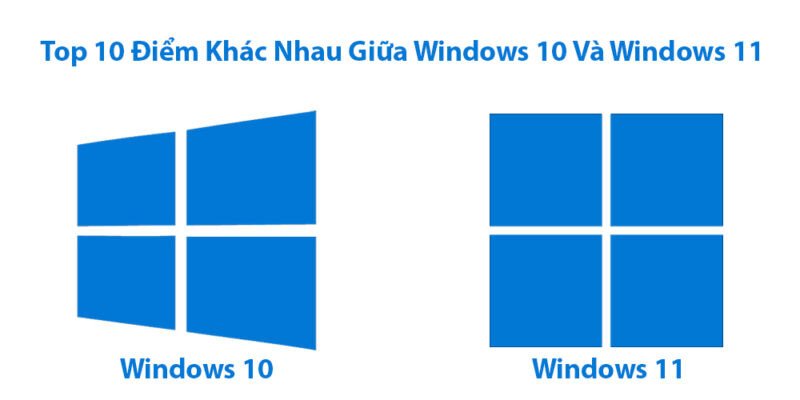
Điểm Khác Nhau Giữa Windows 10 Và Windows 11
Windows 11: Làn Gió Mới Cho Máy Tính Của Bạn?
Ra mắt từ 2021, Windows 11 được Microsoft quảng cáo là “cú hích” về thiết kế và hiệu năng so với Windows 10. Liệu có đúng như lời đồn? Cùng Gia Phát điểm qua những thay đổi nổi bật nhất nào!
So Găng Windows 10 và Windows 11: Ai “Ngon” Hơn?
Giao Diện: “Mặt Mộc” Mới Mẻ
“Đập vào mắt” đầu tiên là giao diện. Windows 11 mang đến Start Menu nằm giữa màn hình, tạo cảm giác hiện đại, gọn gàng hơn hẳn so với góc trái truyền thống của Windows 10. Thanh Taskbar cũng được thiết kế lại, tối giản và dễ sử dụng hơn.
Tốc Độ: “Phiêu” Hơn Hay “Ì Ạch” Hơn?
Windows 11 được tối ưu hóa để chạy nhanh và mượt hơn nhờ khả năng quản lý tài nguyên hệ thống tốt hơn. Tuy nhiên, điều này cũng đồng nghĩa với việc máy tính của bạn cần cấu hình “khủng” hơn để “cân” được Windows 11. Nếu máy bạn hơi “cùi bắp” thì có khi lại “ôm hận” vì chậm hơn cả Windows 10 đấy!
 Windows 11
Xem Thêm Bài Viết:
- Cách In Hình Lên Áo Thủ Công Đơn Giản Tại Nhà
- Máy in HP LaserJet Printer M1132MFP: Đánh giá chi tiết
- Bán máy in Canon LBP 2900: Đánh giá chi tiết, ưu đãi tốt
- Cách Chỉnh Lightroom Trên Máy Tính Chuẩn, Nâng Cao Kỹ Năng
- Bố trí máy tính trong mạng có thể là tối ưu hiệu suất
Microsoft Teams: Chat Tẹt Ga Luôn!
“Ghi điểm” tiếp theo là Microsoft Teams được tích hợp thẳng vào Taskbar, giúp bạn chat chit, gọi điện với đồng nghiệp, bạn bè “tẹt ga” mà không cần mở ứng dụng riêng. “Teamwork” chưa bao giờ dễ đến thế! ?
Quản Lý Cửa Sổ: Đa Nhiệm “Mượt” Hơn
Snap Layouts và Snap Groups trên Windows 11 cho phép sắp xếp nhiều cửa sổ cùng lúc một cách gọn gàng, hiệu quả. “Đa nhiệm” như một “siêu nhân” mà không sợ rối mắt nữa nhé!
Chơi Game “Đỉnh” Hơn Với DirectStorage
Game thủ “hú hét” với DirectStorage trên Windows 11, giúp load game “nhanh như chớp” nhờ tận dụng sức mạnh của ổ cứng SSD NVMe. Auto HDR cũng là điểm cộng, tự động nâng cấp đồ họa cho game cũ, cho trải nghiệm “đã mắt” hơn.
Bảo Mật “Chắc Cốp” Hơn Với TPM 2.0
Windows 11 yêu cầu TPM 2.0, một con chip bảo mật giúp bảo vệ dữ liệu của bạn an toàn hơn trước những “kẻ xấu” trên mạng. Yên tâm “lướt web” mà không lo bị “hack” nhé!
Ứng Dụng Android: “Chơi” App Mobile Trên PC
“Điểm sáng” không thể bỏ qua là khả năng chạy ứng dụng Android ngay trên Windows 11. Giờ đây, bạn có thể “chiến” game mobile, lướt TikTok ngay trên máy tính rồi! ?
Vậy, Có Nên Lên Đời Windows 11 Không?
Câu trả lời là… TÙY! ?
Nếu bạn có máy tính cấu hình mạnh, thích trải nghiệm những tính năng mới nhất, “mê” chơi game, hay muốn “xài” app Android trên PC, thì Windows 11 là lựa chọn “chuẩn bài”.
Nhưng nếu máy tính của bạn đã “già nua”, cấu hình “yếu ớt”, và bạn hài lòng với Windows 10, thì cứ “yên vị” với “người tình cũ” cũng được. Đừng ép “em nó” chạy Windows 11 rồi lại “than trời” vì lag nhé! ?
FAQ: Giải Đáp Thắc Mắc Về Windows 11
Windows 11 có miễn phí không? – Nếu máy bạn đang chạy Windows 10 bản quyền và đáp ứng cấu hình, bạn có thể nâng cấp miễn phí.
Máy tính của tôi có chạy được Windows 11 không? – Kiểm tra cấu hình tối thiểu trên trang web của Microsoft nhé! Cần ít nhất CPU 64-bit, RAM 4GB, ổ cứng 64GB và card đồ họa hỗ trợ DirectX 12.
Tóm lại, việc nâng cấp lên Windows 11 hay không là tùy thuộc vào nhu cầu và “sức khỏe” máy tính của bạn. Hy vọng bài viết của Máy Tính Gia Phát đã giúp bạn có cái nhìn tổng quan hơn về “anh chàng” Windows 11 này! Đừng quên chia sẻ bài viết nếu thấy hữu ích nhé! ?