


Máy Tính
Ctrl+Alt+Delete “Đơ” Luôn? Mẹo Khắc Phục Cho Máy Tính Windows 11
Th4
Máy tính đang chạy ngon trớn, bỗng dưng “đứng hình”, không phản hồi gì cả? Bạn thử Ctrl+Alt+Delete gọi “anh” Task Manager ra mà cũng “bặt vô âm tín”? Đừng lo, bài viết này trên Máy Tính Gia Phát sẽ hướng dẫn bạn cách “hô hấp nhân tạo” cho tổ hợp phím Ctrl+Alt+Delete trên Windows 11, giúp bạn lấy lại quyền kiểm soát máy tính nhanh chóng.
“Bệnh” Ctrl+Alt+Delete “liệt” phím có thể xuất phát từ nhiều nguyên nhân, nhưng thường gặp nhất là do xung đột phần mềm, driver bàn phím “có vấn đề”, hoặc thậm chí là virus “quậy phá”. Cùng xem cách “bắt bệnh” và “chữa trị” hiệu quả nhé!
Tại Sao Ctrl+Alt+Delete Lại “Chết Đứng”?
Có vài “thủ phạm” thường gây ra tình trạng Ctrl+Alt+Delete không hoạt động. Đầu tiên, phải kể đến “kẻ phá hoại ngầm” – virus hoặc malware. Chúng có thể “lén lút” xâm nhập vào hệ thống sau khi bạn cài đặt phần mềm “lạ” hoặc cập nhật hệ điều hành.
Ngoài ra, bàn phím của bạn cũng có thể “dở chứng”. Đôi khi, chỉ đơn giản là bàn phím bị lỏng kết nối hoặc driver “quá đát” cũng đủ khiến Ctrl+Alt+Delete “im thin thít”.
“Hô Hấp Nhân Tạo” Cho Ctrl+Alt+Delete: 4 Tuyệt Chiêu Đơn Giản
Dưới đây là một số cách khắc phục sự cố Ctrl+Alt+Delete không hoạt động mà bạn có thể tự làm tại nhà:
1. Khởi Động Lại Máy Tính – “Reset” Nhanh Gọn Lẹ
Nghe có vẻ đơn giản, nhưng khởi động lại máy tính thường là cách “cứu cánh” hiệu quả nhất cho nhiều vấn đề, bao gồm cả việc Ctrl+Alt+Delete “đình công”. Giống như việc bạn “refresh” lại bản thân sau một ngày làm việc mệt mỏi, khởi động lại giúp máy tính “tỉnh táo” và hoạt động trơn tru hơn.
2. Kiểm Tra “Sức Khỏe” Của Bàn Phím
Trước hết, hãy chắc chắn rằng bàn phím của bạn đã được cắm chắc chắn vào máy tính. Nếu dùng bàn phím laptop, thử nhấn giữ phím Fn rồi bấm Ctrl+Alt+Delete xem sao. Một số dòng laptop yêu cầu phải kết hợp với phím Fn thì các phím tắt mới hoạt động.
Nếu vẫn không được, rất có thể driver bàn phím của bạn đã “lỗi thời”. Hãy “cập nhật” ngay cho “em nó” bằng cách:
- Gõ “Device Manager” vào ô tìm kiếm trên thanh taskbar và mở ứng dụng lên.
- Tìm đến mục “Keyboards”, click chuột phải vào bàn phím của bạn và chọn “Properties”. Bạn cũng có thể nhấp đúp vào nó.
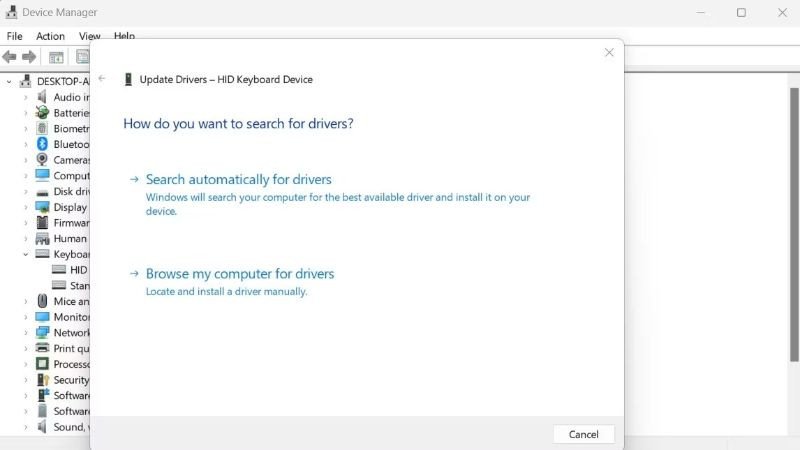
- Chọn tab “Driver” và nhấn “Update driver”.
- Chọn “Search automatically for drivers” để Windows tự động tìm và cài đặt driver mới nhất cho bàn phím.
3. Cập Nhật Windows – “Nâng Cấp” Hệ Điều Hành
Windows Update không chỉ vá lỗi bảo mật mà còn cải thiện hiệu năng hệ thống. Việc cập nhật Windows thường xuyên cũng có thể giúp giải quyết vấn đề Ctrl+Alt+Delete “bị lỗi”.
Để kiểm tra cập nhật, bạn vào “Settings” (nhấn Win + I), chọn “Windows Update” và nhấn “Check for updates”.
4. “Dọn Dẹp” Hệ Thống Với System File Checker
Đôi khi, các file hệ thống bị hỏng cũng có thể là nguyên nhân khiến Ctrl+Alt+Delete “trở chứng”. Hãy sử dụng công cụ System File Checker để “quét” và sửa chữa các file bị lỗi:
- Mở menu Start, gõ “cmd”, click chuột phải và chọn “Run as administrator”.
- Trong cửa sổ UAC hiện ra, chọn “Yes”.

- Gõ lệnh
sfc /scannowvà nhấn Enter.
Sau khi quá trình quét hoàn tất, hãy khởi động lại máy tính để các thay đổi có hiệu lực.
Kết Luận: Ctrl+Alt+Delete Không Còn Là Nỗi Lo!
Ctrl+Alt+Delete là “cứu tinh” trong nhiều trường hợp máy tính “bỗng dưng dở chứng”. Hy vọng với những mẹo nhỏ trên đây từ Máy Tính Gia Phát, bạn đã có thể tự tin xử lý khi Ctrl+Alt+Delete “lăn ra ốm”. Nếu đã thử hết cách mà vẫn không được, hãy để lại bình luận bên dưới, đội ngũ chuyên gia của chúng tôi sẽ hỗ trợ bạn!
Hỏi Đáp Nhanh Về Ctrl+Alt+Delete
Ctrl+Alt+Delete có tác dụng gì? Tổ hợp phím này cho phép bạn truy cập Task Manager, đăng xuất, khởi động lại máy tính, hoặc thay đổi mật khẩu.
Làm sao biết driver bàn phím đã cũ? Nếu bàn phím hoạt động bất thường, hoặc Windows không tự động cập nhật driver, bạn nên kiểm tra và cập nhật thủ công.