


Máy In
Cách in đánh số trang Excel: Hướng dẫn chi tiết A-Z

Th5
Khi làm việc với bảng tính Excel dài, việc tìm hiểu cách in đánh số trang là vô cùng cần thiết để tài liệu của bạn trở nên chuyên nghiệp và dễ theo dõi hơn. Bài viết này sẽ hướng dẫn bạn chi tiết các phương pháp để thêm số trang khi in Excel một cách nhanh chóng và hiệu quả, áp dụng được trên nhiều phiên dung Excel khác nhau. Nắm vững kỹ thuật này giúp bạn quản lý và trình bày dữ liệu một cách khoa học.
Tại sao cần biết cách in đánh số trang trong Excel?
Việc đánh số trang tự động trong Excel để in mang lại nhiều lợi ích thiết thực. Trước hết, nó giúp người đọc dễ dàng theo dõi và định vị thông tin trong một tài liệu dài, đặc biệt quan trọng đối với các báo cáo, bảng biểu phức tạp. Thêm vào đó, tài liệu được đánh số trang sẽ trông chuyên nghiệp và có tổ chức hơn, tạo ấn tượng tốt khi chia sẻ hoặc trình bày. Khi cần tham chiếu đến một trang cụ thể, việc này cũng trở nên đơn giản và chính xác hơn rất nhiều. Đối với các doanh nghiệp hay cá nhân thường xuyên làm việc với dữ liệu, việc biết cách in tài liệu có số trang là một kỹ năng không thể thiếu.
Hướng dẫn cách in đánh số trang Excel nhanh chóng với Page Layout
Một trong những phương pháp đơn giản để thêm số trang khi in trong Excel là sử dụng chế độ xem Page Layout. Tuy nhiên, cần lưu ý rằng cách này chủ yếu cho phép bạn chèn số trang vào phần đầu trang (Header) của tài liệu.
Đầu tiên, bạn cần chuyển sang chế độ xem Page Layout. Có hai cách để thực hiện: nhấp vào biểu tượng Page Layout nằm ở góc dưới bên phải của cửa sổ Excel, hoặc chọn tab “View” trên thanh công cụ rồi nhấp vào “Page Layout”.
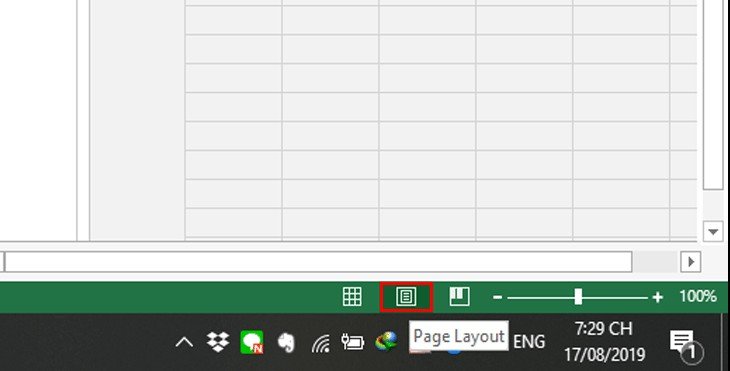 Giao diện Page Layout để bắt đầu đánh số trang Excel
Khi đã ở chế độ Page Layout, bạn sẽ thấy khu vực “Add Header” xuất hiện ở phía trên mỗi trang tính. Nhấp vào đây, bạn có thể chọn một trong ba vị trí để hiển thị số trang: bên trái, ở giữa, hoặc bên phải của Header.
Xem Thêm Bài Viết:
- Tải Play Store về máy tính: Hướng dẫn chi tiết file APK
- Máy In Mã Vạch Xprinter Chính Hãng: Chất Lượng, Độ Bền Cao
- Cách Tải SNOW Về Máy Tính: Hướng Dẫn Chi Tiết A-Z
- Giá Đỡ 3 Màn Hình Máy Tính: Nâng Tầm Hiệu Suất Làm Việc
- Driver máy in LaserJet M1212nf MFP: Hướng dẫn tải & cài
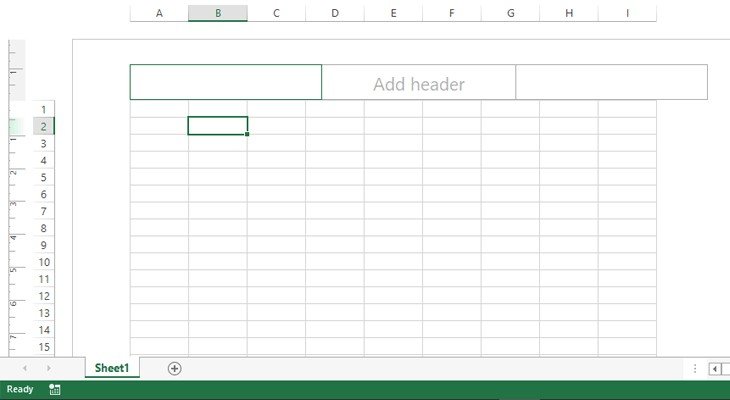 Chọn vị trí Header và nhập cú pháp đánh số trang trong Excel
Tiếp theo, để Excel tự động đánh số thứ tự trang khi in, bạn cần nhập mã đặc biệt &[Page] vào vị trí đã chọn. Ví dụ, nếu bạn muốn hiển thị “Trang 1”, “Trang 2”,… hãy nhập “Trang &[Page]“. Nếu chỉ muốn hiển thị số trang đơn thuần như “1”, “2”, “3”,… thì chỉ cần nhập &[Page]. Sau khi nhập xong, Excel sẽ tự động cập nhật và hiển thị số trang tương ứng trên mỗi trang in.
![Nhập biến &[Page] để Excel tự động đánh số trang khi in](https://maytinhgiaphat.vn/wp-content/uploads/2025/05/huong-dan-cach-danh-so-thu-tu-trang-trong-excel-khi-in-2-1.jpg "huong-dan-cach-danh-so-thu-tu-trang-trong-excel-khi-in-2-1") Nhập biến &[Page] để Excel tự động đánh số trang khi in
Nhập biến &[Page] để Excel tự động đánh số trang khi in
Kết quả sẽ được hiển thị ngay lập tức, cho phép bạn xem trước cách số trang sẽ xuất hiện trên bản in cuối cùng. Đây là một thủ thuật in kèm số trang Excel rất tiện lợi cho các tài liệu đơn giản.
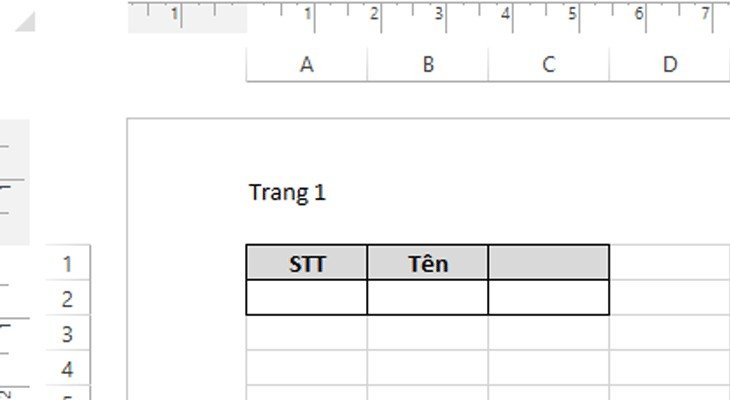 Kết quả hiển thị số trang tự động trong Excel trước khi in
Hướng dẫn chi tiết cách in đánh số trang trong Excel qua Page Setup
Để có nhiều tùy chọn hơn trong việc cách in đánh số trang, bao gồm cả việc chèn số trang vào cuối trang (Footer) và tùy chỉnh sâu hơn, bạn nên sử dụng tính năng Page Setup. Phương pháp này cung cấp sự linh hoạt tối đa cho người dùng.
Truy cập cài đặt Page Setup để thêm số trang
Để bắt đầu, bạn hãy chuyển đến tab “Page Layout” trên thanh công cụ của Excel. Trong nhóm “Page Setup”, bạn sẽ thấy một mũi tên nhỏ ở góc dưới bên phải. Nhấp vào mũi tên này để mở hộp thoại “Page Setup”. Đây là nơi bạn có thể thực hiện nhiều điều chỉnh liên quan đến bố cục trang in, bao gồm cả việc thiết lập đánh số trang cho file Excel.
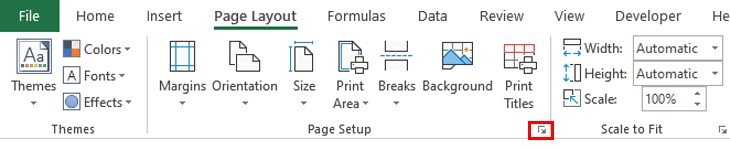 Truy cập Page Setup từ tab Page Layout trong Excel
Tùy chỉnh Header/Footer để hiển thị số trang khi in
Trong cửa sổ “Page Setup” vừa hiện ra, hãy chọn tab “Header/Footer”. Tại đây, bạn sẽ có các tùy chọn để chèn thông tin vào đầu trang (Header) hoặc chân trang (Footer). Bạn có thể chọn từ các mẫu có sẵn trong danh sách thả xuống của “Header” hoặc “Footer”, nhiều mẫu trong số đó đã bao gồm sẵn định dạng số trang.
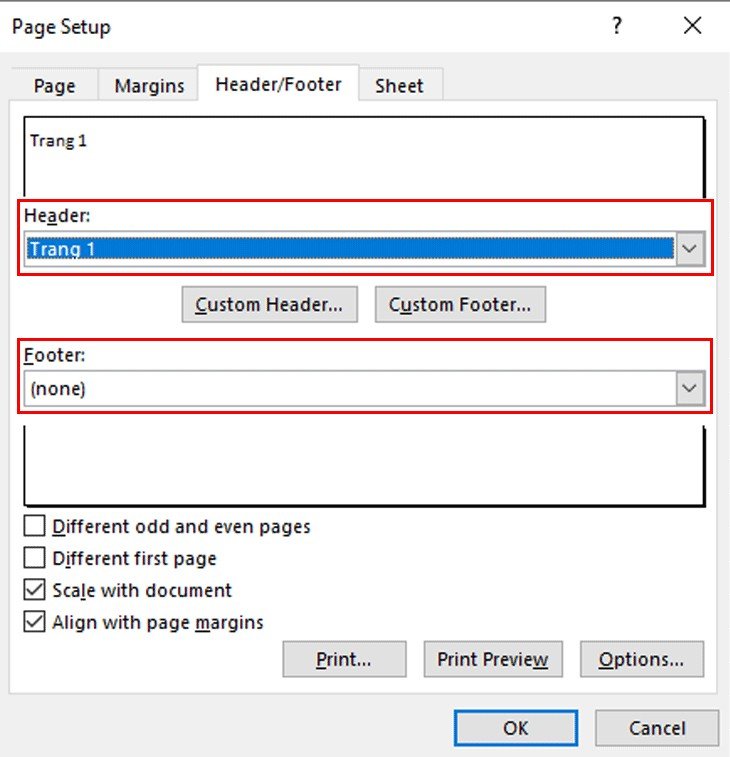 Tùy chọn Header Footer trong cài đặt Page Setup Excel
Đây là một bước quan trọng để chèn số trang vào Excel khi in, cho phép bạn kiểm soát vị trí và nội dung hiển thị. Nếu bạn cần sự hỗ trợ về các vấn đề liên quan đến máy tính và phần mềm, có thể tham khảo tại maytinhgiaphat.vn.
Nâng cao: Tùy biến vị trí và định dạng số trang
Nếu các mẫu có sẵn không đáp ứng được nhu cầu của bạn, hãy nhấp vào nút “Custom Header…” hoặc “Custom Footer…” để có những tùy chỉnh chi tiết hơn về cách in file Excel có đánh số trang.
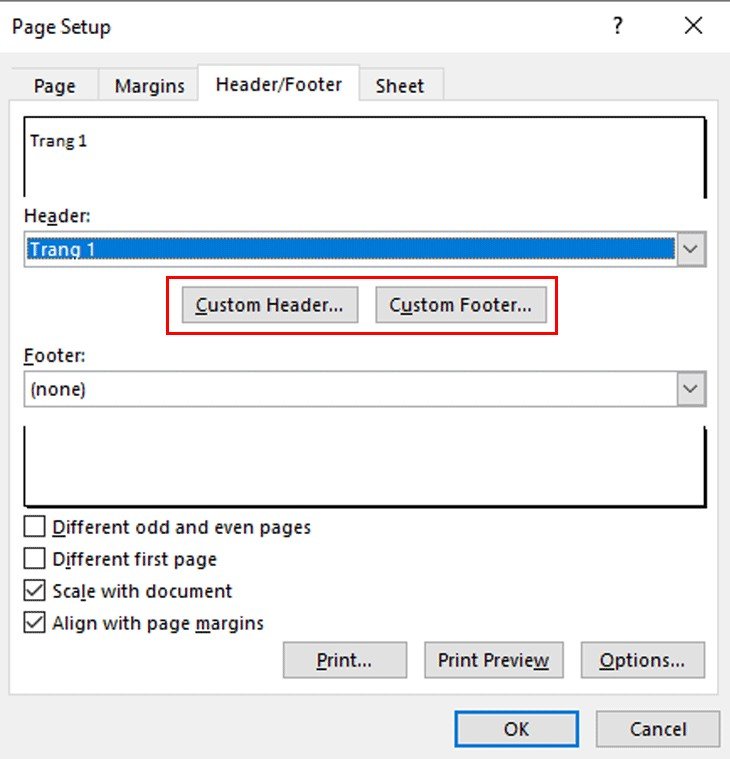 Tùy chỉnh chi tiết Header hoặc Footer để đánh số trang Excel
Một cửa sổ mới sẽ xuất hiện, chia Header (hoặc Footer) thành ba phần: Left section (bên trái), Center section (ở giữa), và Right section (bên phải). Bạn có thể nhấp vào bất kỳ ô nào trong ba phần này và sau đó nhấp vào biểu tượng “Insert Page Number” (thường có hình tờ giấy với dấu # hoặc số 1) trên thanh công cụ của cửa sổ này. Thao tác này sẽ chèn mã &[Page] vào vị trí con trỏ. Tương tự như cách làm với Page Layout, bạn có thể thêm văn bản trước hoặc sau mã này, ví dụ: “Trang &[Page]” hoặc “&[Page] / &[Pages]” để hiển thị “Trang X / Tổng số trang Y”. Ngoài ra, bạn còn có thể sử dụng các nút khác để chèn tổng số trang (&[Pages]), ngày tháng (&[Date]), thời gian (&[Time]), tên file (&[File]), hoặc tên sheet (&[Tab]).
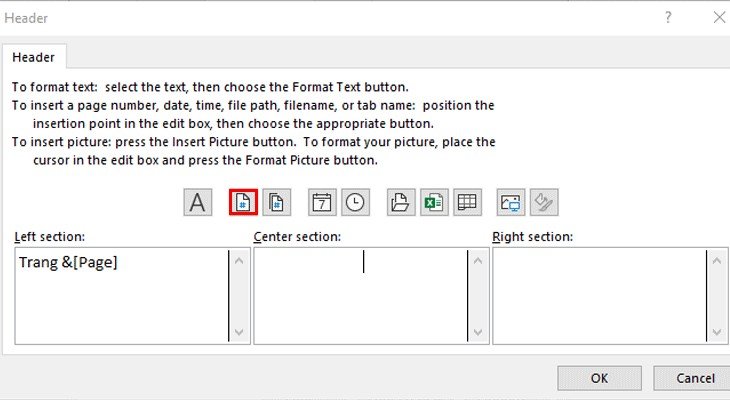 Sử dụng nút Insert Page Number để chèn số trang trong Excel
Sau khi hoàn tất các tùy chỉnh, nhấn “OK” ở các cửa sổ để lưu lại cài đặt. Giờ đây, khi bạn tiến hành in tài liệu, số trang sẽ được hiển thị theo đúng cấu hình bạn đã chọn.
Với những hướng dẫn chi tiết trên, hy vọng bạn đã nắm rõ cách in đánh số trang trong Excel một cách hiệu quả. Việc này không chỉ giúp tài liệu của bạn chuyên nghiệp hơn mà còn hỗ trợ rất nhiều trong việc quản lý và theo dõi thông tin. Hãy áp dụng ngay để công việc với Excel trở nên dễ dàng và khoa học hơn.