


Máy In
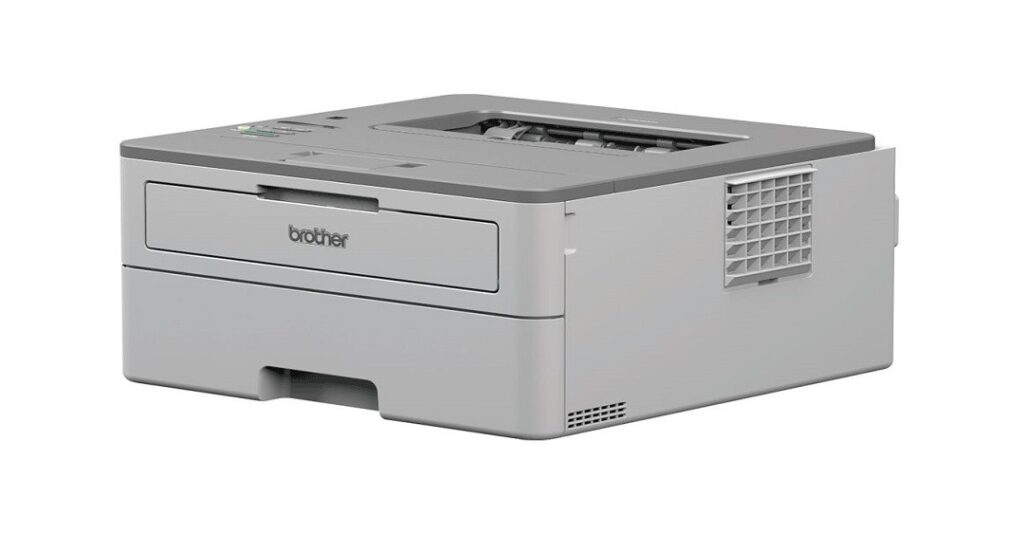
Cách in 2 mặt giấy ngang máy Brother không bị ngược
Th5
Tiết kiệm giấy in là một ưu tiên hàng đầu trong công việc văn phòng hiện đại. Việc sử dụng chức năng in 2 mặt không chỉ giúp giảm thiểu lãng phí mà còn tạo sự gọn gàng cho tài liệu. Tuy nhiên, nhiều người vẫn gặp khó khăn với cách in 2 mặt giấy ngang máy Brother, đặc biệt là làm sao để bản in không bị ngược giữa hai mặt. Bài viết này sẽ hướng dẫn chi tiết từng bước để bạn thực hiện thành công, đảm bảo tài liệu in ra luôn đúng chiều và chuyên nghiệp.
Hướng dẫn chi tiết cách in 2 mặt giấy ngang máy Brother
Để thực hiện in 2 mặt giấy ngang mà không gặp phải tình trạng bị lật ngược nội dung, quy trình cho máy in Brother khá đơn giản nhưng yêu cầu bạn chú ý đến một cài đặt quan trọng. Bước đầu tiên là mở tài liệu mà bạn cần in trên máy tính. Đây có thể là bất kỳ loại tệp nào như Word, Excel, PDF hay hình ảnh, miễn là ứng dụng hỗ trợ chức năng in.
Sau khi tài liệu đã sẵn sàng, bạn truy cập vào menu “Print” (In) của ứng dụng. Thông thường, thao tác này được thực hiện bằng cách nhấn tổ hợp phím Ctrl + P (trên Windows) hoặc Cmd + P (trên macOS) hoặc chọn “File” > “Print” từ thanh menu. Một cửa sổ cài đặt in sẽ xuất hiện, hiển thị các tùy chọn liên quan đến việc in ấn.
Trong cửa sổ cài đặt in này, bạn cần tìm và chọn đúng tên máy in Brother mà bạn đang sử dụng từ danh sách các máy in đã được cài đặt trên hệ thống. Việc chọn đúng máy in là rất quan trọng để đảm bảo các thiết lập sau đó được áp dụng chính xác.
Bước tiếp theo, bạn sẽ cần truy cập vào phần cài đặt nâng cao của máy in. Thao tác này thường được thực hiện bằng cách nhấn vào nút “Properties” (Thuộc tính) hoặc “Printer Properties” (Thuộc tính Máy in) hoặc đôi khi là “Preferences” (Tùy chọn). Vị trí của nút này có thể hơi khác nhau tùy thuộc vào ứng dụng và hệ điều hành bạn đang dùng, nhưng nó thường nằm gần tên máy in đã chọn.
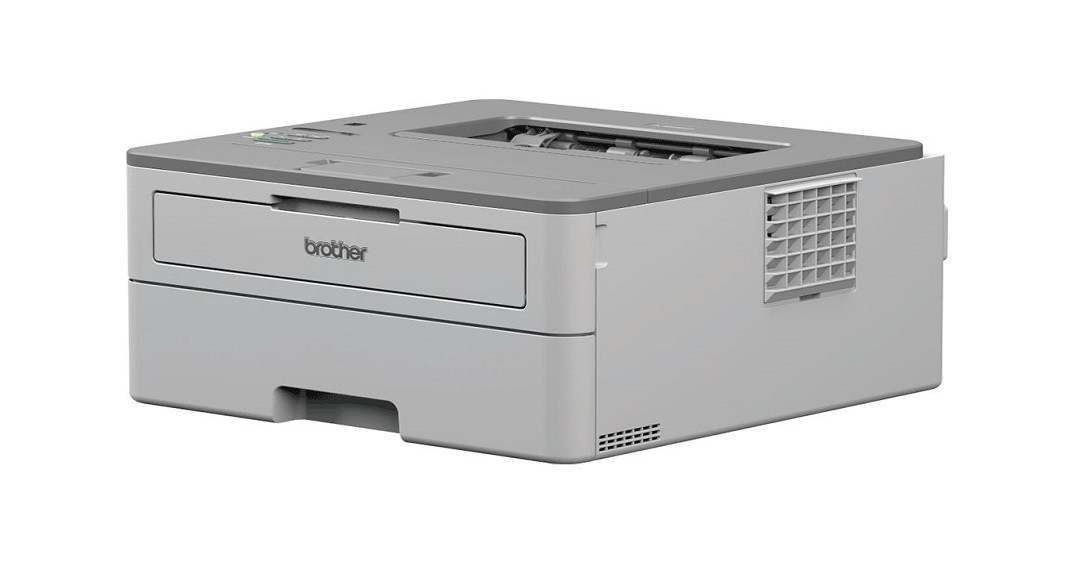 Máy in Brother HL-B2080DW thực hiện in 2 mặt ngang đúng chiều
Sau khi cửa sổ Thuộc tính máy in Brother hiện ra, bạn cần tìm đến tùy chọn cho phép in trên cả hai mặt giấy. Tùy chọn này thường được gọi là “Duplex Printing” (In 2 mặt) hoặc “Print on Both Sides” (In trên cả hai mặt). Kích hoạt tùy chọn này để báo cho máy in biết rằng bạn muốn sử dụng chức năng in đảo mặt.
Đây là bước quan trọng nhất để đảm bảo giấy ngang không bị ngược. Trong phần cài đặt của chức năng “Duplex Printing”, bạn sẽ thấy các tùy chọn về cách lật trang. Đối với việc in giấy ngang (Landscape), bạn cần chọn tùy chọn lật theo cạnh dài. Trong giao diện của máy in Brother, tùy chọn này thường được ghi là “Long Edge (Left)” hoặc đôi khi chỉ là “Long Edge”. Việc chọn lật theo cạnh dài sẽ đảm bảo rằng khi giấy được lật lại để in mặt thứ hai, nội dung sẽ được in đúng chiều, không bị lộn ngược so với mặt đầu tiên.
Sau khi đã chọn “Long Edge (Left)”, bạn nhấn OK hoặc Apply để lưu lại các thiết lập in này. Quay trở lại cửa sổ in chính, bạn có thể điều chỉnh số bản sao cần in nếu muốn bằng cách nhập số lượng vào mục “Copies”. Cuối cùng, nhấn nút “Print” (In) để bắt đầu quá trình in 2 mặt giấy ngang trên máy in Brother của bạn. Với các bước này, bạn có thể tự tin rằng bản in sẽ ra đúng như mong đợi.
Cách in 2 mặt giấy ngang không bị ngược trên máy in Canon
Bên cạnh việc nắm vững cách in 2 mặt giấy ngang máy Brother, người dùng máy in Canon cũng có thể dễ dàng thực hiện thao tác tương tự. Quy trình chung cũng bao gồm việc truy cập cài đặt in, tuy nhiên tên gọi các tùy chọn có thể có sự khác biệt nhỏ. Bạn bắt đầu bằng việc mở tài liệu và chọn lệnh “Print” từ ứng dụng đang sử dụng.
Trong cửa sổ in, hãy chắc chắn rằng bạn đã chọn đúng máy in Canon của mình. Tiếp theo, tìm nút truy cập vào “Properties” (Thuộc tính) hoặc “Preferences” (Tùy chọn) của máy in.
Tại phần cài đặt máy in Canon, bạn cần tìm tùy chọn in 2 mặt. Tùy thuộc vào mẫu máy, bạn có thể thấy “Duplex Printing” hoặc “2-sided printing”. Máy in Canon có thể hỗ trợ in 2 mặt tự động (nếu máy có bộ đảo mặt) hoặc in 2 mặt thủ công.
Nếu máy in Canon của bạn hỗ trợ in 2 mặt tự động, bạn chỉ cần chọn tùy chọn này. Quan trọng là trong phần cài đặt chi tiết của in 2 mặt (Duplex Details hoặc tương tự), bạn cần đảm bảo đã chọn lật theo cạnh dài. Đối với giấy ngang, đây là cài đặt quan trọng để tránh bị ngược.
Trong trường hợp máy in Canon của bạn chỉ hỗ trợ in 2 mặt thủ công, quá trình sẽ hơi khác một chút. Máy in sẽ in tất cả các trang ở mặt đầu tiên trước. Khi hoàn thành, một thông báo thường sẽ hiển thị trên màn hình máy tính, hướng dẫn bạn cách đặt lại tập giấy vào khay để in mặt thứ hai. Bạn cần cẩn thận lật tập giấy theo đúng hướng dẫn (thường là lật theo cạnh dài) và đặt lại vào khay giấy. Sau đó, xác nhận trên máy tính để máy in tiếp tục hoàn thành công việc in mặt còn lại.
Tham khảo hướng dẫn sử dụng cụ thể của mẫu máy in Canon bạn đang dùng sẽ giúp bạn tìm đúng tên gọi và vị trí của các tùy chọn in 2 mặt, đảm bảo quá trình in giấy ngang diễn ra suôn sẻ và đúng chiều.
In 2 mặt giấy ngang trên máy in HP: Đảm bảo đúng chiều
Đối với người dùng máy in HP, việc in 2 mặt giấy ngang không bị ngược cũng tuân theo nguyên lý tương tự như cách in 2 mặt giấy ngang máy Brother và Canon. Điểm khác biệt chủ yếu nằm ở tên gọi cụ thể của tùy chọn lật trang trong giao diện driver máy in.
Bắt đầu bằng việc mở tài liệu và chọn lệnh in (Ctrl+P hoặc Cmd+P). Trong cửa sổ in, chọn máy in HP của bạn từ danh sách. Sau đó, nhấn vào nút “Properties” (Thuộc tính), “Preferences” (Tùy chọn) hoặc “Printer Properties” để truy cập cài đặt chi tiết của máy in.
Trong cửa sổ cài đặt thuộc tính máy in HP, tìm kiếm tùy chọn in 2 mặt. Tùy chọn này thường được gọi là “Print on Both Sides” (In trên cả hai mặt) hoặc “Two-sided printing”. Kích hoạt tùy chọn này.
Phần quan trọng tiếp theo là chọn cách lật trang để đảm bảo bản in ngang không bị lộn ngược. Trong cài đặt in 2 mặt của máy in HP, bạn sẽ tìm thấy tùy chọn “Flip on Long Edge” (Lật trên cạnh dài) hoặc “Bind on Long Edge”. Đây chính là tùy chọn bạn cần chọn khi in tài liệu ngang để nội dung mặt sau không bị đảo chiều. Chọn lật theo cạnh dài đảm bảo rằng khi giấy được lật, văn bản vẫn giữ đúng hướng đọc.
Sau khi thiết lập xong tùy chọn “Flip on Long Edge”, nhấn OK để lưu lại. Quay trở lại cửa sổ in chính, kiểm tra lại số bản in và các thiết lập khác nếu cần. Cuối cùng, nhấn “Print” để bắt đầu quá trình in 2 mặt giấy ngang trên máy in HP. Việc nắm rõ tên gọi của tùy chọn lật trang là chìa khóa để thực hiện thao tác này một cách chính xác trên các dòng máy HP.
Những lưu ý quan trọng khi sử dụng máy in hiệu quả
Để máy in hoạt động bền bỉ, ít gặp sự cố và cho chất lượng bản in tốt nhất, việc tuân thủ một số nguyên tắc khi sử dụng là vô cùng cần thiết. Dù bạn đã thành thạo cách in 2 mặt giấy ngang máy Brother hay các dòng máy khác, những lưu ý dưới đây sẽ giúp kéo dài tuổi thọ thiết bị và tối ưu hóa hiệu quả sử dụng.
Vị trí đặt máy in có ảnh hưởng đáng kể đến hoạt động của nó. Nên đặt máy ở nơi khô ráo, thoáng mát, tránh ẩm thấp hoặc nhiệt độ quá cao. Đặc biệt, tránh đặt máy ở nơi tiếp xúc trực tiếp với ánh nắng mặt trời hoặc gần các nguồn nhiệt, điều này có thể ảnh hưởng đến linh kiện và mực in.
Chất lượng giấy in đóng vai trò quan trọng đối với chất lượng bản in và tuổi thọ máy. Sử dụng loại giấy phù hợp với khuyến cáo của nhà sản xuất máy in, có độ dày và bề mặt chuẩn, sẽ giúp tránh tình trạng kẹt giấy, lem mực và giữ cho các bộ phận như lô kéo giấy không bị hao mòn nhanh chóng.
Luôn kiểm tra tình trạng mực hoặc toner trong máy in trước khi bắt đầu những lệnh in quan trọng. Việc in khi mực sắp hết không chỉ làm giảm chất lượng bản in mà còn có thể gây hại cho đầu phun (đối với máy in phun) hoặc trống từ (đối với máy in laser). Đảm bảo đầy đủ vật tư sẽ giúp quá trình in diễn ra liền mạch.
Tránh in các tài liệu không cần thiết hoặc in thừa số lượng bản sao so với nhu cầu thực tế. Thói quen này giúp tiết kiệm đáng kể mực, giấy và giảm tải cho máy in. Hãy xem trước bản in (Print Preview) để kiểm tra định dạng và nội dung trước khi nhấn lệnh in cuối cùng.
Kiểm tra kỹ các thiết lập in trong cửa sổ “Properties” hoặc “Preferences” trước mỗi lần in, đặc biệt với các tác vụ phức tạp như in 2 mặt, in nhiều trang trên một mặt, chọn khổ giấy đặc biệt. Việc này giúp đảm bảo bản in ra đúng ý muốn, tránh lãng phí vật tư do in sai.
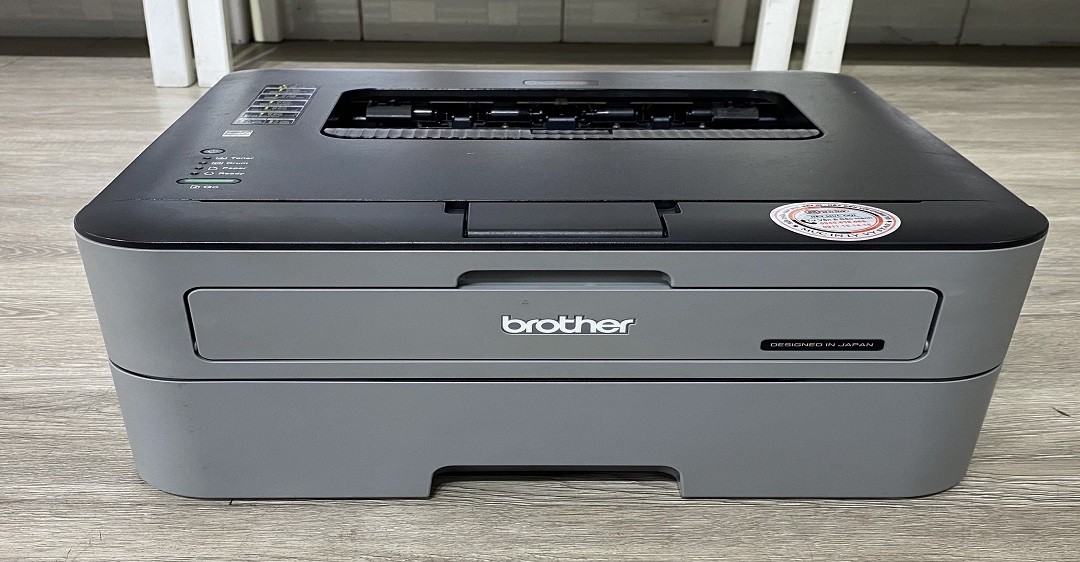 Kiểm tra mực in và giấy in định kỳ để đảm bảo máy in hoạt động trơn tru
Vệ sinh máy in định kỳ là một công việc không thể bỏ qua. Bụi bẩn, mực khô có thể tích tụ bên trong máy, gây ra các lỗi như kẹt giấy, vệt bẩn trên bản in hoặc làm giảm chất lượng in. Tham khảo hướng dẫn sử dụng để biết cách vệ sinh các bộ phận cơ bản như khay giấy, con lăn, và khu vực hộp mực/toner.
Nếu gặp phải các vấn đề kỹ thuật phức tạp hơn mà không thể tự khắc phục dựa trên hướng dẫn sử dụng, đừng cố gắng tự sửa chữa nếu bạn không có chuyên môn. Liên hệ với bộ phận hỗ trợ kỹ thuật của nhà sản xuất, đại lý bán hàng hoặc các trung tâm sửa chữa uy tín để được giúp đỡ. Để máy in hoạt động ổn định và bền bỉ, việc bảo trì định kỳ và sử dụng vật tư chất lượng là rất quan trọng. Bạn có thể tìm hiểu thêm thông tin hoặc các dịch vụ hỗ trợ kỹ thuật máy in tại maytinhgiaphat.vn.
Như vậy, việc thực hiện cách in 2 mặt giấy ngang máy Brother cũng như trên các dòng máy Canon hay HP là hoàn toàn đơn giản khi bạn nắm rõ cài đặt “Long Edge” hoặc “Flip on Long Edge”. Áp dụng đúng các bước này không chỉ giúp tài liệu của bạn được in đúng chiều, chuyên nghiệp mà còn góp phần tiết kiệm đáng kể lượng giấy sử dụng, mang lại hiệu quả cao hơn trong công việc. Hãy luôn kiểm tra cài đặt trước khi in để có kết quả tốt nhất.