


Khi làm việc với tài liệu cần in ấn trên khổ giấy lớn hơn như A3, bạn sẽ cần thay đổi kích thước trang trong Microsoft Word. Dưới đây là cách bạn có thể dễ dàng chuyển khổ giấy từ A4 sang A3 để phù hợp với yêu cầu in ấn của mình.
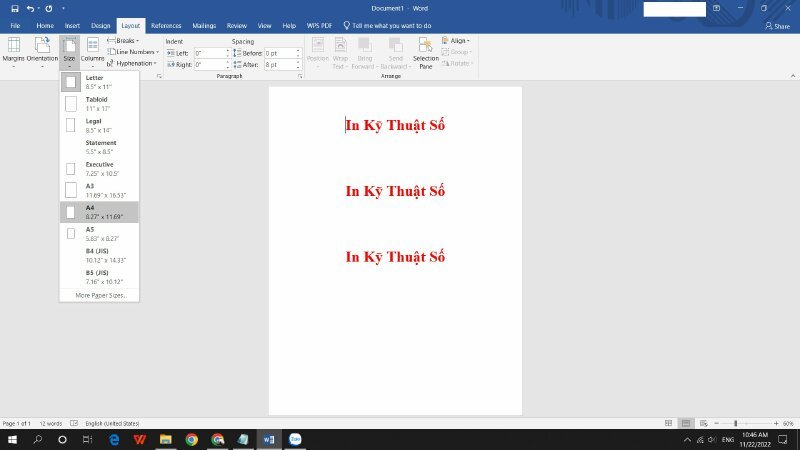
Table of Contents
ToggleBước 1: Mở tài liệu trong Microsoft Word
Mở tài liệu Word mà bạn muốn thay đổi kích thước giấy. Nếu chưa có tài liệu, bạn có thể bắt đầu một tài liệu mới.
Bước 2: Vào thẻ Layout (Bố cục)
-
Trên thanh công cụ của Word, bạn sẽ thấy thẻ Layout hoặc Page Layout (tùy vào phiên bản Word).
-
Nhấp vào thẻ Layout để mở các tùy chọn bố cục trang.
Bước 3: Thay đổi kích thước giấy
-
Trong phần Page Setup (Cài đặt trang), bạn sẽ thấy mục Size (Kích thước).
Xem Thêm Bài Viết:
-
Nhấp vào Size, sẽ xuất hiện một danh sách các kích thước giấy phổ biến.
-
Tìm và chọn A3 (297 x 420 mm) trong danh sách. Nếu không thấy A3, bạn có thể chọn More Paper Sizes (Các kích thước giấy khác) ở cuối danh sách.
Bước 4: Lưu cài đặt
Sau khi chọn A3, khổ giấy trong tài liệu của bạn sẽ tự động chuyển thành A3. Nhấn OK để lưu thay đổi.
Bước 5: Kiểm tra lại bố cục trang
Sau khi thay đổi kích thước, bạn cần kiểm tra lại bố cục tài liệu để chắc chắn rằng mọi nội dung vẫn vừa vặn với kích thước mới:
-
Đảm bảo rằng các lề trang vẫn hợp lý. Nếu cần, điều chỉnh lề tại Layout → Margins.
-
Kiểm tra văn bản, hình ảnh và bảng để xem chúng có bị vỡ bố cục không. Nếu cần, hãy điều chỉnh lại các phần này.
Lý do chuyển sang khổ A3
Khổ giấy A3 thường được sử dụng cho các tài liệu lớn, bản vẽ kỹ thuật, bản đồ, bảng vẽ hoặc tài liệu quảng cáo. Việc chuyển sang A3 sẽ giúp bạn có không gian nhiều hơn để trình bày các nội dung chi tiết hơn mà không bị cắt xén.
Kết luận
Chuyển khổ giấy từ A4 sang A3 trong Microsoft Word rất đơn giản và có thể giúp bạn in ấn tài liệu với kích thước lớn hơn mà không gặp phải vấn đề gì. Hãy đảm bảo rằng bạn đã kiểm tra lại bố cục tài liệu sau khi thay đổi khổ giấy để đảm bảo tất cả nội dung được trình bày rõ ràng và hợp lý.
- Cách in nhiều trang PDF trên 1 tờ A4
- Cách in hết khổ giấy A4 trong Excel
- Không có khổ giấy A3 trong Word 2010? Cách thêm và chọn A3 trong Microsoft Word 2010
- Cách in A5 trên giấy A4 trong PDF
- Công văn in 1 mặt hay 2 mặt?
- Hướng dẫn chi tiết cách in phao tại nhà bằng máy tính và in hai mặt
- Lỗi in 1 mặt nhưng máy in ra 2 mặt – nguyên nhân và cách khắc phục
- Cài đặt và sử dụng tính năng in 2 mặt tự động (Duplex Printing)