


Máy In
Cách cài đặt WiFi cho máy in Brother HL-L2366DW
Th5
Máy in Brother HL-L2366DW là một lựa chọn phổ biến cho văn phòng và gia đình nhờ khả năng in hai mặt tự động và tốc độ nhanh. Một trong những tính năng tiện lợi nhất của mẫu máy này là khả năng kết nối mạng không dây. Việc cài đặt WiFi cho máy in Brother HL-L2366DW cho phép bạn in ấn thuận tiện từ nhiều thiết bị mà không cần dây cáp vướng víu. Bài viết này sẽ hướng dẫn chi tiết từng bước để bạn có thể kết nối máy in của mình với mạng WiFi thành công và bắt đầu in ấn không dây ngay lập tức.
Cài đặt kết nối mạng không dây trực tiếp trên máy in Brother HL-L2366DW
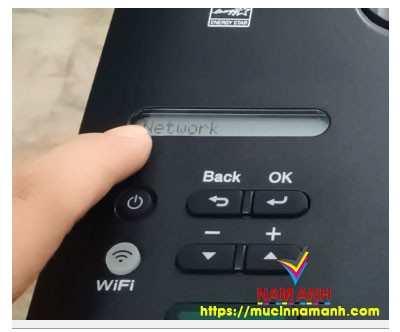
Bước đầu tiên để thiết lập kết nối Wi-Fi cho chiếc máy in Brother HL-L2366DW là thực hiện thao tác trực tiếp trên bảng điều khiển của máy. Sử dụng các phím mũi tên lên hoặc xuống để di chuyển giữa các tùy chọn menu hiển thị trên màn hình LCD nhỏ. Nhấn nút OK để chọn mục bạn muốn. Tìm và chọn mục “Network” (Mạng) trong danh sách các tùy chọn. Đây là nơi chứa tất cả các cài đặt liên quan đến kết nối mạng của máy in.
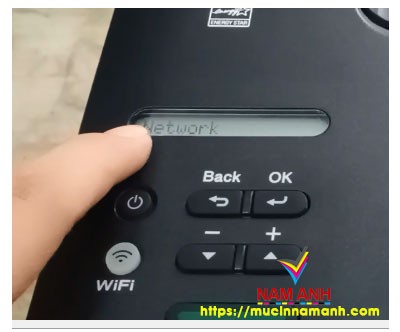 Màn hình máy in Brother HL-L23666DW hiển thị tùy chọn Network
Sau khi đã vào mục “Network”, bạn tiếp tục điều hướng để tìm kiếm tùy chọn liên quan đến mạng không dây. Dùng phím mũi tên để tìm mục “WLAN” và nhấn OK để chọn. WLAN (Wireless Local Area Network) chính là thuật ngữ chỉ mạng WiFi.
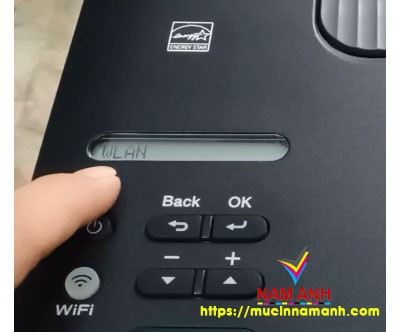 Tùy chọn WLAN trên màn hình cài đặt của máy in Brother
Bên trong menu WLAN, bạn sẽ thấy nhiều tùy chọn khác nhau. Tìm đến mục “Setup Wizard” (Trình hướng dẫn cài đặt) và chọn nó. Setup Wizard sẽ giúp máy in tìm kiếm các mạng WiFi khả dụng trong phạm vi.
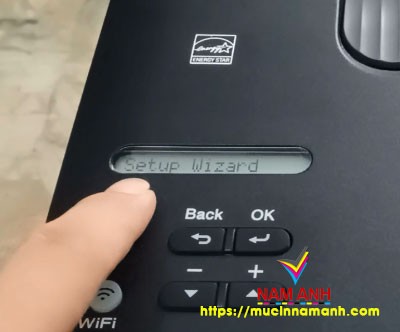 Chọn Setup Wizard trong menu WLAN của Brother HL-L2366DW
Khi chọn Setup Wizard, máy in Brother HL-L2366DW sẽ bắt đầu quá trình “Searching SSID” (Tìm kiếm tên mạng WiFi). Quá trình này có thể mất một vài giây.
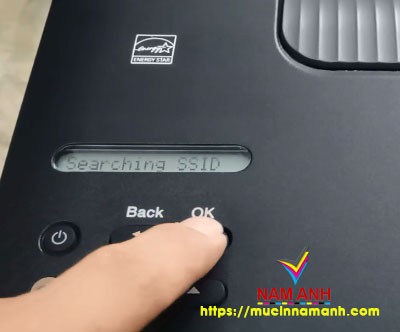 Màn hình Brother HL-L2366DW hiển thị Searching SSID
Sau khi quét xong, máy in sẽ hiển thị danh sách các tên mạng WiFi (SSID) mà nó phát hiện được. Dùng phím mũi tên để tìm tên mạng WiFi mà bạn muốn kết nối (thường là tên mạng gia đình hoặc văn phòng của bạn). Nhấn OK để chọn mạng WiFi đó.
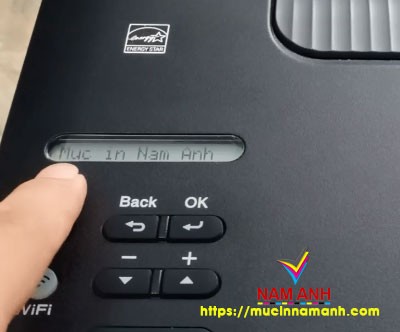 Lựa chọn tên mạng WiFi để kết nối trên máy in Brother
Sau khi chọn tên mạng WiFi, máy in sẽ yêu cầu bạn nhập mật khẩu. Đây là bước quan trọng để bảo mật kết nối. Sử dụng các phím mũi tên lên và xuống để chọn ký tự (chữ cái, số, ký hiệu) và nhấn OK để nhập từng ký tự một. Bảng điều khiển của máy in Brother HL-L2366DW có thể hơi khó khăn một chút khi nhập mật khẩu dài, hãy kiên nhẫn. Sau khi nhập xong mật khẩu, tìm tùy chọn để lưu cài đặt (thường là nhấn OK một lần nữa hoặc theo hướng dẫn trên màn hình, thường có tùy chọn YES/NO để lưu).
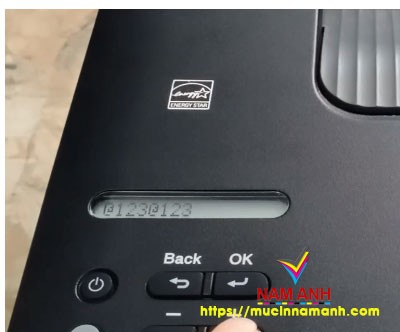 Nhập mật khẩu mạng WiFi trên bảng điều khiển máy in Brother HL-L2366DW
Khi cài đặt được lưu, máy in sẽ cố gắng kết nối với mạng WiFi bằng mật khẩu bạn vừa nhập. Nếu kết nối thành công, máy in Brother HL-L2366DW thường sẽ tự động in ra một bản báo cáo kết nối mạng (WLAN report). Bản báo cáo này sẽ hiển thị trạng thái kết nối (Connection Status: OK) và các thông tin mạng khác như địa chỉ IP. Nếu bản báo cáo hiển thị trạng thái OK, chúc mừng bạn đã kết nối máy in với WiFi thành công!
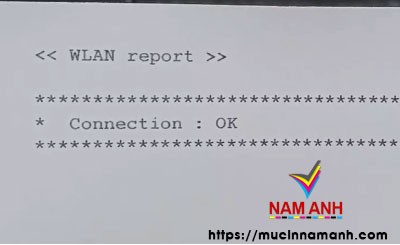 Báo cáo kết nối WLAN in ra từ máy in Brother HL-L2366DW xác nhận kết nối thành công
Cài đặt driver và phần mềm trên máy tính để sử dụng máy in Brother HL-L2366DW qua WiFi
Sau khi máy in đã kết nối được với mạng WiFi, bước tiếp theo là cài đặt driver (trình điều khiển) và phần mềm hỗ trợ trên máy tính của bạn. Driver là phần mềm giúp máy tính “hiểu” và giao tiếp được với máy in. Để tải driver chính xác, bạn nên truy cập trang web hỗ trợ chính thức của Brother. Cách nhanh nhất là tìm kiếm trên Google với cụm từ như “driver máy in Brother HL-L2366DW” hoặc “Brother HL-L2366DW support”.
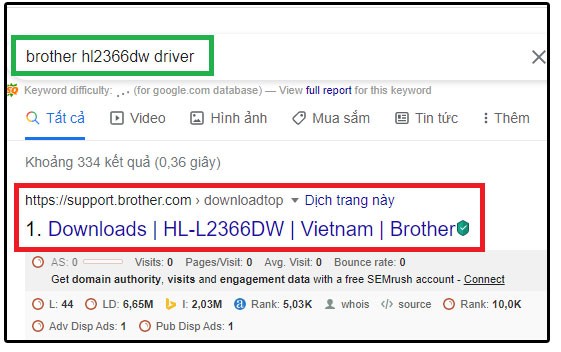 Tìm kiếm driver máy in Brother HL-L2366DW trên Google
Trên trang web hỗ trợ của Brother, bạn cần chọn đúng hệ điều hành (Windows, macOS, Linux) và phiên bản (ví dụ: Windows 10 64-bit) mà máy tính của bạn đang sử dụng. Việc này rất quan trọng để đảm bảo driver tương thích.
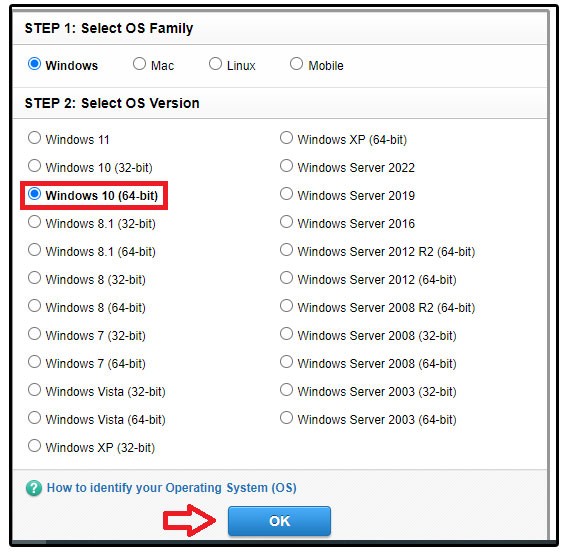 Chọn hệ điều hành Windows 10 64-bit để tải driver Brother HL-L2366DW
Brother cung cấp nhiều loại gói cài đặt khác nhau. Bạn nên chọn “Full Software Package” (Gói phần mềm đầy đủ). Gói này bao gồm không chỉ driver cơ bản mà còn cả các tiện ích hữu ích giúp bạn quản lý và sử dụng máy in Brother HL-L2366DW hiệu quả hơn qua mạng không dây. Sau khi chọn, đồng ý với các điều khoản và tiến hành tải về.
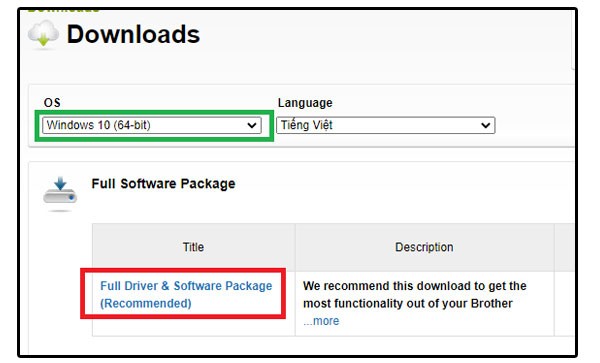 Lựa chọn gói Full Software Package khi tải driver cho Brother HL-L2366DW
Sau khi tải về thành công, chạy file cài đặt driver vừa tải. Trình cài đặt sẽ hướng dẫn bạn qua các bước. Bạn cần chọn ngôn ngữ cài đặt phù hợp để dễ dàng làm theo hướng dẫn trên màn hình.
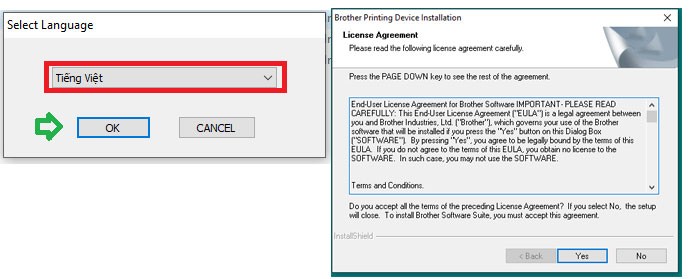 Chọn ngôn ngữ trong quá trình cài đặt driver máy in Brother HL-L2366DW
Khi được hỏi về loại kết nối, hãy chọn “Wireless Network Connection” (Kết nối mạng không dây) vì bạn muốn sử dụng máy in qua WiFi. Trình cài đặt sẽ tự động quét mạng của bạn để tìm máy in Brother HL-L2366DW đã được kết nối WiFi ở bước trước.
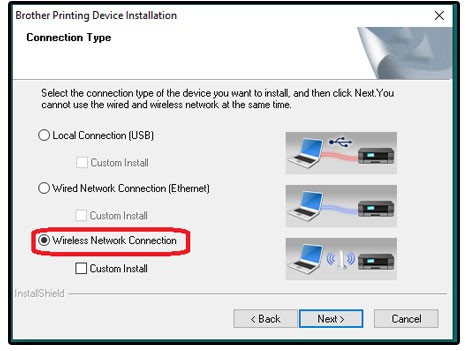 Lựa chọn loại kết nối mạng không dây khi cài đặt driver Brother HL-L2366DW
Khi trình cài đặt tìm thấy máy in Brother HL-L2366DW của bạn trên mạng WiFi, nó sẽ hiển thị tên hoặc địa chỉ IP của máy in đó trong danh sách các thiết bị tìm thấy. Chọn đúng máy in của bạn và nhấn Next (Tiếp tục) để hoàn tất quá trình cài đặt.
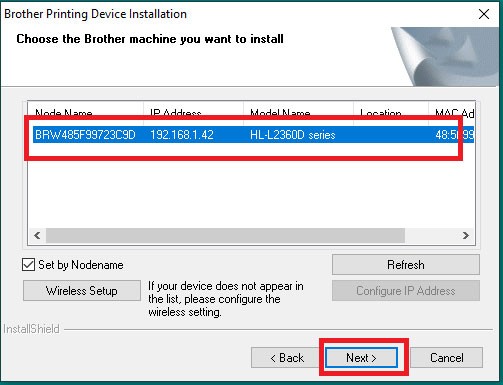 Chọn thiết bị máy in Brother HL-L2366DW được tìm thấy trên mạng WiFi
Hãy làm theo tất cả các hướng dẫn còn lại trên màn hình để cài đặt đầy đủ driver và phần mềm. Sau khi quá trình này hoàn tất, máy tính của bạn đã sẵn sàng để in ấn không dây qua mạng WiFi. Để tìm hiểu thêm về các sản phẩm và dịch vụ máy in, bạn có thể truy cập maytinhgiaphat.vn.
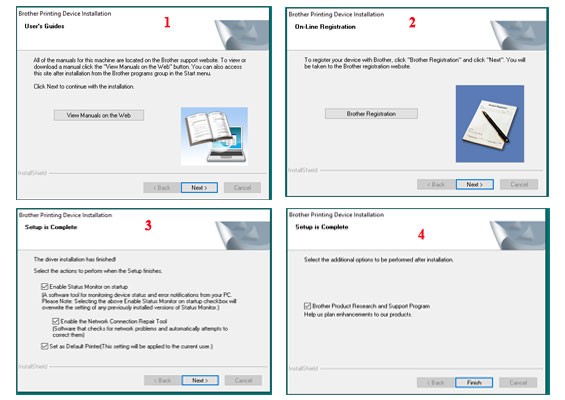 Thông báo hoàn tất quá trình cài đặt driver máy in Brother HL-L2366DW
Như vậy, chỉ với vài bước đơn giản trên cả máy in và máy tính, bạn đã có thể thành công cài đặt WiFi cho máy in Brother HL-L2366DW. Việc in ấn không dây mang lại sự tiện lợi và linh hoạt đáng kể trong công việc hàng ngày. Hy vọng hướng dẫn chi tiết này giúp bạn thiết lập máy in của mình một cách nhanh chóng và dễ dàng.