


Máy In
Cách Chỉnh Màu Máy In Epson L310 Chuẩn Xác Nhất
Th5
Máy in là thiết bị thiết yếu trong mọi văn phòng, gia đình, giúp chuyển đổi tài liệu số sang định dạng vật lý. Tuy nhiên, không ít người dùng gặp phải tình trạng màu sắc bản in từ máy in Epson L310 không như mong muốn, có thể là sai màu, nhạt nhòa hoặc không khớp với màu trên màn hình. Việc tìm hiểu cách chỉnh màu máy in Epson L310 là điều cần thiết để đảm bảo bản in đạt chất lượng tốt nhất, phản ánh đúng màu sắc gốc của hình ảnh hoặc tài liệu. Bài viết này sẽ đi sâu vào các nguyên nhân và hướng dẫn chi tiết các bước để khắc phục tình trạng in sai màu, giúp bạn làm chủ màu sắc trên chiếc máy in của mình.
Tại sao máy in Epson L310 in sai màu? Các kiểm tra ban đầu cần thiết
Việc máy in Epson L310 cho ra bản in sai màu sắc có thể xuất phát từ nhiều nguyên nhân khác nhau, từ những vấn đề đơn giản liên quan đến vật tư cho đến các cài đặt phức tạp trong phần mềm. Để giải quyết triệt để, chúng ta cần thực hiện các kiểm tra ban đầu để xác định gốc rễ của vấn đề.
Kiểm tra tình trạng vật lý của máy in và mực in
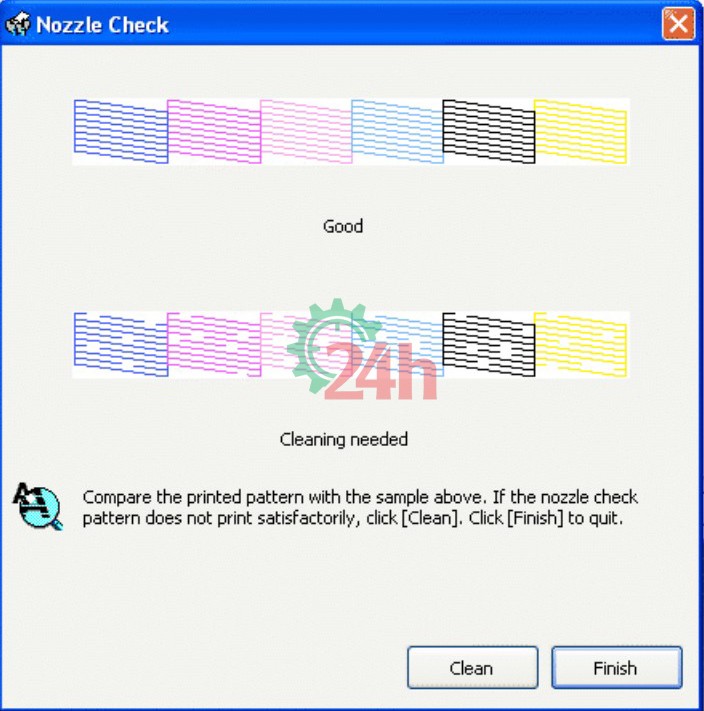
Trước tiên, hãy đảm bảo rằng bản thân chiếc máy in Epson L310 đang hoạt động ổn định. Một trong những kiểm tra quan trọng nhất là kiểm tra đầu phun (Nozzle Check). Đầu phun bị tắc nghẽn hoặc thiếu mực ở một trong các màu cơ bản (Cyan, Magenta, Yellow, Black) sẽ dẫn đến hiện tượng bản in bị thiếu màu hoặc sai lệch màu sắc nghiêm trọng. Bạn có thể thực hiện kiểm tra đầu phun thông qua phần mềm driver của máy in hoặc thao tác trực tiếp trên máy (tùy model).
Kiểm tra lượng mực còn lại trong bình mực. Nếu một màu nào đó gần hết hoặc hết sạch, máy in sẽ không thể pha màu chuẩn xác, dẫn đến bản in bị nhạt hoặc ngả sang tông màu khác. Chất lượng mực in cũng ảnh hưởng lớn đến màu sắc. Sử dụng mực không chính hãng, mực kém chất lượng có thể làm thay đổi đặc tính màu, gây ra hiện tượng in sai màu hoặc bay màu nhanh chóng.
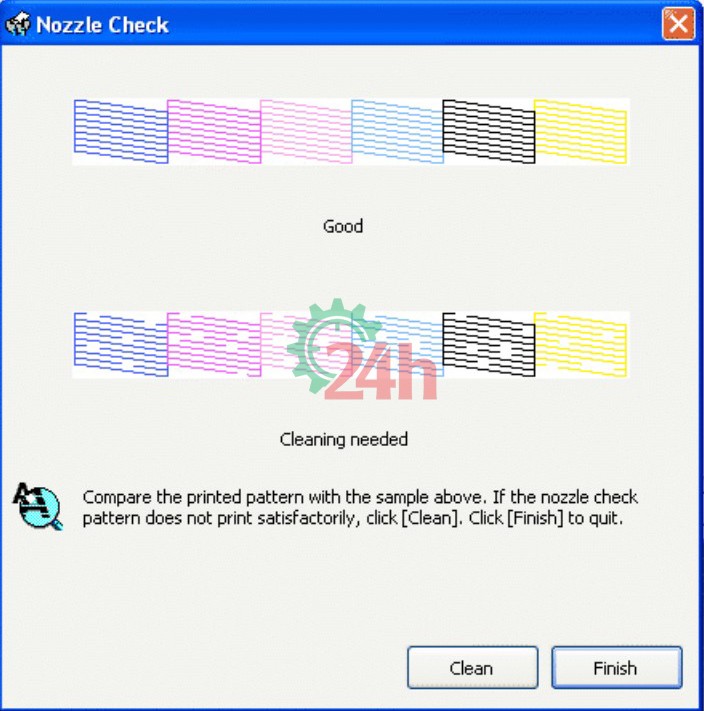 Kiểm tra đầu phun máy in Epson L310
Ảnh hưởng của loại giấy và cài đặt in đến màu sắc
Yếu tố tiếp theo cần xem xét là loại giấy in đang sử dụng. Các loại giấy khác nhau (giấy thường, giấy ảnh bóng, giấy ảnh mờ, giấy mỹ thuật…) có khả năng hấp thụ mực và hiển thị màu sắc hoàn toàn khác nhau. Giấy văn phòng thông thường (như Double A, For) không được thiết kế để tái tạo màu sắc chính xác cho ảnh, thường làm màu bị xỉn hoặc sai lệch. Sử dụng đúng loại giấy khuyến nghị cho mục đích in (ví dụ: giấy ảnh Epson cho in ảnh) là rất quan trọng để đạt được màu sắc chuẩn.
Bên cạnh đó, cài đặt trong driver máy in Epson L310 đóng vai trò quyết định. Chế độ in (Print Mode), loại giấy (Media Type), chất lượng in (Quality), và đặc biệt là cài đặt quản lý màu (Color Management) có thể thay đổi tông màu bản in đáng kể. Chế độ in “Text” sẽ cho màu khác biệt so với “Photo”, và việc chọn sai loại giấy trong cài đặt so với giấy thực tế đang dùng cũng là nguyên nhân phổ biến gây sai màu. Kiểm tra và điều chỉnh các cài đặt này trong hộp thoại in là bước tiếp theo cần thực hiện.
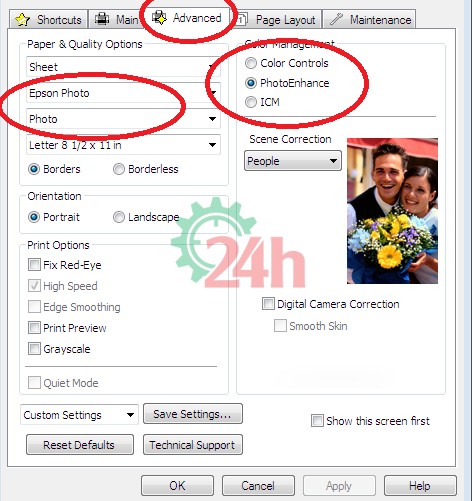 Cài đặt in ảnh hưởng màu sắc
Hướng dẫn cân chỉnh màu nâng cao cho máy in Epson L310
Nếu các kiểm tra cơ bản không khắc phục được tình trạng in sai màu, bạn có thể cần tiến hành các bước cân chỉnh màu nâng cao hơn. Quy trình này thường liên quan đến việc đồng bộ màu sắc giữa các thiết bị trong quy trình làm việc của bạn.
Hiệu chuẩn màn hình máy tính: Bước nền tảng quan trọng
Màu sắc bạn nhìn thấy trên màn hình máy tính có thể không hoàn toàn giống với màu sắc thực tế của bản in. Màn hình không được hiệu chuẩn đúng cách là nguyên nhân phổ biến dẫn đến việc bạn chỉnh sửa ảnh theo màu sắc trên màn hình nhưng khi in ra lại bị lệch tông. Việc hiệu chuẩn màn hình (Monitor Calibration) giúp màn hình hiển thị màu sắc một cách chính xác nhất theo các tiêu chuẩn màu quốc tế.
Bạn có thể sử dụng các phần mềm hiệu chuẩn miễn phí tích hợp sẵn trong hệ điều hành (ví dụ: Display Color Calibration trên Windows) hoặc các phần mềm chuyên dụng hơn như Calibrize. Đối với công việc đòi hỏi độ chính xác màu cao, việc sử dụng thiết bị hiệu chuẩn màu chuyên nghiệp (colorimeter hoặc spectrophotometer) là rất cần thiết. Màn hình được hiệu chuẩn sẽ tạo ra một profile màu (ICC Profile) mô tả cách màn hình hiển thị màu sắc.
Tìm hiểu và sử dụng ICC Profile cho bản in chuyên nghiệp
ICC Profile là các tệp dữ liệu mô tả đặc điểm màu sắc của một thiết bị cụ thể (màn hình, máy scan, máy ảnh, máy in kết hợp với loại giấy và mực cụ thể). Việc sử dụng ICC Profile giúp các thiết bị “giao tiếp” với nhau về màu sắc, đảm bảo màu được hiển thị và tái tạo một cách nhất quán trong toàn bộ quy trình làm việc, từ lúc chụp ảnh, chỉnh sửa trên màn hình cho đến lúc in ra giấy.
Đối với máy in Epson L310, các profile màu do chính Epson cung cấp cho các loại giấy in chính hãng của họ thường mang lại kết quả tốt nhất. Ngoài ra, cũng có các profile được tạo ra bởi bên thứ ba hoặc profile tùy chỉnh (custom profiles) được tạo riêng cho sự kết hợp mực in, giấy in và máy in cụ thể của bạn để đạt độ chính xác cao nhất. Sau khi tải về, các ICC Profile này cần được cài đặt vào hệ thống để phần mềm và driver máy in có thể nhận diện và sử dụng.
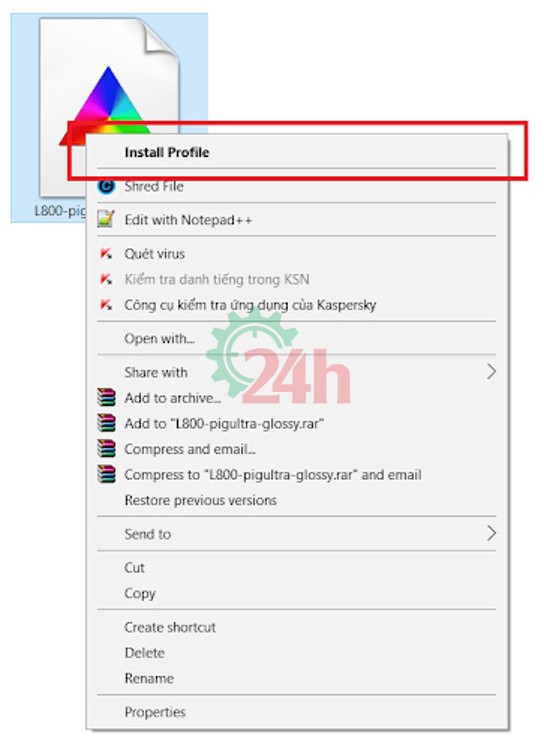 Áp dụng profile màu trong cài đặt in
Áp dụng ICC Profile trong phần mềm đồ họa
Khi đã có ICC Profile phù hợp cho sự kết hợp máy in và giấy in, bạn cần áp dụng profile này trong quá trình in từ các phần mềm đồ họa chuyên nghiệp như Adobe Photoshop, Adobe Illustrator, CorelDraw, Lightroom… Các phần mềm này có tính năng quản lý màu sắc mạnh mẽ cho phép bạn chọn profile màu cho thiết bị đầu ra (Output).
Thông thường, quy trình sẽ là: Mở file ảnh, chọn lệnh in (ví dụ: Ctrl + P), chọn máy in Epson L310, truy cập cài đặt nâng cao (Advanced Settings) hoặc quản lý màu (Color Management) trong hộp thoại in. Tại đây, bạn sẽ chọn tùy chọn để phần mềm quản lý màu sắc (Let Photoshop/Lightroom/etc. Handle Colors) thay vì để driver máy in quản lý. Sau đó, chọn profile ICC phù hợp với loại giấy và máy in L310 của bạn từ danh sách profile đã cài đặt. Đảm bảo các tùy chọn khác như loại giấy trong driver máy in được đặt ở chế độ phù hợp (ví dụ: không quản lý màu – No Color Management hoặc tương tự, tùy thuộc vào driver và phần mềm). Việc này yêu cầu một chút thử nghiệm để tìm ra cài đặt tối ưu nhất cho phần mềm và driver của bạn.
Mẹo bổ sung để tối ưu chất lượng màu khi in với Epson L310
Ngoài các bước kiểm tra và cân chỉnh đã nêu, có một số mẹo bổ sung có thể giúp bạn cải thiện và duy trì chất lượng màu sắc bản in từ máy in Epson L310:
- Sử dụng mực in chính hãng: Mực chính hãng Epson được thiết kế đặc biệt để hoạt động tốt nhất với máy in L310, đảm bảo màu sắc trung thực và độ bền màu cao.
- Bảo quản giấy in đúng cách: Giấy in nên được bảo quản ở nơi khô ráo, tránh ẩm mốc và ánh sáng trực tiếp để không làm thay đổi đặc tính hấp thụ mực của giấy.
- Vệ sinh đầu phun định kỳ: Thực hiện quy trình làm sạch đầu phun (Head Cleaning) trong driver máy in khi thấy hiện tượng sọc hoặc thiếu màu để đảm bảo mực chảy thông suốt.
- In thử trước khi in số lượng lớn: Luôn in một bản nháp nhỏ trên cùng loại giấy bạn định dùng để kiểm tra màu sắc trước khi in toàn bộ tài liệu hoặc ảnh quan trọng.
- Kiểm tra driver máy in: Đảm bảo bạn đang sử dụng phiên bản driver mới nhất cho máy in Epson L310 được tải từ trang web chính thức của Epson. Driver cập nhật có thể bao gồm các cải tiến về quản lý màu và hiệu suất in.
Việc chỉnh màu máy in Epson L310 đòi hỏi sự kết hợp giữa việc kiểm tra các yếu tố vật lý của máy, lựa chọn vật tư phù hợp và thực hiện các cài đặt chính xác trong phần mềm và driver. Bằng cách làm theo các bước từ kiểm tra cơ bản đến cân chỉnh nâng cao bằng ICC Profile, bạn hoàn toàn có thể cải thiện đáng kể chất lượng màu sắc bản in, mang lại những kết quả chân thực và sống động hơn. Nếu gặp khó khăn trong quá trình thực hiện hoặc máy in gặp các lỗi phức tạp khác, bạn có thể tìm đến các dịch vụ sửa chữa chuyên nghiệp.
Nếu bạn cần hỗ trợ thêm về các vấn đề liên quan đến máy in hoặc máy tính, bạn có thể tìm hiểu thông tin tại maytinhgiaphat.vn để được tư vấn và hỗ trợ kịp thời.