


Máy In
Khắc phục lỗi Toner Low máy in HP đơn giản
Th5
Bạn đang gặp phải lỗi toner low máy in HP trên các dòng máy phổ biến như HP 135a hay 137dw? Thông báo ‘Very Low Toner’ xuất hiện khiến máy ngừng hoạt động, gây gián đoạn công việc, ngay cả khi bạn vừa đổ mực. Đây là một cảnh báo phổ biến từ nhà sản xuất. Bài viết này sẽ giải thích nguyên nhân và hướng dẫn bạn cách xử lý nhanh chóng, hiệu quả nhất để tiếp tục in ấn. Lỗi này thường chỉ ra rằng máy in cần sự can thiệp để tiếp tục hoạt động.
Hiểu Rõ Lỗi “Very Low Toner” Trên Máy In HP
Lỗi “Very Low Toner” hoặc “Mực rất yếu” là một thông báo cảnh báo được thiết kế để xuất hiện khi máy in ước tính lượng mực in còn lại trong hộp mực sắp hết hoặc đã hết. Trên nhiều mẫu máy in HP hiện đại, đặc biệt là các dòng máy in đa năng như HP MFP 135a và 137dw, thông báo này không chỉ là cảnh báo đơn thuần mà còn có thể khiến máy in tạm dừng mọi hoạt động in ấn. Điều này gây ra sự phiền toái đáng kể cho người dùng.
Nguyên nhân chính dẫn đến việc xuất hiện thông báo lỗi toner low máy in HP không phải lúc nào cũng là do hộp mực thực sự cạn kiệt. Hầu hết các hộp mực dành cho các mẫu máy in này đều được trang bị một con chip điện tử nhỏ. Chip này có chức năng đếm số trang giấy đã được in. Khi số trang đạt đến ngưỡng giới hạn được lập trình sẵn bởi nhà sản xuất (ví dụ: 1000 trang, 1500 trang tùy loại), chip sẽ tự động gửi tín hiệu báo “mực yếu” hoặc “mực rất yếu” tới máy in, bất kể lượng mực còn lại trong hộp là bao nhiêu sau khi bạn đã đổ mực máy in. Cơ chế này được thiết kế để khuyến khích người dùng thay thế bằng hộp mực mới chính hãng.
Các Phương Pháp Xử Lý Lỗi Mực Yếu Máy In HP
Khi máy in HP của bạn báo lỗi toner low máy in HP, có một số phương pháp bạn có thể áp dụng để xử lý vấn đề này. Việc lựa chọn phương pháp nào phụ thuộc vào nhu cầu sử dụng và ngân sách của bạn. Dưới đây là các giải pháp phổ biến:
Đổ Mực Máy In: Giải Pháp Kinh Tế
Đổ mực máy in là phương pháp được nhiều người dùng tại Việt Nam lựa chọn bởi tính kinh tế. Thay vì mua một hộp mực máy in HP mới với chi phí khá cao, bạn chỉ cần nạp thêm bột mực chuyên dụng vào hộp mực cũ. Điều này giúp tiết kiệm đáng kể chi phí (có thể lên tới 70% so với việc thay hộp mực mới) mà chất lượng bản in vẫn có thể đảm bảo nếu sử dụng loại mực tốt và thực hiện đúng kỹ thuật. Tuy nhiên, như đã giải thích ở trên, việc đổ mực chỉ bổ sung bột mực chứ không làm reset lại bộ đếm trên chip, do đó thông báo lỗi toner low máy in HP vẫn sẽ hiển thị.
Thay Chip Mực: Khôi Phục Bộ Đếm
Một cách khác để xử lý thông báo “Very Low Toner” là thay thế con chip mực trên hộp mực cũ bằng một con chip mới. Chip mới đã được reset bộ đếm trang in, giúp máy in “hiểu” rằng đây là một hộp mực đầy. Phương pháp này loại bỏ hoàn toàn thông báo mực yếu và máy in sẽ hoạt động như khi bạn lắp hộp mực mới chính hãng. Tuy nhiên, việc thay chip sẽ làm tăng thêm chi phí so với chỉ đổ mực đơn thuần.
Thay Hộp Mực Mới: Lựa Chọn Chính Hãng
Đây là giải pháp được nhà sản xuất HP khuyến nghị. Khi máy in báo lỗi toner low máy in HP, việc thay thế bằng một hộp mực máy in HP chính hãng mới sẽ giải quyết triệt để vấn đề. Hộp mực mới đi kèm với chip đã được reset, đảm bảo máy in hoạt động ổn định và chất lượng bản in tốt nhất theo tiêu chuẩn của hãng. Tuy nhiên, đây là phương án có chi phí cao nhất trong các lựa chọn.
Bật Chế Độ Continue (Tiếp Tục): Cách Tắt Cảnh Báo Mực Yếu Tạm Thời
Đối với người dùng đã đổ mực vào hộp mực cũ nhưng máy vẫn báo lỗi và không cho in, chế độ Continue (Tiếp tục) là giải pháp hiệu quả và hoàn toàn miễn phí. Chế độ này ra lệnh cho máy in bỏ qua cảnh báo mực yếu do chip gây ra và tiếp tục in ấn cho đến khi lượng mực in trong hộp thực sự cạn kiệt, thể hiện qua chất lượng bản in bị mờ dần. Đây là cách phổ biến nhất để khắc phục tình trạng máy in dừng hoạt động sau khi đổ mực.
Hướng Dẫn Chi Tiết Kích Hoạt Chế Độ Continue
Để tắt thông báo lỗi và tiếp tục sử dụng máy in HP sau khi đã đổ mực, bạn cần kích hoạt chế độ Continue. Quy trình này rất đơn giản và có thể thực hiện trực tiếp trên bảng điều khiển của máy in mà không cần cài đặt thêm phần mềm phức tạp nào.
Bước đầu tiên, hãy đảm bảo máy in của bạn đã được bật nguồn và kết nối với máy tính (hoặc mạng). Chờ đợi máy in hoàn thành quá trình khởi động ban đầu và tự kiểm tra hệ thống.
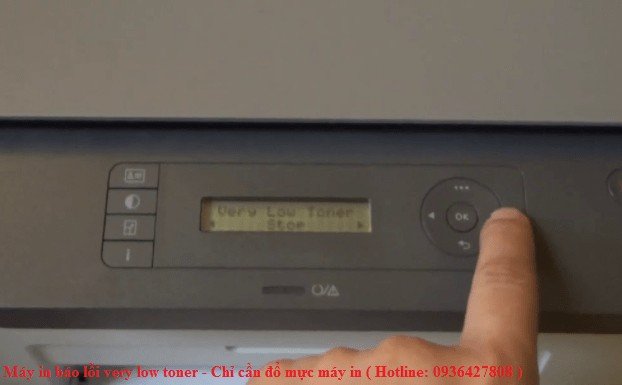
Khi máy in hoàn thành khởi động, màn hình hiển thị của máy (đối với các dòng có màn hình LCD như 135a, 137dw) sẽ hiển thị dòng chữ “Very Low Toner” hoặc một cảnh báo mực yếu tương tự, kèm theo thông báo máy đang ở trạng thái dừng hoạt động (Stop) hoặc không sẵn sàng.
Sử dụng các phím điều hướng (thường là phím mũi tên sang trái hoặc sang phải) trên bảng điều khiển của máy in. Bạn cần nhấn các phím này để di chuyển qua các tùy chọn menu hoặc thông báo đang hiển thị trên màn hình.
Tiếp tục nhấn phím điều hướng cho đến khi màn hình hiển thị dòng chữ “Continue” hoặc một tùy chọn có ý nghĩa tương tự như “Tiếp tục in”. Vị trí và cách hiển thị có thể hơi khác nhau tùy thuộc vào firmware của máy in, nhưng thường rất dễ nhận diện.
Khi tùy chọn “Continue” xuất hiện, hãy nhấn phím OK (hoặc phím chọn tương đương, ví dụ: phím có biểu tượng tích xanh) để xác nhận việc bỏ qua cảnh báo lỗi toner low máy in HP và cho phép máy tiếp tục in.
Sau khi xác nhận, máy in sẽ trở về trạng thái sẵn sàng (Ready). Lúc này, bạn có thể đặt lệnh in từ máy tính hoặc thiết bị khác. Máy in sẽ thực hiện công việc bình thường mà không bị dừng lại bởi cảnh báo mực yếu nữa.
 Máy in HP hiển thị lỗi Very Low Toner trên màn hình
Lợi Ích Và Lưu Ý Khi Dùng Chế Độ Continue Sau Khi Đổ Mực
Sử dụng chế độ Continue sau khi đổ mực máy in mang lại lợi ích rõ rệt về chi phí. Bạn không cần phải mua chip mới hay hộp mực máy in HP mới đắt tiền chỉ để bỏ thông báo mực yếu. Điều này đặc biệt hữu ích cho các cá nhân hoặc doanh nghiệp có nhu cầu in ấn số lượng lớn và muốn tối ưu hóa chi phí vận hành.
Điều quan trọng cần lưu ý là chế độ này chỉ nên được áp dụng sau khi bạn đã thực hiện đổ mực máy in. Nếu bạn kích hoạt Continue khi mực thực sự hết (trước khi đổ mực), bản in sẽ bị mờ, nhạt, kém chất lượng, hoặc thậm chí làm hỏng trống (drum) của hộp mực do hoạt động khi không có đủ bột mực để che phủ. Chất lượng bản in sau khi đổ mực và bật Continue thường tương đương với hộp mực mới nếu quá trình đổ mực được thực hiện chuyên nghiệp, sử dụng mực chất lượng tốt và vệ sinh hộp mực đúng cách. Đối với dịch vụ đổ mực máy in chất lượng, bạn có thể tham khảo thêm thông tin tại maytinhgiaphat.vn.
Việc sử dụng chế độ Continue không gây hại cho máy in nếu mực còn trong hộp sau khi đổ. Cảnh báo “Very Low Toner” vẫn sẽ hiển thị trên màn hình hoặc phần mềm quản lý máy in của bạn, nhưng máy vẫn hoạt động bình thường. Bạn chỉ cần theo dõi chất lượng bản in thực tế. Khi bản in bắt đầu có dấu hiệu mờ, nhạt, đó là lúc bạn cần chuẩn bị đổ mực in lần tiếp theo. Đây là cách theo dõi lượng mực trực quan hơn so với việc dựa vào bộ đếm chip.
Tóm lại, lỗi toner low máy in HP phổ biến trên các dòng máy như 135a, 137dw không nhất thiết là máy đã hết mực hoàn toàn, mà thường do chip đếm hết lượt. Giải pháp hiệu quả và tiết kiệm chi phí nhất sau khi đổ mực chính là kích hoạt chế độ Continue. Bằng cách này, bạn có thể tiếp tục công việc in ấn mà không bị gián đoạn bởi cảnh báo, tận dụng tối đa lượng mực đã đổ. Đảm bảo đổ mực máy in đúng cách là chìa khóa để duy trì chất lượng bản in khi sử dụng chế độ này.