


Máy In
Cách Reset Máy In Canon IP2770 Chuẩn Xác

Th5
Máy in Canon IP2770 là lựa chọn phổ biến cho nhu cầu in ấn cá nhân hoặc văn phòng nhỏ. Tuy nhiên, đôi khi thiết bị này gặp phải các lỗi như đèn nháy báo hiệu, tràn bộ đếm mực, hoặc hoạt động không ổn định, khiến người dùng tìm kiếm cách reset máy in Canon IP2770 để khắc phục. Việc khôi phục cài đặt gốc có thể giải quyết nhiều sự cố đơn giản mà không cần đến kỹ thuật viên. Bài viết này sẽ hướng dẫn chi tiết các bước thực hiện thao tác reset quan trọng này.
Tại Sao Cần Reset Máy In Canon IP2770?
Việc reset máy in Canon IP2770 hay còn gọi là khôi phục cài đặt gốc là một thao tác cần thiết trong nhiều trường hợp. Một trong những lý do phổ biến nhất là khi máy in báo lỗi tràn bộ đếm mực thải (waste ink absorber full). Đây là một bộ phận bên trong máy in có nhiệm vụ thấm mực dư thừa trong quá trình làm sạch đầu phun. Sau một thời gian sử dụng, bộ đếm này sẽ đầy và máy in sẽ báo lỗi, thường bằng cách nháy đèn cam và xanh luân phiên 7 lần. Việc reset giúp xóa bộ đếm lỗi này, cho phép máy in tiếp tục hoạt động.
Ngoài ra, reset máy in cũng hữu ích khi máy gặp các lỗi phần mềm tạm thời, cài đặt bị xung đột hoặc máy hoạt động chậm chạp, không phản hồi lệnh in. Đôi khi, sau khi thay mực hoặc sửa chữa, việc reset có thể giúp máy in nhận diện đúng trạng thái mới và hoạt động ổn định trở lại. Thực hiện reset là một bước khắc phục sự cố cơ bản nhưng hiệu quả đối với nhiều vấn đề thường gặp trên máy in Canon IP2770.
Hướng Dẫn Chi Tiết Cách Reset Máy In Canon IP2770
Để thực hiện cách reset máy in Canon IP2770 một cách thành công, bạn cần tuân thủ các bước cụ thể. Quy trình này sử dụng các nút vật lý trên thân máy in và không đòi hỏi cài đặt phần mềm phức tạp. Hãy chuẩn bị sẵn sàng trước khi bắt đầu để đảm bảo quá trình diễn ra suôn sẻ.
Chuẩn Bị Kỹ Lưỡng Trước Khi Reset
Trước khi tiến hành khôi phục cài đặt gốc cho máy in Canon IP2770, bạn cần đảm bảo một số điều kiện nhất định. Đầu tiên, hãy chắc chắn rằng máy in đang được bật nguồn và kết nối ổn định với máy tính hoặc nguồn điện. Quan trọng nhất, kiểm tra để không có bất kỳ lệnh in nào đang chờ xử lý trong hàng đợi in của máy tính. Nếu có, hãy hủy bỏ tất cả các lệnh đó để tránh làm gián đoạn quá trình reset hoặc gây ra lỗi không mong muốn.
Kiểm tra cả tình trạng mực in và giấy trong máy. Mặc dù reset không ảnh hưởng trực tiếp đến mực in, nhưng nếu hộp mực sắp hết hoặc trống, bạn có thể gặp phải lỗi ngay sau khi reset xong. Ghi chú lại các cài đặt tùy chỉnh quan trọng (như khổ giấy mặc định, chất lượng in nếu đã thay đổi) vì quá trình reset sẽ đưa máy về trạng thái mặc định ban đầu.
Thực Hiện Thao Tác Reset Bằng Phím Cứng
Đây là bước trung tâm trong cách reset máy in Canon IP2770. Bạn sẽ sử dụng sự kết hợp của hai nút chính trên máy in: nút “Stop/Reset” (thường có biểu tượng hình tam giác trong vòng tròn) và nút nguồn (Power).
Đầu tiên, hãy đảm bảo máy in Canon IP2770 đang bật. Tiếp theo, bạn nhấn và giữ nút “Stop/Reset”. Nút này thường nằm ở vị trí dễ thấy trên bảng điều khiển của máy. Trong khi vẫn giữ nút “Stop/Reset”, bạn tiếp tục nhấn và giữ nút nguồn (Power). Giữ đồng thời cả hai nút này trong khoảng 5 giây. Sau 5 giây, hãy thả cả hai nút ra cùng lúc. Quá trình này sẽ kích hoạt chế độ dịch vụ (service mode) và bắt đầu quá trình reset máy in.
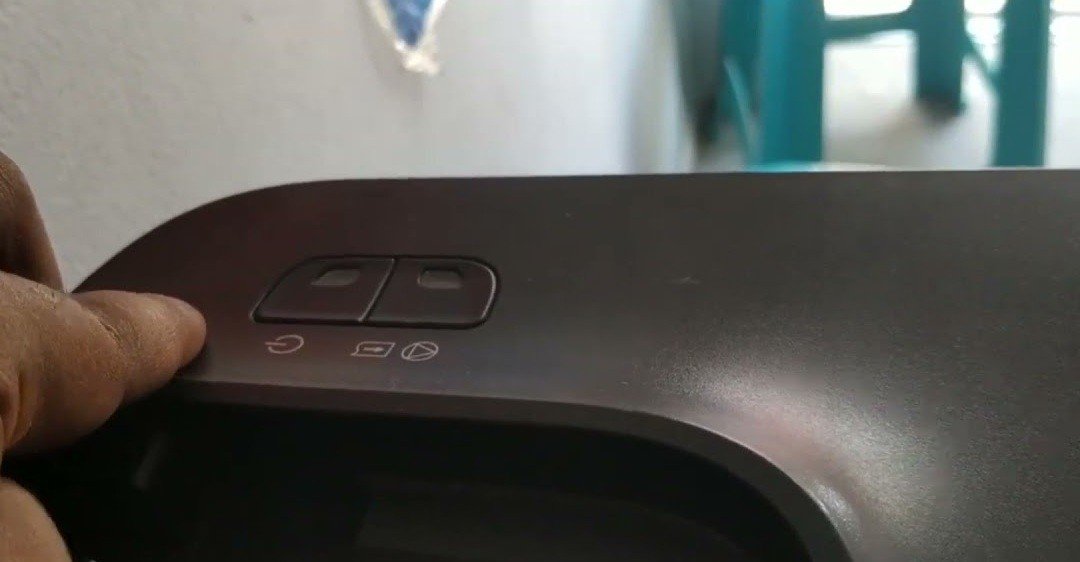 Hướng dẫn nhấn giữ nút để reset máy in Canon IP2770
Quan Sát Quá Trình Khôi Phục Cài Đặt Gốc
Sau khi bạn đã thả cả hai nút “Stop/Reset” và “Power”, máy in Canon IP2770 sẽ bắt đầu quá trình tự khởi động lại và thực hiện reset. Bạn có thể quan sát các dấu hiệu hoạt động của máy trong giai đoạn này. Máy in có thể phát ra âm thanh, đầu in di chuyển qua lại, và các đèn báo hiệu trên máy có thể nháy sáng theo trình tự khác thường.
Đây là lúc máy in đang xóa các bộ đếm lỗi, khôi phục firmware về trạng thái ban đầu, và đặt lại các thông số mặc định. Hãy kiên nhẫn chờ đợi cho đến khi máy hoàn thành toàn bộ quá trình này. Thời gian reset máy in có thể kéo dài vài phút tùy thuộc vào tình trạng cụ thể của thiết bị. Không ngắt nguồn hoặc can thiệp vào máy trong khi nó đang thực hiện reset.
Xác Nhận Thành Công Và Thiết Lập Lại
Khi quá trình reset máy in Canon IP2770 hoàn tất, máy in sẽ trở lại trạng thái sẵn sàng hoạt động bình thường. Đèn báo hiệu trên máy sẽ hiển thị trạng thái ổn định (thường là đèn nguồn sáng xanh liên tục, không còn đèn cam nháy lỗi). Một số máy in có màn hình hiển thị nhỏ có thể báo “Ready” hoặc biểu tượng sẵn sàng.
Lúc này, quá trình khôi phục cài đặt gốc đã hoàn tất. Tuy nhiên, điều quan trọng cần lưu ý là tất cả các cài đặt tùy chỉnh trước đó của bạn đã bị xóa. Bạn cần thực hiện thiết lập lại các tùy chọn cần thiết như khổ giấy in (ví dụ: A4), chất lượng in, và bất kỳ cài đặt mạng (nếu có, mặc dù IP2770 chủ yếu dùng USB) theo nhu cầu sử dụng của bạn. Hãy thực hiện một bản in thử để kiểm tra xem máy in đã hoạt động bình thường sau khi reset hay chưa.
 Các bước chi tiết reset máy in Canon IP2770
Những Lưu Ý Cần Biết Khi Reset Máy In
Khi thực hiện cách reset máy in Canon IP2770, ngoài việc làm theo các bước hướng dẫn, có một vài lưu ý quan trọng khác bạn cần ghi nhớ để đảm bảo an toàn và hiệu quả. Luôn kiểm tra nguồn điện kết nối đến máy in. Đảm bảo dây cáp nguồn cắm chắc chắn và máy nhận được nguồn điện ổn định trong suốt quá trình reset. Việc ngắt nguồn đột ngột khi reset đang diễn ra có thể gây hỏng hóc phần mềm hoặc phần cứng của máy.
Kiểm tra kỹ kết nối giữa máy in và máy tính. Nếu bạn kết nối qua cáp USB, đảm bảo cáp không bị lỏng lẻo hoặc hỏng. Mặc dù reset chủ yếu là thao tác trên máy in, việc kết nối ổn định sẽ giúp hệ thống máy tính nhận diện lại máy in chính xác sau khi khôi phục cài đặt. Đọc kỹ hướng dẫn sử dụng đi kèm máy in (nếu còn) cũng là một việc làm hữu ích, nó có thể cung cấp thêm thông tin chi tiết về các lỗi cụ thể và cách xử lý.
Cuối cùng, hãy nhớ rằng reset chỉ là giải pháp cho các lỗi liên quan đến phần mềm hoặc bộ đếm. Nếu máy in gặp vấn đề về phần cứng như kẹt giấy liên tục, đầu phun bị tắc nghẽn nặng, hoặc có tiếng động lạ, việc reset sẽ không giải quyết được vấn đề. Trong những trường hợp này, bạn cần tìm đến dịch vụ sửa chữa chuyên nghiệp.
Các Câu Hỏi Thường Gặp Về Reset Máy In Canon IP2770
Nhiều người dùng thường có chung một số thắc mắc khi thực hiện cách reset máy in Canon IP2770. Dưới đây là giải đáp cho các câu hỏi phổ biến nhất, giúp bạn tự tin hơn trong quá trình xử lý sự cố với thiết bị của mình.
Quá trình reset máy in Canon IP2770 có làm mất dữ liệu in của tôi không? Reset máy in không ảnh hưởng đến các tệp tài liệu trên máy tính của bạn hoặc các bản in đã hoàn thành trước đó. Tuy nhiên, bất kỳ lệnh in nào đang chờ xử lý trong hàng đợi in tại thời điểm bạn reset máy in có thể bị xóa sạch. Do đó, hãy kiểm tra và hủy bỏ các lệnh in đang chờ trước khi reset nếu bạn không muốn chúng bị mất.
Tôi đã thực hiện reset máy in nhưng máy vẫn không hoạt động hoặc vẫn báo lỗi. Tôi phải làm gì tiếp theo? Nếu sau khi thực hiện cách reset máy in Canon IP2770 mà tình trạng lỗi vẫn tiếp diễn, có thể máy in gặp vấn đề kỹ thuật phức tạp hơn. Lúc này, bạn nên thử kiểm tra lại các yếu tố cơ bản như kết nối cáp (USB), nguồn điện, cài đặt driver máy in trên máy tính. Đảm bảo driver được cài đặt đúng và cập nhật nếu cần. Nếu vẫn không khắc phục được, có khả năng máy in gặp lỗi phần cứng hoặc lỗi nghiêm trọng hơn không thể giải quyết bằng reset thông thường. Trong trường hợp này, bạn nên tìm đến các trung tâm sửa chữa uy tín. Đơn vị như maytinhgiaphat.vn chuyên cung cấp dịch vụ sửa chữa và hỗ trợ kỹ thuật cho các dòng máy in, bao gồm cả Canon IP2770. Họ có kinh nghiệm và trang thiết bị để chẩn đoán và sửa chữa các sự cố phức tạp hơn.
Làm thế nào để khôi phục cài đặt gốc cho máy in Canon IP2770 một cách đơn giản nhất? Phương pháp đơn giản và phổ biến nhất để khôi phục cài đặt gốc cho máy in Canon IP2770 chính là sử dụng tổ hợp phím cứng như đã hướng dẫn chi tiết ở trên. Đó là việc nhấn và giữ đồng thời nút “Stop/Reset” và nút nguồn (Power) trong khoảng 5 giây khi máy đang bật, sau đó thả ra. Thao tác này đưa máy về trạng thái cài đặt ban đầu của nhà sản xuất.
Việc nắm vững cách reset máy in Canon IP2770 là kỹ năng hữu ích giúp bạn tự khắc phục nhiều lỗi thường gặp, đặc biệt là lỗi tràn bộ đếm mực. Bằng cách làm theo hướng dẫn chi tiết và lưu ý các điểm quan trọng, bạn có thể khôi phục hoạt động bình thường cho chiếc máy in của mình một cách nhanh chóng và hiệu quả. Tuy nhiên, nếu sự cố vẫn tiếp diễn, đừng ngần ngại tìm kiếm sự hỗ trợ chuyên nghiệp để được kiểm tra và sửa chữa kịp thời.