


Máy In
Cách in vừa trang giấy A4 trong Excel chuẩn nhất
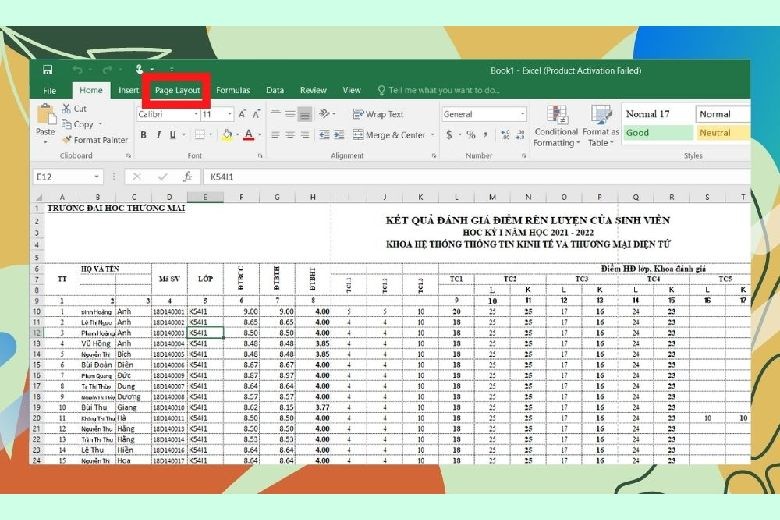
Th5
Làm việc với dữ liệu bảng tính trong Microsoft Excel là kỹ năng cơ bản đối với nhiều người dùng văn phòng. Tuy nhiên, việc in ấn tài liệu Excel sao cho gọn gàng, chuyên nghiệp và vừa trang giấy A4 lại thường gây không ít khó khăn. Một bản in được căn chỉnh chính xác không chỉ giúp tiết kiệm giấy, mực mà còn đảm bảo thông tin được hiển thị đầy đủ, dễ đọc, tránh tình trạng dữ liệu bị cắt xén hay tràn lề. Nắm vững cách in vừa trang giấy A4 trong Excel là điều cần thiết để tạo ra các báo cáo, tài liệu in ấn chất lượng cao.
Tại sao nên thực hiện căn chỉnh trang in Excel vừa khổ A4?
Việc căn chỉnh tài liệu Excel để in vừa vặn trên một trang giấy A4 tiêu chuẩn mang lại nhiều lợi ích thiết thực. Trước hết, nó nâng cao tính chuyên nghiệp và thẩm mỹ của bản in. Một bảng tính gọn gàng, không bị lỡ dòng hay ngắt cột tùy tiện sẽ tạo ấn tượng tốt với người xem và người nhận tài liệu.
Bên cạnh đó, khi dữ liệu được in vừa khổ giấy A4, việc đọc và theo dõi thông tin trở nên dễ dàng hơn bao giờ hết. Người đọc có thể bao quát toàn bộ bảng tính chỉ trong một trang, không cần phải ghép nối hay lật qua lại giữa nhiều trang giấy, đặc biệt hữu ích với các bảng dữ liệu có nhiều cột.
Hiệu quả về chi phí cũng là một yếu tố quan trọng. In vừa trang giúp tối ưu hóa việc sử dụng giấy và mực in, trực tiếp góp phần giảm thiểu chi phí hoạt động cho cá nhân và doanh nghiệp. Đồng thời, các bản in theo khổ chuẩn A4 rất thuận tiện cho việc lưu trữ và quản lý trong các hồ sơ, bìa kẹp tài liệu thông dụng, giúp việc tìm kiếm và sắp xếp sau này nhanh chóng và gọn gàng hơn.
Kích thước A4 là khổ giấy tiêu chuẩn được sử dụng rộng rãi nhất trong môi trường văn phòng. Việc in tài liệu Excel theo kích thước này đảm bảo tính đồng bộ với các loại tài liệu khác, dễ dàng chia sẻ, sao chụp và trình bày trong các cuộc họp hay báo cáo. Tóm lại, biết cách in Excel vừa trang giấy A4 là một kỹ năng cơ bản nhưng mang lại hiệu quả công việc vượt trội.
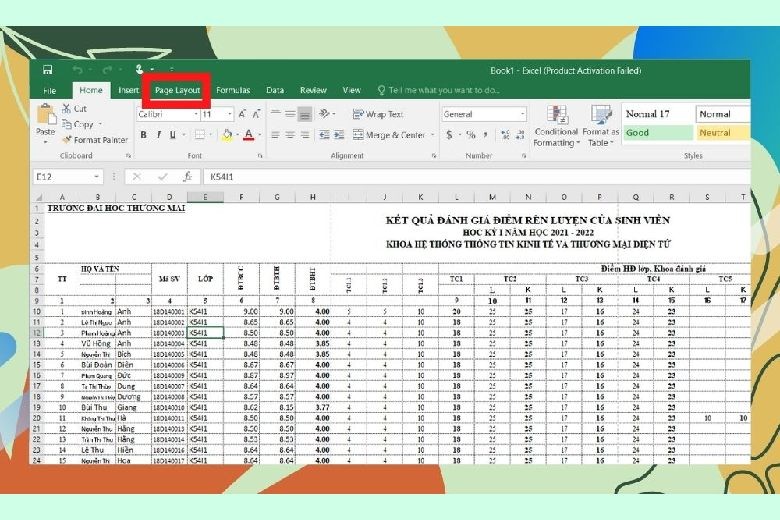 Hình ảnh minh họa các lợi ích khi in Excel vừa trang A4, giúp tài liệu chuyên nghiệp hơn
Các phương pháp phổ biến để in Excel vừa khít trang A4
Microsoft Excel cung cấp nhiều công cụ và tùy chọn khác nhau để người dùng có thể linh hoạt căn chỉnh dữ liệu vừa khổ A4 khi in ấn. Dưới đây là các phương pháp chi tiết và hiệu quả mà bạn có thể áp dụng.
Điều chỉnh bố cục trang in bằng tính năng Page Layout
Tính năng Page Layout là trung tâm quản lý các thiết lập liên quan đến trang in. Bạn có thể dễ dàng truy cập và điều chỉnh các thông số quan trọng để đảm bảo bảng tính in vừa trang giấy A4.
Để bắt đầu, bạn truy cập vào tab Page Layout trên thanh công cụ. Tại đây, bạn sẽ thấy các nhóm tùy chọn như Themes, Page Setup, Scale to Fit, Sheet Options, và Arrange. Để xem chi tiết các tùy chỉnh về bố cục trang, hãy bấm vào biểu tượng mũi tên nhỏ ở góc dưới cùng bên phải của nhóm Page Setup.
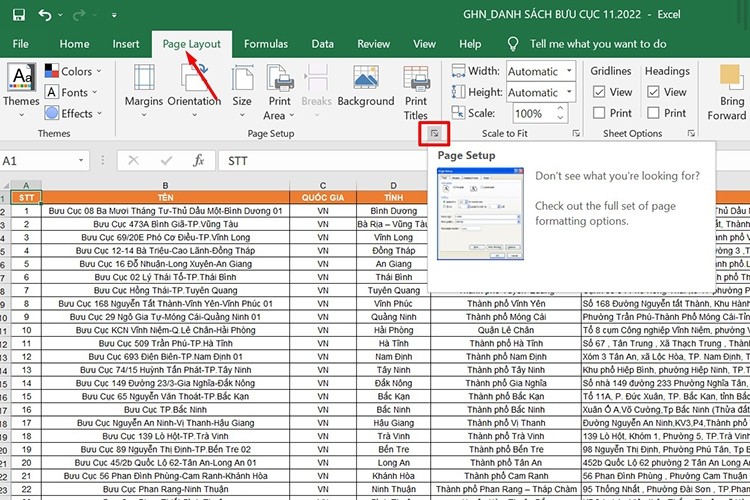 Giao diện Excel hiển thị cách truy cập Page Layout để thiết lập trang in vừa A4
Trong cửa sổ Page Setup hiện ra, bạn chuyển sang tab Page. Đây là nơi bạn thiết lập các tùy chọn cơ bản cho trang in. Tại mục Orientation, bạn chọn hướng in là Portrait (in dọc) hoặc Landscape (in ngang) tùy theo cấu trúc dữ liệu của bảng tính. Đối với các bảng có nhiều cột, Landscape thường là lựa chọn phù hợp hơn để tránh bị cắt cột.
Phần quan trọng nhất để in vừa trang là mục Scaling. Bạn hãy chọn tùy chọn Fit to, sau đó thiết lập giá trị là 1 page(s) wide by 1 tall. Tùy chọn này sẽ tự động thu nhỏ hoặc phóng to nội dung bảng tính để nó vừa khít trong một trang in cả về chiều rộng và chiều cao. Cuối cùng, tại mục Page size, đảm bảo bạn đã chọn khổ giấy A4 để in.
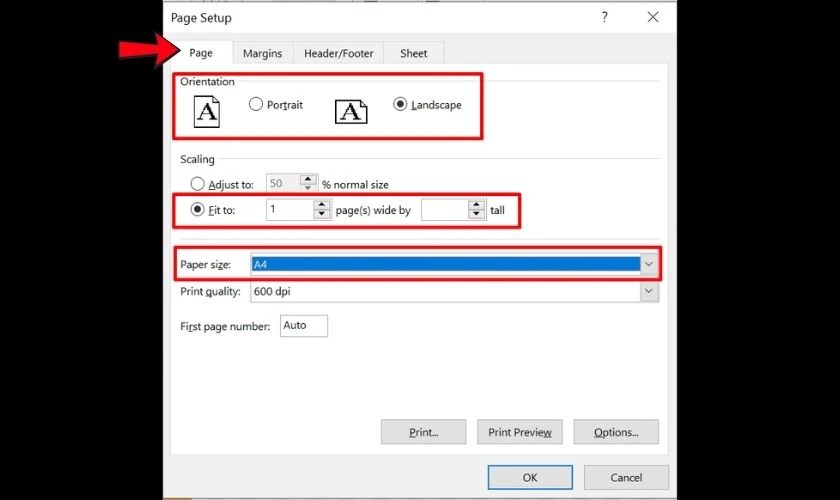 Cửa sổ Page Setup trong Excel, tùy chỉnh tỉ lệ Fit to và khổ giấy A4 để in vừa trang
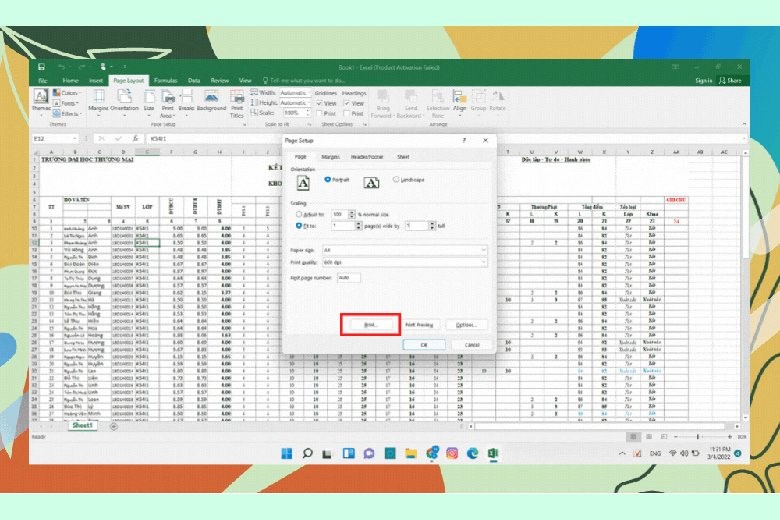
Sau khi thiết lập xong các tùy chọn trên tab Page, bạn có thể chuyển sang tab Margins để điều chỉnh lề trang (lề trên, dưới, trái, phải) cho phù hợp với mục đích trình bày hoặc yêu cầu về định dạng tài liệu. Việc căn chỉnh lề hợp lý giúp nội dung không bị sát mép giấy, tăng tính thẩm mỹ.
Để xem trước kết quả của các cài đặt vừa thực hiện trước khi in thật, bạn hãy nhấn vào nút Print Preview. Chế độ xem trước này cho phép bạn kiểm tra xem dữ liệu đã in vừa khổ A4 chưa, có bị cắt xén hay không. Nếu mọi thứ đã đúng ý, bạn nhấn Print để tiến hành in tài liệu.
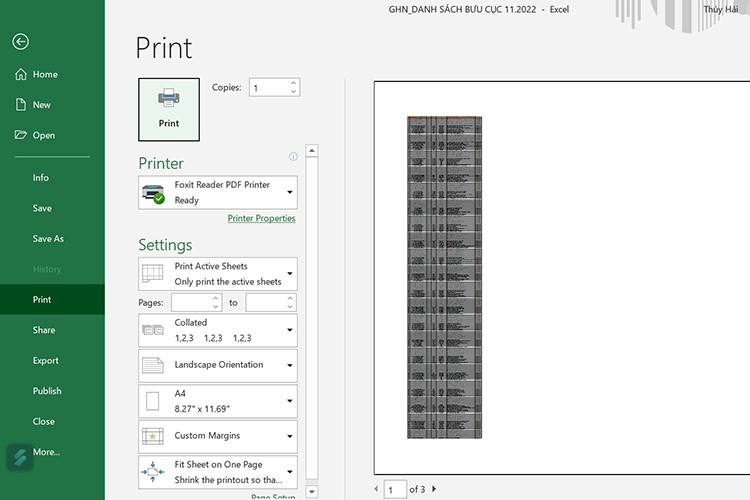 Điều chỉnh lề trong tab Margins của Page Setup trước khi in Excel
Việc sử dụng tính năng Page Layout là một trong những cách phổ biến và hiệu quả nhất để kiểm soát cách dữ liệu được hiển thị trên trang giấy khi in, giúp bạn dễ dàng đạt được mục tiêu in Excel vừa trang giấy A4.
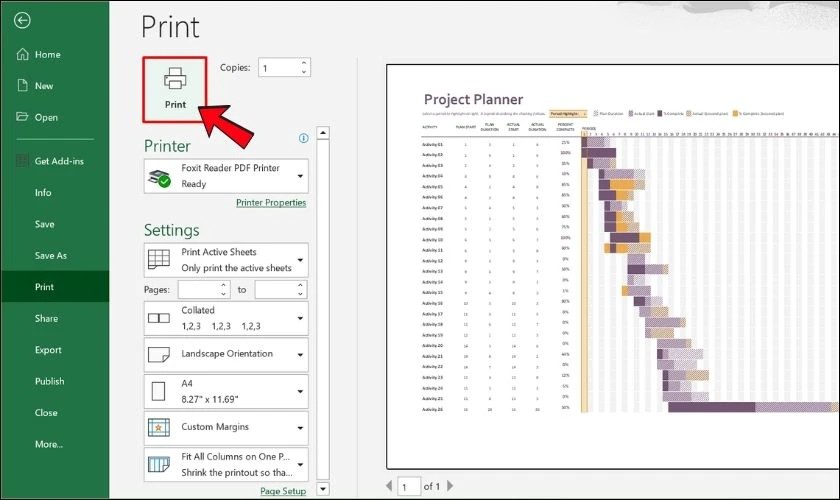 Sau khi đã căn chỉnh cho nội dung in nằm trong 1 trang A4, bạn ấn Print
Kiểm soát vị trí ngắt trang bằng chế độ Page Break Preview
Chế độ Page Break Preview (Xem trước ngắt trang) là một công cụ trực quan mạnh mẽ giúp bạn hình dung cách dữ liệu sẽ được chia thành các trang in khác nhau và điều chỉnh vị trí ngắt trang một cách thủ công. Điều này rất hữu ích khi bạn muốn đảm bảo các khối dữ liệu quan trọng không bị chia cắt giữa các trang, hoặc muốn ép buộc dữ liệu vào một số trang nhất định, từ đó giúp bảng tính in vừa trang A4 theo ý muốn.
Để vào chế độ này, bạn click vào tab View trên thanh công cụ, sau đó chọn Page Break Preview trong nhóm Workbook Views. Excel sẽ hiển thị bảng tính của bạn với nền hơi xám và các đường kẻ màu xanh (nét đứt hoặc nét liền) biểu thị vị trí các điểm ngắt trang hiện tại.
 Chế độ Page Break Preview trong Excel, hiển thị các đường ngắt trang màu xanh
Trong chế độ Page Break Preview, bạn có thể tương tác trực tiếp với các đường kẻ ngắt trang màu xanh. Đường nét đứt là ngắt trang tự động do Excel tạo ra dựa trên cài đặt lề và tỷ lệ. Đường nét liền là ngắt trang thủ công bạn đã tạo. Để điều chỉnh vị trí ngắt trang, bạn chỉ cần di chuyển con trỏ chuột đến đường kẻ màu xanh đó cho đến khi nó biến thành mũi tên hai chiều, sau đó kéo và thả đường kẻ đến vị trí mong muốn. Kéo các đường ngắt trang ra ngoài rìa dữ liệu sẽ giúp bạn dồn nội dung vào ít trang hơn hoặc thậm chí là thu nhỏ bảng tính Excel khi in để vừa một trang A4.
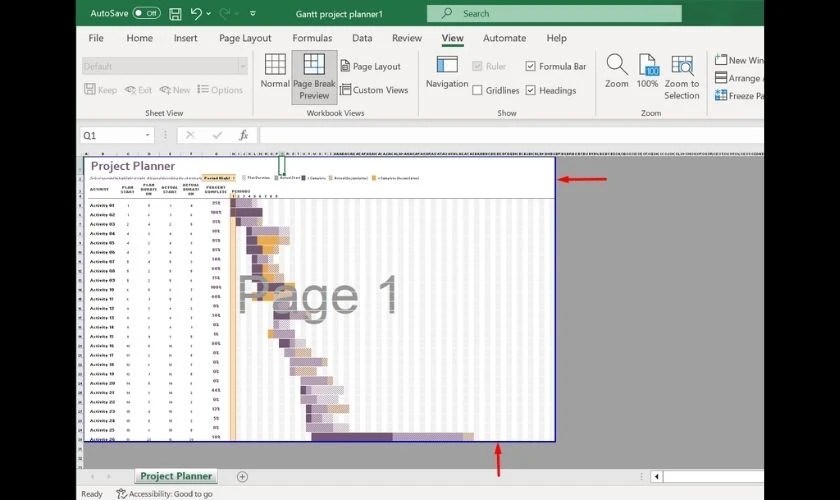 Kéo thả đường kẻ ngắt trang màu xanh trong Page Break Preview để căn chỉnh nội dung in Excel vừa A4
Khi bạn đã điều chỉnh các đường ngắt trang sao cho toàn bộ dữ liệu mong muốn nằm gọn trong các khu vực trang (thường được đánh số Page 1, Page 2,…), bạn có thể quay lại chế độ Normal View bằng cách chọn lại Normal trong tab View.
Cuối cùng, để in tài liệu đã được căn chỉnh, bạn vào tab File và chọn Print, hoặc sử dụng phím tắt Ctrl + P. Hộp thoại in sẽ hiển thị bản xem trước dựa trên các ngắt trang bạn đã thiết lập. Kiểm tra lại lần cuối và nhấn Print để hoàn tất quá trình in Excel vừa trang giấy A4.
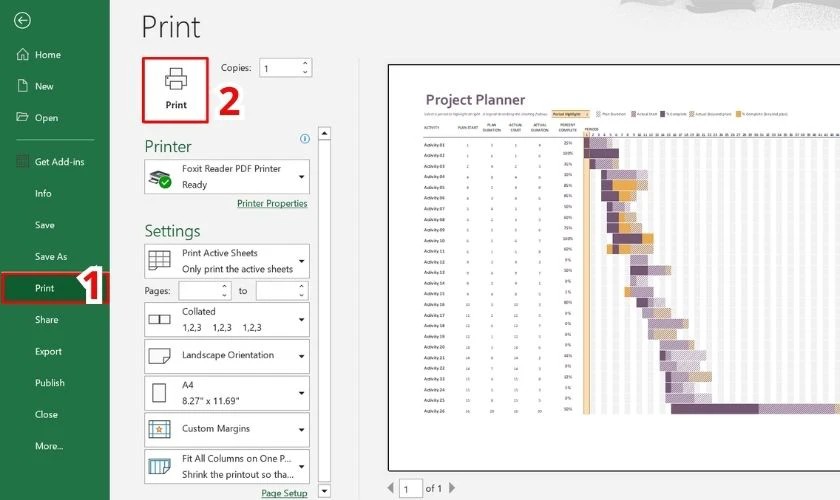 Nhấn biểu tượng Print hoặc sử dụng tổ hợp phím tắt Ctrl + P để in nhanh tài liệu Excel sau khi căn chỉnh ngắt trang
Sử dụng Page Break Preview là một cách hiệu quả để kiểm soát chi tiết bố cục trang in, cho phép bạn tinh chỉnh vị trí dữ liệu để đảm bảo mọi thứ hiển thị đẹp mắt và vừa trang A4 khi in.
Thêm điểm ngắt trang thủ công với tính năng Breaks
Ngoài việc sử dụng chế độ xem trước, bạn cũng có thể chèn các điểm ngắt trang (Break) một cách thủ công tại các vị trí cụ thể trong bảng tính. Tính năng này giúp bạn chia nhỏ dữ liệu thành các trang theo ý muốn, hỗ trợ việc căn chỉnh trang in Excel để phù hợp với khổ giấy A4, đặc biệt khi bạn muốn một phần dữ liệu kết thúc trang này và phần tiếp theo bắt đầu ở trang mới.
Để chèn một điểm ngắt trang ngang, bạn chọn ô nằm ngay dưới hàng cuối cùng của phần dữ liệu bạn muốn kết thúc ở trang hiện tại. Ví dụ, để ngắt trang sau hàng 50, bạn chọn ô A51. Để chèn một điểm ngắt trang dọc, bạn chọn ô nằm ngay bên phải cột cuối cùng của phần dữ liệu bạn muốn kết thúc ở trang hiện tại. Ví dụ, để ngắt trang sau cột J, bạn chọn ô K1 (hoặc bất kỳ ô nào trong cột K). Nếu muốn chèn cả ngắt ngang và dọc tại cùng một điểm (bắt đầu một trang mới hoàn toàn tại vị trí đó), bạn chọn ô nằm ở giao điểm của hàng và cột đó (ví dụ: ô K51).
Tiếp theo, bạn truy cập vào tab Page Layout trên thanh công cụ. Trong nhóm Page Setup, bạn nhấn vào tùy chọn Breaks, sau đó chọn Insert Page Break.
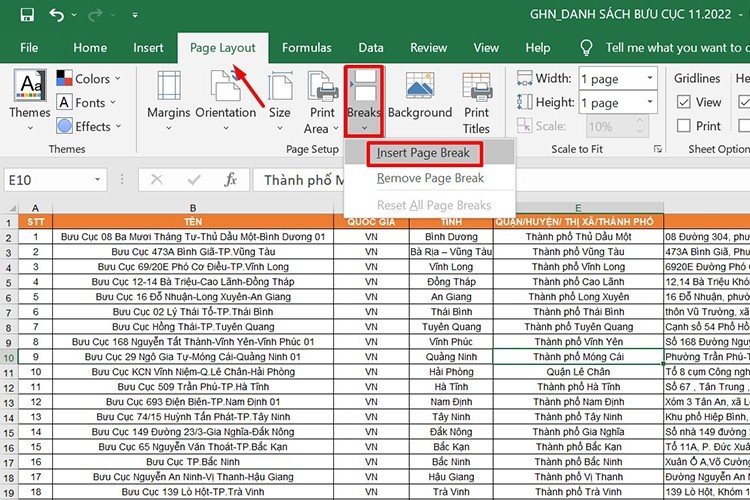 Cách chèn ngắt trang thủ công bằng tính năng Breaks trong Excel
Khi bạn chèn ngắt trang, một đường kẻ (nét đứt hoặc nét liền tùy thuộc vào vị trí) sẽ xuất hiện để chỉ báo điểm ngắt trang mới được tạo. Bạn có thể chèn bao nhiêu điểm ngắt trang tùy thích để phân chia bảng tính thành các phần hợp lý, giúp dữ liệu hiển thị gọn gàng và vừa trang A4 khi in.
Để loại bỏ một ngắt trang thủ công, bạn đặt con trỏ chuột vào ô ngay dưới hoặc ngay bên phải điểm ngắt trang đó, vào lại Page Layout > Breaks, và chọn Remove Page Break. Để xóa tất cả các ngắt trang thủ công trong bảng tính, chọn Page Layout > Breaks > Reset All Page Breaks.
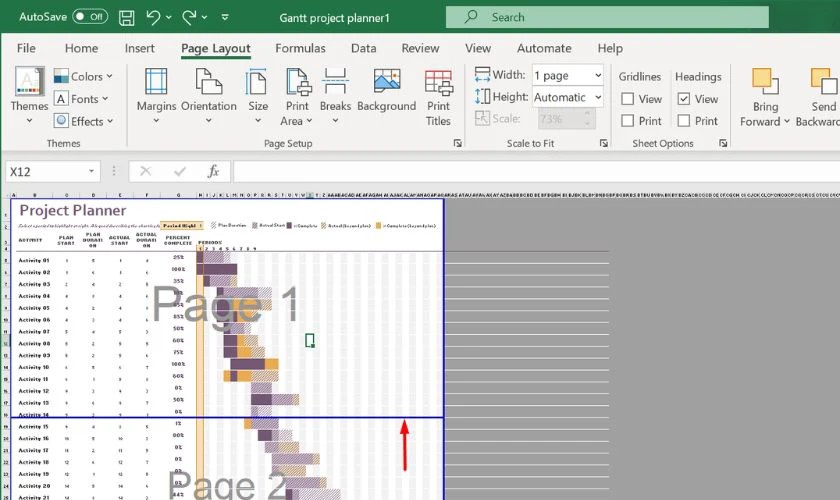 Tùy chỉnh ngắt trang phù hợp với nội dung cần in Excel
Sau khi đã thiết lập các điểm ngắt trang phù hợp, bạn tiến hành in bằng cách vào File > Print hoặc Ctrl + P, kiểm tra bản xem trước và nhấn Print. Việc sử dụng Breaks thủ công mang lại sự kiểm soát chi tiết hơn trong việc chia trang so với việc kéo thả trong Page Break Preview, giúp bạn chủ động định dạng lại cách in vừa trang giấy A4 trong Excel.
Xóa hoặc ẩn những cột/hàng thừa không cần in
Đôi khi, bảng tính Excel của bạn chứa nhiều cột dữ liệu hoặc hàng tính toán trung gian mà bạn không muốn hiển thị trên bản in cuối cùng. Những cột/hàng thừa này có thể khiến dữ liệu chính bị đẩy ra ngoài khổ A4 hoặc thu nhỏ quá mức khi bạn cố gắng in vừa trang. Một giải pháp đơn giản nhưng hiệu quả là xóa bỏ hoặc ẩn tạm thời các cột/hàng không cần thiết trước khi in.
Để xóa một hoặc nhiều cột/hàng, bạn chọn tiêu đề của cột (ví dụ: click vào chữ C để chọn toàn bộ cột C) hoặc tiêu đề của hàng (ví dụ: click vào số 10 để chọn toàn bộ hàng 10). Nếu muốn chọn nhiều cột/hàng không liền kề, bạn giữ phím Ctrl khi click chọn. Sau khi đã chọn, bạn click chuột phải vào tiêu đề của cột/hàng đã chọn và chọn Delete. Thao tác này sẽ loại bỏ hoàn toàn dữ liệu trong các cột/hàng đó.
Nếu bạn chỉ muốn tạm thời giấu đi các cột/hàng mà không xóa dữ liệu, bạn sử dụng tính năng Hide (Ẩn). Chọn cột/hàng như trên, click chuột phải và chọn Hide. Các cột/hàng bị ẩn sẽ không xuất hiện trên bản in. Để hiện lại, bạn chọn các cột/hàng nằm hai bên của phần bị ẩn (ví dụ: chọn cột B và D nếu cột C bị ẩn), click chuột phải và chọn Unhide.
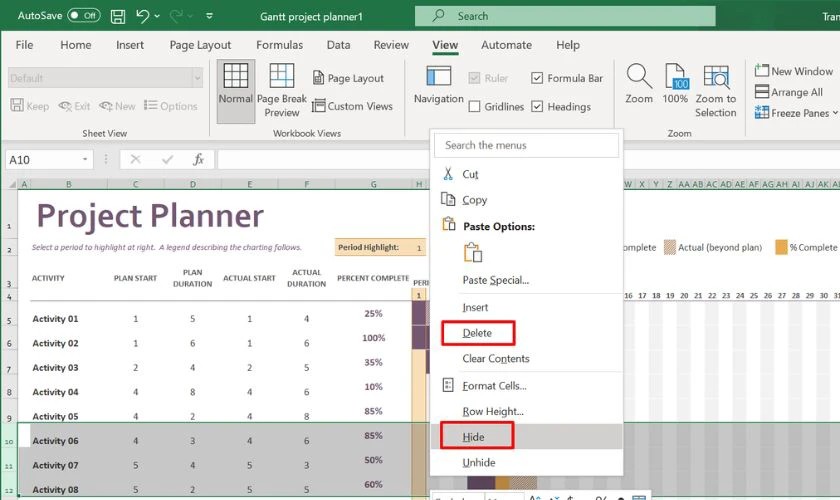 Xóa hoặc ẩn cột thừa để tối ưu nội dung trước khi in Excel vừa A4
Việc loại bỏ hoặc ẩn bớt dữ liệu không cần thiết giúp thu gọn bảng tính, đảm bảo rằng chỉ những thông tin quan trọng nhất được hiển thị. Điều này giúp Excel dễ dàng căn chỉnh trang in để vừa vặn hơn trên giấy A4, tránh tình trạng dữ liệu bị dàn trải quá mức hoặc bị thu nhỏ không cần thiết. Sau khi ẩn/xóa, bạn tiến hành in như bình thường và kiểm tra bản xem trước để đảm bảo kết quả như mong đợi.
Tối ưu kích thước bảng tính bằng cách điều chỉnh chiều rộng cột và chiều cao hàng
Đôi khi, nguyên nhân khiến bảng tính Excel không in vừa trang giấy A4 là do chiều rộng của các cột hoặc chiều cao của các hàng quá lớn so với lượng dữ liệu chúng chứa, hoặc tổng chiều rộng/chiều cao của bảng tính vượt quá kích thước in được của khổ A4. Điều chỉnh thủ công kích thước của các cột và hàng có thể giúp thu gọn bảng tính, làm cho nội dung thu nhỏ bảng tính Excel khi in và vừa vặn hơn trên giấy.
Bạn có thể dễ dàng điều chỉnh chiều rộng cột bằng cách di chuyển con trỏ chuột đến đường kẻ phân cách giữa hai tiêu đề cột (ví dụ: giữa A và B). Khi con trỏ chuyển thành mũi tên hai chiều, bạn có thể kéo sang trái để thu nhỏ cột hoặc kéo sang phải để mở rộng. Tương tự, bạn di chuyển con trỏ chuột đến đường kẻ phân cách giữa hai tiêu đề hàng (ví dụ: giữa 1 và 2) và kéo lên/xuống để điều chỉnh chiều cao hàng.
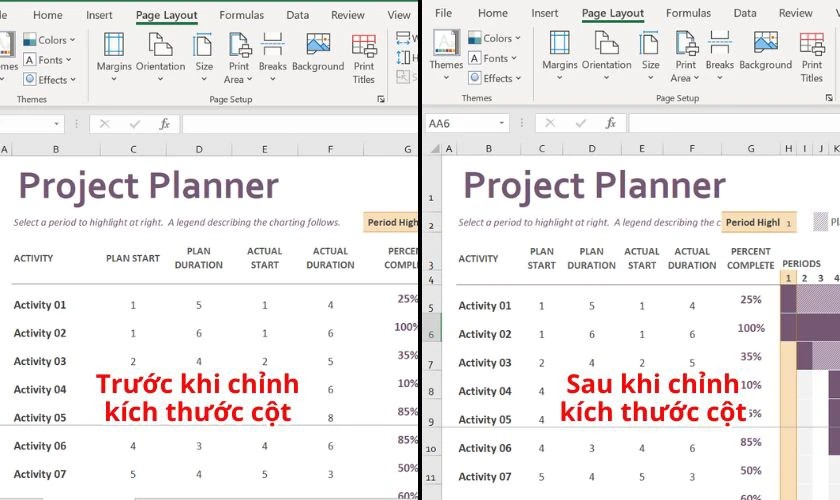 Thiết lập lại kích thước bảng của Excel trước khi in để vừa trang A4 bằng cách kéo cột, hàng
Một thủ thuật nhanh để tự động điều chỉnh chiều rộng cột hoặc chiều cao hàng vừa với nội dung bên trong là double-click vào đường phân cách giữa các tiêu đề. Ví dụ, double-click vào đường giữa cột A và B sẽ tự động điều chỉnh chiều rộng cột A sao cho vừa với nội dung dài nhất trong cột đó.
Bằng cách này, bạn có thể tinh chỉnh kích thước từng cột và hàng để loại bỏ không gian trống không cần thiết, làm cho bảng tính gọn gàng hơn. Kết hợp phương pháp này với việc sử dụng Scale to Fit trong Page Layout sẽ giúp bạn đạt được hiệu quả tốt nhất trong việc in Excel vừa trang giấy A4. Luôn nhớ sử dụng Print Preview để kiểm tra kết quả sau khi điều chỉnh.
Thay đổi hướng trang in thành dạng ngang (Landscape)
Đối với các bảng tính có số lượng cột lớn và ít hàng hơn, việc in theo hướng dọc (Portrait) thường dẫn đến tình trạng các cột bị tràn sang trang khác, gây khó khăn khi theo dõi. Trong trường hợp này, việc chuyển hướng trang in sang dạng ngang (Landscape) là một giải pháp tối ưu, giúp hiển thị nhiều cột hơn trên cùng một trang giấy A4. Đây là một bước quan trọng trong cách in Excel vừa trang giấy A4 cho các bảng dữ liệu rộng.
Để thay đổi hướng trang, bạn vào tab Page Layout trên thanh công cụ. Trong nhóm Page Setup, bạn sẽ thấy tùy chọn Orientation.
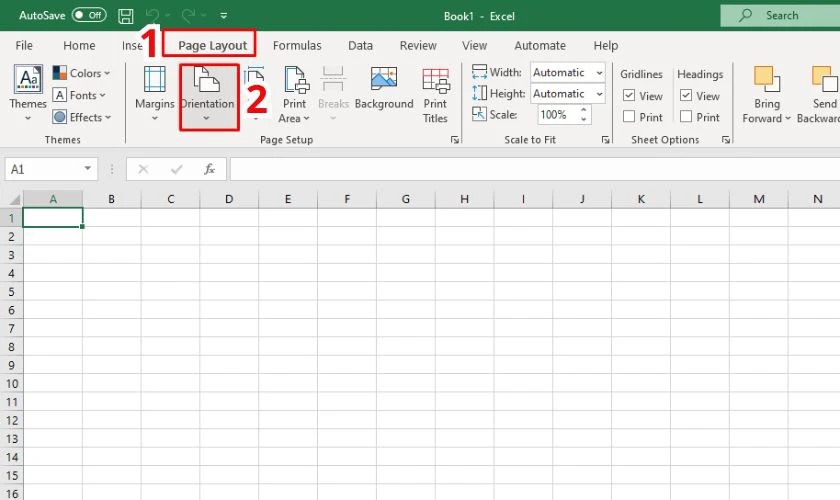 Chọn vào tab Page Layout rồi chọn sau đó chọn vào Orientation để thay đổi hướng trang in
Click vào Orientation và chọn Landscape từ menu thả xuống thay vì Portrait. Ngay lập tức, bố cục trang in của bạn sẽ được chuyển sang hướng ngang. Bạn có thể kiểm tra sự thay đổi này bằng cách xem đường nét đứt biểu thị ranh giới trang hoặc bằng cách vào chế độ Print Preview.
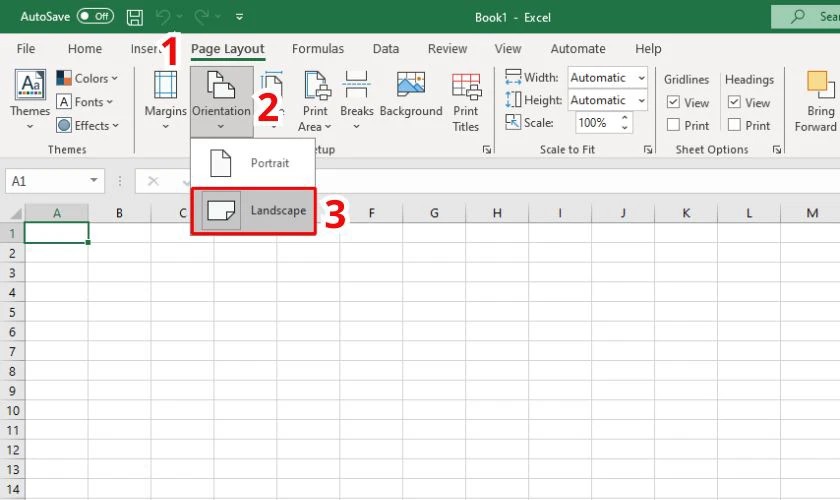 Chọn Landscape để chuyển trang in Excel thành dạng ngang
Sau khi đã chuyển sang hướng ngang, bạn có thể cần kết hợp thêm các phương pháp khác như điều chỉnh Scaling (Fit to 1 page wide) hoặc thu nhỏ chiều rộng cột để đảm bảo toàn bộ các cột mong muốn nằm gọn trong một trang A4 theo chiều ngang. Phương pháp này đặc biệt hữu ích cho các báo cáo tài chính, bảng thống kê chi tiết, hoặc bất kỳ bảng dữ liệu nào có cấu trúc trải rộng theo chiều ngang.
Hướng dẫn cách in file Google Sheets vừa trang giấy A4
Ngoài Microsoft Excel, Google Sheets cũng là một công cụ bảng tính được sử dụng phổ biến, đặc biệt là trong môi trường làm việc cộng tác. Nếu bạn làm việc trên Google Sheets và cần in dữ liệu vừa trang giấy A4, quy trình cũng khá đơn giản và tương tự như trong Excel, mặc dù giao diện có khác biệt đôi chút.
Đầu tiên, bạn mở file Google Sheets cần in. Nếu bạn chỉ muốn in một phần dữ liệu cụ thể, hãy chọn (bôi đen) vùng dữ liệu đó trước khi tiến hành in. Nếu muốn in toàn bộ trang tính hiện tại, bạn không cần chọn gì cả.
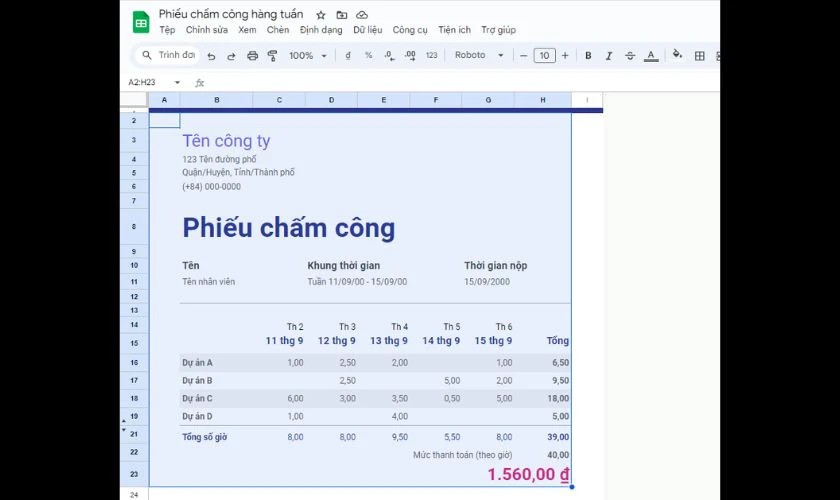 Chọn vùng dữ liệu cần in trong Google Sheets theo mong muốn của bạn
Tiếp theo, bạn vào menu File ở góc trên bên trái và chọn Print, hoặc nhấn tổ hợp phím tắt thông dụng Ctrl + P (Windows) / Cmd + P (macOS) để mở giao diện cài đặt in.
 Mở nhanh hộp thoại in trong Google Sheets bằng tổ hợp phím tắt Ctrl + P
Trong giao diện cài đặt in của Google Sheets (thường hiển thị ở bên phải màn hình), bạn sẽ thấy nhiều tùy chọn để căn chỉnh bản in. Để in vừa trang A4, bạn cần chú ý các mục sau:
- Mục Print: Chọn Current sheet (Trang tính hiện tại) để in toàn bộ trang hoặc Selected cells (Ô đã chọn) nếu bạn đã bôi đen một vùng dữ liệu cụ thể.
- Mục Paper Size: Chọn A4 từ danh sách các khổ giấy.
- Mục Page Orientation: Chọn Landscape (Khổ ngang) hoặc Portrait (Khổ dọc) tùy theo bố cục dữ liệu của bạn.
- Mục Scale: Đây là tùy chọn quan trọng nhất để in vừa trang. Google Sheets cung cấp các lựa chọn như Fit to width (Vừa chiều rộng), Fit to height (Vừa chiều cao), Fit to page (Vừa trang – cả chiều rộng và chiều cao), hoặc Custom number (Tùy chỉnh tỉ lệ). Chọn Fit to page hoặc Fit to width (nếu các cột là yếu tố khiến dữ liệu bị tràn) là cách nhanh nhất để thu nhỏ bảng tính Excel khi in (áp dụng cho Sheets) và vừa trang A4.
- Mục Margins: Tương tự như Excel, bạn có thể tùy chỉnh lề trang (Normal, Narrow, Wide, Custom) để điều chỉnh khoảng cách nội dung so với mép giấy.
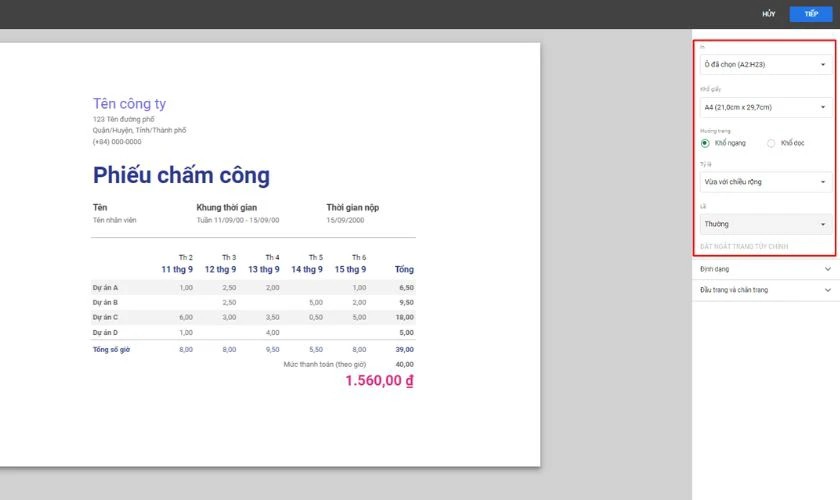 Tùy chỉnh thông số in trong Google Sheets phù hợp với giấy A4 và mục đích của bạn
Sau khi đã điều chỉnh tất cả các tùy chọn cần thiết và xem trước bản in trông đã vừa vặn trên giấy A4, bạn nhấn Next ở phía dưới và sau đó chọn máy in rồi nhấn Print để hoàn tất. Mặc dù là Google Sheets, các nguyên tắc căn chỉnh trang in để vừa khổ A4 vẫn tương tự như trong Excel.
Chỉ định khu vực in với tính năng Set Print Area
Nếu bạn chỉ muốn in một phần nhỏ của một bảng tính Excel lớn mà không muốn in toàn bộ trang hay phải ẩn/xóa dữ liệu thừa, tính năng Set Print Area (Thiết lập vùng in) là giải pháp lý tưởng. Tính năng này cho phép bạn chỉ định chính xác khu vực dữ liệu sẽ được in, bỏ qua mọi thứ khác nằm ngoài vùng đó, từ đó giúp bạn dễ dàng căn chỉnh trang in của vùng dữ liệu được chọn để vừa trang giấy A4.
Để sử dụng tính năng này, trước tiên, bạn chọn (bôi đen) vùng dữ liệu cụ thể mà bạn muốn in. Vùng dữ liệu này có thể bao gồm bất kỳ số lượng hàng và cột nào.
Sau khi đã chọn vùng dữ liệu, bạn vào tab Page Layout trên thanh công cụ. Trong nhóm Page Setup, bạn click vào tùy chọn Print Area, sau đó chọn Set Print Area từ menu thả xuống.
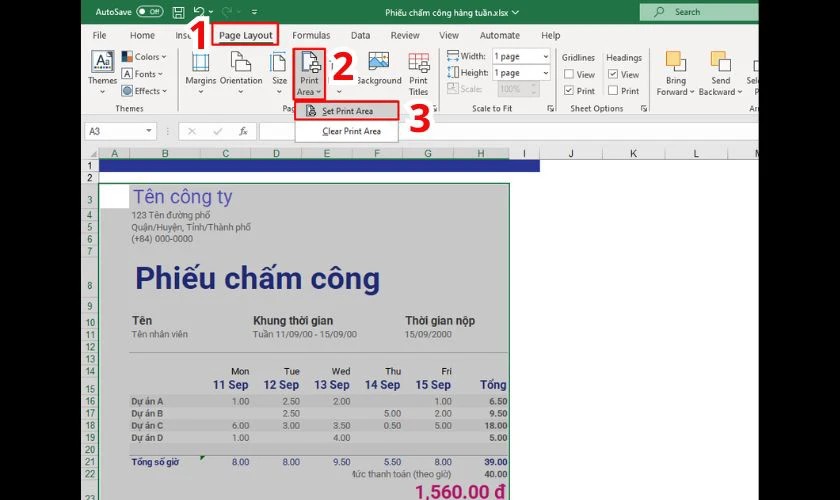 Click chọn Set Print Area để chỉ định vùng dữ liệu sẽ được in trong Excel
Khi bạn thiết lập vùng in, Excel sẽ tự động tạo ra một đường viền mỏng xung quanh vùng dữ liệu đã chọn để hiển thị ranh giới của khu vực in. Từ giờ trở đi, mỗi khi bạn chọn in tài liệu này, Excel sẽ chỉ in nội dung nằm trong vùng được thiết lập.
Bạn có thể kết hợp việc thiết lập vùng in với các phương pháp khác như sử dụng Scale to Fit (Fit to 1 page wide) hoặc điều chỉnh Orientation trong cùng tab Page Layout để đảm bảo rằng vùng dữ liệu được chọn sẽ in vừa trang giấy A4.
Để xóa vùng in đã thiết lập, bạn chỉ cần vào lại Page Layout > Print Area và chọn Clear Print Area.
Việc sử dụng Set Print Area là một cách hiệu quả để cô lập dữ liệu cần thiết, giúp bạn dễ dàng quản lý và căn chỉnh nội dung để in vừa khổ A4 mà không bị ảnh hưởng bởi các dữ liệu không mong muốn khác trong bảng tính lớn.
Tùy chỉnh chi tiết lề trang để in Excel vừa vặn
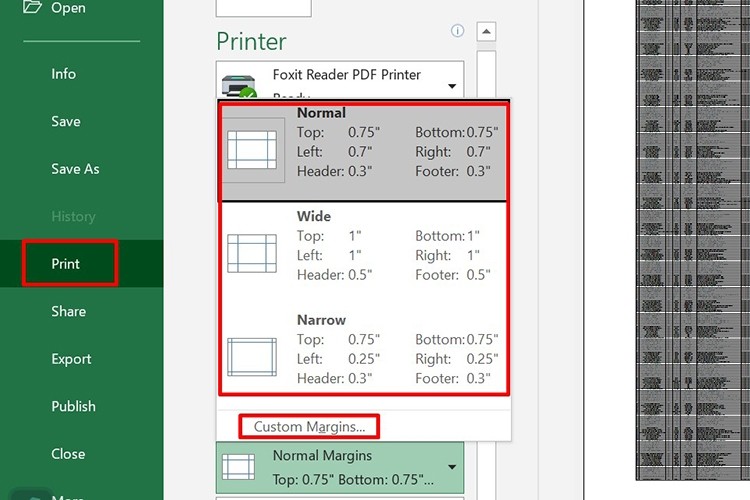
Việc điều chỉnh lề trang in là một bước quan trọng để đảm bảo nội dung bảng tính hiển thị cân đối và đẹp mắt trên giấy A4. Lề trang quyết định khoảng cách từ mép giấy đến nội dung của bạn. Excel cung cấp các tùy chọn lề có sẵn cũng như khả năng tùy chỉnh chi tiết. Sau khi đã chọn File > Print (hoặc Ctrl + P) để mở giao diện in, bạn có thể truy cập các cài đặt lề.
Trong giao diện Print (thường ở cột cài đặt bên trái), bạn sẽ thấy tùy chọn Margins. Click vào đó, bạn sẽ thấy một số tùy chọn lề có sẵn như Normal, Wide, Narrow. Việc chọn một trong các tùy chọn này sẽ tự động áp dụng các giá trị lề tiêu chuẩn. Ví dụ, Narrow (Lề hẹp) sẽ thu nhỏ lề, giúp có nhiều không gian hơn cho nội dung, rất hữu ích khi cố gắng in vừa trang giấy A4 với bảng dữ liệu rộng.
Nếu các tùy chọn có sẵn không đáp ứng nhu cầu, bạn chọn Custom Margins… (Lề tùy chỉnh) ở cuối danh sách.
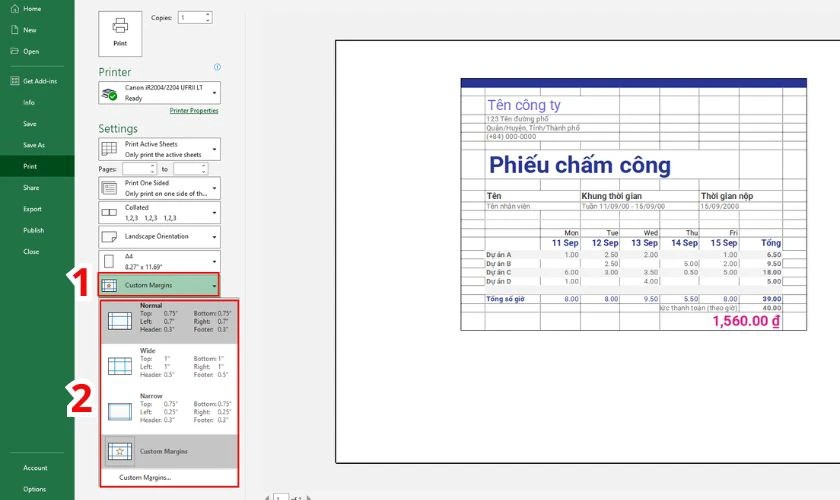 Tùy chọn thông số lề trước khi in trong Custom Margins của Excel
Khi chọn Custom Margins…, hộp thoại Page Setup (tương tự như khi truy cập từ tab Page Layout) sẽ xuất hiện và tự động chuyển sang tab Margins. Tại đây, bạn có thể nhập giá trị lề mong muốn cho từng phía: Top (Trên), Bottom (Dưới), Left (Trái), và Right (Phải). Các giá trị này thường được đo bằng inch hoặc centimet tùy theo cài đặt hệ thống của bạn.
Ngoài ra, bạn cũng có thể thiết lập lề cho Header (Tiêu đề đầu trang) và Footer (Tiêu đề chân trang). Giá trị lề của Header/Footer là khoảng cách từ mép giấy trên/dưới đến vị trí bắt đầu của tiêu đề. Cần lưu ý rằng lề nội dung (Top/Bottom) nên lớn hơn lề Header/Footer để tránh nội dung chính bị chồng lên tiêu đề.
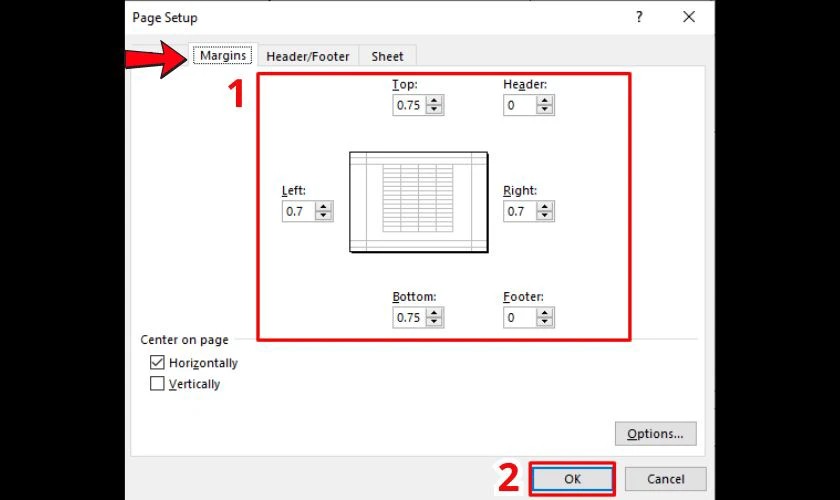 Sau khi đã cân chỉnh lề phù hợp trong Page Setup, bạn nhấn OK để áp dụng
Trong tab Margins, bạn còn có hai tùy chọn căn giữa nội dung: Center on page (Căn giữa trên trang) theo chiều Horizontally (Ngang) và Vertically (Dọc). Việc chọn các tùy chọn này sẽ tự động điều chỉnh vị trí của bảng tính để nó nằm cân đối ở giữa trang A4.
Sau khi đã nhập các giá trị lề và chọn các tùy chọn căn giữa mong muốn, bạn nhấn OK. Bản xem trước trong giao diện Print sẽ cập nhật để hiển thị kết quả. Việc căn chỉnh lề phù hợp là một phần không thể thiếu trong việc đảm bảo cách in Excel vừa trang giấy A4 mang lại hiệu quả tốt nhất.
Khắc phục một số lỗi thường gặp khi in Excel không vừa trang
Mặc dù đã áp dụng các phương pháp trên, đôi khi bạn vẫn có thể gặp phải một số vấn đề khiến tài liệu Excel không in vừa trang giấy A4 hoặc bản in không như mong đợi. Nắm được các lỗi phổ biến và cách khắc phục sẽ giúp bạn xử lý tình huống nhanh chóng và hiệu quả.
Dữ liệu bị lệch khỏi hướng in hoặc tràn lề
Lỗi này thường xảy ra khi cài đặt hướng trang (Portrait/Landscape) không phù hợp với cấu trúc dữ liệu, hoặc do các cột quá rộng, lề trang quá lớn, hoặc tỷ lệ thu phóng chưa được điều chỉnh chính xác.
- Cách khắc phục: Kiểm tra lại hướng trang trong Page Layout > Orientation. Sử dụng tùy chọn Scale to Fit > Fit to 1 page wide hoặc Fit to page để tự động điều chỉnh tỷ lệ. Kiểm tra và điều chỉnh lề trang trong Page Setup > Margins. Thu nhỏ chiều rộng các cột nếu cần thiết bằng cách kéo thủ công hoặc double-click vào đường phân cách cột. Luôn sử dụng Print Preview để xem trước và điều chỉnh cho đến khi dữ liệu nằm gọn và cân đối trong trang A4.
Biểu đồ và đồ thị không khớp với trang in
Biểu đồ hoặc đồ thị có kích thước lớn hơn kích thước in cho phép trên trang A4 sẽ bị cắt xén hoặc tràn sang trang khác.
- Cách khắc phục:Điều chỉnh kích thước của biểu đồ ngay trên bảng tính Excel trước khi in. Click vào biểu đồ, kéo các điểm neo ở góc hoặc cạnh để thay đổi kích thước sao cho nó nằm gọn trong khu vực dự kiến in của một trang A4. Sau khi thay đổi kích thước biểu đồ, kiểm tra lại bằng Print Preview để đảm bảo nó hiển thị hoàn chỉnh trên trang.
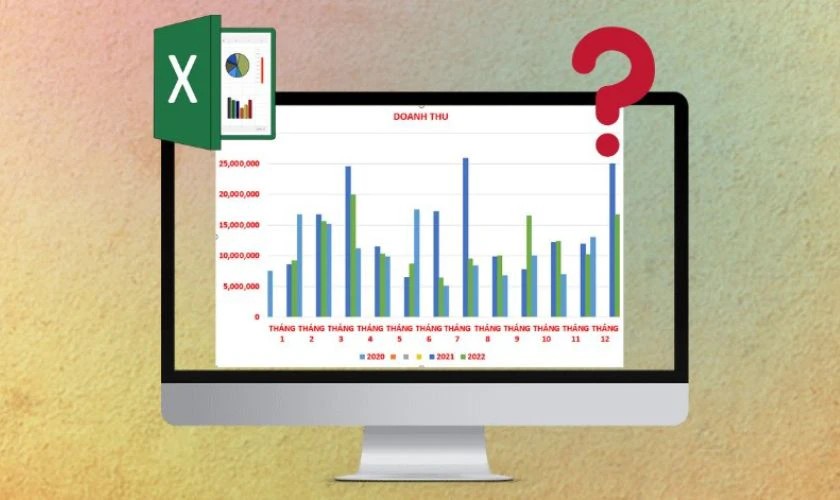 Điều chỉnh kích thước biểu đồ vừa vặn với trang A4 trước khi in Excel
Các giá trị hiển thị sai lệch hoặc ký tự đặc biệt
Đôi khi, bản in hiển thị các ký hiệu lạ như ### trong ô, hoặc các giá trị số, ngày tháng bị sai định dạng so với trên màn hình. Lỗi ### thường do cột quá hẹp không hiển thị hết giá trị số hoặc ngày.
- Cách khắc phục: Mở rộng chiều rộng của cột cho đến khi giá trị hiển thị đầy đủ trên màn hình. Kiểm tra lại định dạng ô (Cell Format) để đảm bảo kiểu dữ liệu (số, ngày, tiền tệ) được hiển thị đúng. Nếu có công thức, kiểm tra xem công thức có bị lỗi hay tham chiếu sai không.
Trang in nhiều hơn dự kiến
Tình huống này xảy ra khi Excel tự động chia bảng tính thành nhiều trang hơn bạn mong muốn, dù đã cố gắng căn chỉnh trang in. Nguyên nhân có thể do dữ liệu quá lớn, có các ô dữ liệu ở xa vùng chính (mà bạn không để ý), hoặc cài đặt scaling chưa phù hợp.
- Cách khắc phục: Kiểm tra lại xem có dữ liệu nào nằm quá xa vùng chính mà bạn không muốn in không. Sử dụng tính năng Set Print Area để chỉ định chính xác vùng dữ liệu cần in. Áp dụng tùy chọn Scale to Fit > Fit to 1 page wide hoặc Fit to page để ép buộc dữ liệu vào một hoặc số ít trang. Sử dụng Page Break Preview để trực quan hóa các điểm ngắt trang và điều chỉnh chúng.
Màu sắc khi in không chính xác hoặc bị sai lệch
Màu sắc của văn bản, đường viền, hoặc biểu đồ trên bản in có thể khác so với màu hiển thị trên màn hình hoặc không được in như mong muốn (ví dụ: muốn in màu nhưng lại ra đen trắng).
- Cách khắc phục: Kiểm tra cài đặt in trong hộp thoại Print của Excel trước khi gửi lệnh in. Đảm bảo bạn đã chọn máy in phù hợp và tùy chọn màu sắc đã được đặt thành Color (Màu) thay vì Grayscale (Thang xám) hoặc Black and White (Đen trắng). Truy cập vào Printer Properties (Thuộc tính máy in) từ hộp thoại Print để kiểm tra các cài đặt chi tiết hơn của driver máy in, bao gồm chất lượng in và các tùy chọn màu. Đảm bảo máy in có đủ mực (đặc biệt là mực màu).
 Tùy chọn màu sắc khi in Excel trong hộp thoại Print để có kết quả in ấn tốt nhất
Việc hiểu rõ các lỗi thường gặp và biết cách khắc phục chúng sẽ giúp bạn tự tin hơn khi thực hiện in Excel vừa trang giấy A4 và đảm bảo các bản in luôn đạt chất lượng tốt nhất.
Nắm vững cách in vừa trang giấy A4 trong Excel là một kỹ năng hữu ích giúp bạn làm việc hiệu quả hơn với các tài liệu bảng tính. Từ việc điều chỉnh tỷ lệ, hướng trang trong Page Layout, kiểm soát ngắt trang với Page Break Preview hay Breaks, đến việc tối ưu nội dung bằng cách ẩn/xóa dữ liệu thừa, điều chỉnh kích thước cột/hàng, và căn chỉnh lề trang, tất cả đều nhằm mục đích tạo ra bản in chuyên nghiệp, dễ đọc và tiết kiệm tài nguyên. Bằng cách áp dụng linh hoạt các phương pháp đã được hướng dẫn và kết hợp kiểm tra bằng Print Preview, bạn hoàn toàn có thể làm chủ việc căn chỉnh trang in Excel để mọi tài liệu đều hiển thị đẹp mắt và chính xác trên khổ giấy A4 tiêu chuẩn. Để làm việc hiệu quả trên Excel, đặc biệt khi in ấn tài liệu, việc sở hữu một chiếc máy tính mạnh mẽ và ổn định là rất quan trọng. Bạn có thể tham khảo các giải pháp máy tính chất lượng tại maytinhgiaphat.vn để tối ưu hiệu suất công việc của mình. Chúc bạn thành công với các thao tác in ấn của mình!