


Máy Tính
Khắc Phục Máy Tính Bị Xóa Hết Dữ Liệu Hiệu Quả

Th8
Việc máy tính bị xóa hết dữ liệu là một sự cố nghiêm trọng, gây gián đoạn công việc và có thể khiến người dùng hoang mang. Bài viết này của maytinhgiaphat.vn được biên soạn để cung cấp cái nhìn toàn diện và hướng dẫn chi tiết về các nguyên nhân phổ biến cũng như những phương pháp phục hồi dữ liệu hiệu quả nhất. Dù dữ liệu biến mất do lỗi hệ thống, virus tấn công hay sự cố ổ cứng, bạn sẽ tìm thấy các bước khắc phục đáng tin cậy để tối đa hóa khả năng khôi phục, giúp bạn nhanh chóng lấy lại quyền kiểm soát thông tin quan trọng của mình.
Nguyên Nhân Phổ Biến Khiến Máy Tính Bị Mất Dữ Liệu
Hiểu rõ nguyên nhân giúp chúng ta phòng tránh và xử lý tốt hơn khi máy tính bị xóa hết dữ liệu. Có nhiều yếu tố dẫn đến tình trạng mất mát dữ liệu, từ những sự cố bất ngờ cho đến các vấn đề kỹ thuật phức tạp. Một trong những nguyên nhân hàng đầu là sự tấn công của virus hoặc các phần mềm độc hại. Chúng có thể âm thầm xóa, mã hóa hoặc làm hỏng dữ liệu mà người dùng không hề hay biết.
Bên cạnh đó, lỗi hệ thống hoặc sự cố phần cứng cũng là thủ phạm chính. Ổ cứng bị hỏng (bad sector, lỗi cơ học), hệ điều hành gặp trục trặc, hoặc lỗi trong quá trình cập nhật phần mềm đều có thể dẫn đến việc dữ liệu bị xóa hoặc không thể truy cập được. Việc mất điện đột ngột trong khi đang xử lý dữ liệu hoặc rút thiết bị lưu trữ không đúng cách cũng tiềm ẩn rủi ro lớn. Đôi khi, lỗi con người như vô tình xóa nhầm, format nhầm ổ đĩa cũng là một nguyên nhân phổ biến.
 Kiểm tra tình trạng xóa dữ liệu trên máy tính
Các Bước Kiểm Tra Ban Đầu Khi Phát Hiện Dữ Liệu Bị Xóa
Khi bạn nhận thấy máy tính bị xóa hết dữ liệu, việc giữ bình tĩnh và thực hiện các bước kiểm tra ban đầu là vô cùng quan trọng. Điều này giúp xác định xem dữ liệu có thực sự bị xóa vĩnh viễn hay chỉ bị ẩn đi, hoặc di chuyển đến một vị trí khác.
Xác Minh Các Tệp Đã Bị Xóa Vĩnh Viễn Hay Chưa
Đầu tiên, hãy kiểm tra Thùng Rác (Recycle Bin) trên hệ điều hành Windows. Đây là nơi các tệp bị xóa thường được lưu trữ tạm thời trước khi bị loại bỏ hoàn toàn khỏi hệ thống. Bạn có thể mở Recycle Bin, sử dụng chức năng tìm kiếm hoặc sắp xếp các mục theo “Ngày xóa” (Date Deleted) để dễ dàng xác định các tệp mới bị mất. Nếu tìm thấy tệp cần thiết, chỉ cần nhấp chuột phải và chọn “Khôi phục” (Restore) để đưa chúng trở lại vị trí ban đầu.
Tuy nhiên, cần lưu ý rằng một số chương trình như CCleaner thường được cấu hình để tự động dọn dẹp Recycle Bin định kỳ. Nếu bạn đã chạy các công cụ này, khả năng dữ liệu còn trong thùng rác là rất thấp.
Đối với những tệp được lưu trữ trên các dịch vụ đám mây như Dropbox, Google Drive hoặc OneDrive, hãy truy cập tài khoản của bạn trên nền tảng đó. Hầu hết các dịch vụ này đều có chức năng lưu trữ phiên bản cũ hoặc mục đã xóa trong một khoảng thời gian nhất định, cho phép người dùng khôi phục dễ dàng.
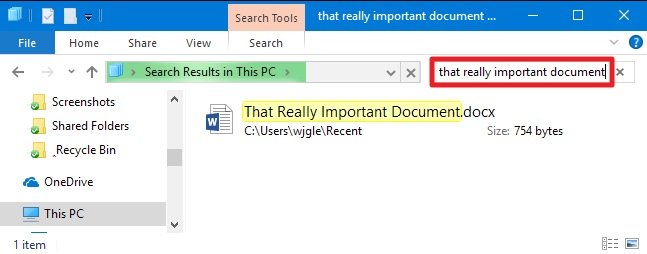 Kiểm tra tệp trong File Explorer
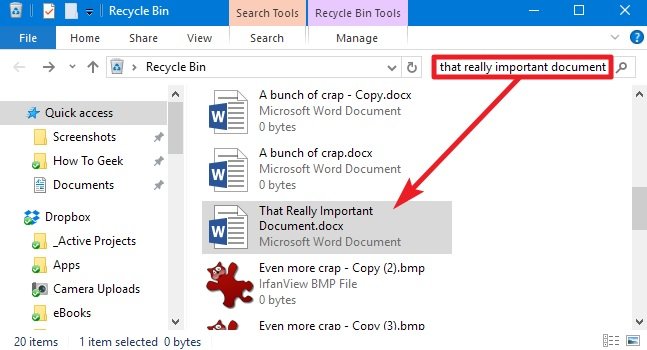 Tìm kiếm trong Recycle Bin
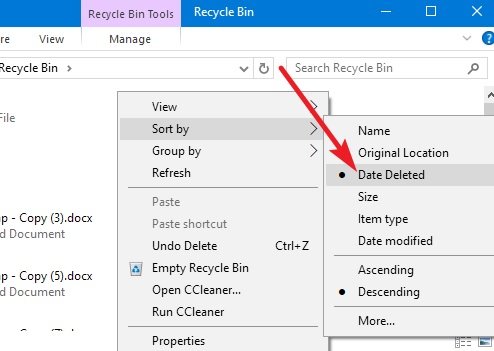 Sắp xếp các tệp đã xóa trong Recycle Bin
Kiểm Tra Các Bản Sao Lưu Đã Tồn Tại
Một trong những biện pháp phòng ngừa tốt nhất để tránh tình trạng máy tính bị xóa hết dữ liệu là thường xuyên tạo các bản sao lưu. Nếu bạn có thói quen sao lưu dữ liệu định kỳ, đây sẽ là cứu cánh quan trọng nhất. Hãy kiểm tra các thiết bị lưu trữ ngoài như ổ cứng di động, USB, hoặc các dịch vụ đám mây mà bạn đã sử dụng để sao lưu.
Windows cung cấp công cụ File History, một tính năng sao lưu tích hợp sẵn cho phép người dùng khôi phục các phiên bản cũ của tệp hoặc những tệp đã bị xóa. Mặc dù công cụ này không được kích hoạt mặc định, nếu bạn đã chủ động bật nó trước đây, đây có thể là một nguồn để khôi phục dữ liệu quý giá. Việc sao lưu giúp đảm bảo an toàn cho dữ liệu, giảm thiểu rủi ro mất mát không thể phục hồi.
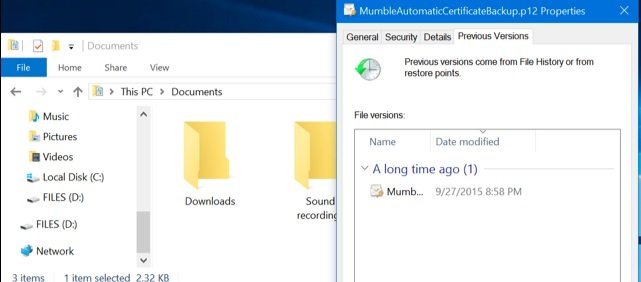 Kiểm tra các bản sao lưu dữ liệu máy tính
Sử Dụng Phần Mềm Khôi Phục Dữ Liệu Chuyên Dụng
Nếu các phương pháp kiểm tra ban đầu không mang lại kết quả, giải pháp tiếp theo là sử dụng phần mềm khôi phục dữ liệu chuyên dụng. Các phần mềm này được thiết kế để quét sâu vào ổ cứng và tìm kiếm các “dấu vết” còn sót lại của dữ liệu đã bị xóa. Tuy nhiên, hiệu quả của phương pháp này phụ thuộc lớn vào loại ổ cứng và thời điểm dữ liệu bị xóa.
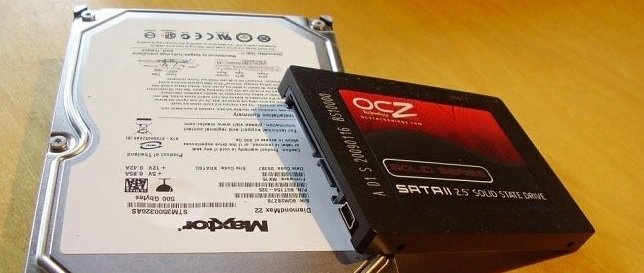
Cơ Chế Hoạt Động Trên Ổ Cứng HDD Và SSD
Các ổ cứng truyền thống (HDD) và ổ cứng thể rắn (SSD) có cơ chế hoạt động khác nhau khi dữ liệu bị xóa. Với ổ cứng HDD, khi một tệp bị xóa, dữ liệu thực tế không bị loại bỏ ngay lập tức. Thay vào đó, hệ thống chỉ loại bỏ con trỏ (pointer) đến vị trí của tệp đó, đánh dấu không gian đó là “trống” và sẵn sàng để ghi đè. Do đó, nếu dữ liệu chưa bị ghi đè, các phần mềm khôi phục có thể quét và tái tạo lại các tệp đã xóa.
Ngược lại, với ổ cứng SSD, khi một tệp bị xóa, lệnh TRIM sẽ được thực thi ngay lập tức. Lệnh này được gửi đến ổ SSD để xóa dữ liệu vật lý khỏi các khối bộ nhớ, nhằm giải phóng không gian và tối ưu hóa hiệu suất ghi/đọc trong tương lai. Điều này có nghĩa là, một khi dữ liệu trên SSD đã bị xóa và lệnh TRIM được thực thi, khả năng khôi phục là cực kỳ thấp, gần như không thể. Vì vậy, đối với SSD, việc phản ứng nhanh chóng và dừng mọi hoạt động ghi dữ liệu là tối quan trọng.
 Sử dụng phần mềm khôi phục dữ liệu
Lời Khuyên Khi Dữ Liệu Bị Xóa
Để tối đa hóa cơ hội khôi phục khi máy tính bị xóa hết dữ liệu, hãy ghi nhớ những lời khuyên sau:
- Ngừng sử dụng máy tính ngay lập tức: Tránh mọi hoạt động ghi dữ liệu mới lên ổ đĩa chứa dữ liệu bị mất, vì điều này có thể ghi đè lên các tệp đã xóa và làm cho việc khôi phục trở nên bất khả thi.
- Không cài đặt phần mềm khôi phục lên ổ đĩa bị mất: Hãy cài đặt phần mềm khôi phục trên một ổ đĩa hoặc phân vùng khác, hoặc sử dụng một máy tính khác và kết nối ổ đĩa bị mất như ổ phụ.
- Hành động nhanh chóng: Thời gian là yếu tố then chốt. Dữ liệu bị xóa càng sớm được khôi phục, khả năng thành công càng cao.
Trong trường hợp bạn đã thử các phương pháp trên nhưng vẫn không thể khôi phục được dữ liệu, hoặc nếu ổ cứng của bạn có dấu hiệu hỏng hóc vật lý, tốt nhất là tìm đến các dịch vụ chuyên nghiệp. maytinhgiaphat.vn cung cấp các giải pháp phục hồi dữ liệu chuyên sâu, với đội ngũ kỹ thuật viên giàu kinh nghiệm và trang thiết bị hiện đại, giúp bạn lấy lại dữ liệu quan trọng một cách an toàn và hiệu quả nhất. Đừng ngần ngại liên hệ với chúng tôi để được tư vấn và hỗ trợ kịp thời.
Việc máy tính bị xóa hết dữ liệu có thể là một trải nghiệm đáng sợ, nhưng không phải lúc nào cũng là dấu chấm hết cho thông tin quan trọng của bạn. Với sự hiểu biết về các nguyên nhân, các bước kiểm tra cơ bản và việc sử dụng đúng phương pháp, bạn hoàn toàn có thể tối đa hóa cơ hội khôi phục. Hãy luôn chủ động sao lưu dữ liệu và đừng ngần ngại tìm kiếm sự trợ giúp chuyên nghiệp từ maytinhgiaphat.vn khi đối mặt với những tình huống phức tạp.