


Máy Tính
Cách Đổi Tên Zalo Trên Máy Tính Nhanh Chóng
Th8
Zalo đã trở thành một ứng dụng liên lạc không thể thiếu đối với nhiều người dùng tại Việt Nam, đặc biệt là khi làm việc trên máy tính. Việc có một tên tài khoản Zalo phù hợp không chỉ giúp bạn dễ dàng giao tiếp mà còn thể hiện sự chuyên nghiệp hoặc cá tính riêng. Bài viết này từ maytinhgiaphat.vn sẽ cung cấp hướng dẫn chi tiết về cách đổi tên Zalo trên máy tính một cách nhanh chóng, hiệu quả, giúp bạn làm chủ thông tin cá nhân trên nền tảng này, đồng thời mang lại cái nhìn tổng quan về lợi ích và các phương pháp liên quan.
Lợi Ích Quan Trọng Của Việc Đổi Tên Zalo
Việc thay đổi tên tài khoản Zalo không chỉ đơn thuần là một thao tác chỉnh sửa thông tin cá nhân. Nó mang lại nhiều lợi ích thiết thực, cải thiện trải nghiệm sử dụng và nâng cao khả năng tương tác của bạn trên nền tảng này. Đầu tiên, một tên tài khoản được cập nhật có thể giúp bạn phù hợp hơn với công việc hiện tại, tạo ấn tượng chuyên nghiệp với đồng nghiệp hoặc đối tác.
Thứ hai, việc sử dụng các ký tự đặc biệt, chữ viết tắt hoặc một phong cách đặt tên độc đáo có thể làm cho tên của bạn trở nên nổi bật và dễ nhớ hơn. Điều này đặc biệt hữu ích khi bạn muốn thể hiện cá tính riêng hoặc giúp bạn bè dễ dàng tìm kiếm và nhận diện tài khoản của bạn trong danh bạ. Cuối cùng, việc đổi tên Zalo trên máy tính theo đúng họ tên thật của bạn hoặc một tên đại diện rõ ràng giúp tăng cường tính bảo mật và xác thực tài khoản, giảm thiểu rủi ro bị nhầm lẫn hoặc mạo danh.
Cách Đổi Tên Zalo Trên Máy Tính Chi Tiết
Đối với người dùng thường xuyên làm việc trên laptop hoặc máy tính để bàn, việc đổi tên Zalo trên máy tính là thao tác quan trọng để đảm bảo tính nhất quán và tiện lợi. Zalo phiên bản PC hoặc Web cho phép bạn thực hiện điều này một cách trực quan, chỉ với vài cú nhấp chuột, không giới hạn số lần thay đổi. Dưới đây là các bước cụ thể để bạn có thể cập nhật tên hiển thị của mình ngay lập tức.
Các Bước Thực Hiện
Đầu tiên, hãy đảm bảo rằng bạn đã cài đặt ứng dụng Zalo PC trên máy tính hoặc truy cập Zalo Web thông qua trình duyệt. Quy trình thực hiện khá tương đồng và dễ dàng cho cả hai nền tảng.
- Mở Zalo PC hoặc Zalo Web: Khởi động ứng dụng Zalo trên máy tính của bạn. Hoặc nếu bạn đang sử dụng Zalo Web, hãy truy cập vào trang Zalo chính thức và đăng nhập tài khoản của mình.
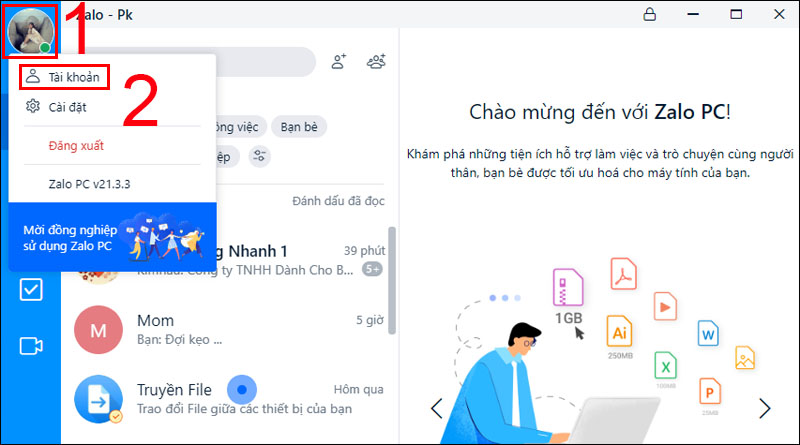
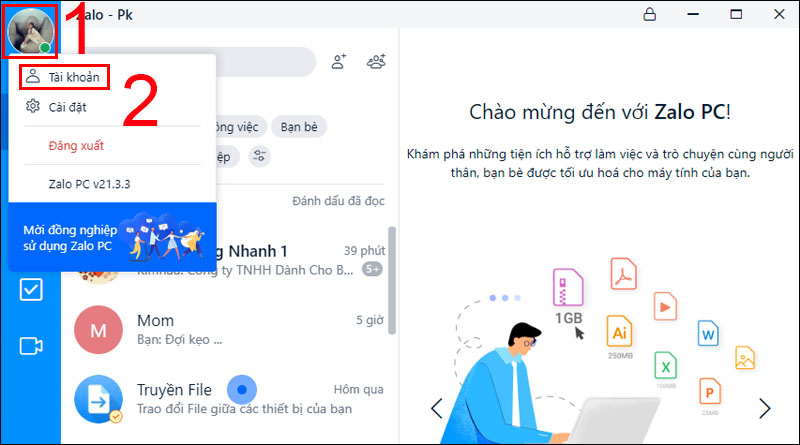
Vào tùy chọn tài khoản Zalo trên máy tính - Truy cập Hồ sơ Cá nhân: Ở góc trái màn hình Zalo PC (hoặc Zalo Web), bạn sẽ thấy biểu tượng ảnh đại diện của mình. Hãy nhấp vào biểu tượng này để mở trang hồ sơ cá nhân của bạn. Sau đó, chọn mục Tài khoản để tiếp tục.
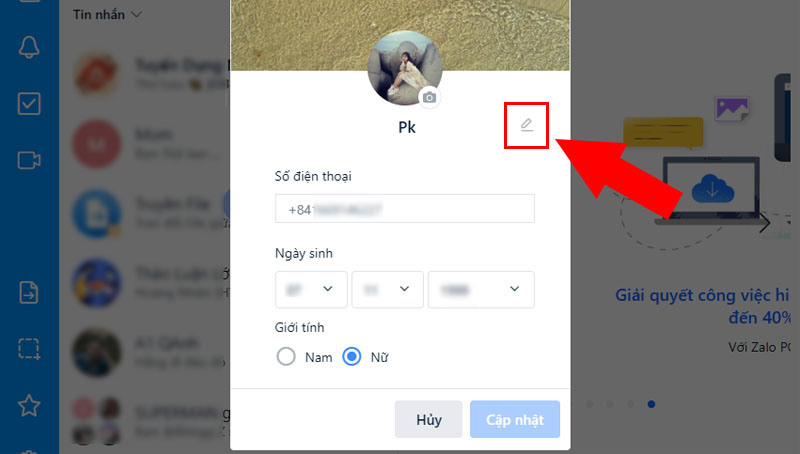
- Chọn Tùy chọn Cập nhật tên: Trong cửa sổ hiển thị thông tin tài khoản, bạn sẽ thấy tên hiển thị hiện tại của mình. Ngay cạnh tên, thường có một biểu tượng bút chì hoặc mũi tên nhỏ, đó chính là biểu tượng Cập nhật tên hiển thị. Nhấp vào biểu tượng này để tiến hành chỉnh sửa.
Chọn biểu tượng chỉnh sửa tên Zalo - Nhập tên mới và Xác nhận: Một khung nhập liệu sẽ xuất hiện. Tại đây, bạn chỉ cần gõ tên mới mà bạn muốn hiển thị trên Zalo. Sau khi đã nhập xong, hãy bấm chọn nút Cập nhật để lưu lại thay đổi. Tên Zalo của bạn sẽ được thay đổi ngay lập tức, phản ánh trên mọi thiết bị bạn đăng nhập.
Đổi tên và bấm chọn Cập nhật
Thao tác này rất đơn giản và linh hoạt, cho phép bạn thay đổi tên bất cứ khi nào cần thiết mà không gặp phải bất kỳ rào cản nào.
Hướng Dẫn Đổi Tên Zalo Trên Điện Thoại
Mặc dù trọng tâm là cách đổi tên Zalo trên máy tính, việc biết cách thay đổi tên trên điện thoại cũng rất hữu ích cho những ai thường xuyên sử dụng Zalo trên cả hai thiết bị. Quy trình này cũng được thiết kế để đơn giản và dễ dàng tiếp cận cho mọi người dùng.
Thao Tác Đơn Giản Trên Di Động
Cho dù bạn sử dụng điện thoại Android hay iPhone, các bước để thay đổi tên Zalo đều tương tự nhau, đảm bảo tính nhất quán trong trải nghiệm người dùng.
- Mở ứng dụng Zalo: Bắt đầu bằng cách mở ứng dụng Zalo trên điện thoại của bạn.
Vào Zalo - Truy cập Trang cá nhân: Nhấn vào biểu tượng “Thêm” (hình 4 ô vuông nhỏ hoặc hình người) ở góc dưới cùng bên phải màn hình. Sau đó, chọn ảnh đại diện của bạn để vào trang cá nhân.
Vào trang cá nhân - Chọn Tùy chọn Thông tin: Tại trang cá nhân, hãy tìm và nhấn vào biểu tượng dấu ba chấm hoặc biểu tượng cài đặt ở góc trên cùng bên phải màn hình. Từ menu xuất hiện, chọn mục Thông tin.
Chọn biểu tượng ba chấm - Chỉnh sửa và Cập nhật: Trong phần thông tin cá nhân, bạn sẽ thấy mục tên của mình. Nhấn vào Đổi thông tin hoặc trực tiếp vào khung tên để nhập tên mới. Sau khi nhập xong, nhấn Cập nhật để lưu thay đổi.
Đổi thông tin tài khoản Zalo
Cập nhật
Các bước này đảm bảo bạn có thể dễ dàng quản lý thông tin cá nhân của mình trên Zalo dù đang sử dụng thiết bị nào.
Đổi Tên Gợi Nhớ Cho Bạn Bè Trên Zalo
Ngoài việc thay đổi tên tài khoản cá nhân, Zalo còn cung cấp tính năng đổi tên gợi nhớ cho danh bạ bạn bè. Tính năng này không làm thay đổi tên thật của họ mà chỉ là tên hiển thị trên Zalo của bạn, giúp bạn dễ dàng quản lý và nhận diện các liên hệ.
Đồng Bộ Từ Danh Bạ
Một trong những cách tiện lợi để đổi tên bạn bè trên Zalo là thông qua việc đồng bộ hóa với danh bạ điện thoại của bạn.
- Chỉnh sửa tên trong Danh bạ: Đầu tiên, bạn cần mở ứng dụng Danh bạ trên điện thoại của mình. Tìm đến liên hệ của người bạn muốn đổi tên Zalo và chỉnh sửa tên của họ theo ý muốn (ví dụ: thêm biệt danh, tên công ty). Sau đó, hãy nhớ lưu lại thay đổi này.
Đổi tên danh bạ - Cập nhật Danh bạ Zalo: Sau khi đã chỉnh sửa trong danh bạ điện thoại, hãy mở ứng dụng Zalo. Chọn mục “Danh bạ” và sau đó nhấn vào tùy chọn “Cập nhật danh bạ”. Zalo sẽ quét và đồng bộ các thay đổi từ danh bạ điện thoại, và tên hiển thị của bạn bè trên Zalo của bạn sẽ được cập nhật tương ứng.
Bấm cập nhật danh bạ
Đặt Tên Gợi Nhớ Trực Tiếp
Nếu bạn muốn đặt một cái tên riêng tư, dễ nhớ mà không ảnh hưởng đến danh bạ điện thoại, Zalo cũng cho phép bạn đổi tên gợi nhớ trực tiếp trong ứng dụng. Phương pháp này đặc biệt hữu ích khi bạn không muốn thay đổi tên trong danh bạ chính thức của mình. Để biết chi tiết cách thực hiện, bạn có thể tham khảo thêm hướng dẫn về cách đổi tên gợi nhớ bạn bè trên Zalo.
Việc quản lý tên hiển thị cá nhân và tên gợi nhớ cho bạn bè trên Zalo là một phần quan trọng để cá nhân hóa trải nghiệm người dùng và tối ưu hóa việc sử dụng nền tảng này, dù bạn thao tác trên máy tính hay điện thoại.
Zalo mang lại sự linh hoạt đáng kể trong việc quản lý thông tin cá nhân và tương tác. Với những hướng dẫn chi tiết về cách đổi tên Zalo trên máy tính và điện thoại, cùng các phương pháp đổi tên gợi nhớ cho bạn bè, hy vọng bạn đã nắm vững các thao tác cần thiết để tùy chỉnh tài khoản của mình. Việc duy trì một tên tài khoản rõ ràng, phù hợp sẽ giúp bạn giao tiếp hiệu quả hơn, đảm bảo mọi tương tác trên Zalo luôn thuận lợi và chuyên nghiệp.