


Máy Tính
Cách Làm Mờ Ảnh Online Trên Máy Tính Chuyên Nghiệp
Th8
Việc tạo hiệu ứng làm mờ trên ảnh không chỉ giúp bức hình trở nên nghệ thuật và cuốn hút hơn, mà còn là phương pháp hiệu quả để làm nổi bật chi tiết chính hoặc bảo vệ thông tin nhạy cảm. Dù máy tính của bạn không cài đặt sẵn các phần mềm chuyên dụng, bạn vẫn hoàn toàn có thể làm mờ ảnh online trên máy tính một cách dễ dàng và hoàn toàn miễn phí thông qua nhiều website chuyên biệt. Bài viết này từ maytinhgiaphat.vn sẽ hướng dẫn bạn chi tiết các công cụ và quy trình để biến những bức ảnh của bạn trở nên chuyên nghiệp hơn.
Lợi ích của việc làm mờ ảnh và ưu điểm khi làm online
Hiệu ứng làm mờ (bokeh, blur) đóng vai trò quan trọng trong nhiếp ảnh và thiết kế đồ họa. Nó không chỉ tạo chiều sâu cho bức ảnh, giúp tập trung ánh nhìn vào chủ thể chính mà còn được ứng dụng để che đi những khuyết điểm hoặc thông tin không mong muốn trong bức hình. Đối với người dùng phổ thông, việc sử dụng các công cụ làm mờ ảnh trực tuyến mang lại nhiều lợi ích vượt trội.
Các nền tảng web này thường miễn phí, dễ tiếp cận và không yêu cầu cài đặt phần mềm phức tạp, giúp người dùng tiết kiệm thời gian và tài nguyên máy tính. Dù bạn là người mới bắt đầu hay cần xử lý ảnh nhanh chóng, các công cụ online đều cung cấp giải pháp tiện lợi, đảm bảo chất lượng hình ảnh tốt nhất.
Khám phá các công cụ làm mờ ảnh online miễn phí hiệu quả
Hiện nay, có rất nhiều website hỗ trợ người dùng làm mờ ảnh online trên máy tính với đa dạng tính năng và giao diện thân thiện. Các công cụ này được thiết kế để đơn giản hóa quá trình chỉnh sửa ảnh, cho phép bạn nhanh chóng có được kết quả như ý mà không cần kiến thức chuyên sâu về thiết kế. Dưới đây là ba website nổi bật được nhiều người tin dùng nhờ tính hiệu quả và dễ sử dụng.
Mỗi công cụ sẽ có những ưu điểm riêng, phù hợp với các nhu cầu làm mờ khác nhau, từ làm mờ có chọn lọc đến làm mờ toàn bộ nền ảnh. Chúng đều là những lựa chọn tuyệt vời cho bất kỳ ai muốn nâng cao chất lượng hình ảnh của mình.
Hướng dẫn chi tiết cách làm mờ ảnh online với Photopea
Photopea là một trình chỉnh sửa ảnh trực tuyến mạnh mẽ, có giao diện và tính năng tương tự Photoshop, rất phù hợp để làm mờ ảnh online trên máy tính với độ tùy chỉnh cao.
Bước 1: Truy cập và mở ảnh trong Photopea
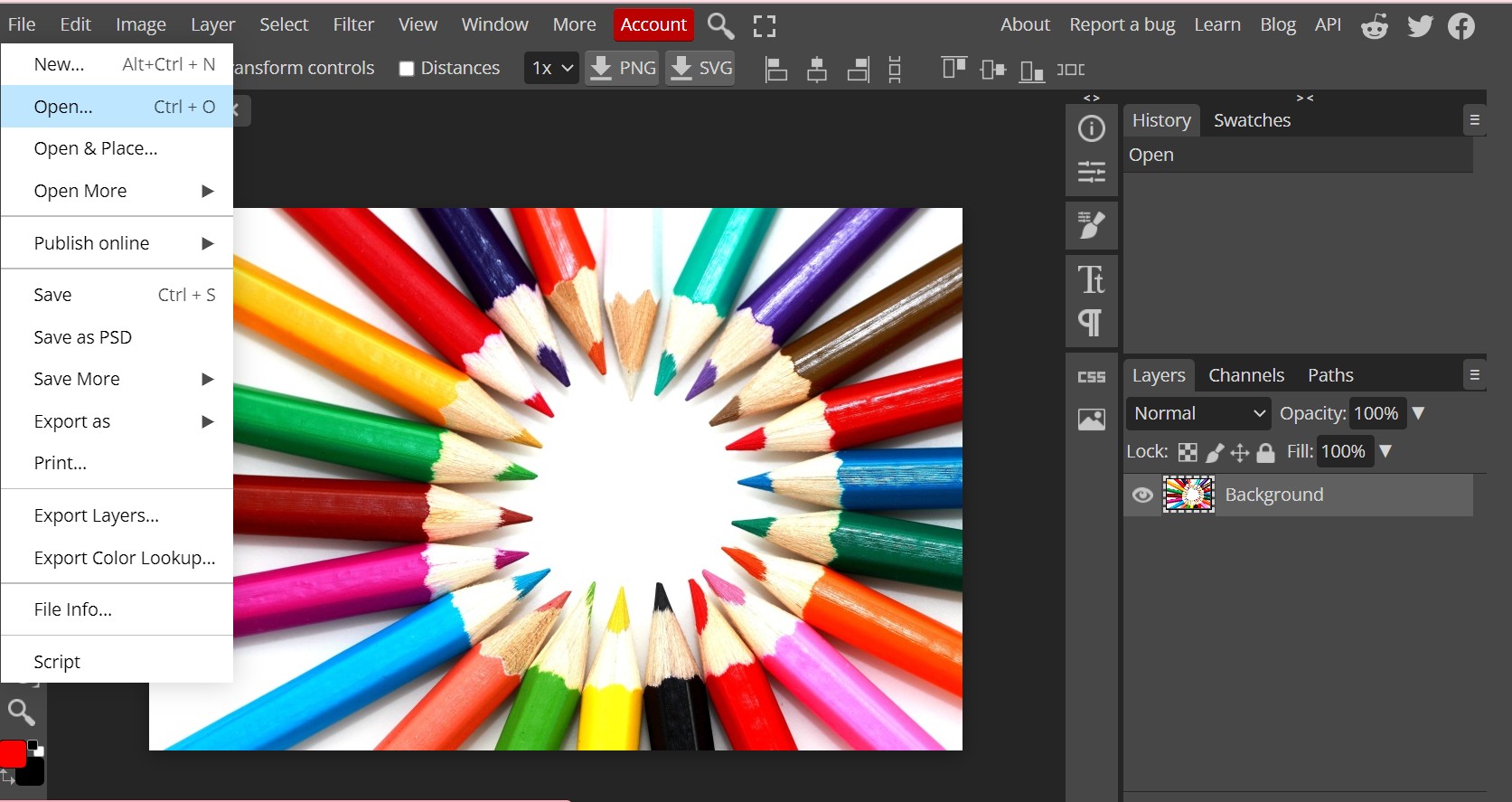
Đầu tiên, bạn cần mở trình duyệt web và truy cập địa chỉ https://www.photopea.com/. Sau khi giao diện Photopea hiện ra, bạn nhấn vào mục File ở góc trên bên trái màn hình. Tiếp đó, chọn Open để duyệt tìm và tải ảnh từ máy tính của bạn lên không gian làm việc của Photopea.
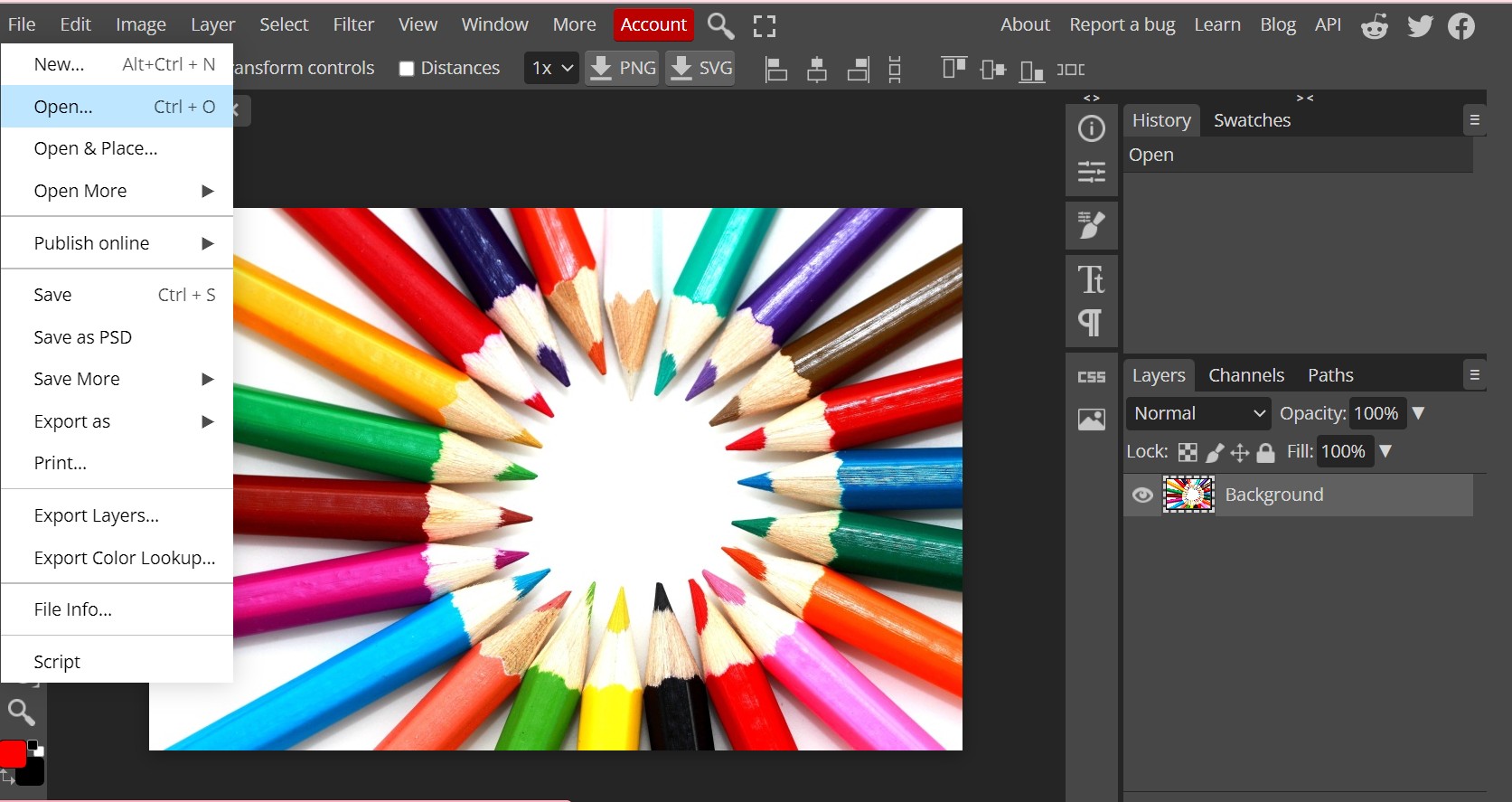 Làm mờ ảnh online trên máy tính với Photopea – Mở file ảnh{:alt=”Làm mờ ảnh online trên máy tính với Photopea – Mở file ảnh” title=”Hướng dẫn mở ảnh trong Photopea để làm mờ ảnh online trên máy tính”}
Bạn chỉ cần chọn tệp ảnh mong muốn và bấm Open để bắt đầu quá trình chỉnh sửa. Quá trình này diễn ra nhanh chóng, giúp bạn sẵn sàng cho các thao tác tiếp theo.
Bước 2: Sử dụng công cụ làm mờ (Blur Tool)
Sau khi ảnh đã được tải lên, bạn di chuyển con trỏ chuột đến biểu tượng hình giọt nước trên thanh công cụ bên trái (đây chính là công cụ Blur). Công cụ này giúp bạn làm mờ nhẹ nhàng các vùng ảnh. Nếu bạn muốn làm mờ một cách rõ rệt hơn hoặc tạo hiệu ứng chà mờ, bạn có thể lựa chọn công cụ Smudge tool cũng nằm trong nhóm này.
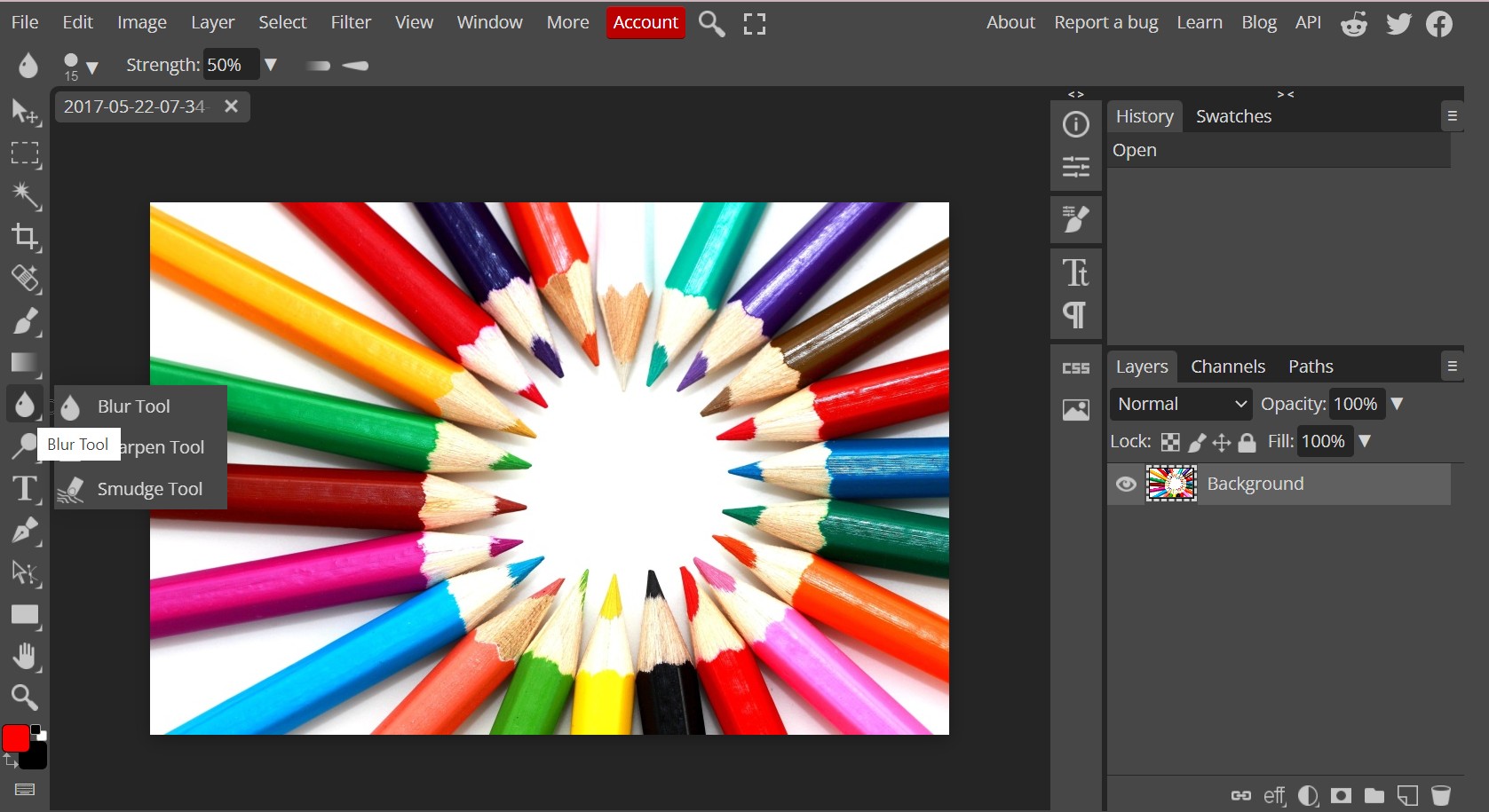 Điều chỉnh công cụ Blur trong Photopea để làm mờ ảnh online trên máy tính{:alt=”Điều chỉnh công cụ Blur trong Photopea để làm mờ ảnh online trên máy tính” title=”Sử dụng Blur Tool trong Photopea khi làm mờ ảnh online trên máy tính”}
Sau khi chọn công cụ, bạn nhấp chuột phải vào bất kỳ vị trí nào trên màn hình để hiển thị bảng cài đặt. Tại đây, điều chỉnh mục Size (kích thước cọ) sao cho phù hợp với diện tích vùng ảnh bạn muốn làm mờ. Kéo thanh trượt sang phải để tăng kích thước cọ cho vùng làm mờ lớn và ngược lại.
Bước 3: Thực hiện làm mờ vùng ảnh mong muốn
Khi đã cài đặt kích thước cọ phù hợp, bạn chỉ cần nhấp chuột trái vào vị trí trên ảnh mà bạn muốn làm mờ. Nếu cần làm mờ một vùng ảnh rộng, hãy giữ chuột trái và di chuyển con trỏ chuột qua toàn bộ khu vực đó. Hiệu ứng làm mờ sẽ áp dụng theo chuyển động của chuột, cho phép bạn kiểm soát chính xác độ mờ mong muốn.
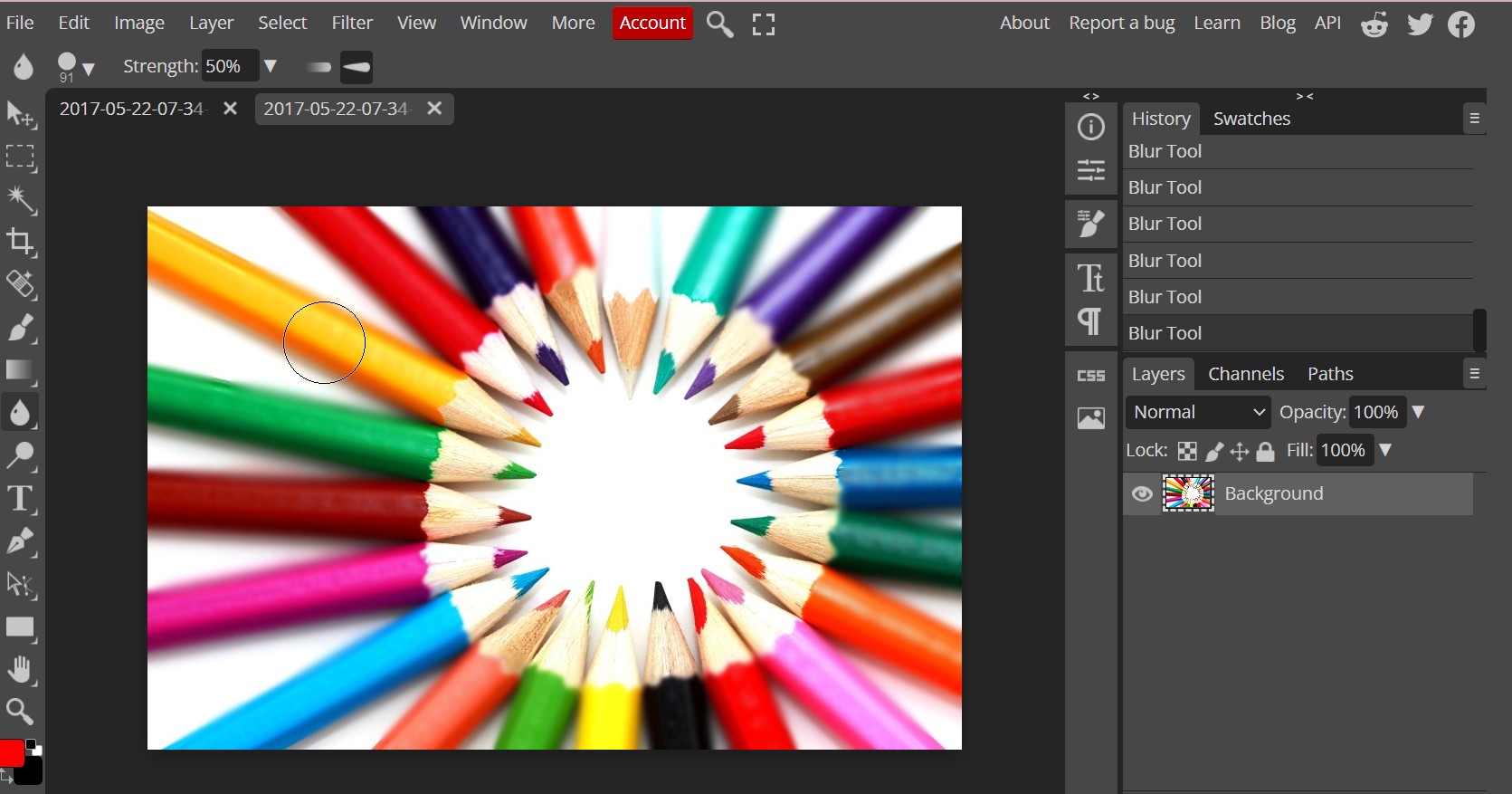 Thực hiện làm mờ vùng chọn trong Photopea để làm mờ ảnh online trên máy tính{:alt=”Thực hiện làm mờ vùng chọn trong Photopea để làm mờ ảnh online trên máy tính” title=”Hướng dẫn làm mờ vùng ảnh cụ thể với Photopea khi làm mờ ảnh online trên máy tính”}
Photopea cho phép bạn tùy chỉnh độ mạnh của hiệu ứng làm mờ bằng cách lặp lại thao tác hoặc điều chỉnh thông số trong bảng cài đặt. Bạn có thể thoải mái thử nghiệm cho đến khi đạt được hiệu ứng ưng ý nhất.
Bước 4: Lưu ảnh sau khi chỉnh sửa
Sau khi hoàn tất việc làm mờ ảnh online trên máy tính bằng Photopea và hài lòng với kết quả, bạn cần lưu lại tác phẩm của mình. Để làm điều này, bạn nhấp vào File (1) trên thanh menu, sau đó chọn Export as (2), và cuối cùng là chọn định dạng JPG (3) hoặc PNG, WebP… tùy theo nhu cầu sử dụng.
Photopea cung cấp nhiều tùy chọn định dạng, giúp bạn dễ dàng xuất ảnh với chất lượng phù hợp. Với Photopea, bạn có thể tự do sáng tạo và kiểm soát hoàn toàn quá trình làm mờ ảnh của mình.
Hướng dẫn làm mờ ảnh với Face Pixelizer
Face Pixelizer là một công cụ trực tuyến chuyên biệt, lý tưởng để làm mờ hoặc ẩn các khuôn mặt và vùng nhạy cảm trong ảnh một cách nhanh chóng. Website này đặc biệt hữu ích khi bạn cần bảo vệ quyền riêng tư mà vẫn muốn chia sẻ hình ảnh.
Bước 1: Tải ảnh lên Face Pixelizer
Để bắt đầu, bạn hãy truy cập trang web https://www.facepixelizer.com/. Khác với nhiều công cụ khác, Face Pixelizer có phương thức tải ảnh lên khá độc đáo và tiện lợi. Bạn chỉ cần kéo và thả tệp ảnh trực tiếp vào khung màu trắng lớn có mũi tên chỉ xuống và dòng chữ “Drop Image Files Here”.
 Kéo và thả ảnh vào Face Pixelizer để làm mờ ảnh online trên máy tính{:alt=”Kéo và thả ảnh vào Face Pixelizer để làm mờ ảnh online trên máy tính” title=”Tải ảnh lên Face Pixelizer để bắt đầu làm mờ ảnh online trên máy tính”}
Thao tác này giúp bạn nhanh chóng tải ảnh lên mà không cần thông qua hộp thoại chọn file truyền thống, giúp tiết kiệm thời gian đáng kể.
Bước 2: Lựa chọn hiệu ứng và mức độ làm mờ
Sau khi ảnh được tải lên, bạn sẽ thấy các tùy chọn làm mờ. Tại mục Selection Effect, bạn nhấp vào Manual (1) để kích hoạt chế độ làm mờ thủ công. Tiếp theo, chọn Blur (2) để áp dụng hiệu ứng làm mờ và điều chỉnh mức độ làm mờ mong muốn bằng cách kéo thanh trượt hoặc chọn các mức độ có sẵn.
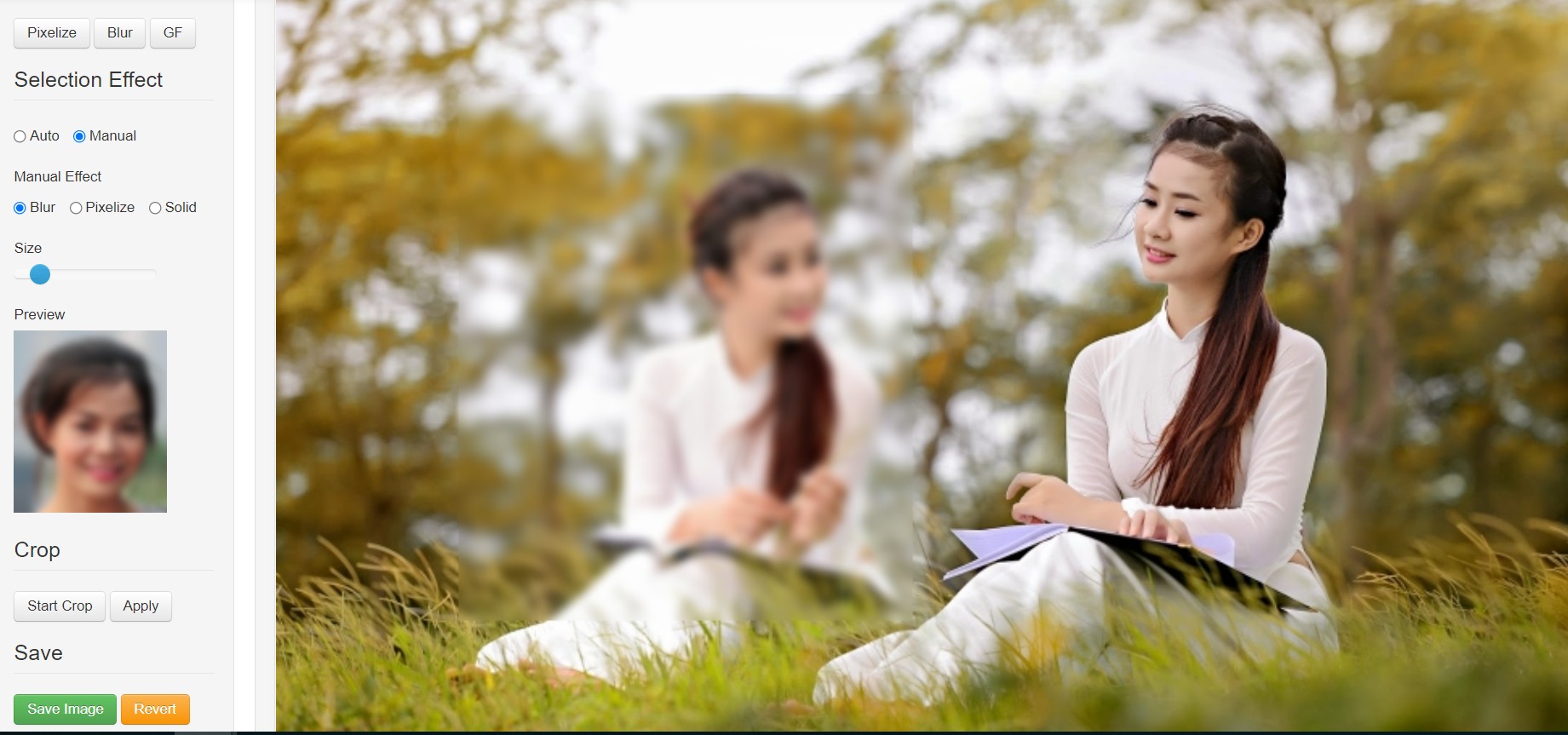 Lựa chọn hiệu ứng Blur và mức độ làm mờ trong Face Pixelizer{:alt=”Lựa chọn hiệu ứng Blur và mức độ làm mờ trong Face Pixelizer” title=”Tùy chỉnh mức độ làm mờ với Face Pixelizer khi làm mờ ảnh online trên máy tính”}
Bạn có thể dùng chuột trái để kích và kéo trực tiếp trên bức ảnh, tạo vùng làm mờ chính xác theo ý muốn. Công cụ này cho phép bạn dễ dàng khoanh vùng các đối tượng cần ẩn danh, từ khuôn mặt đến các thông tin cá nhân khác.
Bước 3: Lưu lại hình ảnh đã chỉnh sửa
Khi đã hoàn thành việc làm mờ ảnh online trên máy tính với Face Pixelizer và hài lòng với kết quả, bạn chỉ cần nhấp vào nút Save để tải ảnh đã chỉnh sửa về máy tính của mình. Nếu bạn muốn điều chỉnh lại hoặc không ưng ý với thao tác vừa thực hiện, bạn có thể chọn nút Revert để quay lại trạng thái ban đầu và bắt đầu lại.
Ưu điểm nổi bật của Face Pixelizer là khả năng làm mờ chuyên sâu các khuôn mặt và vùng cụ thể, rất hữu ích cho mục đích bảo mật và riêng tư.
Hướng dẫn làm mờ nền ảnh nhanh chóng với Image Blur
Image Blur là một website đơn giản, hiệu quả, cho phép bạn làm mờ toàn bộ nền ảnh một cách nhanh chóng mà không cần bất kỳ bước đăng ký tài khoản phức tạp nào. Đây là lựa chọn lý tưởng cho những ai muốn hiệu ứng làm mờ đồng nhất trên toàn bộ bức ảnh hoặc phần nền.
Bước 1: Truy cập và tải ảnh lên Image Blur
Để sử dụng, bạn hãy mở trình duyệt và truy cập vào địa chỉ https://blur.imageonline.co/. Giao diện chính của website sẽ hiện ra ngay lập tức, vô cùng trực quan và dễ hiểu, khuyến khích người dùng tương tác ngay.
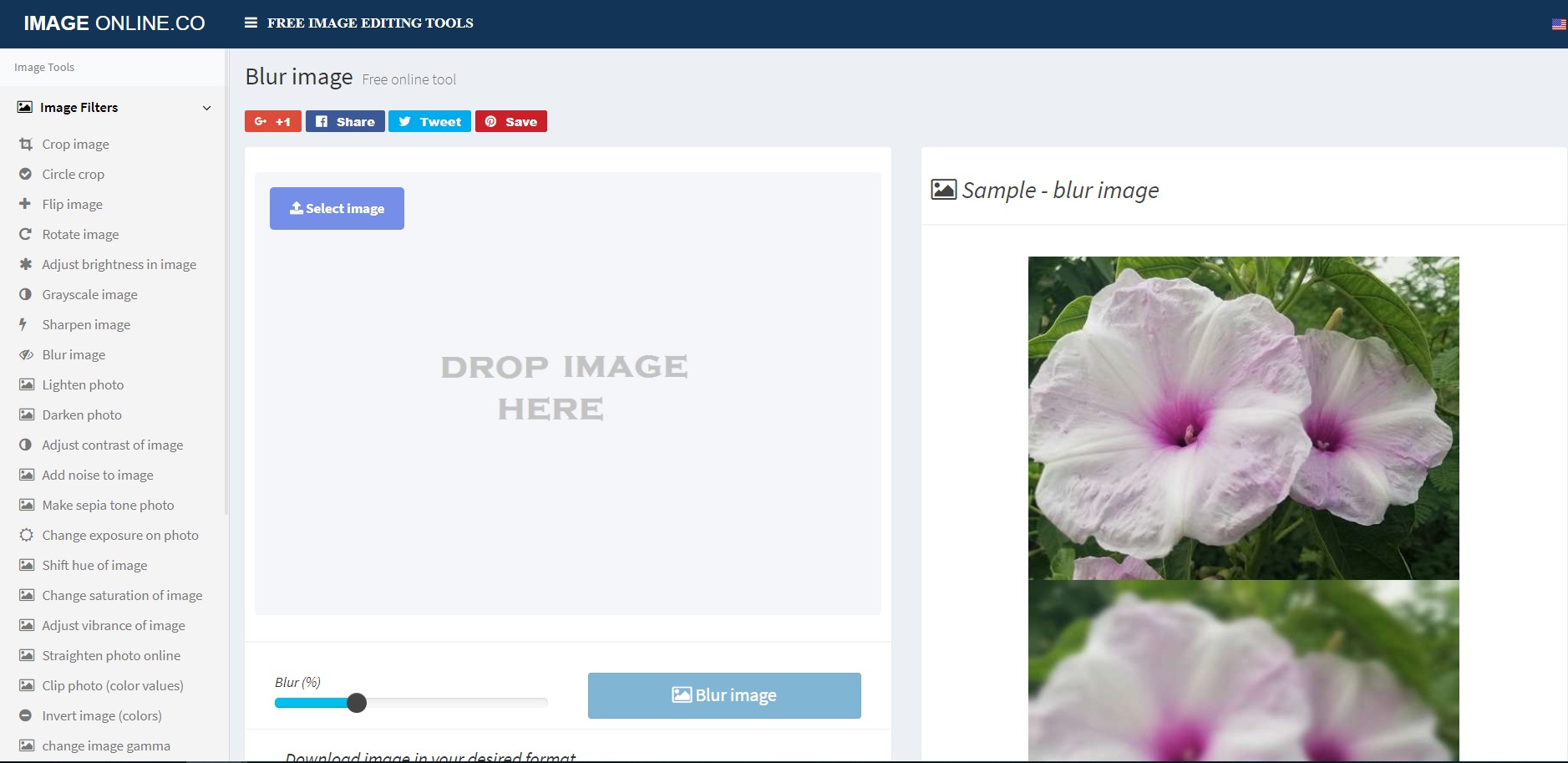 Giao diện Image Blur – Công cụ hỗ trợ làm mờ ảnh online trên máy tính{:alt=”Giao diện Image Blur – Công cụ hỗ trợ làm mờ ảnh online trên máy tính” title=”Bắt đầu sử dụng Image Blur để làm mờ ảnh online trên máy tính”}
Sau đó, bạn chỉ cần nhấp vào nút Select image để duyệt và tải tệp ảnh từ máy tính của mình lên nền tảng. Quá trình tải lên diễn ra nhanh gọn, giúp bạn tiết kiệm thời gian.
Bước 2: Điều chỉnh mức độ và áp dụng hiệu ứng làm mờ
Sau khi ảnh đã được tải lên, bạn sẽ thấy một thanh trượt cho phép điều chỉnh mức độ làm mờ. Bạn hãy kéo thanh trượt này để chọn độ mờ mong muốn, từ mờ nhẹ đến mờ hoàn toàn. Khi đã chọn được mức độ phù hợp, bạn chỉ cần nhấp vào biểu tượng Blur image. Hệ thống sẽ tự động xử lý và áp dụng hiệu ứng làm mờ cho toàn bộ phần nền của bức ảnh mà không yêu cầu bạn phải chọn vùng cụ thể.
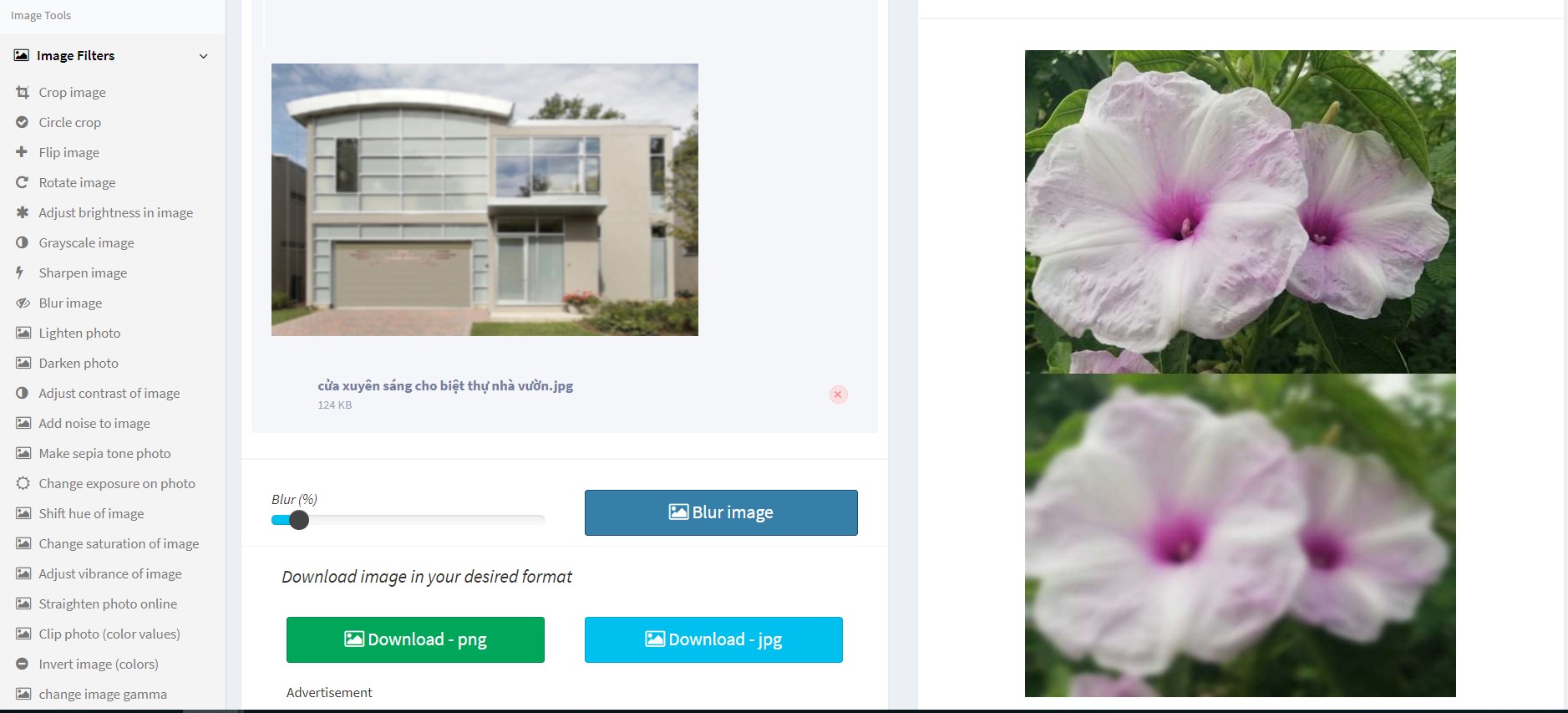 Tùy chỉnh và tải ảnh đã làm mờ toàn bộ nền từ Image Blur{:alt=”Tùy chỉnh và tải ảnh đã làm mờ toàn bộ nền từ Image Blur” title=”Hoàn tất làm mờ ảnh online trên máy tính với Image Blur”}
Ưu điểm của Image Blur là sự đơn giản và tốc độ. Tuy nhiên, điểm hạn chế là công cụ này không cho phép làm mờ chọn lọc từng đối tượng, mà áp dụng hiệu ứng cho toàn bộ nền ảnh.
Bước 3: Tải ảnh đã làm mờ về máy tính
Bước cuối cùng sau khi đã áp dụng hiệu ứng làm mờ là tải ảnh về máy tính. Image Blur cung cấp tùy chọn tải ảnh dưới các định dạng phổ biến như PNG và JPG (jpe). Bạn chỉ cần chọn định dạng mong muốn và nhấp để lưu ảnh.
Image Blur là lựa chọn tuyệt vời cho những ai tìm kiếm một công cụ nhanh chóng để làm mờ nền ảnh mà không cần quá nhiều tùy chỉnh phức tạp.
So sánh các công cụ làm mờ ảnh online: Chọn lựa nào phù hợp?
Mỗi công cụ làm mờ ảnh online trên máy tính đều có những đặc điểm riêng biệt, phù hợp với từng nhu cầu sử dụng khác nhau. Việc hiểu rõ ưu nhược điểm của từng công cụ sẽ giúp bạn đưa ra lựa chọn tối ưu nhất cho bức ảnh của mình.
- Photopea: Đây là lựa chọn lý tưởng cho những ai quen thuộc với Photoshop hoặc muốn có sự kiểm soát chi tiết nhất. Photopea cung cấp đa dạng công cụ làm mờ (Blur Tool, Smudge Tool, Gaussian Blur…), cho phép làm mờ chọn lọc, điều chỉnh cường độ và vùng ảnh chính xác. Tuy nhiên, giao diện của nó có thể hơi phức tạp với người mới bắt đầu.
- Face Pixelizer: Công cụ này chuyên biệt cho việc làm mờ khuôn mặt hoặc các vùng cụ thể để bảo vệ quyền riêng tư. Nó rất nhanh gọn và hiệu quả cho mục đích này, nhưng lại hạn chế trong việc làm mờ toàn bộ ảnh hoặc tạo hiệu ứng nghệ thuật phức tạp.
- Image Blur: Nổi bật với sự đơn giản và tốc độ, Image Blur là lựa chọn hoàn hảo khi bạn chỉ cần làm mờ toàn bộ nền ảnh một cách nhanh chóng mà không cần tùy chỉnh chi tiết. Nhược điểm là thiếu khả năng làm mờ chọn lọc, không thể điều chỉnh từng phần ảnh.
Tùy thuộc vào mục đích sử dụng, bạn có thể chọn Photopea cho sự linh hoạt và chuyên nghiệp, Face Pixelizer cho nhu cầu bảo mật thông tin, hoặc Image Blur cho sự tiện lợi và nhanh chóng.
Mẹo để có những bức ảnh làm mờ đẹp và chuyên nghiệp
Để tạo ra những bức ảnh với hiệu ứng làm mờ đẹp và chuyên nghiệp khi làm mờ ảnh online trên máy tính, bạn cần lưu ý một số mẹo sau:
- Xác định rõ chủ thể chính: Trước khi làm mờ, hãy xác định rõ đối tượng bạn muốn làm nổi bật. Hiệu ứng mờ sẽ phát huy tối đa tác dụng khi có một chủ thể rõ ràng và sắc nét.
- Không lạm dụng hiệu ứng: Làm mờ quá mức có thể khiến bức ảnh trông không tự nhiên hoặc mất đi chi tiết cần thiết. Hãy điều chỉnh độ mờ vừa phải, đủ để tạo sự tách biệt giữa chủ thể và nền.
- Thử nghiệm các công cụ khác nhau: Mỗi công cụ có cách xử lý hiệu ứng mờ riêng. Đừng ngại thử nghiệm với Photopea để có độ tùy chỉnh cao, Face Pixelizer để ẩn danh chi tiết, hoặc Image Blur cho sự nhanh gọn.
- Kiểm tra tổng thể: Sau khi áp dụng hiệu ứng, hãy xem lại toàn bộ bức ảnh để đảm bảo rằng hiệu ứng làm mờ hài hòa với tổng thể, không làm hỏng bố cục hoặc màu sắc gốc.
Việc làm mờ ảnh là một kỹ thuật sáng tạo, giúp nâng tầm vẻ đẹp của bức ảnh. Với các công cụ online tiện lợi, bất kỳ ai cũng có thể tự mình tạo ra những tác phẩm ấn tượng.
Với những hướng dẫn chi tiết về các website giúp bạn làm mờ ảnh online trên máy tính một cách dễ dàng và hiệu quả, hy vọng bạn đã có thêm kiến thức và công cụ để thỏa sức sáng tạo. Từ Photopea đa năng, Face Pixelizer chuyên biệt cho khuôn mặt, đến Image Blur tiện lợi, mỗi công cụ đều mang đến ưu điểm riêng giúp bạn có được những bức ảnh ưng ý nhất. Hãy truy cập maytinhgiaphat.vn để khám phá thêm nhiều bài viết hữu ích về thủ thuật máy tính và công nghệ, giúp bạn nâng cao trải nghiệm sử dụng thiết bị của mình!