


Máy Tính
Cách Cập Nhật Google Chrome Trên Máy Tính Mới Nhất
Th8
Bảo mật, hiệu suất và tính năng mới luôn là ưu tiên hàng đầu khi duyệt web. Để tối ưu trải nghiệm của bạn, việc biết cách cập nhật Google Chrome trên máy tính là vô cùng cần thiết. Trình duyệt Chrome liên tục được nhà phát triển Google cải tiến, mang đến những bản vá lỗi quan trọng và nâng cấp tính năng tiện ích. Bài viết này từ maytinhgiaphat.vn sẽ hướng dẫn bạn từng bước chi tiết để đảm bảo trình duyệt của mình luôn ở phiên bản mới nhất, giúp khắc phục lỗi và tận hưởng những cải tiến vượt trội.
Tại sao cần cập nhật Google Chrome?
Việc duy trì Google Chrome ở phiên bản mới nhất mang lại nhiều lợi ích thiết thực cho người dùng. Các bản cập nhật không chỉ sửa chữa những lỗ hổng bảo mật tiềm ẩn, bảo vệ dữ liệu cá nhân của bạn khỏi các mối đe dọa trực tuyến, mà còn cải thiện đáng kể hiệu suất duyệt web, giúp trình duyệt chạy nhanh và mượt mà hơn. Đồng thời, Google thường xuyên tích hợp các tính năng mới, giao diện được tối ưu hóa và khả năng tương thích tốt hơn với các công nghệ web hiện đại, mang lại trải nghiệm người dùng tối ưu và phong phú hơn.
Hướng dẫn các bước cập nhật Google Chrome trên máy tính
Quá trình cập nhật Google Chrome trên máy tính rất đơn giản và diễn ra hoàn toàn tự động trong hầu hết các trường hợp. Tuy nhiên, nếu bạn muốn đảm bảo mình đang sử dụng phiên bản mới nhất hoặc cần kích hoạt quá trình cập nhật thủ công, hãy làm theo các bước dưới đây. Quy trình này sẽ giúp bạn dễ dàng kiểm tra và nâng cấp trình duyệt một cách hiệu quả.
Mở trình duyệt và truy cập cài đặt
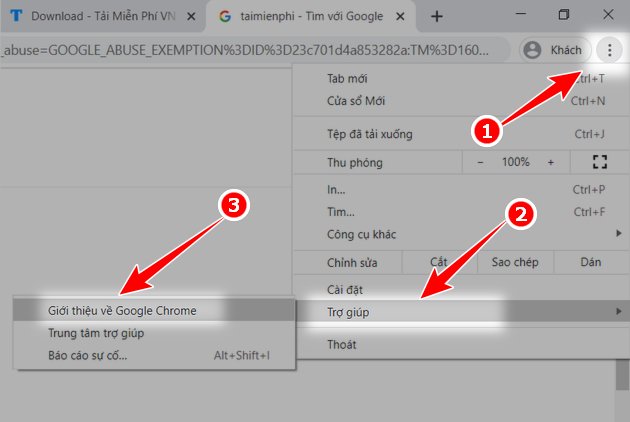
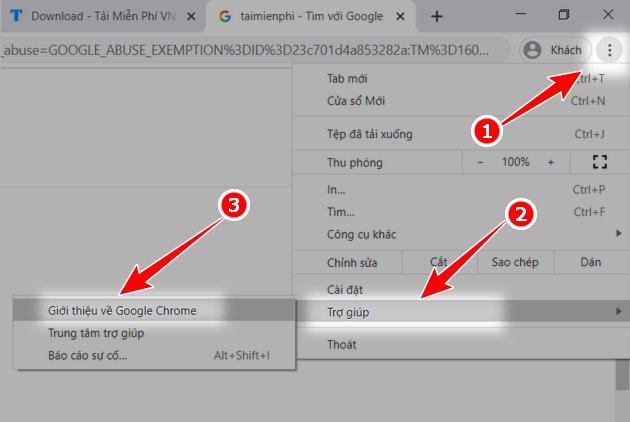
Đầu tiên, bạn cần mở trình duyệt Google Chrome trên máy tính của mình. Sau khi trình duyệt đã khởi động, hãy tìm và nhấn vào biểu tượng ba dấu chấm dọc (⋮) nằm ở góc trên cùng bên phải của cửa sổ trình duyệt. Đây là biểu tượng của menu “Tùy chỉnh và điều khiển Google Chrome”. Từ menu xổ xuống, bạn di chuyển con trỏ chuột đến mục “Trợ giúp” và chọn “Giới thiệu về Google Chrome”. Thao tác này sẽ đưa bạn đến trang thông tin về phiên bản hiện tại của trình duyệt.
Mở trình duyệt Google Chrome và truy cập menu Cài đặt
Kiểm tra và khởi chạy cập nhật tự động
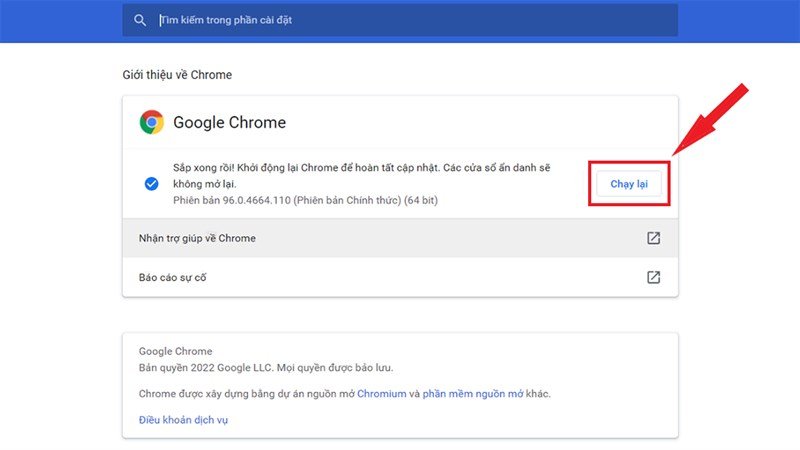
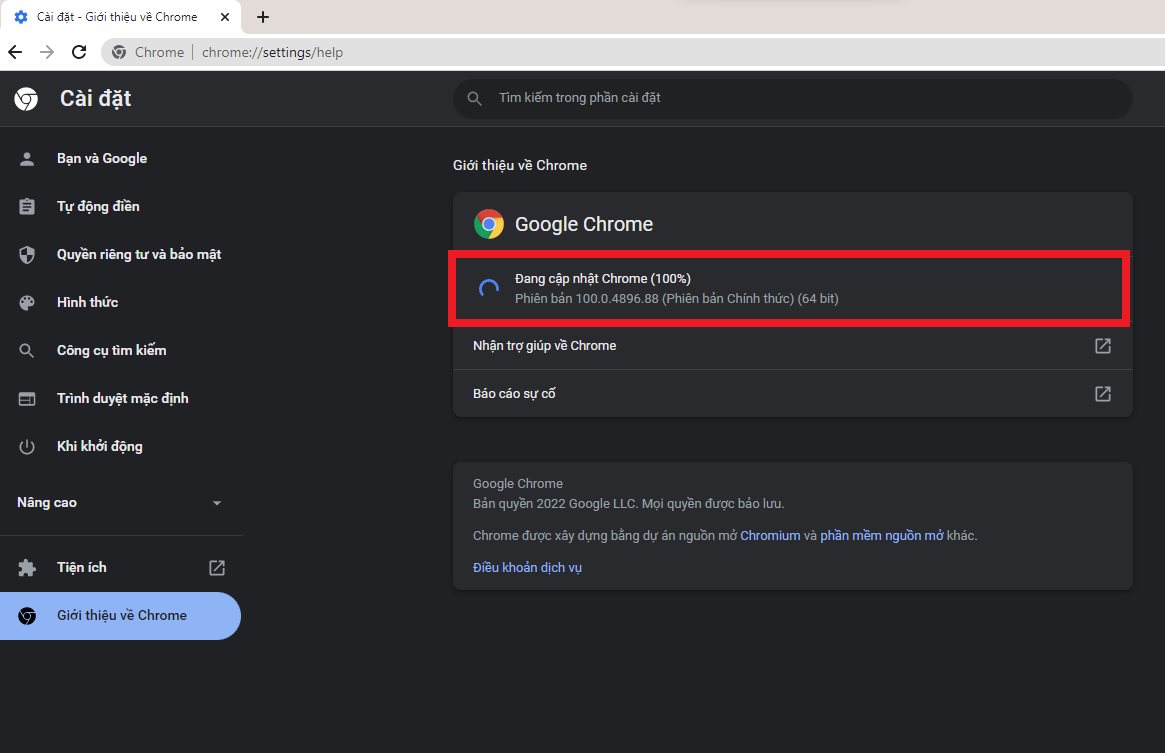
Khi bạn truy cập vào mục “Giới thiệu về Google Chrome”, trình duyệt sẽ tự động kiểm tra xem có phiên bản cập nhật nào mới hơn không. Nếu có, Chrome sẽ tự động tải xuống và cài đặt bản cập nhật đó mà không cần bạn phải làm thêm bất cứ thao tác nào. Bạn sẽ thấy một thanh tiến trình hiển thị quá trình tải xuống. Sau khi quá trình cập nhật hoàn tất, một nút “Chạy lại” hoặc “Khởi động lại” sẽ xuất hiện. Bạn chỉ cần nhấn vào nút này để khởi động lại Chrome và áp dụng các thay đổi, tận hưởng phiên bản mới nhất với đầy đủ các tính năng và bản vá lỗi.
Chọn Giới thiệu về Google Chrome để kiểm tra và cập nhật
Google Chrome tự động cập nhật phiên bản mới nhất trên máy tính
Lợi ích khi duy trì phiên bản Chrome mới nhất
Việc thường xuyên cập nhật Google Chrome không chỉ là một thói quen tốt mà còn là một việc làm cần thiết để đảm bảo trải nghiệm trực tuyến của bạn luôn an toàn và tối ưu. Mỗi bản cập nhật đều chứa đựng những cải tiến về bảo mật, giúp bảo vệ bạn khỏi các mối đe dọa mạng ngày càng tinh vi. Đồng thời, hiệu suất của trình duyệt được nâng cao, giảm thiểu tình trạng giật lag hay treo máy, đặc biệt khi bạn mở nhiều tab hoặc truy cập các trang web nặng. Cuối cùng, những tính năng mới được bổ sung sẽ làm phong phú thêm trải nghiệm duyệt web, từ việc quản lý tab hiệu quả hơn đến tích hợp các công nghệ web mới nhất.
Việc cách cập nhật Google Chrome trên máy tính là một thao tác đơn giản nhưng mang lại nhiều lợi ích to lớn cho người dùng. Bằng cách luôn giữ trình duyệt của bạn ở phiên bản mới nhất, bạn không chỉ đảm bảo an toàn tuyệt đối khi lướt web mà còn tận hưởng hiệu suất vượt trội cùng những tính năng tiên tiến nhất. Đừng ngần ngại thực hiện các bước trên để trải nghiệm sự khác biệt và duy trì một môi trường duyệt web ổn định, hiệu quả.