


Máy Tính
Cách Xóa Ảnh Trên Facebook Trên Máy Tính Chi Tiết
Th8
Việc quản lý và cách xóa ảnh trên Facebook trên máy tính là một kỹ năng cần thiết giúp duy trì sự riêng tư và một hồ sơ cá nhân gọn gàng. Trong thời đại số, nơi mọi khoảnh khắc đều có thể được chia sẻ, việc dọn dẹp những hình ảnh không còn phù hợp hoặc không mong muốn là cực kỳ quan trọng. Bài viết này từ maytinhgiaphat.vn sẽ cung cấp hướng dẫn chi tiết, từng bước một, về quy trình xóa ảnh và album ảnh trên nền tảng mạng xã hội lớn nhất thế giới, tập trung vào thao tác trên máy tính, đồng thời bổ sung thông tin hữu ích cho người dùng di động.
Tại Sao Nên Xóa Ảnh Cũ Hoặc Không Cần Thiết Trên Facebook?
Việc thường xuyên xem xét và xóa bỏ các bức ảnh cũ hoặc không còn phù hợp trên Facebook mang lại nhiều lợi ích thiết thực cho người dùng. Trước hết, đây là một biện pháp hữu hiệu để bảo vệ quyền riêng tư cá nhân. Những hình ảnh được đăng tải từ lâu có thể chứa thông tin nhạy cảm hoặc không còn phản ánh đúng con người, phong cách sống hiện tại của bạn. Đồng thời, việc dọn dẹp ảnh cũng giúp xây dựng một hình ảnh chuyên nghiệp và tích cực hơn trên mạng xã hội, đặc biệt quan trọng nếu bạn sử dụng Facebook cho mục đích công việc hoặc kết nối với đối tác.
Thứ hai, việc xóa ảnh giúp dọn dẹp không gian lưu trữ và làm cho trang cá nhân của bạn trở nên gọn gàng, dễ quản lý hơn. Quá nhiều ảnh có thể khiến hồ sơ cá nhân trở nên lộn xộn, khó tìm kiếm những kỷ niệm quan trọng. Cuối cùng, một số bức ảnh có thể đã lỗi thời hoặc chứa thông tin không chính xác, gây hiểu lầm cho những người xem hồ sơ của bạn. Việc loại bỏ chúng đảm bảo rằng thông tin về bạn luôn được cập nhật và đáng tin cậy.
Tổng Quan Các Loại Ảnh Có Thể Xóa Trên Facebook
Trên Facebook, bạn có thể quản lý và xóa nhiều loại ảnh khác nhau tùy thuộc vào nguồn gốc và cách chúng được đăng tải. Hiểu rõ các loại ảnh này sẽ giúp bạn thực hiện việc dọn dẹp hiệu quả hơn.
Đầu tiên là ảnh đã tải lên (Uploaded Photos) hay còn gọi là ảnh của bạn. Đây là những bức ảnh mà chính bạn đã đăng trực tiếp lên tường cá nhân, trong các bài viết, hoặc tạo thành album. Loại ảnh này bạn có toàn quyền kiểm soát để xóa bỏ bất cứ lúc nào.
Thứ hai là ảnh có mặt bạn (Photos of You) hoặc ảnh được gắn thẻ (Tagged Photos). Đây là những bức ảnh mà người khác đã đăng tải và gắn thẻ bạn vào đó. Đối với loại ảnh này, bạn không thể trực tiếp xóa ảnh khỏi Facebook của người đã đăng. Tuy nhiên, bạn có thể gỡ thẻ (Untag) khỏi bức ảnh đó, khiến nó không còn xuất hiện trên dòng thời gian hoặc trong mục “Ảnh có mặt bạn” trên hồ sơ cá nhân của bạn nữa. Nếu muốn xóa hoàn toàn, bạn cần liên hệ với người đăng ảnh để yêu cầu họ xóa.
Cuối cùng là Album ảnh (Albums). Đây là các bộ sưu tập ảnh mà bạn đã tạo ra để nhóm các bức ảnh có cùng chủ đề lại với nhau. Bạn có thể xóa toàn bộ một album, và khi đó, tất cả các bức ảnh bên trong album đó cũng sẽ bị xóa vĩnh viễn khỏi Facebook.
Hướng Dẫn Chi Tiết Cách Xóa Ảnh Trên Facebook Trên Máy Tính
Để xóa ảnh trên Facebook bằng máy tính, quy trình khá đơn giản và trực quan. Việc thực hiện trên giao diện máy tính thường mang lại trải nghiệm thuận tiện hơn với màn hình lớn và các tùy chọn rõ ràng.
Xóa Ảnh Đơn Lẻ Trên Máy Tính
Khi bạn muốn loại bỏ một bức ảnh cụ thể đã đăng tải lên Facebook, hãy làm theo các bước sau:
Bước 1: Truy cập Facebook và Hồ sơ Cá nhân
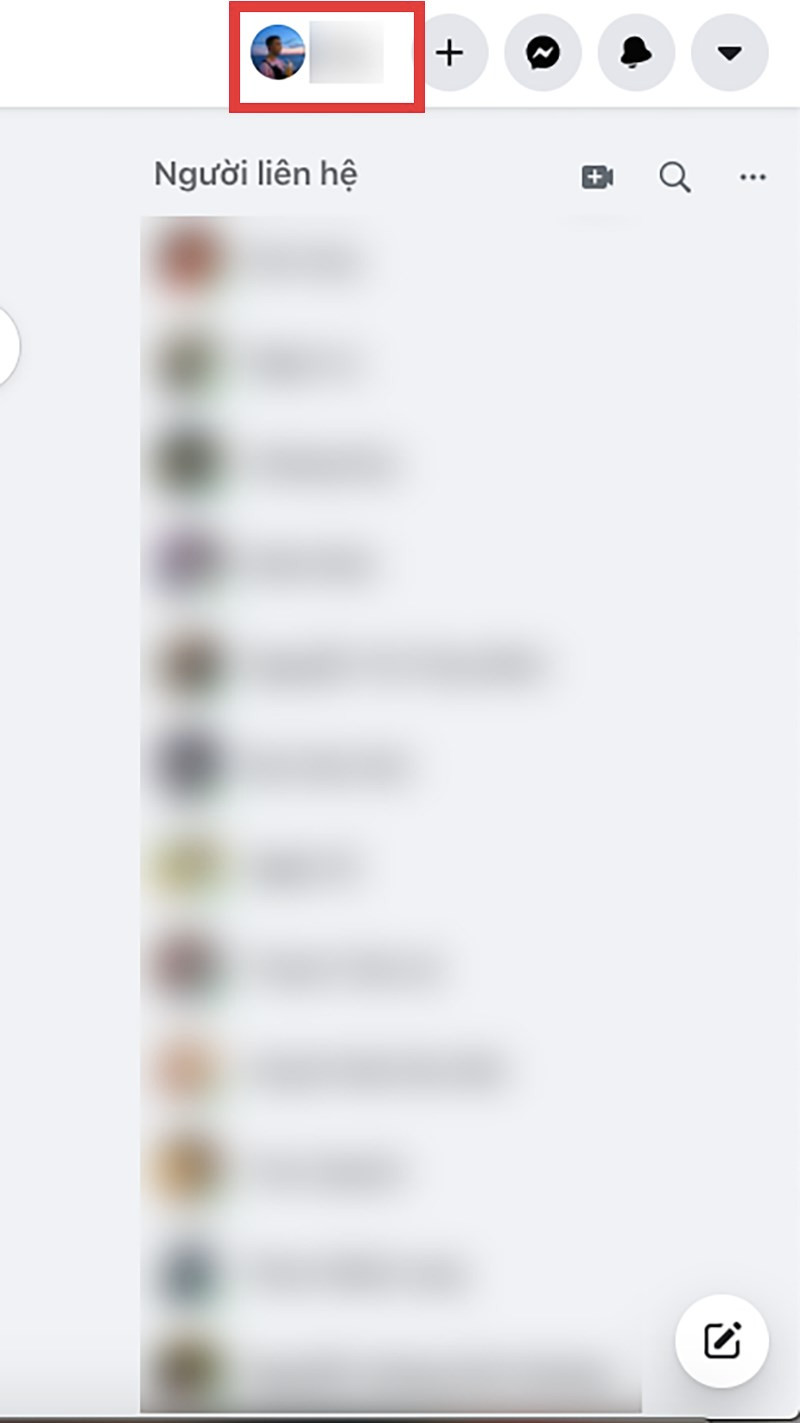
Đầu tiên, bạn cần mở trình duyệt web trên máy tính của mình và truy cập vào trang chủ Facebook. Sau khi đăng nhập vào tài khoản cá nhân, hãy nhấn vào biểu tượng ảnh đại diện của bạn ở góc trên bên phải màn hình để điều hướng đến trang hồ sơ cá nhân. Đây là nơi bạn có thể quản lý tất cả các hoạt động và nội dung đã đăng tải.
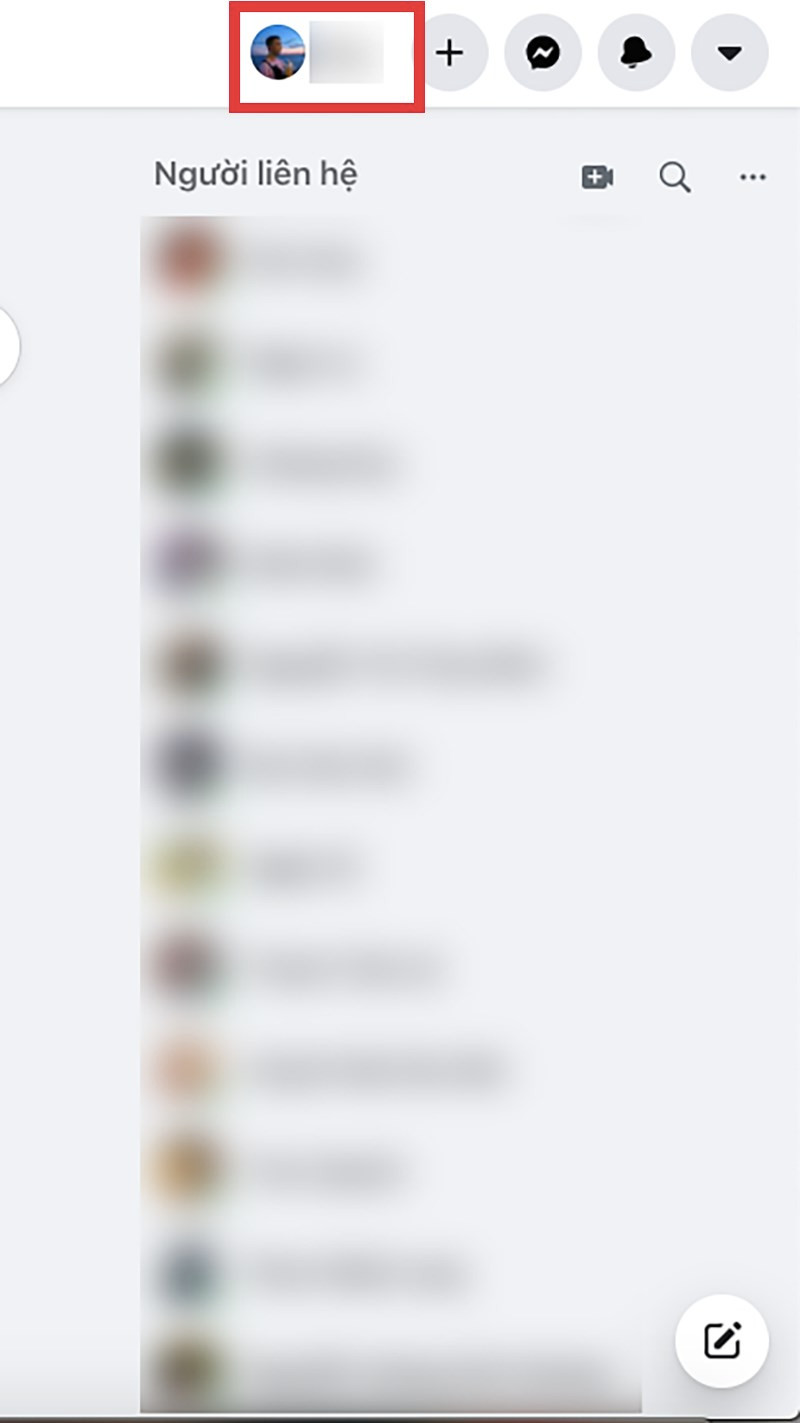 Truy cập Facebook và hồ sơ cá nhân để xóa ảnh
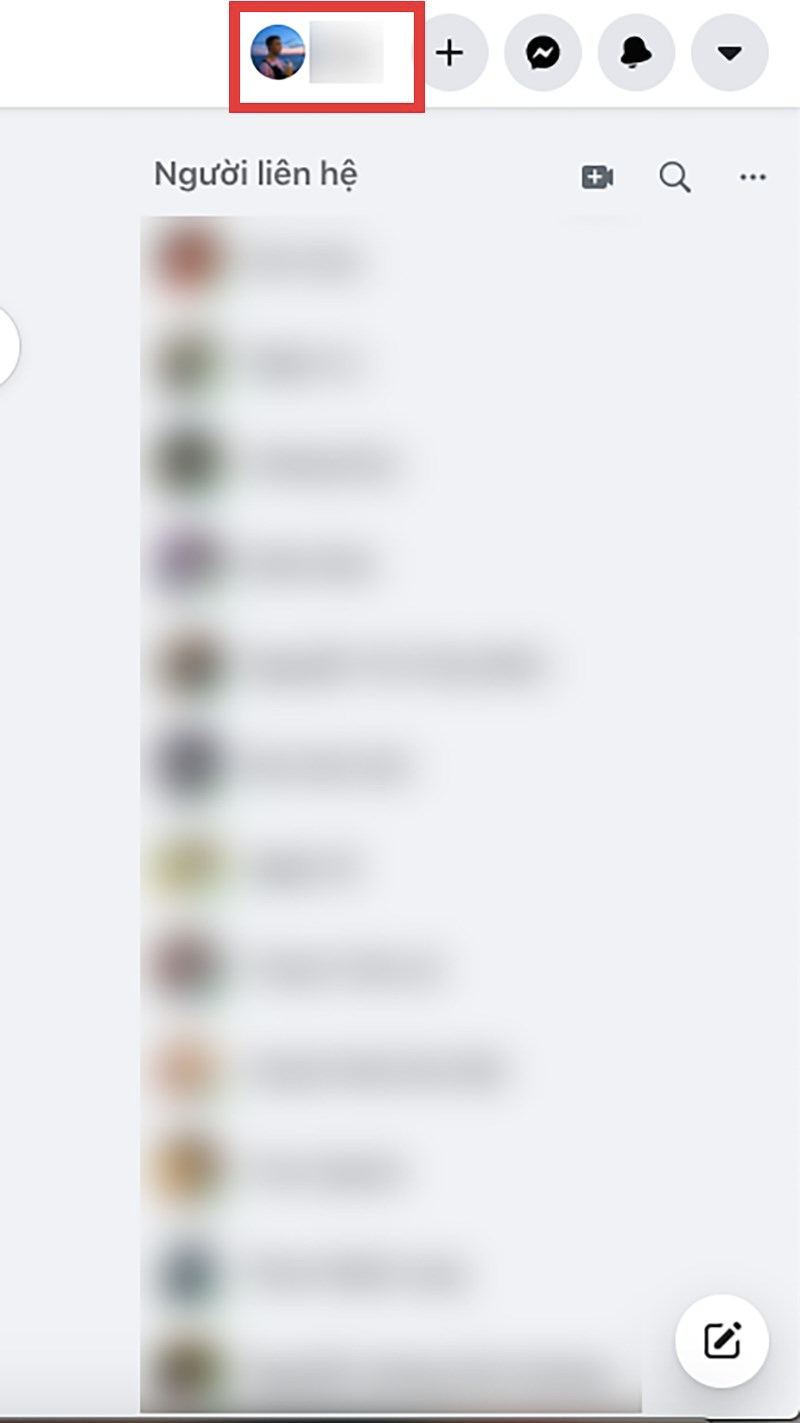 cách xóa ảnh trên facebook trên máy tính: Mở Facebook trên máy tính, nhấn vào ảnh đại diện của bạn ở góc trên bên phải
Bước 2: Tìm đến Mục Ảnh
Trên trang hồ sơ cá nhân của bạn, hãy tìm và nhấn vào mục “Ảnh” nằm trong thanh điều hướng bên dưới ảnh bìa của bạn. Mục này sẽ hiển thị tất cả các bức ảnh mà bạn đã đăng tải, ảnh được gắn thẻ và các album ảnh hiện có trên tài khoản của bạn.
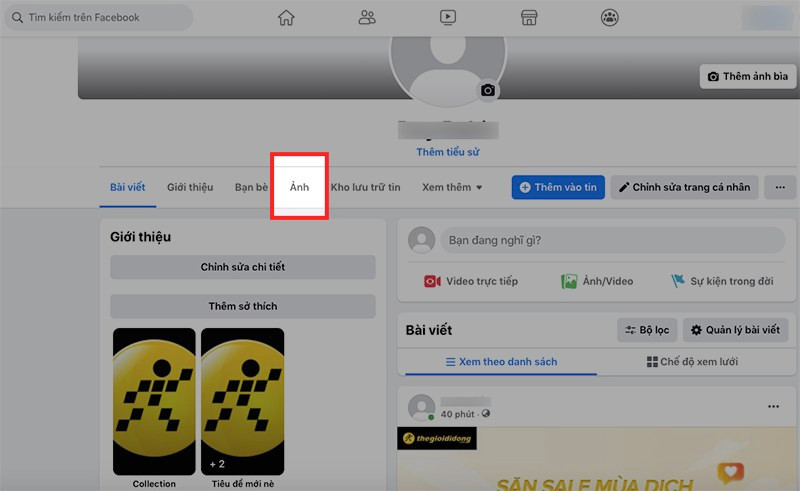 Chọn mục Ảnh trong hồ sơ cá nhân Facebook
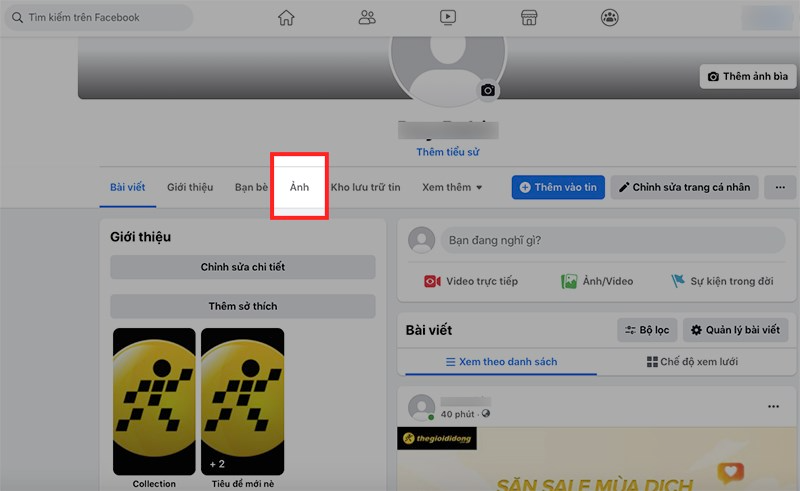 cách xóa ảnh trên facebook trên máy tính: Chọn Ảnh trên Facebook desktop
Bước 3: Chọn Ảnh Cần Xóa và Thực Hiện Thao Tác
Trong mục “Ảnh”, bạn sẽ thấy ba danh mục chính: “Ảnh có mặt bạn”, “Ảnh của bạn” và “Album”. Hãy chọn bức ảnh mà bạn muốn xóa từ danh mục “Ảnh của bạn” (vì đây là những ảnh bạn đã tải lên và có quyền xóa). Sau khi tìm thấy ảnh, hãy nhấp vào ảnh để mở nó ở chế độ xem đầy đủ. Khi ảnh hiển thị, bạn sẽ thấy biểu tượng cây bút (biểu tượng chỉnh sửa) ở góc trên bên phải của bức ảnh. Nhấn vào biểu tượng này để mở các tùy chọn chỉnh sửa và quản lý.
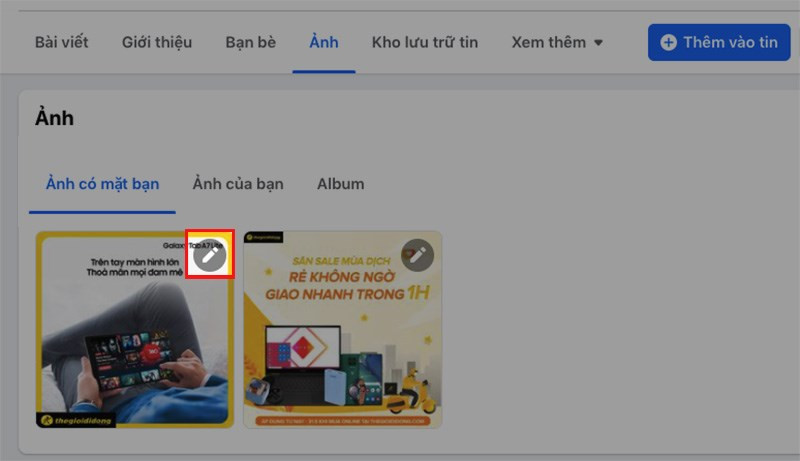 Chọn ảnh cần xóa và nhấn biểu tượng cây bút
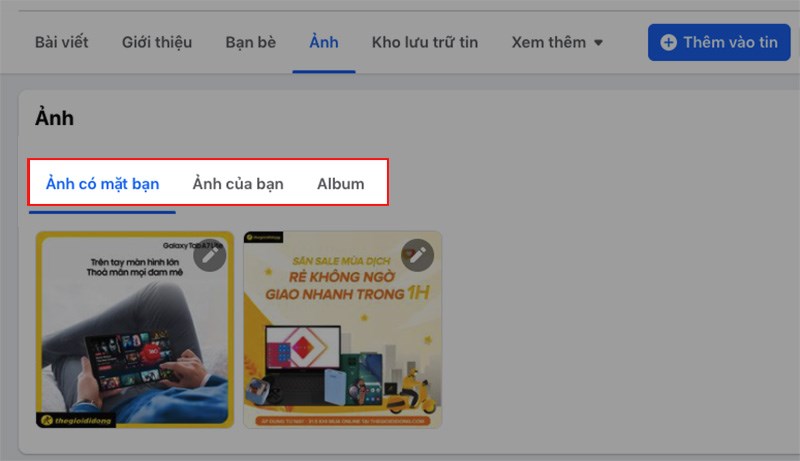 cách xóa ảnh trên facebook trên máy tính: Các loại ảnh trên Facebook, chọn ảnh của bạn
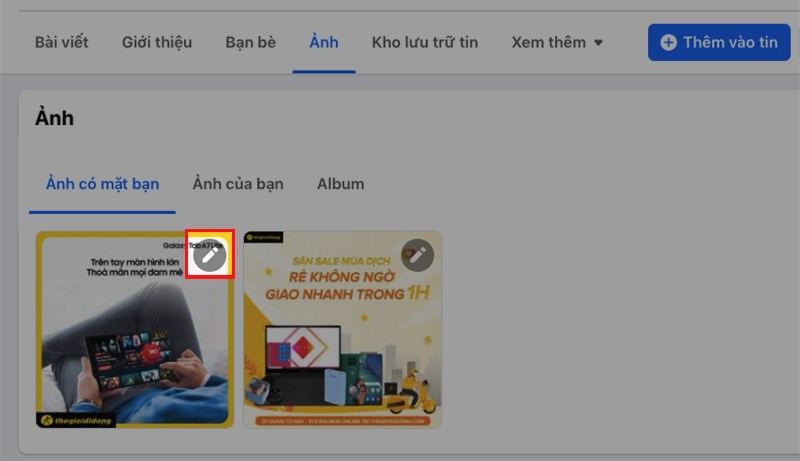 cách xóa ảnh trên facebook trên máy tính: Nhấn vào biểu tượng cây bút để chỉnh sửa ảnh
Bước 4: Xác Nhận Xóa
Một menu thả xuống sẽ hiện ra với nhiều tùy chọn. Tìm và chọn “Xóa ảnh“. Facebook sẽ hiển thị một hộp thoại xác nhận để đảm bảo bạn thực sự muốn xóa bức ảnh này. Hãy đọc kỹ thông báo và nếu bạn chắc chắn, nhấn vào nút “Xóa” để hoàn tất quá trình. Bức ảnh của bạn sẽ được gỡ bỏ vĩnh viễn khỏi Facebook.
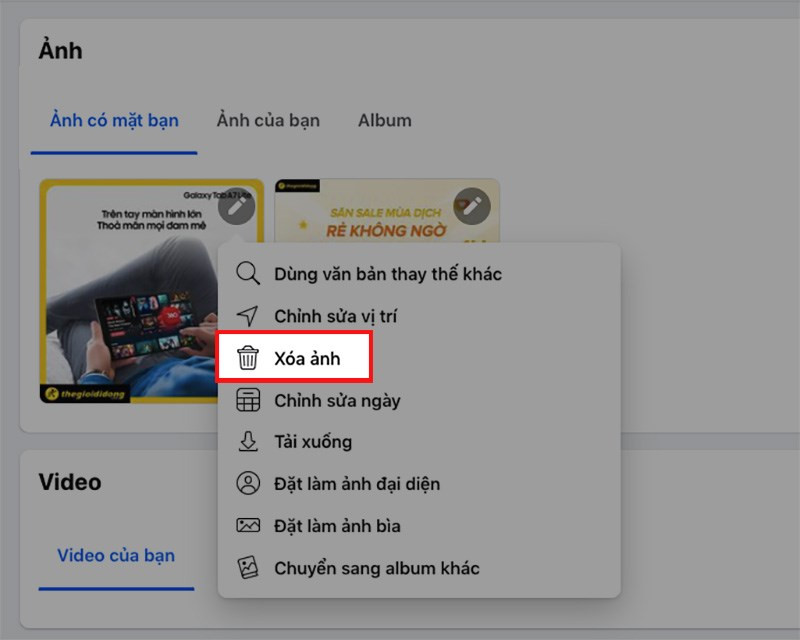 Chọn Xóa ảnh và xác nhận thao tác
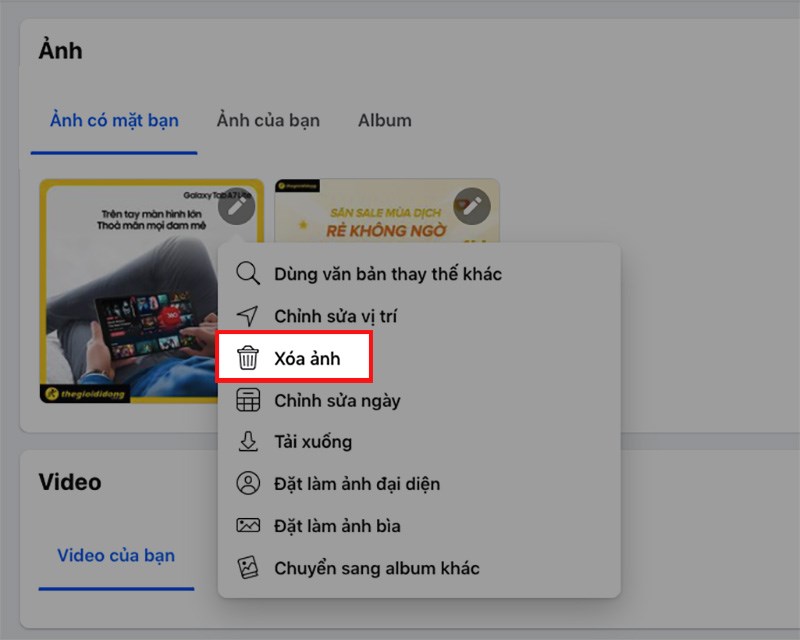 cách xóa ảnh trên facebook trên máy tính: Chọn Xóa ảnh từ menu tùy chọn
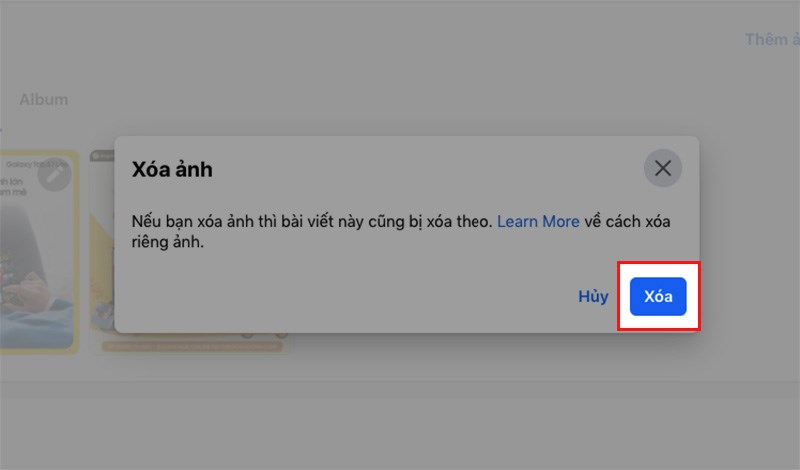 cách xóa ảnh trên facebook trên máy tính: Xác nhận xóa ảnh vĩnh viễn
Xóa Toàn Bộ Album Ảnh Trên Máy Tính
Nếu bạn muốn xóa một nhóm ảnh lớn hơn hoặc toàn bộ một bộ sưu tập ảnh, việc xóa album là giải pháp tối ưu.
Bước 1: Vào Mục Album
Tương tự như xóa ảnh đơn lẻ, từ trang hồ sơ cá nhân của bạn, hãy điều hướng đến mục “Ảnh” và sau đó chọn tab “Album“. Tại đây, bạn sẽ thấy danh sách tất cả các album ảnh mà bạn đã tạo.
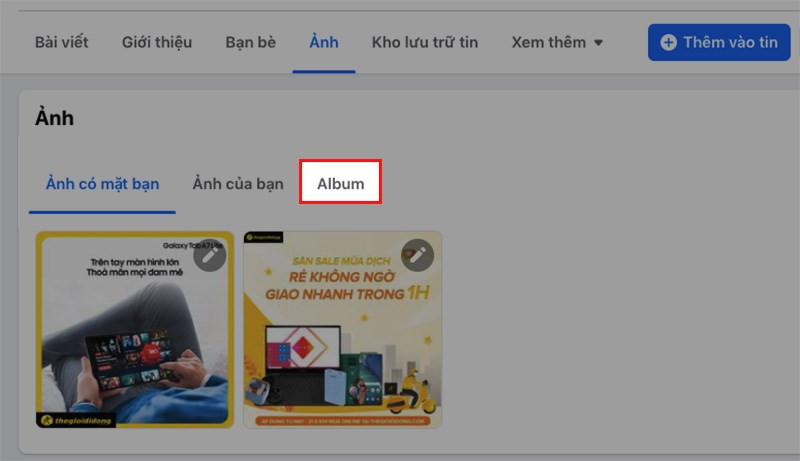 Vào mục Album trên Facebook desktop
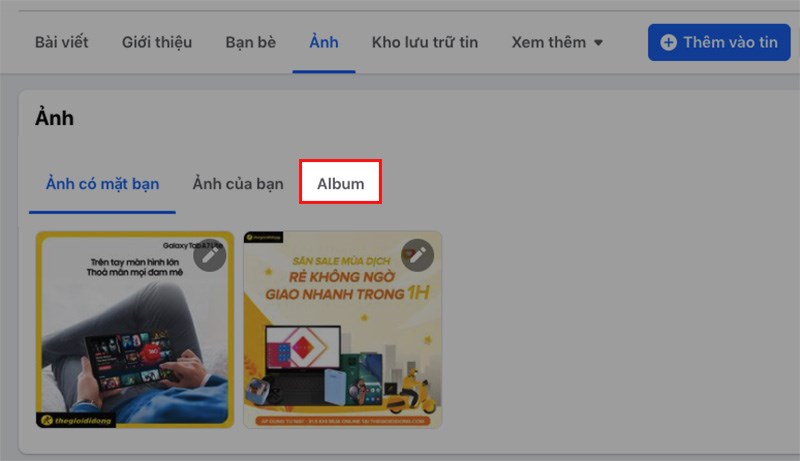 cách xóa ảnh trên facebook trên máy tính: Chọn mục Album để quản lý bộ sưu tập ảnh
Bước 2: Chọn Album Cần Xóa
Tìm album mà bạn muốn xóa khỏi danh sách. Di chuyển con trỏ chuột đến album đó. Khi đó, biểu tượng ba dấu chấm (tùy chọn khác) sẽ hiện ra ở góc trên bên phải của album. Nhấp vào biểu tượng này để mở menu ngữ cảnh.
Bước 3: Thực Hiện Xóa Album
Từ menu thả xuống, chọn tùy chọn “Xóa album“. Tùy chọn này sẽ xóa toàn bộ album cùng với tất cả các bức ảnh bên trong nó.
 Chọn Xóa album trong tùy chọn album
 cách xóa ảnh trên facebook trên máy tính: Nhấn vào ba dấu chấm và chọn Xóa album
Bước 4: Xác Nhận Xóa
Facebook sẽ hiển thị một thông báo xác nhận cuối cùng, cảnh báo rằng việc xóa album là vĩnh viễn và không thể khôi phục. Nếu bạn đã chắc chắn với quyết định của mình, nhấn vào nút “Xóa album” để hoàn tất.
Hướng Dẫn Cách Xóa Ảnh Trên Facebook Bằng Điện Thoại
Mặc dù trọng tâm của bài viết này là cách xóa ảnh trên Facebook trên máy tính, việc biết cách thực hiện thao tác tương tự trên điện thoại cũng rất hữu ích. Quy trình trên thiết bị di động cũng tương đối giống, chỉ khác về bố cục giao diện.
Xóa Ảnh Đơn Lẻ Trên Điện Thoại
Để xóa một bức ảnh trên ứng dụng Facebook di động, bạn có thể thực hiện theo các bước sau:
Bước 1: Mở ứng dụng Facebook trên điện thoại của bạn (iPhone hoặc Android). Nhấn vào biểu tượng ba dấu gạch ngang (Menu) ở góc dưới bên phải (iOS) hoặc góc trên bên phải (Android), sau đó nhấn vào tên tài khoản của bạn để truy cập trang cá nhân.
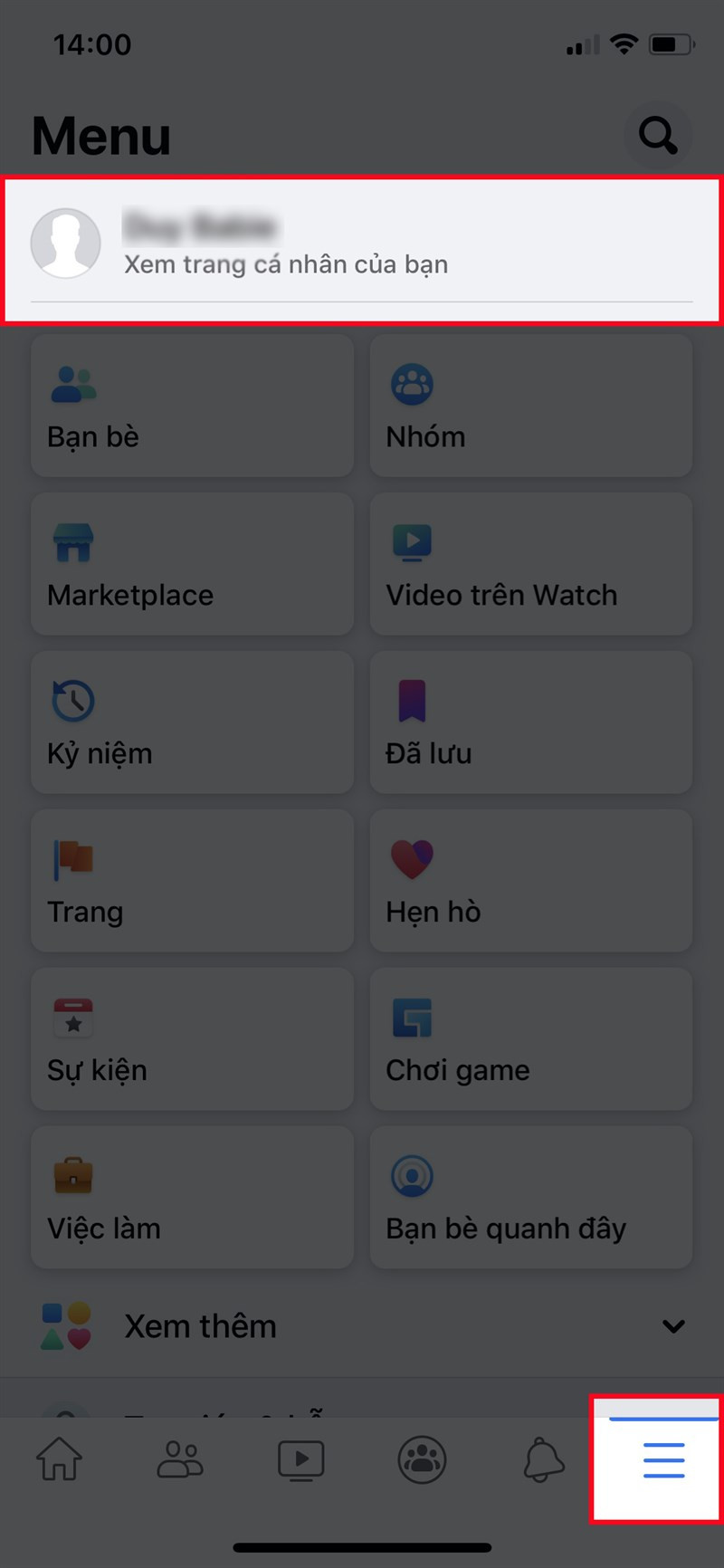 Truy cập trang cá nhân trên ứng dụng Facebook
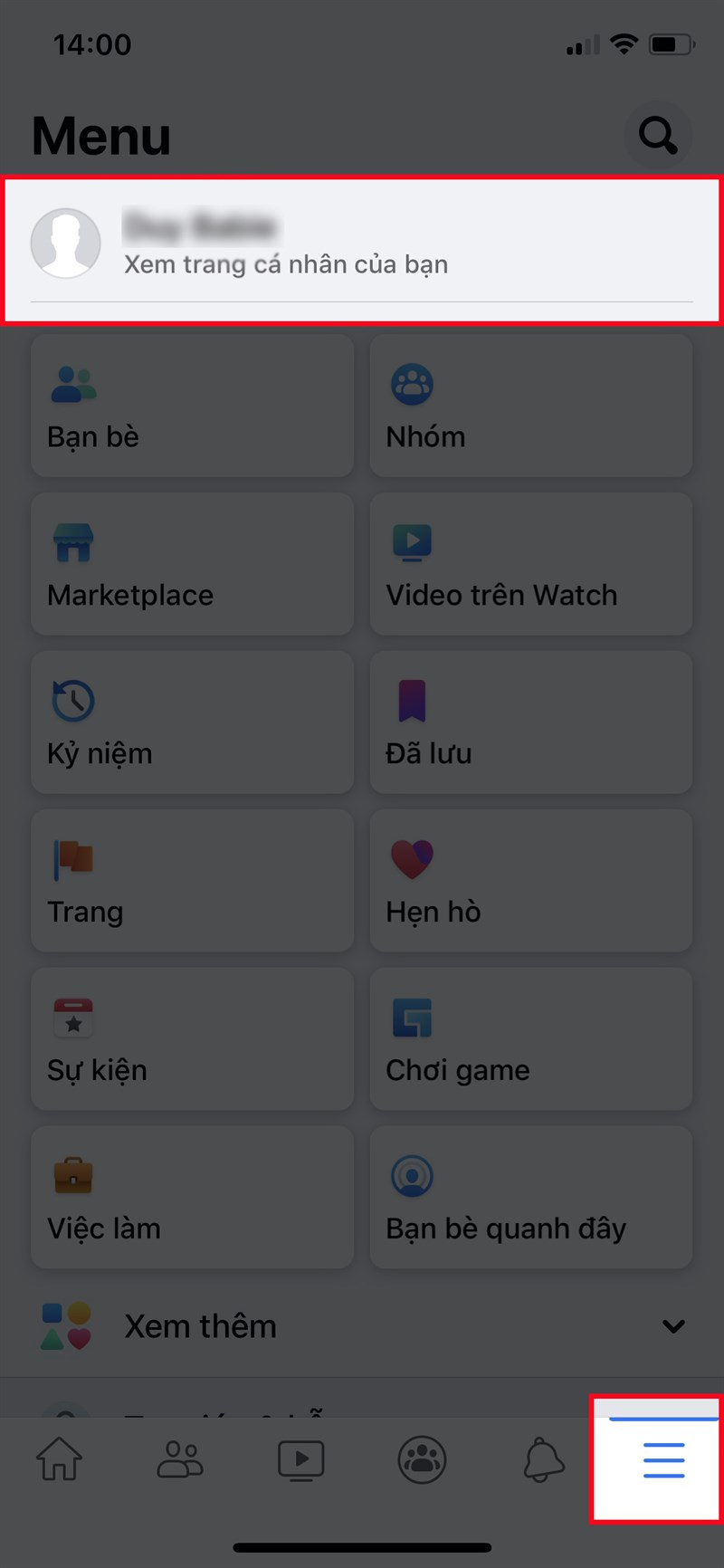 cách xóa ảnh trên facebook trên máy tính: Mở ứng dụng Facebook, nhấn vào biểu tượng 3 dấu gạch
Bước 2: Trên trang cá nhân, tìm và nhấn vào mục “Ảnh“.
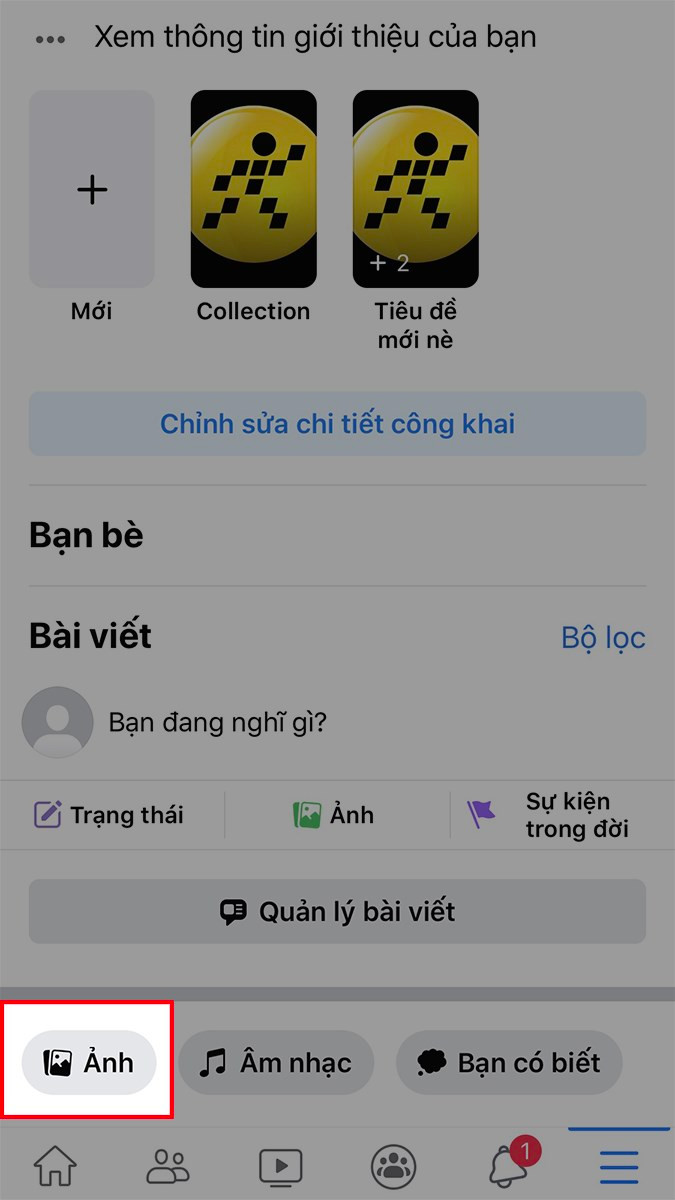 Chọn mục Ảnh trên ứng dụng Facebook
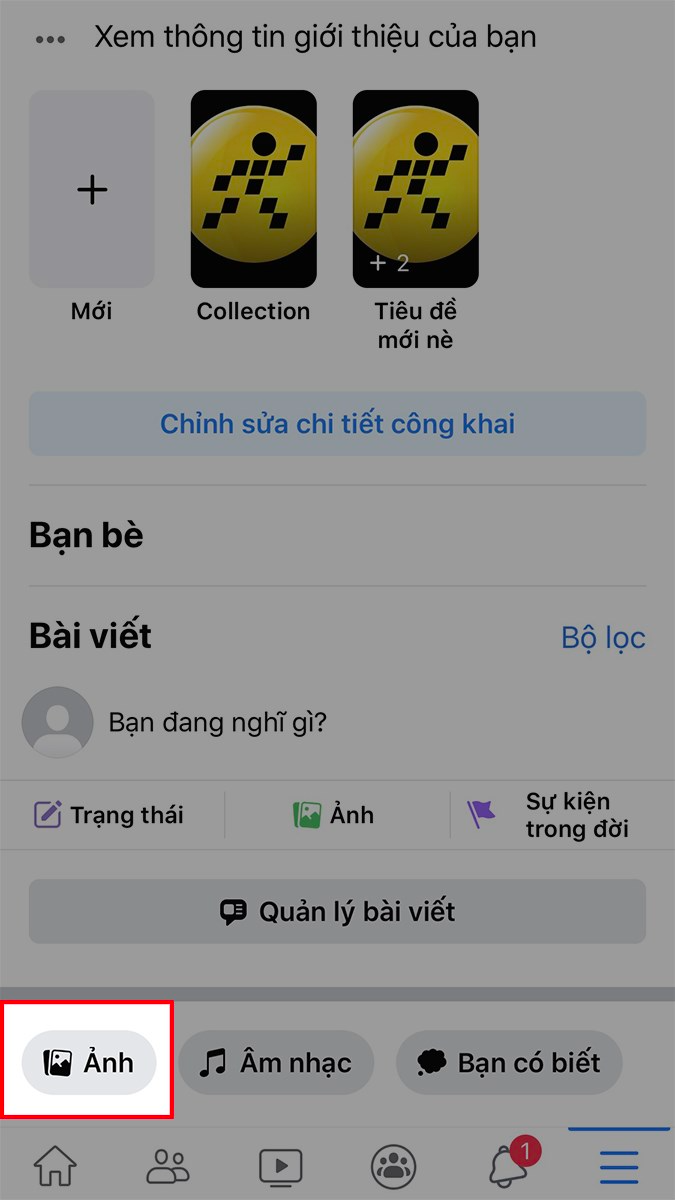 cách xóa ảnh trên facebook trên máy tính: Chọn Ảnh để xem các bức ảnh đã tải lên
Bước 3: Tại đây, bạn sẽ thấy các tab như “Ảnh có mặt bạn”, “Ảnh đã tải lên”, “Album”, “Video”. Chọn tab “Ảnh đã tải lên“. Tìm và nhấn vào bức ảnh bạn muốn xóa.
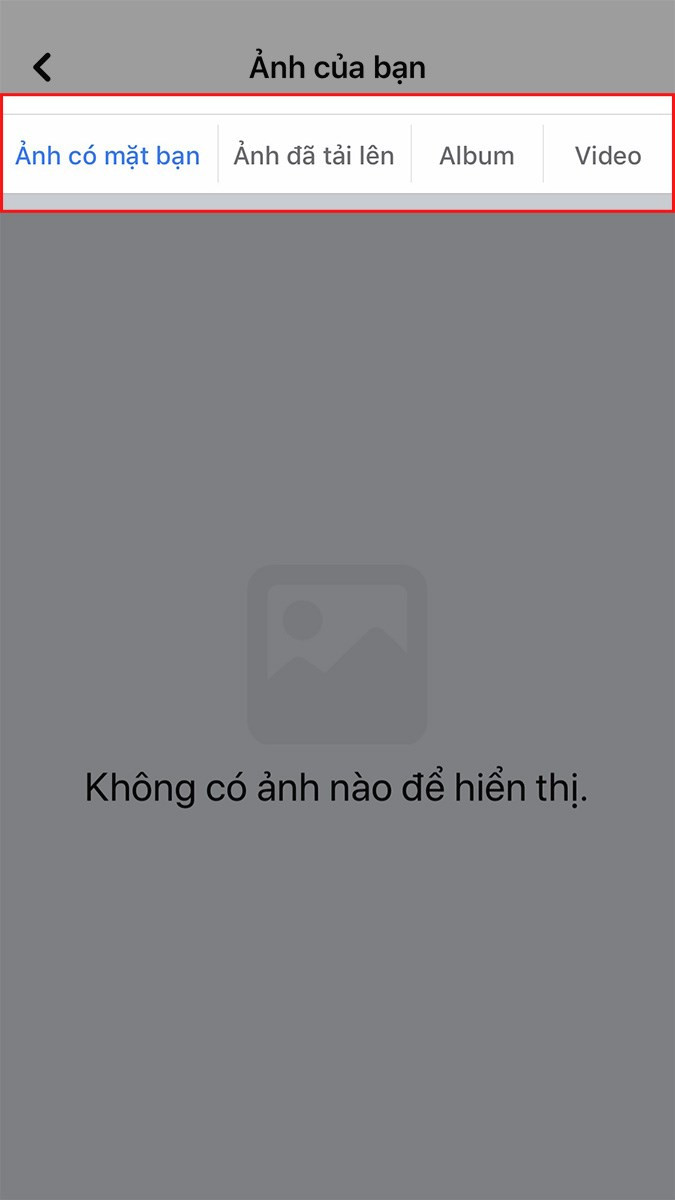 Chọn ảnh cần xóa và nhấn biểu tượng 3 dấu chấm
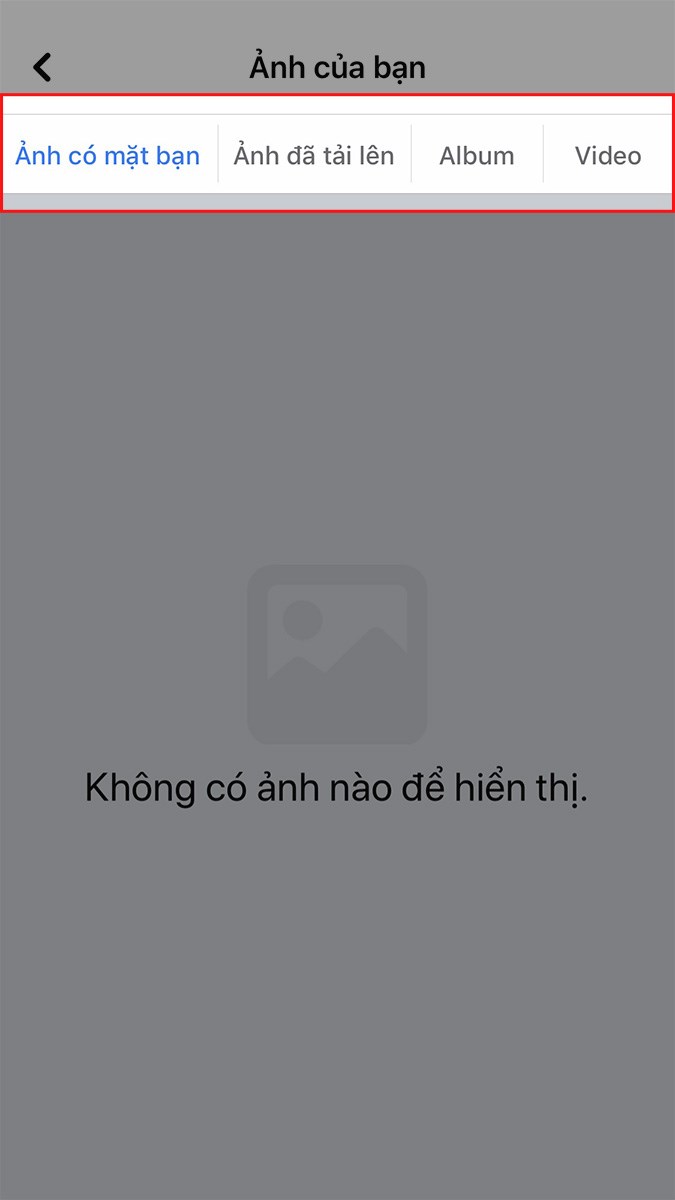 cách xóa ảnh trên facebook trên máy tính: Các loại ảnh trên Facebook di động
 cách xóa ảnh trên facebook trên máy tính: Nhấn vào biểu tượng 3 dấu chấm trên ảnh để mở tùy chọn
Bước 4: Khi ảnh mở ra, nhấn vào biểu tượng ba dấu chấm ở góc trên bên phải của màn hình. Từ menu hiện ra, chọn “Xóa ảnh” và sau đó xác nhận “Xóa” để hoàn tất.
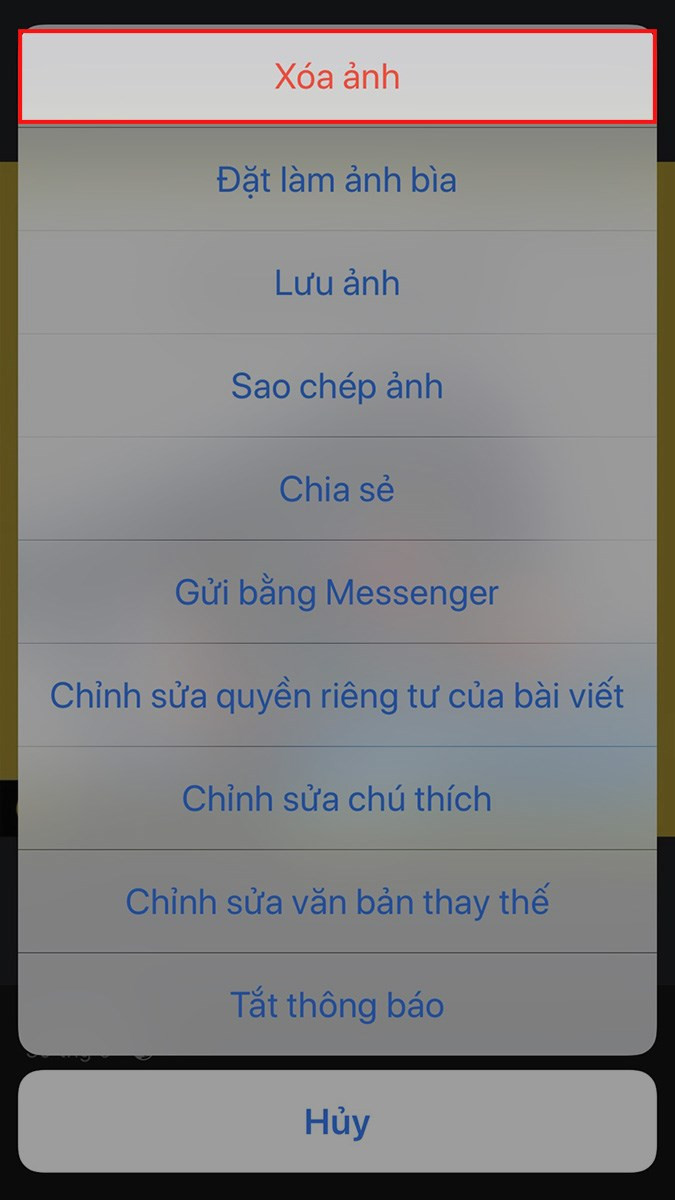 Xác nhận xóa ảnh trên điện thoại
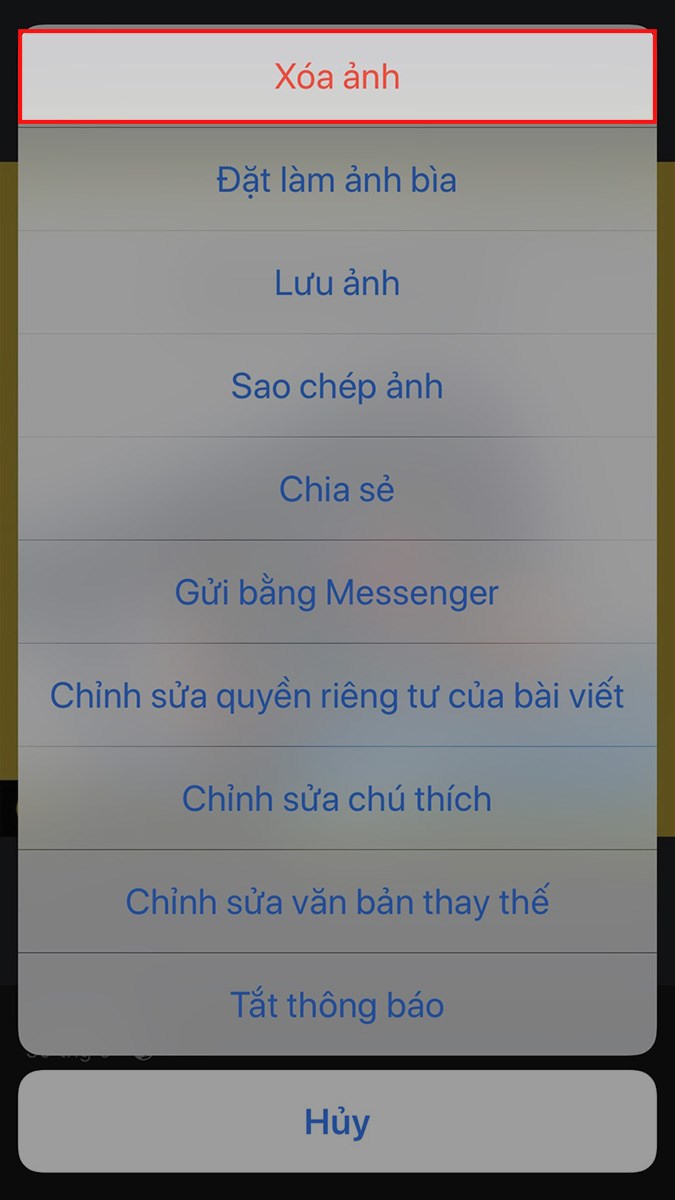 cách xóa ảnh trên facebook trên máy tính: Chọn Xóa ảnh trong menu tùy chọn của ứng dụng
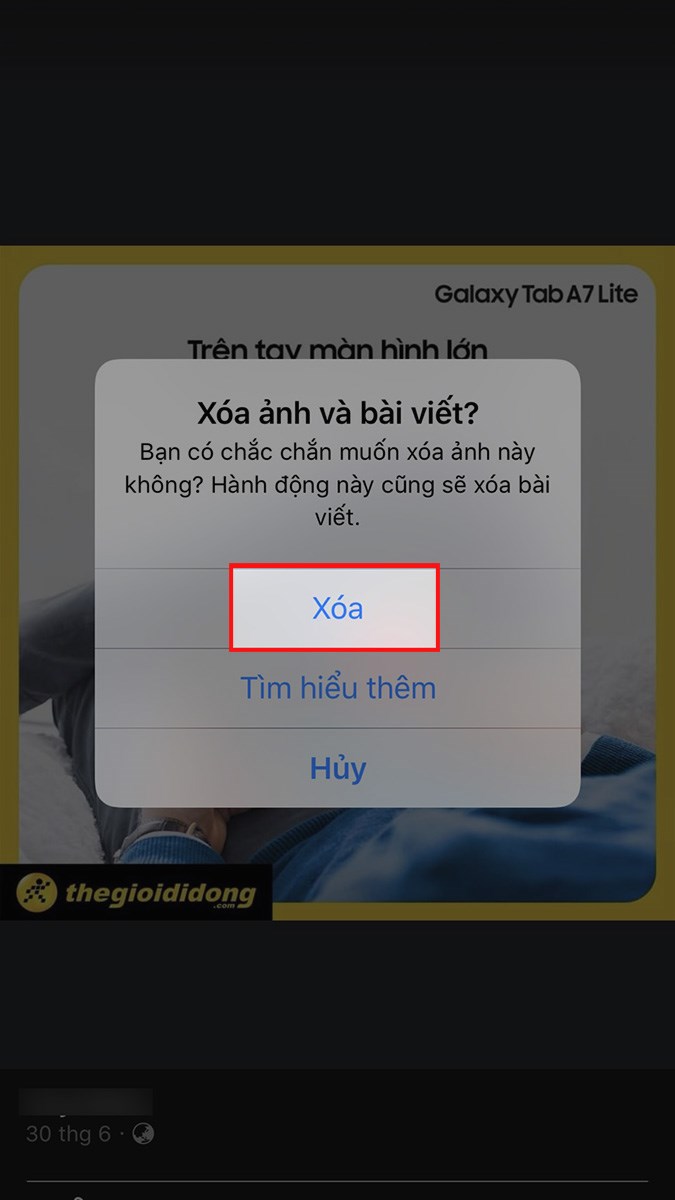 cách xóa ảnh trên facebook trên máy tính: Xác nhận xóa ảnh khỏi Facebook trên điện thoại
Xóa Toàn Bộ Album Ảnh Trên Điện Thoại
Để xóa toàn bộ album trên ứng dụng di động, bạn thực hiện như sau:
Bước 1: Từ trang cá nhân, vào mục “Ảnh“, sau đó chọn tab “Album“.
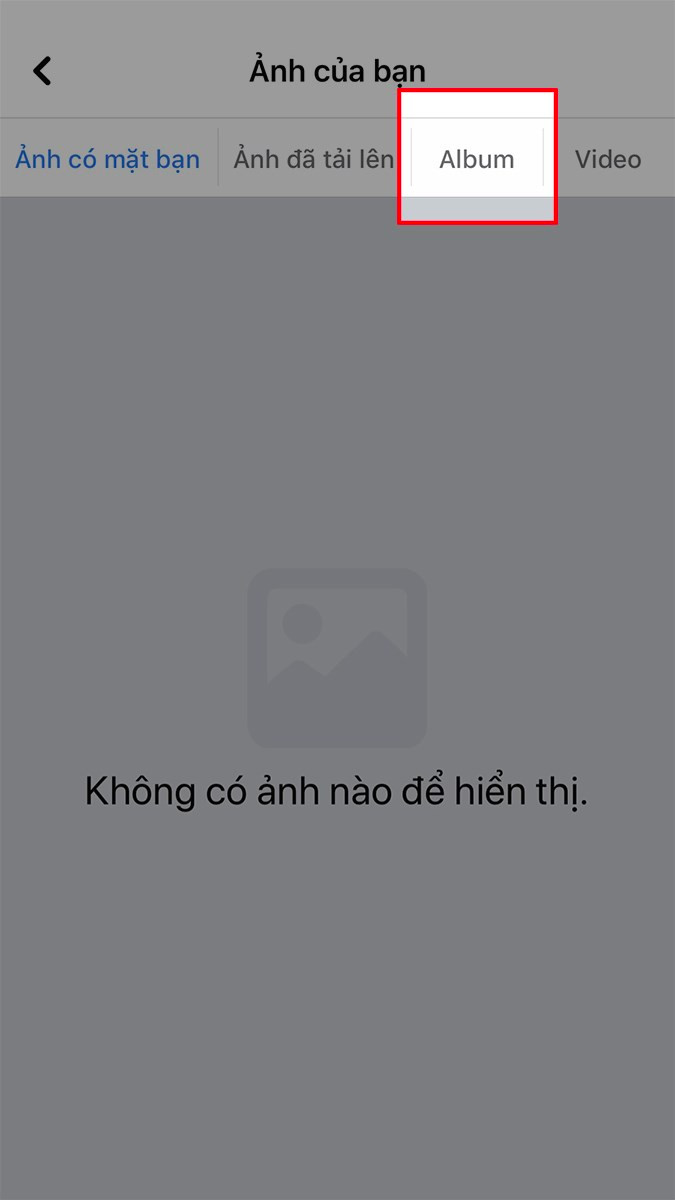 Vào mục Album trên ứng dụng Facebook
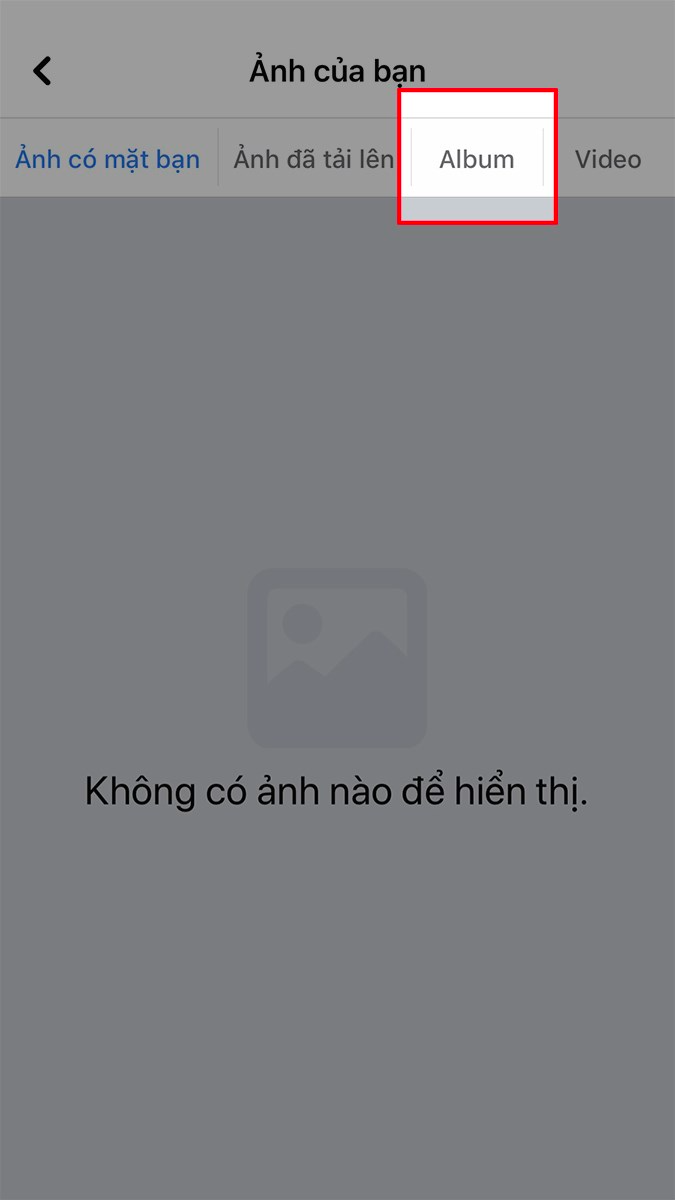 cách xóa ảnh trên facebook trên máy tính: Chọn tab Album trong mục Ảnh trên ứng dụng
Bước 2: Nhấn vào album bạn muốn xóa. Khi album mở ra, nhấn vào biểu tượng ba dấu chấm ở góc trên bên phải.
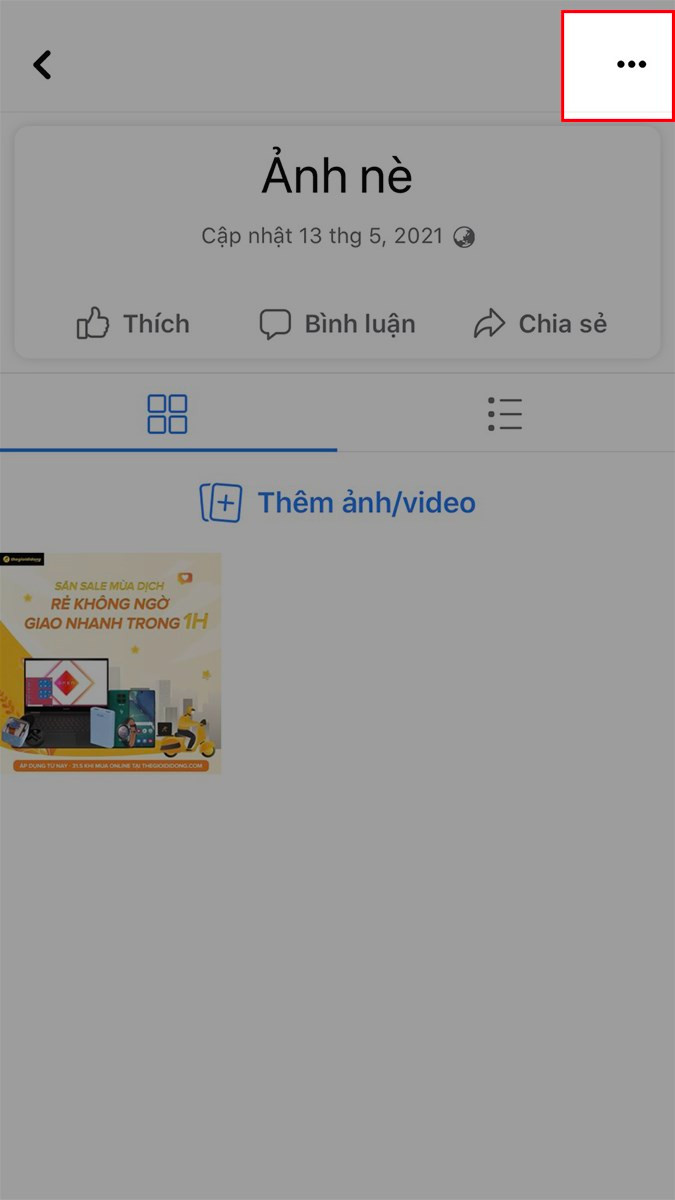 Chọn album và nhấn biểu tượng 3 dấu chấm
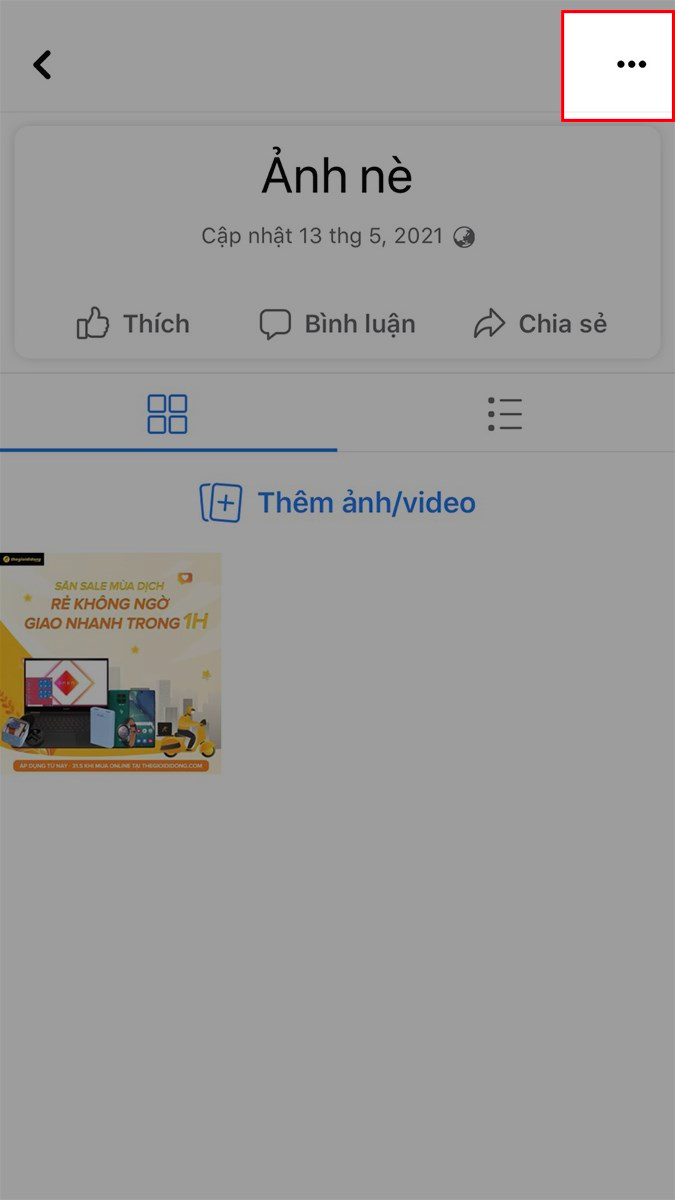 cách xóa ảnh trên facebook trên máy tính: Nhấn vào biểu tượng 3 dấu chấm để chỉnh sửa album
Bước 3: Chọn “Chỉnh sửa album” (hoặc “Xóa album” nếu có tùy chọn trực tiếp). Trong màn hình chỉnh sửa album, tìm tùy chọn “Xóa album“.
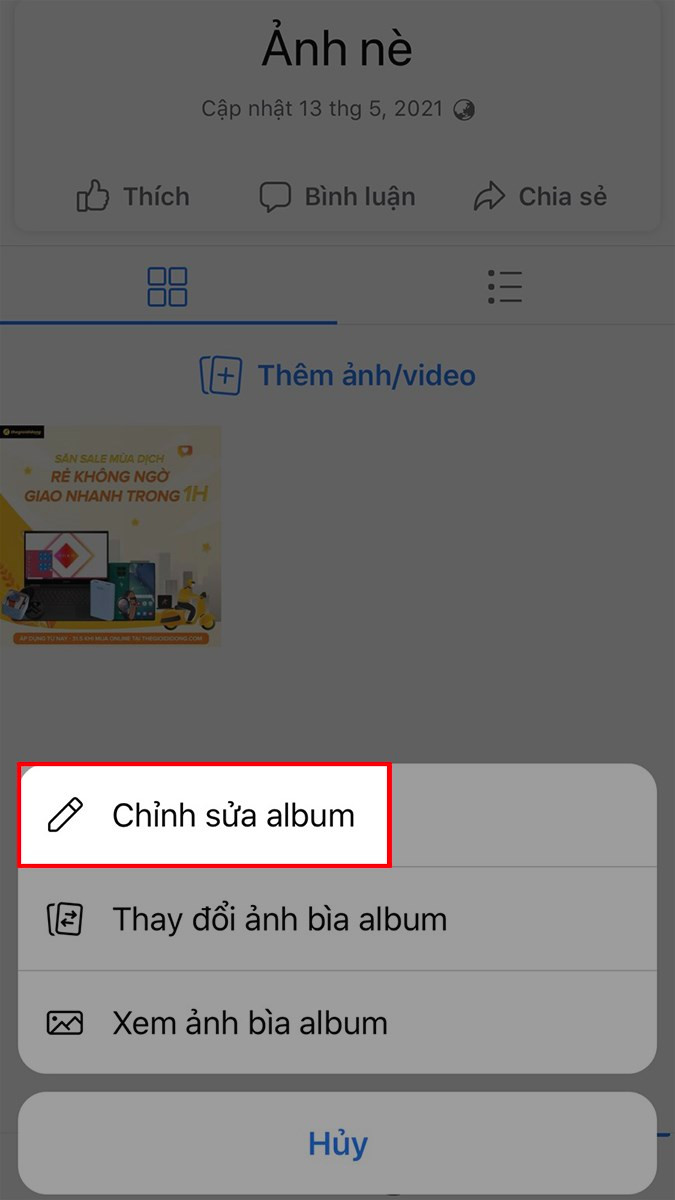 Chọn Chỉnh sửa album và sau đó Xóa album
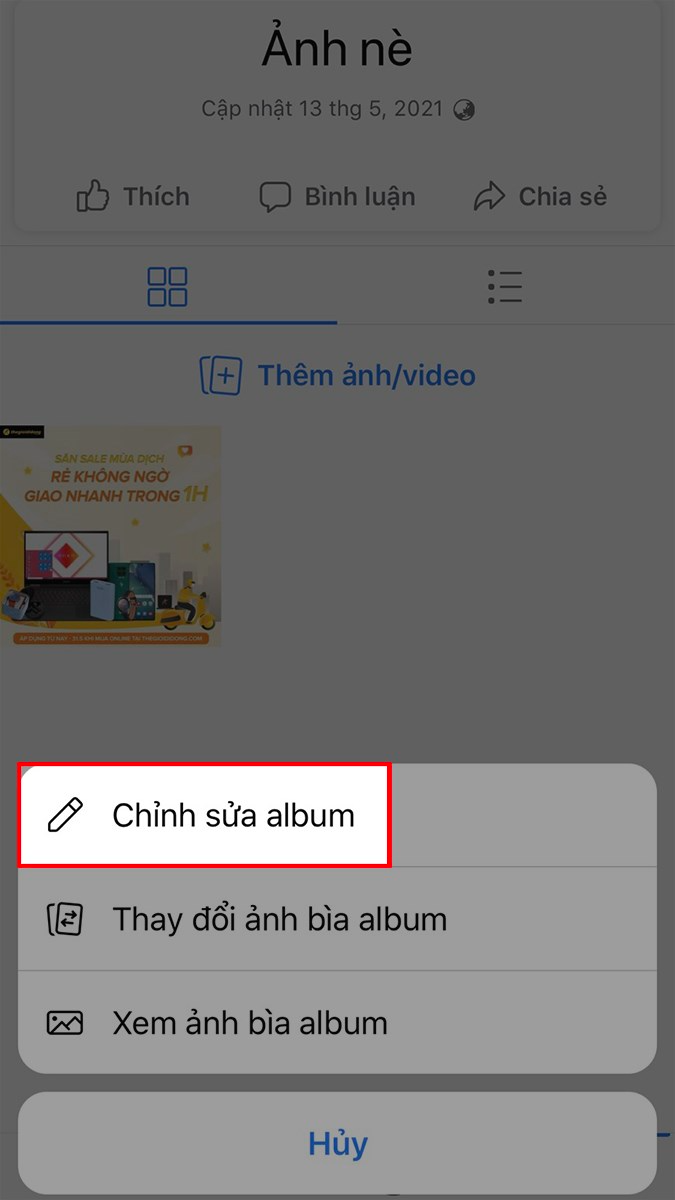 cách xóa ảnh trên facebook trên máy tính: Chọn Chỉnh sửa album trên ứng dụng Facebook
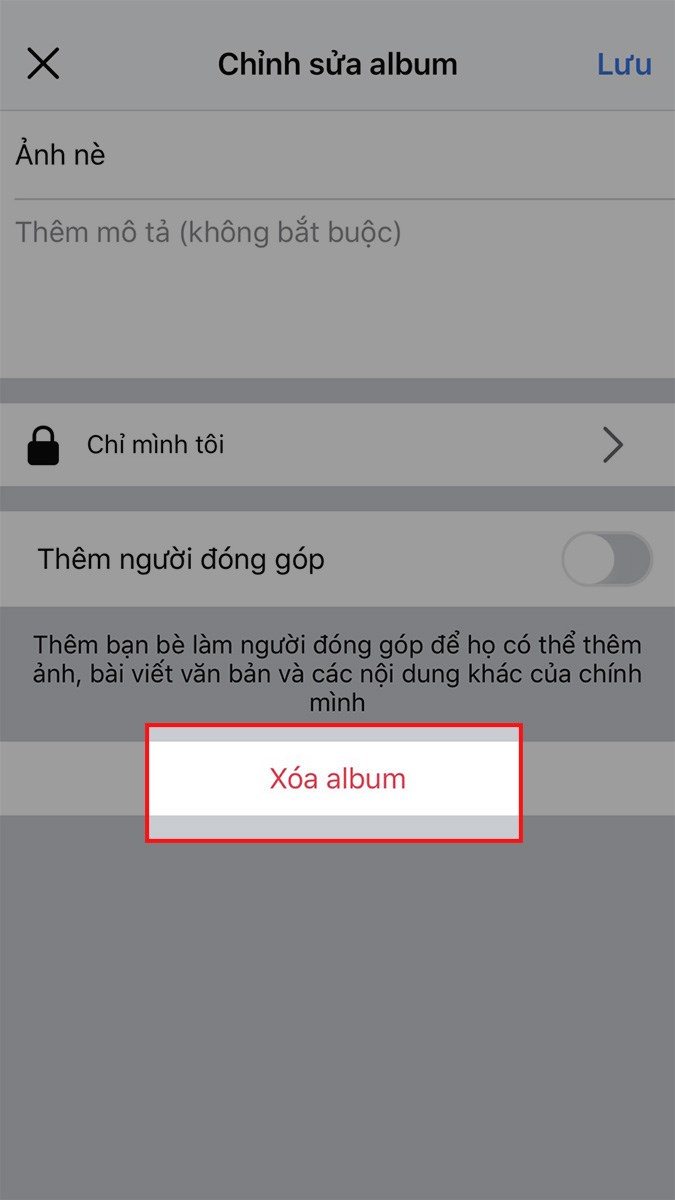 cách xóa ảnh trên facebook trên máy tính: Chọn Xóa album để loại bỏ toàn bộ bộ sưu tập
Bước 4: Xác nhận “Xóa” khi được hỏi. Tất cả ảnh trong album sẽ bị xóa vĩnh viễn.
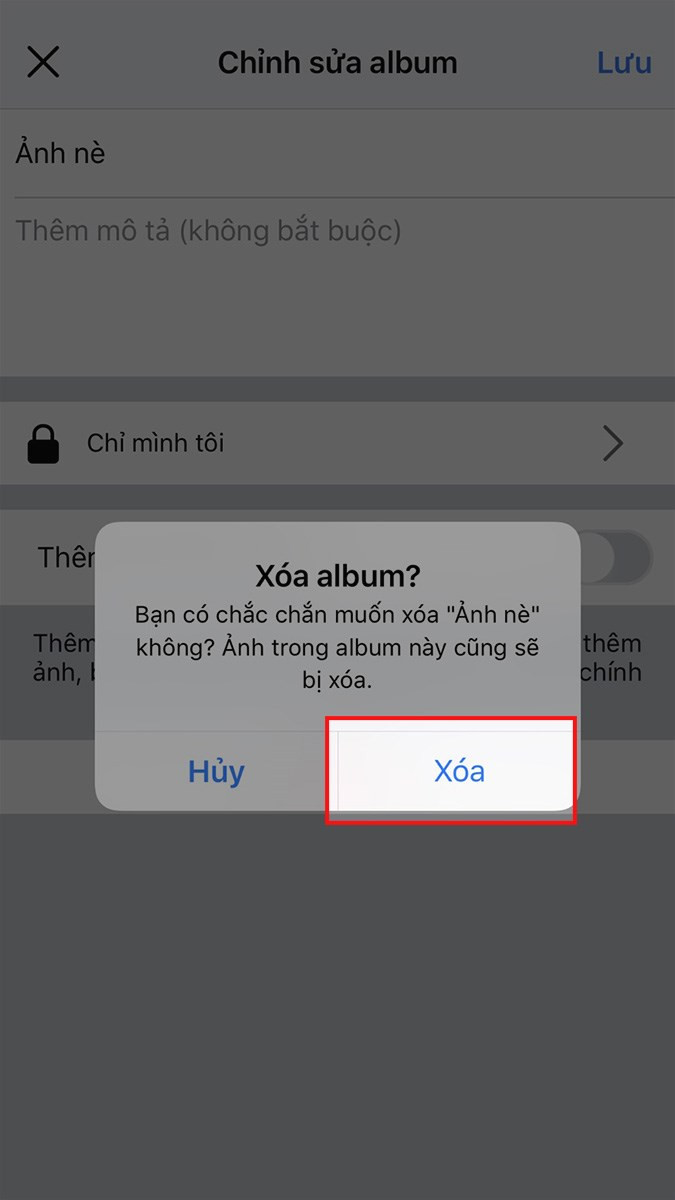 Xác nhận xóa album trên điện thoại
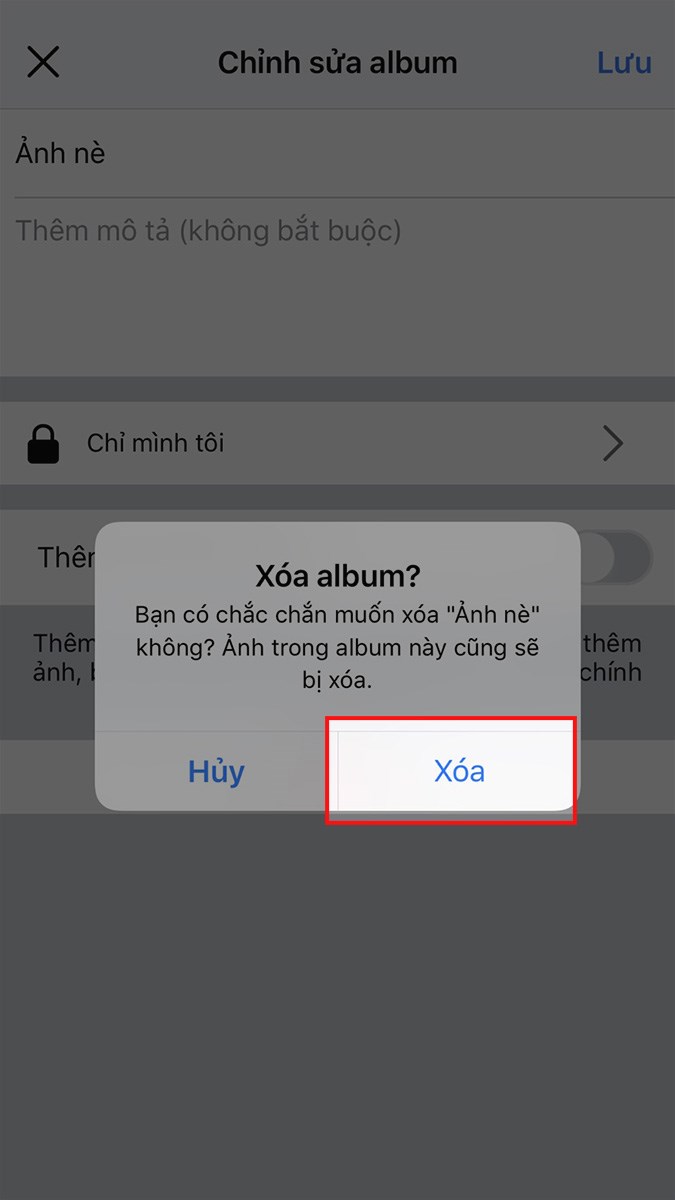 cách xóa ảnh trên facebook trên máy tính: Xác nhận xóa album vĩnh viễn khỏi Facebook trên điện thoại
Những Lưu Ý Quan Trọng Khi Xóa Ảnh Facebook
Khi bạn quyết định xóa ảnh trên Facebook, có một số điểm quan trọng cần lưu ý để tránh những rắc rối không mong muốn:
- Xóa vĩnh viễn: Đối với hầu hết các trường hợp, khi bạn xóa ảnh hoặc album, chúng sẽ bị xóa vĩnh viễn khỏi Facebook và không thể khôi phục lại được. Hãy đảm bảo bạn đã sao lưu những bức ảnh quan trọng trước khi xóa.
- Ảnh bị gắn thẻ: Như đã đề cập, việc xóa ảnh của bạn không ảnh hưởng đến các bản sao của ảnh đó nếu người khác đã tải lên và gắn thẻ bạn. Nếu muốn gỡ bỏ ảnh đó khỏi hồ sơ của mình, bạn cần gỡ thẻ. Nếu muốn ảnh biến mất hoàn toàn, bạn phải yêu cầu người đăng xóa nó.
- Ảnh trong tin nhắn: Những bức ảnh bạn đã gửi hoặc nhận trong các cuộc trò chuyện trên Messenger là riêng biệt. Việc xóa ảnh trên trang cá nhân không tự động xóa ảnh trong tin nhắn, và ngược lại. Để xóa ảnh trong tin nhắn, bạn cần thực hiện thao tác riêng trong cuộc hội thoại đó.
- Ảnh đại diện và ảnh bìa: Ảnh đại diện và ảnh bìa có quy trình quản lý hơi khác một chút. Bạn có thể thay đổi hoặc ẩn chúng, nhưng việc xóa hẳn cần một vài thao tác đặc biệt hơn so với ảnh thông thường.
Câu Hỏi Thường Gặp (FAQ)
Hỏi: Xóa ảnh trên Facebook có khôi phục được không?
Đáp: Không, khi bạn đã nhấn “Xóa ảnh” và xác nhận, bức ảnh đó sẽ bị gỡ bỏ vĩnh viễn khỏi Facebook và không thể khôi phục lại được. Vì vậy, hãy luôn cân nhắc kỹ lưỡng và sao lưu những bức ảnh quan trọng trước khi quyết định xóa.
Hỏi: Xóa ảnh trên một thiết bị có xóa trên tất cả không?
Đáp: Có, khi bạn xóa ảnh trên Facebook thông qua máy tính hoặc điện thoại, bức ảnh đó sẽ bị gỡ bỏ khỏi tài khoản của bạn trên tất cả các thiết bị. Facebook là một nền tảng dựa trên đám mây, nên mọi thay đổi bạn thực hiện sẽ được đồng bộ hóa.
Việc nắm rõ cách xóa ảnh trên Facebook trên máy tính và điện thoại là một phần quan trọng trong việc quản lý danh tính số và bảo vệ quyền riêng tư cá nhân. Với những hướng dẫn chi tiết từ maytinhgiaphat.vn, bạn có thể dễ dàng dọn dẹp kho ảnh trên Facebook của mình, loại bỏ những nội dung không cần thiết hoặc đã lỗi thời. Hãy thường xuyên rà soát và quản lý thông tin cá nhân trên mạng xã hội để đảm bảo hồ sơ của bạn luôn chuyên nghiệp và an toàn.