


Máy Tính
Cách Kết Nối Máy In Brother Với Máy Tính Đơn Giản, Nhanh Chóng

Th8
Việc kết nối máy in Brother với máy tính tưởng chừng phức tạp nhưng lại rất đơn giản nếu bạn biết các bước thực hiện chuẩn xác. Bài viết này từ maytinhgiaphat.vn sẽ hướng dẫn chi tiết quy trình lắp đặt và cài đặt máy in Brother từ A đến Z, giúp người dùng mới dễ dàng thiết lập thiết bị của mình để bắt đầu in ấn chỉ trong vài phút. Dù bạn sử dụng máy in qua cáp USB hay kết nối không dây, hướng dẫn này đều cung cấp thông tin cần thiết để bạn hoàn thành công việc một cách hiệu quả và đáng tin cậy.
1. Chuẩn Bị Ban Đầu: Gỡ Vật Liệu Đóng Gói và Lắp Đặt Hộp Mực
Trước khi tiến hành kết nối máy in Brother với máy tính, việc đầu tiên và quan trọng nhất là loại bỏ tất cả vật liệu đóng gói bảo vệ và lắp đặt hộp mực đúng cách. Các vật liệu này thường là các miếng băng keo, xốp hoặc nhựa màu cam sáng, được thiết kế để giữ chặt các bộ phận của máy in trong quá trình vận chuyển. Việc gỡ bỏ kỹ lưỡng sẽ giúp máy in hoạt động trơn tru và tránh các lỗi phát sinh.
Để bắt đầu, hãy mở nắp máy in và tìm các miếng vật liệu đóng gói màu cam. Nhẹ nhàng kéo và gỡ bỏ chúng khỏi các vị trí cố định. Tiếp theo, lấy hộp mực (thường là hộp mực toner cho máy in laser hoặc hộp mực in phun cho máy in phun) ra khỏi bao bì. Đối với máy in laser, bạn cần tháo một số miếng đệm bảo vệ trên hộp mực (nếu có) trước khi lắp vào bộ trống. Cẩn thận đưa hộp mực vào khe cắm được chỉ định bên trong máy in cho đến khi nó khớp vào vị trí một cách chắc chắn. Đảm bảo hộp mực được lắp khít để máy in có thể nhận diện và hoạt động bình thường.
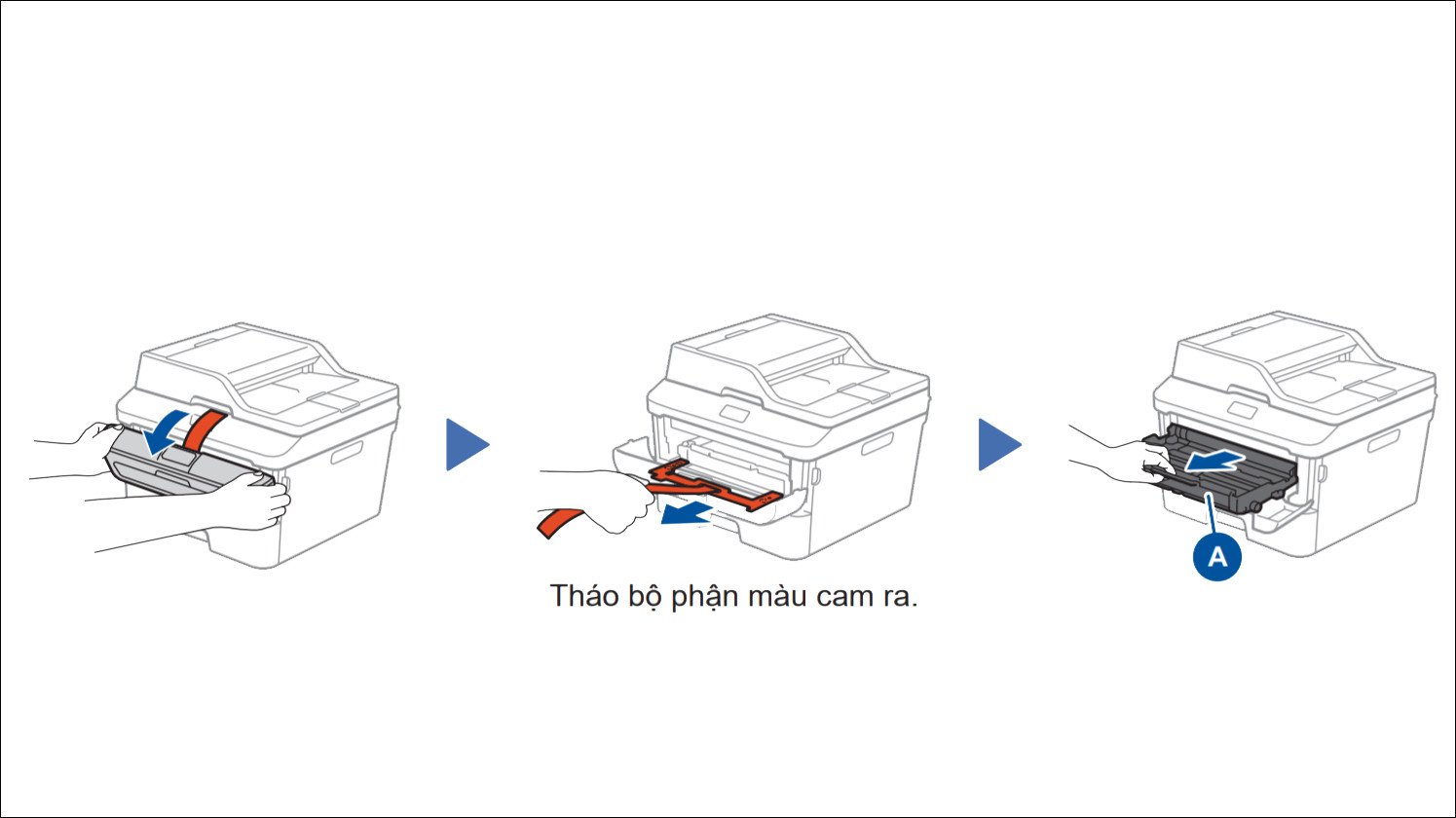 Hình ảnh gỡ bỏ vật liệu đóng gói ban đầu trên máy in Brother
 Hình ảnh lắp đặt hộp mực vào máy in Brother sau khi gỡ bỏ vật liệu bảo vệ
2. Nạp Giấy Vào Khay Giấy
Sau khi đã chuẩn bị xong phần hộp mực và gỡ bỏ vật liệu đóng gói, bước tiếp theo là nạp giấy vào khay đựng giấy của máy in. Việc nạp giấy đúng cách không chỉ đảm bảo quá trình in ấn diễn ra suôn sẻ mà còn giúp tránh tình trạng kẹt giấy hoặc in sai lệch. Hãy luôn sử dụng loại giấy phù hợp với khuyến nghị của nhà sản xuất để đạt được chất lượng bản in tốt nhất.
Đầu tiên, kéo khay đựng giấy ra khỏi máy in một cách nhẹ nhàng. Quan sát bên trong khay, bạn sẽ thấy các thanh dẫn giấy (thường có màu xanh lam hoặc xám). Điều chỉnh các thanh dẫn này sao cho chúng vừa khít với khổ giấy bạn định sử dụng, chẳng hạn như A4 hoặc Letter. Đảm bảo các thanh dẫn giữ giấy chặt nhưng không quá ép, để giấy có thể di chuyển dễ dàng trong quá trình in. Đặt chồng giấy vào khay, căn chỉnh sao cho mép giấy nằm gọn trong các thanh dẫn. Cuối cùng, đẩy khay giấy trở lại vào máy in cho đến khi nó khớp hoàn toàn và không còn khe hở nào.
 Hướng dẫn kéo khay giấy và điều chỉnh thanh dẫn giấy trên máy in Brother
 Cách nạp giấy vào khay giấy của máy in Brother để chuẩn bị in ấn
3. Kết Nối Dây Nguồn và Bật Máy In
Sau khi hoàn tất các bước chuẩn bị bên trong máy in và nạp giấy, giờ là lúc cấp nguồn cho thiết bị. Bước này tuy đơn giản nhưng lại vô cùng quan trọng để đảm bảo máy in sẵn sàng cho quá trình cài đặt và in ấn. Việc kết nối nguồn điện đúng cách sẽ giúp máy in hoạt động ổn định và tránh các sự cố về điện.
Tìm cổng cắm dây nguồn ở phía sau hoặc bên cạnh máy in. Cắm một đầu dây nguồn vào cổng này và cắm đầu còn lại vào ổ cắm điện trên tường hoặc bộ ổn áp. Sau khi cấp điện, tìm nút nguồn (thường được ký hiệu bằng biểu tượng bật/tắt nguồn). Nhấn nút này để bật máy in. Máy in có thể mất vài giây để khởi động và thực hiện quá trình tự kiểm tra ban đầu. Khi máy in sẵn sàng, đèn báo trạng thái thường sẽ chuyển sang màu xanh lá cây hoặc hiển thị thông báo “Ready” trên màn hình (nếu có).
 Kết nối dây nguồn và bật công tắc nguồn máy in Brother để khởi động
4. Cách Kết Nối Máy In Brother Với Máy Tính/Thiết Bị Di Động
Đây là bước cuối cùng và cũng là trọng tâm để bạn có thể bắt đầu sử dụng máy in Brother. Tùy thuộc vào loại máy in và sở thích cá nhân, bạn có thể chọn kết nối qua cổng USB hoặc qua mạng không dây. Mỗi phương pháp đều có ưu và nhược điểm riêng, phù hợp với các môi trường làm việc khác nhau.
Kết nối qua CD-ROM (cho hệ điều hành Windows)
Nếu máy in Brother của bạn đi kèm đĩa CD-ROM cài đặt và máy tính của bạn có ổ đĩa quang, đây là phương pháp truyền thống và đơn giản để cài đặt driver. Đĩa CD-ROM thường chứa đầy đủ phần mềm và trình điều khiển cần thiết, giúp quá trình cài đặt diễn ra tự động.
Đầu tiên, hãy cẩn thận đưa đĩa CD-ROM vào ổ đĩa trên máy tính của bạn. Hệ thống có thể tự động chạy chương trình cài đặt, nếu không, bạn cần truy cập thủ công. Mở thư mục File Explorer (hoặc My Computer) trên máy tính, sau đó nhấp đúp vào biểu tượng ổ đĩa CD-ROM. Tìm và nhấp đúp vào file Start.exe hoặc setup.exe để khởi chạy trình cài đặt.
 Hướng dẫn bỏ đĩa CD-ROM chứa driver máy in Brother vào ổ đĩa máy tính
 Các bước mở File Explorer và chạy file cài đặt Start.exe từ đĩa CD-ROM Brother
Trong quá trình cài đặt, bạn sẽ được yêu cầu lựa chọn loại kết nối. Nếu máy tính hiển thị màn hình “Connect the machine” (kết nối máy) hoặc “Connection type”, hãy chọn tùy chọn liên quan đến kết nối USB. Ví dụ, bạn có thể thấy câu hỏi “Bạn có cáp USB để sử dụng để cài đặt không?”. Hãy chọn “Yes, I have a USB cable to use for installation” và làm theo hướng dẫn trên màn hình để hoàn tất. Sau khi chọn xong, nhấn “Kết thúc” hoặc “Finish”. Máy tính sẽ tự động nhận diện và cài đặt driver cần thiết. Lưu ý rằng nếu quá trình kết nối không thành công, bạn nên kiểm tra lại cáp USB và lặp lại bước này.
 Màn hình lựa chọn loại kết nối máy in Brother trong quá trình cài đặt
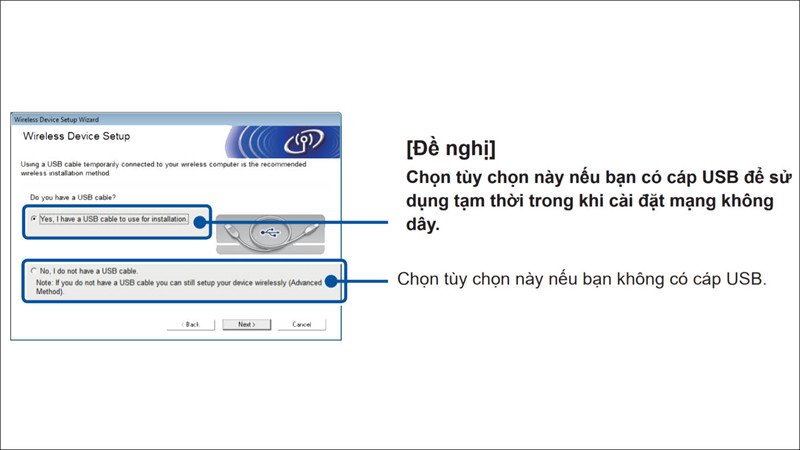 Lựa chọn kết nối máy in Brother qua cáp USB trên phần mềm cài đặt
Kết nối không sử dụng CD-ROM
Trong trường hợp máy tính của bạn không có ổ đĩa CD-ROM (phổ biến với laptop và máy tính hiện đại) hoặc bạn đang sử dụng hệ điều hành Macintosh, cách tốt nhất để cài đặt driver là tải trực tiếp từ trang web chính thức của Brother. Phương pháp này đảm bảo bạn luôn có phiên bản driver mới nhất, tương thích tốt nhất với máy in và hệ điều hành của mình.
Để tải driver, bạn hãy truy cập Brother Solutions Center, đây là trung tâm hỗ trợ trực tuyến chính thức của Brother.
- Dành cho hệ điều hành Windows: Truy cập địa chỉ solutions.brother.com/windows.
- Dành cho hệ điều hành Macintosh (macOS): Truy cập địa chỉ solutions.brother.com/mac.
Tại đây, bạn cần nhập model máy in của mình để tìm đúng gói driver và phần mềm đầy đủ. Sau khi tải về, hãy mở file cài đặt và làm theo các hướng dẫn trên màn hình. Trong quá trình này, bạn sẽ được hướng dẫn kết nối máy in thông qua cáp USB hoặc qua mạng không dây (tùy thuộc vào model máy in của bạn và tùy chọn kết nối bạn chọn).
Cài đặt mạng không dây One-Push cho thiết bị di động (chỉ dành cho model không dây)
Đối với các mẫu máy in Brother có khả năng kết nối không dây (Wifi), tính năng “One-Push” (WPS – Wi-Fi Protected Setup) là một cách cực kỳ tiện lợi để thiết lập kết nối mạng mà không cần nhập mật khẩu phức tạp. Tính năng này đặc biệt hữu ích khi bạn muốn kết nối máy in Brother với máy tính xách tay, điện thoại thông minh hoặc máy tính bảng qua mạng Wifi.
Đầu tiên, đảm bảo máy in Brother của bạn đã được bật và sẵn sàng. Tìm nút WPS trên máy in (thường được ký hiệu bằng biểu tượng hai mũi tên xoay tròn hoặc chữ WPS). Nhấn giữ nút này trên máy in trong vài giây. Ngay sau đó, bạn cần nhấn nút WPS trên bộ định tuyến (router) Wifi của mình. Quá trình này phải diễn ra trong vòng khoảng 2 phút sau khi bạn nhấn nút trên máy in. Máy in sẽ tự động tìm kiếm và kết nối với mạng Wifi của bạn. Khi kết nối thành công, đèn báo Wifi trên máy in sẽ sáng ổn định, và bạn có thể bắt đầu in ấn từ bất kỳ thiết bị nào được kết nối cùng mạng.
 Màn hình máy in Brother hiển thị trạng thái cài đặt mạng không dây một chạm (WPS)
Việc kết nối máy in Brother với máy tính hoặc các thiết bị di động giờ đây đã trở nên dễ dàng hơn bao giờ hết nhờ các hướng dẫn chi tiết và các phương pháp kết nối đa dạng. Hy vọng qua bài viết này của maytinhgiaphat.vn, bạn đã nắm vững các bước cần thiết để thiết lập máy in của mình một cách nhanh chóng và hiệu quả. Nếu gặp bất kỳ vấn đề nào trong quá trình thực hiện, đừng ngần ngại tham khảo lại các bước hoặc tìm kiếm sự hỗ trợ chuyên nghiệp để đảm bảo thiết bị của bạn luôn hoạt động tốt nhất.