


Máy Tính
Các Kiến Thức Cơ Bản Về Máy Tính Toàn Diện Nhất
Th8
Trong thời đại số hóa hiện nay, máy tính đã trở thành một công cụ không thể thiếu trong mọi lĩnh vực của cuộc sống, từ công việc, học tập đến giải trí. Việc nắm vững các kiến thức cơ bản về máy tính không chỉ giúp bạn sử dụng thiết bị hiệu quả hơn mà còn mở ra nhiều cơ hội mới trong kỷ nguyên công nghệ. Bài viết này của maytinhgiaphat.vn sẽ cung cấp cái nhìn tổng quan và sâu sắc về cấu tạo, nguyên lý hoạt động, các thành phần chính, thiết bị ngoại vi, cũng như cách bảo quản và tối ưu hóa hiệu suất máy tính, nhằm trang bị cho người dùng những kiến thức nền tảng vững chắc nhất.
Khám phá Cấu tạo và Nguyên lý Hoạt động của Máy tính
Để sử dụng máy tính một cách hiệu quả, việc hiểu rõ cấu tạo và nguyên lý hoạt động của nó là vô cùng quan trọng. Máy tính không chỉ đơn thuần là một cỗ máy mà là sự kết hợp tinh vi của nhiều thành phần phần cứng và phần mềm, cùng nhau thực hiện các tác vụ phức tạp từ việc xử lý dữ liệu đơn giản đến các ứng dụng đồ họa chuyên sâu hay chơi game đòi hỏi hiệu năng cao.
Các thành phần cứng cốt lõi
Một hệ thống máy tính hoàn chỉnh bao gồm nhiều linh kiện phần cứng, mỗi linh kiện đóng một vai trò riêng biệt nhưng lại có sự phối hợp chặt chẽ. Hiểu được chức năng của từng bộ phận sẽ giúp bạn tối ưu hóa hiệu suất và khắc phục sự cố hiệu quả hơn.
Bộ xử lý trung tâm (CPU)
Bộ xử lý trung tâm, hay còn gọi là CPU (Central Processing Unit), được ví như “bộ não” của máy tính. Đây là thành phần chịu trách nhiệm chính trong việc thực hiện các phép tính, xử lý dữ liệu và điều khiển hoạt động của các linh kiện khác. Tốc độ xử lý của CPU thường được đo bằng GHz (Gigahertz) và số lượng lõi (cores), ảnh hưởng trực tiếp đến khả năng đa nhiệm và tốc độ thực thi ứng dụng của máy tính. Một CPU mạnh mẽ sẽ đảm bảo máy tính của bạn vận hành mượt mà, ngay cả với các tác vụ nặng như chỉnh sửa video hay chơi game đồ họa cao.
Bộ nhớ truy cập ngẫu nhiên (RAM)
RAM (Random Access Memory) là nơi lưu trữ tạm thời các dữ liệu và chương trình đang được CPU sử dụng. Khác với ổ cứng, dữ liệu trên RAM sẽ bị xóa khi máy tính tắt nguồn. Dung lượng RAM càng lớn, máy tính càng có khả năng xử lý nhiều tác vụ cùng lúc mà không bị chậm trễ. Ví dụ, việc mở nhiều tab trình duyệt, chạy các phần mềm đồ họa, hoặc chơi game yêu cầu một lượng RAM đủ lớn để đảm bảo trải nghiệm mượt mà, không giật lag. Tốc độ của RAM cũng đóng vai trò quan trọng, ảnh hưởng đến khả năng truy xuất dữ liệu của CPU.
Thiết bị lưu trữ (HDD/SSD)
Thiết bị lưu trữ có nhiệm vụ giữ lại dữ liệu vĩnh viễn, ngay cả khi máy tính đã tắt. Hiện nay có hai loại phổ biến là HDD (Hard Disk Drive) và SSD (Solid State Drive). HDD sử dụng đĩa từ quay để lưu trữ dữ liệu, có dung lượng lớn nhưng tốc độ truy xuất chậm hơn. Trong khi đó, SSD sử dụng chip nhớ flash, mang lại tốc độ đọc/ghi dữ liệu vượt trội, giúp hệ điều hành khởi động nhanh hơn và các ứng dụng tải trong tích tắc. Tuy nhiên, SSD thường có giá thành cao hơn trên mỗi gigabyte so với HDD.
Bo mạch chủ (Mainboard)
Bo mạch chủ (Mainboard) là bảng mạch chính kết nối tất cả các thành phần phần cứng khác của máy tính lại với nhau, bao gồm CPU, RAM, card đồ họa, ổ cứng và các thiết bị ngoại vi. Nó đóng vai trò như một “xương sống” giúp truyền tải dữ liệu và năng lượng giữa các bộ phận. Việc lựa chọn một bo mạch chủ tương thích với các linh kiện khác là điều kiện tiên quyết để xây dựng một hệ thống máy tính ổn định và hiệu quả.
Card đồ họa (GPU)
Card đồ họa, hay GPU (Graphics Processing Unit), là thành phần chuyên xử lý các tác vụ liên quan đến hình ảnh và video. Đối với những người làm việc trong lĩnh vực thiết kế đồ họa, chỉnh sửa video, hoặc các game thủ, một card đồ họa rời mạnh mẽ là yếu tố cực kỳ quan trọng để đảm bảo hình ảnh hiển thị sắc nét, mượt mà và chi tiết. Card đồ họa tích hợp thường chỉ đáp ứng các nhu cầu cơ bản.
Nguồn máy tính (PSU)
Nguồn máy tính (Power Supply Unit – PSU) có nhiệm vụ cung cấp năng lượng cho toàn bộ các linh kiện trong máy tính. Một PSU chất lượng cao, có công suất phù hợp sẽ đảm bảo hệ thống hoạt động ổn định, tránh các sự cố như tắt đột ngột hay hỏng hóc linh kiện do thiếu điện hoặc điện áp không ổn định.
Hệ điều hành và phần mềm thiết yếu
Bên cạnh phần cứng, phần mềm cũng là một phần không thể thiếu để máy tính có thể hoạt động. Phần mềm bao gồm hệ điều hành và các ứng dụng, giúp người dùng tương tác với máy tính và thực hiện các tác vụ cụ thể.
Hệ điều hành (OS)
Hệ điều hành (Operating System – OS) là phần mềm trung gian quản lý và điều khiển toàn bộ tài nguyên phần cứng và phần mềm của máy tính. Nó cung cấp giao diện để người dùng tương tác với máy tính, quản lý các tập tin, chạy các ứng dụng và xử lý các tác vụ hệ thống. Các hệ điều hành phổ biến nhất hiện nay bao gồm Microsoft Windows, macOS của Apple và Linux. Mỗi hệ điều hành có ưu và nhược điểm riêng, phù hợp với từng đối tượng người dùng và mục đích sử dụng khác nhau.
Phần mềm ứng dụng
Phần mềm ứng dụng là các chương trình được thiết kế để phục vụ một mục đích cụ thể cho người dùng. Chúng bao gồm các ứng dụng văn phòng (Microsoft Office, Google Docs), trình duyệt web (Chrome, Firefox), phần mềm chỉnh sửa ảnh/video (Photoshop, Premiere Pro), các trò chơi điện tử, và phần mềm bảo mật (diệt virus). Việc cài đặt và cập nhật các phần mềm ứng dụng phù hợp sẽ giúp tối đa hóa khả năng làm việc và giải trí của máy tính.
Các Thiết bị Ngoại vi và Hệ thống Hiển thị
Máy tính sẽ không thể hoạt động hoặc tương tác hiệu quả với người dùng nếu thiếu các thiết bị ngoại vi và hệ thống hiển thị. Đây là những “cổng giao tiếp” giúp chúng ta nhập liệu, nhận thông tin và điều khiển máy tính.
Màn hình máy tính: Cửa sổ đến thế giới số
Màn hình máy tính là một trong những thiết bị ngoại vi quan trọng nhất, đóng vai trò là “cửa sổ” giúp chúng ta nhìn thấy mọi hoạt động của máy tính. Từ công việc văn phòng đến giải trí đa phương tiện, chất lượng của màn hình ảnh hưởng trực tiếp đến trải nghiệm người dùng và thậm chí là sức khỏe đôi mắt.
Khái niệm và vai trò của màn hình máy tính
Màn hình máy tính, hay màn hình vi tính, là thiết bị đầu ra cho phép người dùng nhìn thấy dữ liệu, thông tin, hình ảnh và video mà máy tính đã xử lý. Đây là điểm tiếp xúc trực quan đầu tiên và quan trọng nhất giữa người dùng và máy tính, hiển thị mọi thứ từ giao diện hệ điều hành cho đến các nội dung đa phương tiện chất lượng cao. Trong bối cảnh công nghệ ngày càng phát triển, màn hình máy tính không chỉ dừng lại ở chức năng hiển thị đơn thuần mà còn tích hợp nhiều công nghệ tiên tiến, mang đến trải nghiệm thị giác ấn tượng và hỗ trợ tối ưu cho nhiều mục đích sử dụng.
Các công nghệ màn hình phổ biến
Thị trường màn hình máy tính hiện nay vô cùng đa dạng với nhiều công nghệ hiển thị khác nhau, mỗi loại phù hợp với những nhu cầu sử dụng riêng biệt.
- Màn hình LCD (Liquid Crystal Display): Đây là loại màn hình phổ biến nhất, nổi bật với thiết kế mỏng nhẹ và khả năng hiển thị hình ảnh sắc nét. Công nghệ LCD sử dụng các tinh thể lỏng để điều chỉnh ánh sáng, giúp tiết kiệm năng lượng và giảm độ dày của màn hình.
- Màn hình LED (Light Emitting Diode): Thực chất, màn hình LED là một biến thể của LCD nhưng sử dụng đèn LED để chiếu sáng nền. Điều này giúp màn hình LED tiết kiệm năng lượng hơn, đồng thời mang lại màu sắc sống động và độ sáng cao hơn.
- Màn hình OLED (Organic Light Emitting Diode): Công nghệ OLED vượt trội trong việc mang lại độ tương phản cực cao, màu sắc cực kỳ sống động và độ đen sâu hoàn hảo. Với khả năng tự phát sáng từng điểm ảnh, OLED tạo ra hình ảnh rực rỡ và chân thực, lý tưởng cho những ai đòi hỏi chất lượng hình ảnh cao nhất.
- Màn hình Plasma: Hiện nay ít được sử dụng cho máy tính cá nhân do kích thước lớn và tiêu thụ điện năng cao, màn hình Plasma vẫn được ưa chuộng trong các màn hình TV lớn nhờ khả năng hiển thị màu sắc và độ tương phản ấn tượng.
Ứng dụng của màn hình trong từng ngành nghề
Màn hình máy tính không chỉ gói gọn trong môi trường văn phòng mà còn được ứng dụng rộng rãi trong nhiều lĩnh vực chuyên biệt, đáp ứng các yêu cầu hiển thị khắt khe:
- Trong công việc văn phòng: Màn hình giúp nhân viên xử lý văn bản, dữ liệu và tham gia các cuộc họp trực tuyến một cách hiệu quả. Màn hình Full HD (1920×1080) trở lên thường là đủ cho các tác vụ này.
- Trong thiết kế đồ họa và chỉnh sửa video: Với công nghệ IPS, màn hình máy tính có khả năng tái tạo màu sắc chính xác, trở thành công cụ không thể thiếu cho các nhà thiết kế, nhiếp ảnh gia và biên tập viên. Độ phân giải cao (4K, 8K) giúp họ làm việc với chi tiết hình ảnh rõ nét hơn.
- Trong chơi game: Game thủ đòi hỏi màn hình có tần số quét cao (120Hz, 144Hz hoặc 240Hz) và thời gian phản hồi nhanh để có trải nghiệm chơi game mượt mà, không giật lag. Các công nghệ như G-Sync hoặc FreeSync còn giúp loại bỏ hiện tượng xé hình.
- Giải trí và truyền thông: Màn hình máy tính cũng được sử dụng rộng rãi để xem phim, nghe nhạc, và chơi game. Độ phân giải cao và khả năng tái tạo màu sắc chính xác nâng cao chất lượng hình ảnh, mang lại trải nghiệm sống động cho người dùng.
Các yếu tố kỹ thuật ảnh hưởng đến trải nghiệm
Trải nghiệm người dùng với màn hình máy tính phụ thuộc vào nhiều yếu tố kỹ thuật quan trọng khác nhau, không chỉ riêng công nghệ tấm nền.
- Kích thước màn hình: Lựa chọn kích thước màn hình từ 21 inch đến 49 inch hoặc lớn hơn tùy thuộc vào không gian làm việc và mục đích sử dụng. Màn hình lớn cung cấp không gian làm việc rộng rãi và trải nghiệm giải trí ấn tượng.
- Độ phân giải: Độ phân giải cao giúp hình ảnh sắc nét và chi tiết hơn. Các độ phân giải phổ biến hiện nay là Full HD (1920×1080), 4K (3840×2160) và 8K (7680×4320).
- Tần số quét: Tần số quét cao (144Hz, 240Hz) rất quan trọng cho game thủ và những người làm công việc yêu cầu phản ứng nhanh, giúp hình ảnh mượt mà, không bị giật.
- Thời gian phản hồi: Thời gian phản hồi thấp giúp giảm hiện tượng bóng ma (ghosting) khi xem video hoặc chơi game có chuyển động nhanh, đảm bảo hình ảnh rõ ràng.
Những tính năng nâng cao trên màn hình hiện đại
Các màn hình máy tính ngày nay không chỉ đơn thuần là thiết bị hiển thị mà còn được tích hợp nhiều tính năng tiên tiến, giúp nâng cao hiệu suất làm việc và mang lại trải nghiệm giải trí tuyệt vời.
Độ phân giải và mật độ điểm ảnh
Độ phân giải là yếu tố quyết định độ sắc nét và chi tiết của hình ảnh hiển thị. Mật độ điểm ảnh (Pixels Per Inch – PPI) càng cao, hình ảnh càng mịn và rõ ràng.
- Full HD (1920×1080): Là độ phân giải tiêu chuẩn, phổ biến cho các nhu cầu cơ bản như văn phòng, lướt web, xem phim và chơi game.
- 4K (3840×2160): Lựa chọn lý tưởng cho thiết kế đồ họa, chỉnh sửa video, hoặc những ai yêu cầu độ sắc nét cao. Màn hình 4K cung cấp chất lượng hình ảnh cực kỳ chi tiết.
- 8K (7680×4320): Độ phân giải cao nhất hiện nay, chủ yếu dành cho các ứng dụng chuyên nghiệp đòi hỏi khả năng hiển thị siêu chi tiết.
Công nghệ tấm nền (IPS, VA, TN)
Tấm nền là cốt lõi của màn hình, ảnh hưởng trực tiếp đến chất lượng hiển thị.
- IPS (In-Plane Switching): Mang lại màu sắc sống động, chính xác và góc nhìn rộng, không bị biến dạng khi nhìn từ các góc độ khác nhau. Đây là lựa chọn hàng đầu cho thiết kế đồ họa và nhiếp ảnh.
- TN (Twisted Nematic): Ưu điểm là thời gian phản hồi cực nhanh, phù hợp cho game thủ chuyên nghiệp, nhưng góc nhìn hẹp và màu sắc kém chính xác hơn.
- VA (Vertical Alignment): Cung cấp độ tương phản cao, màu đen sâu hơn IPS và góc nhìn tốt hơn TN, là sự cân bằng tốt cho cả giải trí và làm việc.
Tần số quét cao và Thời gian phản hồi nhanh
Đây là hai yếu tố cực kỳ quan trọng đối với game thủ và người dùng chuyên nghiệp:
- Tần số quét cao: Màn hình có tần số quét từ 120Hz đến 240Hz hoặc hơn giúp hiển thị hình ảnh mượt mà, giảm hiện tượng xé hình (tearing) và giật hình (stuttering) trong các cảnh chuyển động nhanh.
- Thời gian phản hồi nhanh: Thời gian phản hồi thấp (dưới 5ms, lý tưởng là 1ms) giúp giảm hiện tượng “ghosting” (mờ ảnh) trong các trò chơi hoặc video tốc độ cao, mang lại hình ảnh sắc nét khi có chuyển động.
Công nghệ đồng bộ hóa hình ảnh (FreeSync, G-Sync)
Các công nghệ này giúp loại bỏ hiện tượng xé hình và giật hình bằng cách đồng bộ hóa tần số quét của màn hình với tốc độ khung hình của card đồ họa.
- FreeSync: Được phát triển bởi AMD, tương thích với các card đồ họa AMD.
- G-Sync: Phát triển bởi Nvidia, tương thích với các card đồ họa Nvidia, thường yêu cầu module phần cứng riêng.
Màn hình cong và những lợi ích
Màn hình cong đang ngày càng trở nên phổ biến, đặc biệt trong các dòng màn hình siêu rộng. Thiết kế cong giúp tạo ra cảm giác không gian tự nhiên hơn, giảm hiện tượng méo hình ở các góc màn hình và mang lại trải nghiệm đắm chìm hơn, lý tưởng cho đa nhiệm hoặc giải trí. Màn hình cong cũng có thể giúp giảm căng thẳng cho mắt khi tầm nhìn được đồng đều hơn trên toàn bộ bề mặt.
Chế độ bảo vệ mắt và sức khỏe người dùng
Nhiều màn hình hiện đại tích hợp các tính năng bảo vệ mắt để giảm thiểu tác động tiêu cực khi sử dụng trong thời gian dài.
- Chế độ giảm ánh sáng xanh: Hạn chế lượng ánh sáng xanh phát ra từ màn hình, giúp giảm nguy cơ mỏi mắt, khô mắt và rối loạn giấc ngủ.
- Chế độ chống nhấp nháy (Flicker-Free): Loại bỏ hiện tượng nhấp nháy vô hình của đèn nền, nguyên nhân gây mỏi mắt và đau đầu.
Các tính năng này không chỉ nâng cao hiệu quả công việc mà còn đảm bảo sự thoải mái và sức khỏe cho người sử dụng.
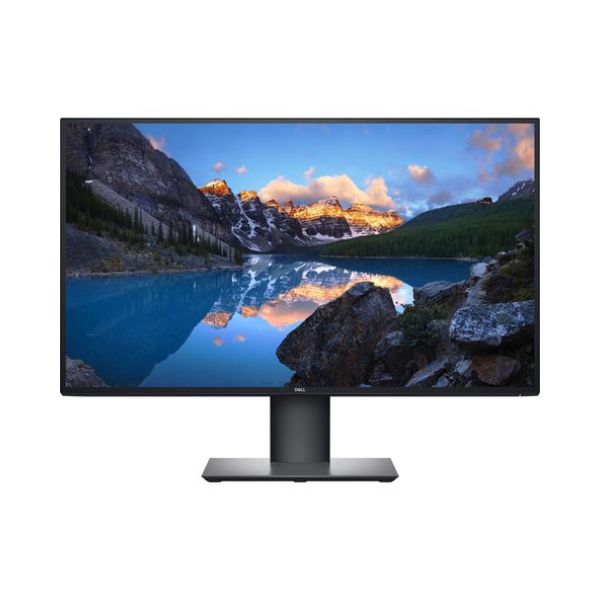 Màn hình máy tính đẹp với thiết kế hiện đại trên bàn làm việc
Các thiết bị ngoại vi khác
Ngoài màn hình, còn có nhiều thiết bị ngoại vi khác giúp người dùng tương tác với máy tính và mở rộng chức năng của nó.
Bàn phím và chuột
Bàn phím và chuột là hai thiết bị nhập liệu cơ bản và không thể thiếu. Bàn phím cho phép bạn nhập văn bản và thực hiện các lệnh thông qua các phím, trong khi chuột giúp điều hướng con trỏ trên màn hình, chọn và kéo thả các đối tượng. Có nhiều loại bàn phím (cơ, giả cơ, màng) và chuột (có dây, không dây, gaming, công thái học) để phù hợp với nhu cầu và sở thích khác nhau.
Loa, tai nghe, webcam
Các thiết bị này phục vụ cho nhu cầu giải trí và giao tiếp. Loa và tai nghe giúp phát âm thanh từ máy tính, phục vụ việc nghe nhạc, xem phim, chơi game hay gọi video. Webcam là camera kỹ thuật số cho phép bạn thực hiện cuộc gọi video, livestream, hoặc quay video trực tiếp từ máy tính.
Máy in, máy scan
Máy in dùng để chuyển đổi tài liệu kỹ thuật số thành bản in giấy, còn máy scan giúp số hóa tài liệu giấy thành định dạng kỹ thuật số. Cả hai đều rất hữu ích trong môi trường văn phòng và học tập, giúp quản lý thông tin hiệu quả hơn.
Kết nối Mạng và Bảo trì Máy tính
Máy tính hiện đại không chỉ mạnh mẽ về xử lý mà còn có khả năng kết nối không giới hạn, đồng thời đòi hỏi sự bảo trì đúng cách để duy trì hiệu suất.
Kết nối Internet và Mạng máy tính
Khả năng kết nối Internet đã biến máy tính từ một công cụ đơn lẻ thành một cánh cổng dẫn đến kho tri thức và thông tin khổng lồ. Mạng máy tính cho phép các thiết bị giao tiếp và chia sẻ tài nguyên với nhau.
Các loại kết nối mạng (LAN, Wi-Fi)
Có hai loại kết nối mạng phổ biến:
- LAN (Local Area Network): Kết nối có dây thông qua cáp Ethernet, thường được sử dụng trong văn phòng hoặc nhà riêng để đảm bảo tốc độ và độ ổn định cao nhất.
- Wi-Fi (Wireless Fidelity): Kết nối không dây, mang lại sự tiện lợi và linh hoạt, cho phép người dùng truy cập Internet ở bất cứ đâu trong phạm vi phủ sóng.
Tầm quan trọng của Internet
Internet là xương sống của mọi hoạt động trực tuyến, từ lướt web, gửi email, học tập, làm việc từ xa đến giải trí, mua sắm và giao tiếp xã hội. Hiểu cách Internet hoạt động và cách bảo vệ thông tin khi trực tuyến là một phần quan trọng của các kiến thức cơ bản về máy tính trong thời đại này.
Hướng dẫn Bảo quản và Bảo dưỡng máy tính
Để máy tính luôn hoạt động ổn định và bền bỉ, việc bảo quản và bảo dưỡng định kỳ là vô cùng cần thiết. Một máy tính được chăm sóc tốt sẽ duy trì hiệu suất cao và kéo dài tuổi thọ sử dụng.
Vệ sinh máy tính đúng cách
Vệ sinh là yếu tố quan trọng để đảm bảo máy tính luôn hoạt động tốt và hình ảnh hiển thị rõ ràng.
- Dùng vải mềm và khô: Sử dụng vải microfiber để lau màn hình và bề mặt máy tính. Tránh dùng khăn thô, giấy hoặc vật liệu có thể gây trầy xước. Lau nhẹ nhàng theo chuyển động tròn để loại bỏ bụi và vết bẩn.
- Tránh chất tẩy rửa mạnh: Hạn chế sử dụng dung dịch tẩy rửa chứa cồn hoặc amoniac vì chúng có thể làm hỏng lớp phủ chống chói hoặc làm phai màu. Thay vào đó, dùng nước sạch hoặc dung dịch vệ sinh chuyên dụng cho thiết bị điện tử.
- Tắt máy trước khi vệ sinh: Luôn tắt nguồn máy tính trước khi lau chùi để đảm bảo an toàn, dễ dàng nhận diện vết bẩn và tránh nguy cơ sự cố điện.
Vệ sinh màn hình máy tính để bảo quản tốt nhất
Tránh các yếu tố môi trường gây hại
Môi trường xung quanh có ảnh hưởng lớn đến tuổi thọ của máy tính.
- Tránh ánh sáng mặt trời trực tiếp và nguồn nhiệt: Ánh sáng mặt trời trực tiếp và nhiệt độ quá cao có thể làm hỏng linh kiện và làm giảm độ bền của màn hình. Đặt máy tính ở nơi thoáng mát, tránh xa cửa sổ và các thiết bị tỏa nhiệt mạnh.
- Không tác động vật lý: Máy tính, đặc biệt là màn hình và các linh kiện bên trong, rất nhạy cảm với va chạm và áp lực. Tránh để vật nặng đè lên, đặt máy trên bề mặt vững chắc và cẩn thận khi di chuyển.
Tối ưu cài đặt và phần mềm
Bảo dưỡng phần mềm cũng quan trọng như phần cứng.
- Điều chỉnh độ sáng và màu sắc phù hợp: Điều chỉnh độ sáng màn hình sao cho phù hợp với môi trường làm việc để bảo vệ mắt và kéo dài tuổi thọ màn hình. Tận dụng các chế độ bảo vệ mắt tích hợp.
- Cập nhật phần mềm và Driver định kỳ: Đảm bảo các driver của card đồ họa và các phần mềm liên quan luôn được cập nhật phiên bản mới nhất. Việc này giúp cải thiện hiệu suất, sửa lỗi và tăng cường độ ổn định cho hệ thống.
Bảo vệ khỏi bụi bẩn và va đập
Bụi bẩn là kẻ thù số một của máy tính, có thể gây nóng máy và giảm hiệu suất.
- Sử dụng bộ lọc bụi: Đối với các linh kiện như quạt tản nhiệt, việc sử dụng bộ lọc bụi có thể giảm lượng bụi bám vào bên trong, giúp máy luôn mát mẻ.
- Giữ không gian làm việc sạch sẽ: Môi trường làm việc sạch sẽ sẽ hạn chế bụi bẩn bám vào máy tính và màn hình, giúp dễ dàng vệ sinh hơn.
Đánh giá Tổng quan về Máy tính
Máy tính là một công cụ mạnh mẽ với nhiều ưu điểm vượt trội, nhưng cũng tồn tại một số hạn chế nhất định. Việc cân nhắc kỹ lưỡng cả hai mặt sẽ giúp người dùng đưa ra quyết định phù hợp nhất.
Lợi ích vượt trội của máy tính
Máy tính mang lại vô số lợi ích, thay đổi cách chúng ta làm việc, học tập và giải trí:
- Chất lượng hiển thị cao và màu sắc chính xác: Các màn hình hiện đại, đặc biệt là những loại sử dụng công nghệ IPS hoặc OLED, cung cấp hình ảnh sắc nét, màu sắc sống động và chính xác. Điều này cực kỳ quan trọng cho các công việc đòi hỏi độ chính xác về hình ảnh như thiết kế đồ họa, chỉnh sửa video, hay cho trải nghiệm giải trí đỉnh cao.
- Hiệu suất xử lý mạnh mẽ: Với CPU và GPU ngày càng tiên tiến, máy tính có khả năng xử lý các tác vụ phức tạp một cách nhanh chóng, từ các phép tính khoa học đến render đồ họa 3D.
- Đa dạng tính năng và ứng dụng: Máy tính cung cấp một nền tảng linh hoạt cho vô số phần mềm và ứng dụng, từ công cụ văn phòng, học tập trực tuyến đến các trò chơi điện tử và phần mềm chuyên dụng.
- Khả năng kết nối rộng rãi: Máy tính dễ dàng kết nối với Internet và các thiết bị ngoại vi khác, mở rộng khả năng làm việc và giao tiếp không giới hạn.
- Thiết kế mỏng nhẹ và tiện lợi: Nhiều mẫu máy tính hiện đại, đặc biệt là laptop và các mẫu desktop mini, có thiết kế tinh gọn, tiết kiệm không gian và dễ dàng di chuyển.
- Tiết kiệm năng lượng: Các công nghệ mới như màn hình LED và linh kiện tiết kiệm điện giúp máy tính hoạt động hiệu quả hơn về năng lượng, giảm chi phí điện và thân thiện với môi trường.
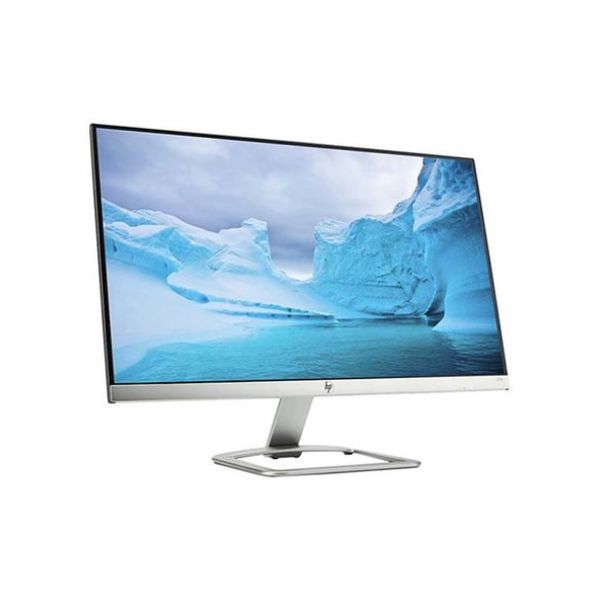 Máy tính với hiệu suất tốt và thiết kế tinh tế
Những hạn chế và thách thức
Bên cạnh những ưu điểm, máy tính cũng có những nhược điểm và thách thức nhất định:
- Chi phí đầu tư ban đầu cao: Các máy tính cấu hình cao, đặc biệt là những dòng chuyên dụng cho gaming hay đồ họa, thường có giá thành không hề nhỏ, có thể là rào cản đối với một số người dùng.
- Tác động tiêu cực đến sức khỏe: Sử dụng máy tính quá lâu có thể dẫn đến mỏi mắt, đau đầu, hội chứng thị giác máy tính (CVS), và các vấn đề về tư thế.
- Yêu cầu kiến thức kỹ thuật nhất định: Để tối ưu hóa và khắc phục sự cố, người dùng cần có một số kiến thức cơ bản về máy tính nhất định về phần cứng và phần mềm.
- Dễ bị hỏng nếu không bảo quản đúng cách: Máy tính là thiết bị nhạy cảm, dễ bị hỏng hóc do bụi bẩn, nhiệt độ cao, va đập hoặc ẩm ướt nếu không được bảo quản và bảo dưỡng định kỳ.
- Rủi ro về bảo mật thông tin: Việc kết nối internet luôn đi kèm với rủi ro về virus, mã độc và các mối đe dọa an ninh mạng, đòi hỏi người dùng phải có ý thức bảo mật cao.
Lời kết
Máy tính đã trở thành một phần không thể thiếu trong cuộc sống hiện đại, cung cấp vô vàn tiện ích cho công việc, học tập và giải trí. Việc trang bị cho mình các kiến thức cơ bản về máy tính không chỉ giúp bạn sử dụng thiết bị này một cách hiệu quả hơn mà còn tối ưu hóa trải nghiệm, nâng cao năng suất và bảo vệ sức khỏe. Để tìm hiểu thêm về các linh kiện máy tính, màn hình chất lượng hoặc các giải pháp máy tính tối ưu, hãy truy cập website chính thức của chúng tôi tại maytinhgiaphat.vn để khám phá những sản phẩm và thông tin hữu ích nhất.