


Máy Tính
Cách Kết Nối Loa Bluetooth Với Máy Tính Win XP Nhanh Chóng
Th8
Bạn đang tìm kiếm giải pháp để kết nối loa Bluetooth với máy tính Win XP cũ kỹ của mình? Mặc dù Windows XP là một hệ điều hành đã lỗi thời, việc ghép nối loa Bluetooth vẫn có thể thực hiện được với một vài thao tác đơn giản. Bài viết này từ maytinhgiaphat.vn sẽ cung cấp hướng dẫn chi tiết, giúp bạn dễ dàng thiết lập kết nối âm thanh không dây, tối ưu hóa trải nghiệm nghe nhạc và làm việc ngay trên chiếc máy tính của mình.
Hướng Dẫn Chi Tiết Cách Kết Nối Loa Bluetooth Với Máy Tính Win XP
Windows XP, ra mắt từ năm 2001, tuy đã ngừng hỗ trợ chính thức nhưng vẫn còn được một số người dùng sử dụng. Việc kết nối loa Bluetooth với máy tính Win XP đòi hỏi người dùng phải có Bluetooth Adapter và driver tương thích. Nếu máy tính của bạn chưa có sẵn Bluetooth, bạn cần mua một USB Bluetooth Adapter và cài đặt driver kèm theo nó.
Sau khi đã đảm bảo máy tính có phần cứng và driver Bluetooth hoạt động ổn định, bạn hãy tiến hành các bước sau để ghép nối loa Bluetooth:
Đầu tiên, bạn cần chuẩn bị thiết bị bằng cách bật chế độ dò tìm (Pairing Mode) trên loa Bluetooth. Hầu hết các loại loa đều có nút nguồn hoặc nút Bluetooth riêng để kích hoạt chế độ này, thường là giữ nút trong vài giây cho đến khi đèn tín hiệu nhấp nháy. Đảm bảo loa nằm trong phạm vi kết nối của máy tính (thường là 10-15 mét).
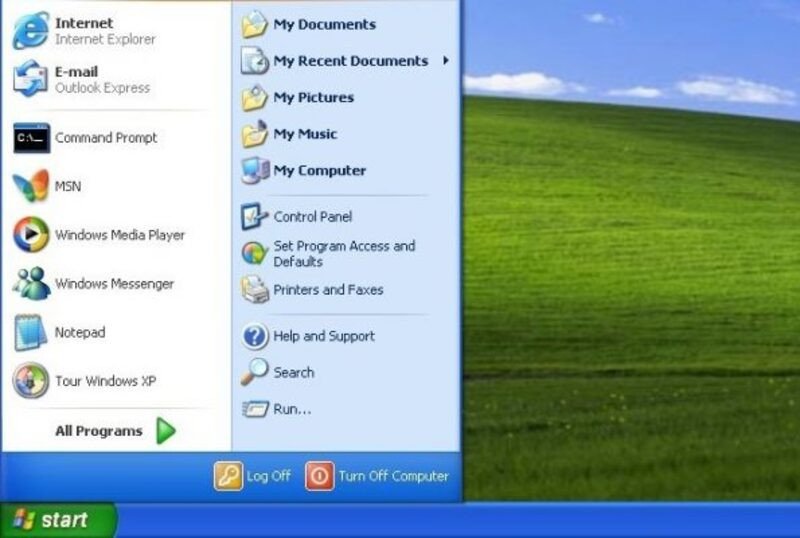
Tiếp theo, để truy cập các cài đặt hệ thống trên máy tính Windows XP, bạn hãy nhấp vào nút Start ở góc dưới bên trái màn hình. Đây là điểm khởi đầu cho mọi tác vụ cấu hình hệ điều hành trên Windows XP.
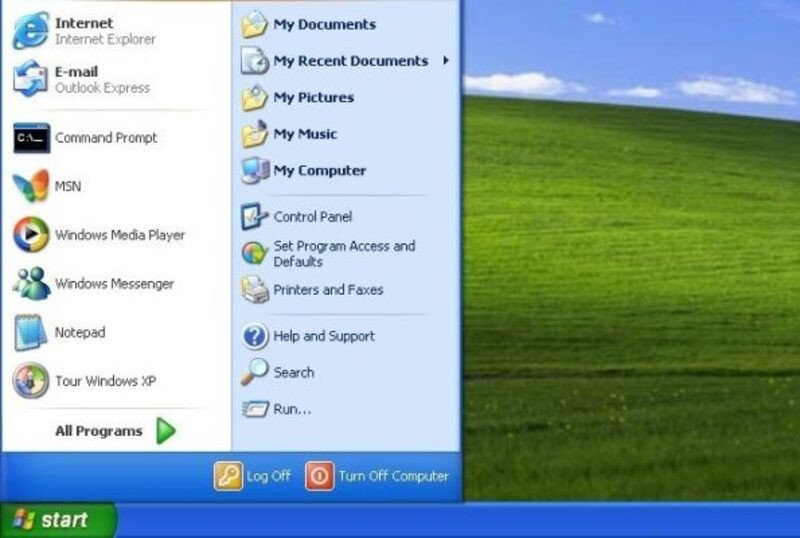 Kết nối loa Bluetooth với máy tính Win XP qua nút Start
Sau khi nhấp vào Start, một menu sẽ hiện ra. Bạn cần tìm và chọn Control Panel (Bảng điều khiển Windows). Control Panel là nơi tập trung mọi cài đặt quan trọng của hệ thống, từ phần cứng đến phần mềm.
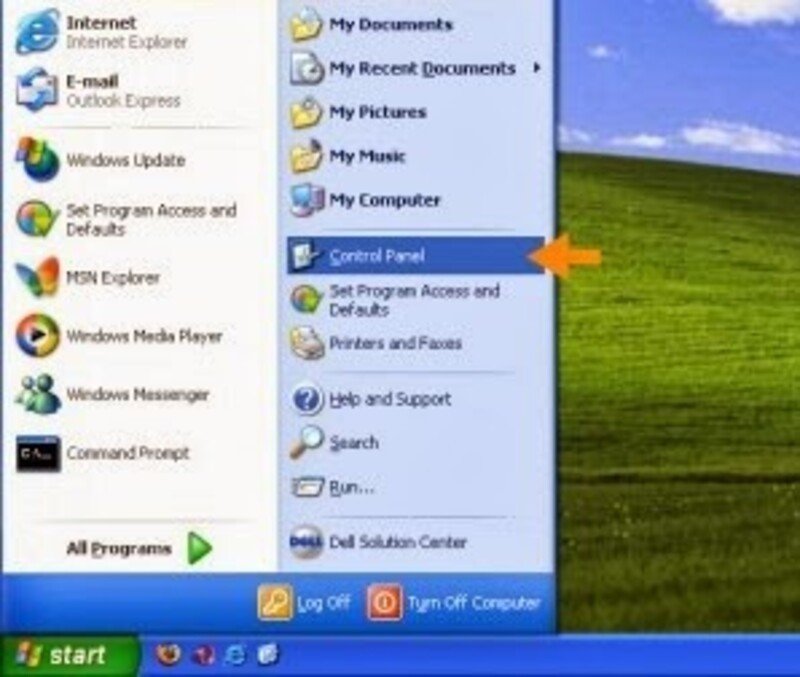 Truy cập Control Panel để kết nối loa Bluetooth với máy tính Win XP
Trong cửa sổ Control Panel, để dễ dàng tìm kiếm các tùy chọn âm thanh, bạn nên chuyển sang chế độ Classic View (nếu đang ở Category View) bằng cách tìm liên kết tương ứng ở thanh bên trái. Sau đó, bạn tìm và chọn mục Sound and Audio Devices. Đây là nơi quản lý mọi cài đặt liên quan đến âm thanh của máy tính, bao gồm cả các thiết bị phát và ghi âm.
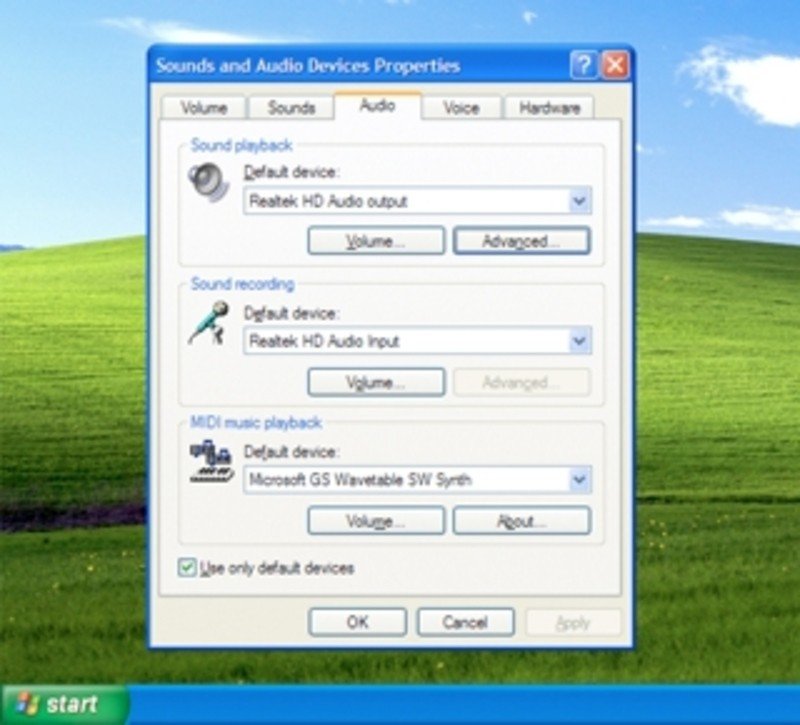 Cửa sổ Sound and Audio Devices trên Windows XP
Cửa sổ Sounds and Audio Devices Properties sẽ xuất hiện. Tại đây, bạn chọn tab Audio. Trong mục Sound playback (Phát lại âm thanh), bạn sẽ thấy một danh sách các thiết bị âm thanh khả dụng. Từ menu thả xuống, hãy chọn thiết bị Bluetooth tương ứng với loa của bạn. Tên thiết bị thường sẽ hiển thị dưới dạng tên của loa Bluetooth mà bạn đã bật chế độ dò tìm.
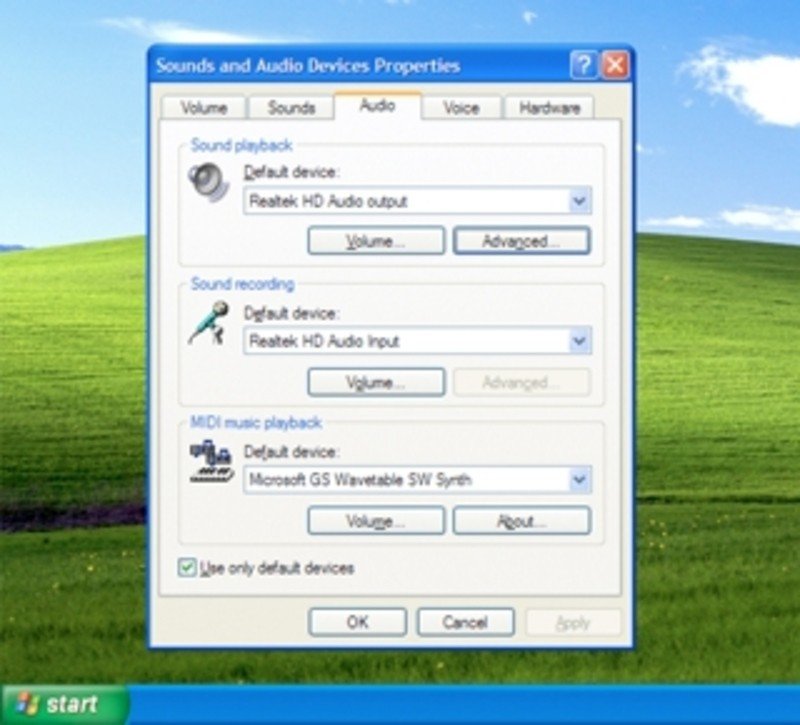 Chọn thiết bị Bluetooth từ menu Sound playback để kết nối loa
Cuối cùng, sau khi đã chọn thiết bị Bluetooth mong muốn, bạn hãy nhấp vào nút Apply (Áp dụng) để lưu lại các thay đổi. Sau đó, nhấp OK để đóng cửa sổ. Máy tính của bạn lúc này sẽ cố gắng kết nối với loa Bluetooth đã chọn. Nếu thành công, âm thanh từ máy tính sẽ được phát ra qua loa Bluetooth.
So Sánh Cách Kết Nối Bluetooth Trên Các Phiên Bản Windows Khác
Để giúp người dùng có cái nhìn toàn diện hơn về việc kết nối Bluetooth trên các hệ điều hành khác nhau, dưới đây là so sánh nhanh giữa Windows XP và các phiên bản Windows hiện đại hơn:
Cách Kết Nối Bluetooth Laptop Win 7
Mặc dù Windows 7 cũng là một hệ điều hành đã cũ, quá trình kết nối Bluetooth vẫn khá đơn giản và trực quan hơn so với XP, không đòi hỏi quá nhiều về driver rời nếu máy tính đã tích hợp sẵn.
Để bắt đầu kết nối loa Bluetooth với laptop Win 7, bạn hãy mở Menu Start trên thanh công cụ và chọn Control Panel. Khi cửa sổ điều khiển màn hình chính của Windows xuất hiện, nhấp chọn Network and Internet. Tiếp đến, bạn nhấn chọn Network and Sharing Center. Cuối cùng, bạn hãy nhấp chuột phải ở Bluetooth Network Connection và chọn Enable/Disable để bật/tắt kết nối Bluetooth. Sau khi bật, bạn có thể tìm kiếm và ghép nối loa từ biểu tượng Bluetooth trên thanh Taskbar hoặc thông qua Device Manager.
Cách Kết Nối Loa Bluetooth Với Laptop Win 8
Windows 8 có sự thay đổi lớn về giao diện, và cách quản lý Bluetooth cũng có chút khác biệt. Tính năng Bluetooth trên máy tính Win 8 thường được cung cấp dưới hình thức các bản driver tương thích từ hãng sản xuất. Vì vậy, bạn cần tìm và cài đặt bản driver thích hợp cho máy tính của mình để giúp Bluetooth hoạt động.
Phiên bản Win 8 thường
Khi bạn đã hoàn tất quá trình cài đặt driver, bạn hãy tiếp tục làm các bước sau: Mở thanh “Charm” ở góc trên bên phải màn hình hoặc nhấn tổ hợp phím “Windows + W”. Chọn Setting rồi nhấp vào Thay đổi các thiết đặt PC (Change PC settings).
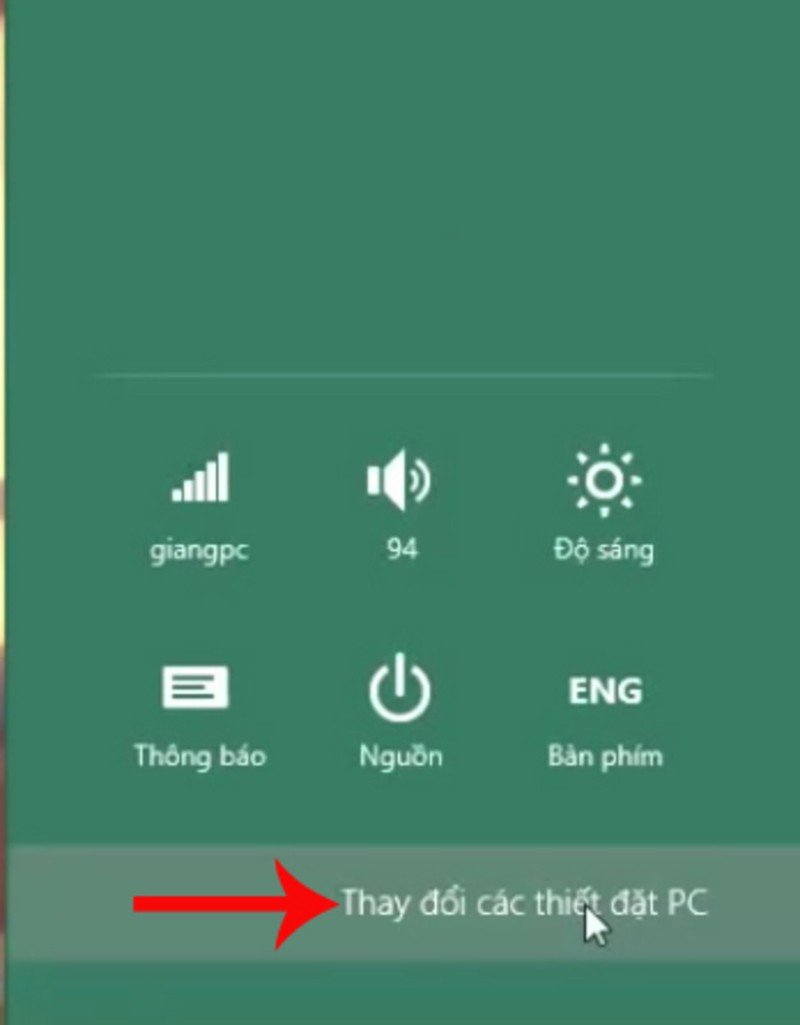 Truy cập cài đặt PC để kết nối loa Bluetooth trên Windows 8
Mở mục PC và thiết bị (PC and devices).
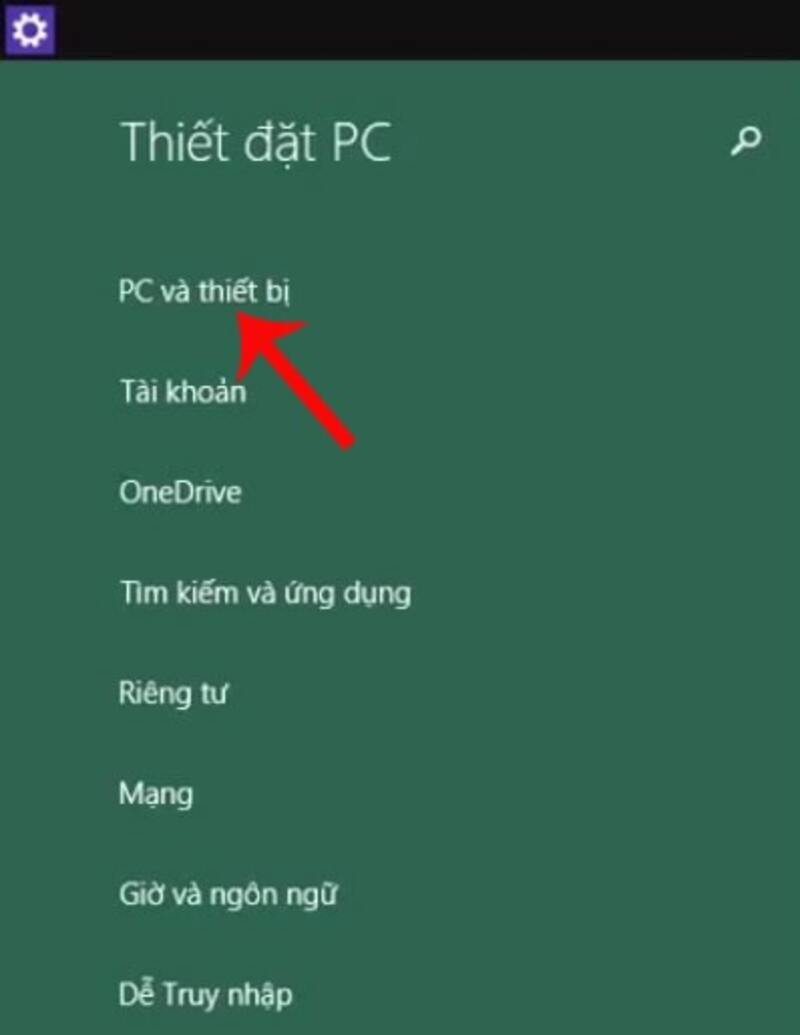 Vào mục PC và thiết bị để cấu hình Bluetooth
Tại giao diện của PC và thiết bị, hãy chọn mục Bluetooth. Và để kích hoạt, bạn chuyển nút Bluetooth sang chế độ Bật (On). Sau đó, các thiết bị Bluetooth đang hoạt động sẽ hiển thị để bạn kết nối.
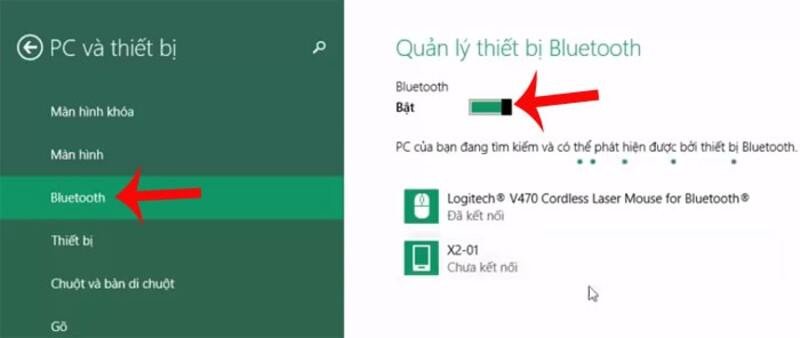 Kích hoạt Bluetooth trên Windows 8
Chọn thiết bị loa Bluetooth bạn muốn kết nối và chọn Ghép đôi.
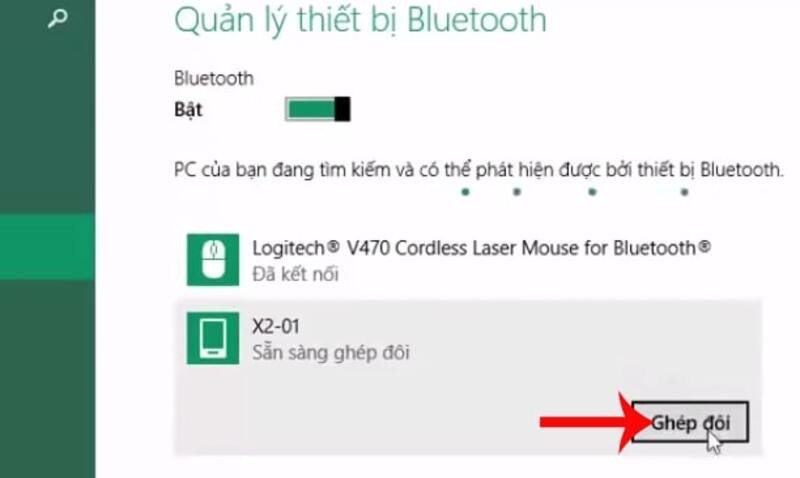 Chọn Ghép Đôi thiết bị loa Bluetooth trên Windows 8
Vui lòng đợi một lúc đến khi hai thiết bị được kết nối. Tiếp theo, bạn sẽ nhận được một mã kết nối như hình dưới. Nhấp vào Có trên cả hai thiết bị được kết nối để xác nhận.
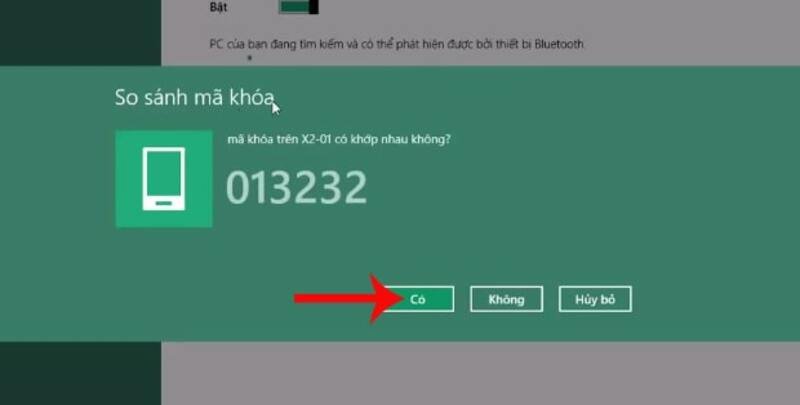 Xác nhận mã kết nối Bluetooth
Lúc này, cả hai thiết bị đã kết nối với nhau. Để tiến hành gửi dữ liệu (nếu cần), bạn hãy nhấp chuột phải vào dữ liệu đó, chọn Send by Bluetooth to loa đã kết nối trước đó.
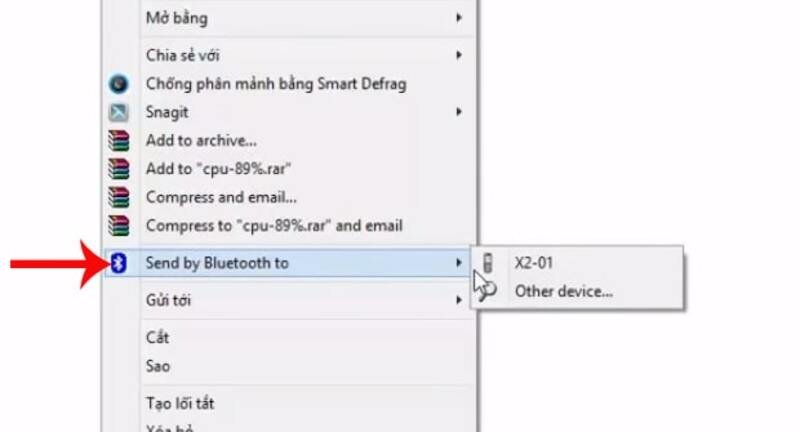 Gửi dữ liệu qua Bluetooth sau khi kết nối
Cuối cùng, bạn chỉ cần chờ thông báo quá trình chuyển dữ liệu hoàn thành.
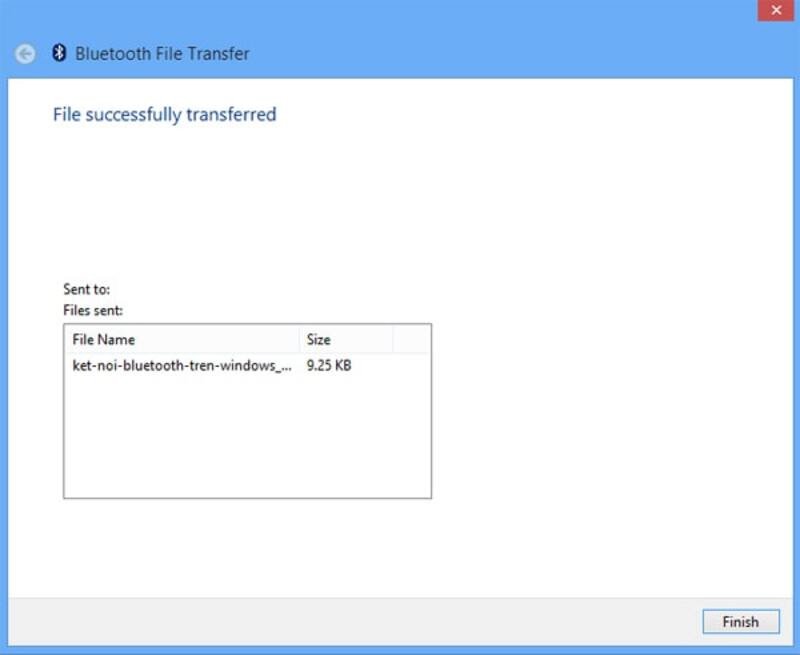 Hoàn tất quá trình chuyển dữ liệu Bluetooth
Phiên bản Win 8 Pro
Cách sử dụng loa Bluetooth cùng với laptop Win 8 Pro về cơ bản cũng tương tự với cách làm với Win 8 thường, nhưng vẫn có một vài thao tác được thực hiện hơi khác một chút.
Đầu tiên, bạn hãy nhấp vào biểu tượng Bluetooth trên thanh công cụ (taskbar). Sau đó, hãy chọn Show Bluetooth Devices.
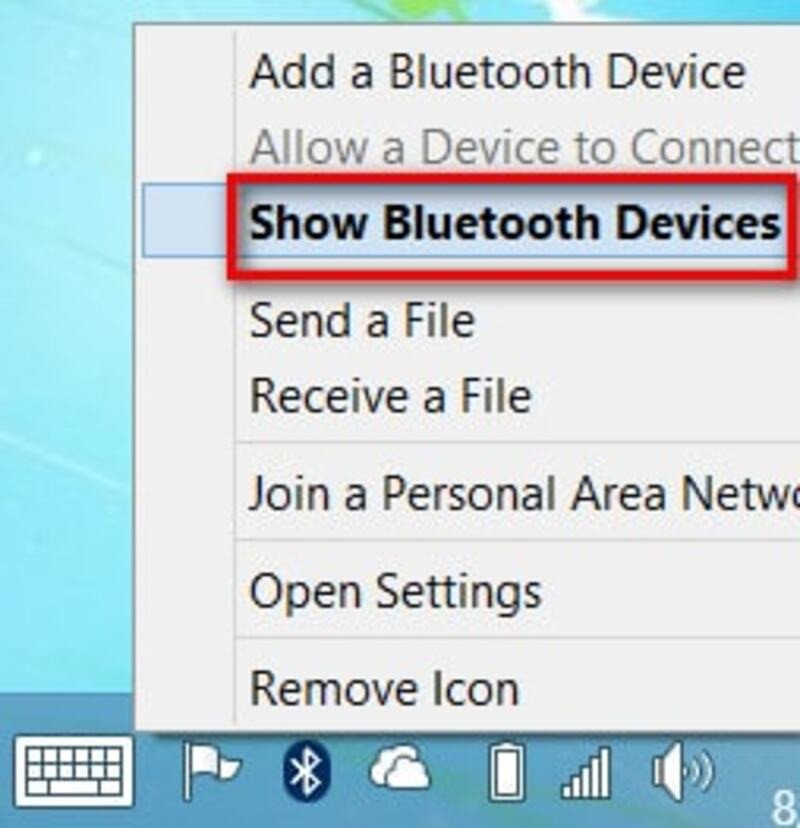 Mở danh sách thiết bị Bluetooth trên Windows 8 Pro
Nếu biểu tượng Bluetooth không được hiển thị ở thanh taskbar, bạn di chuyển đến hộp tìm kiếm và nhập từ khóa Bluetooth rồi chọn Bluetooth settings.
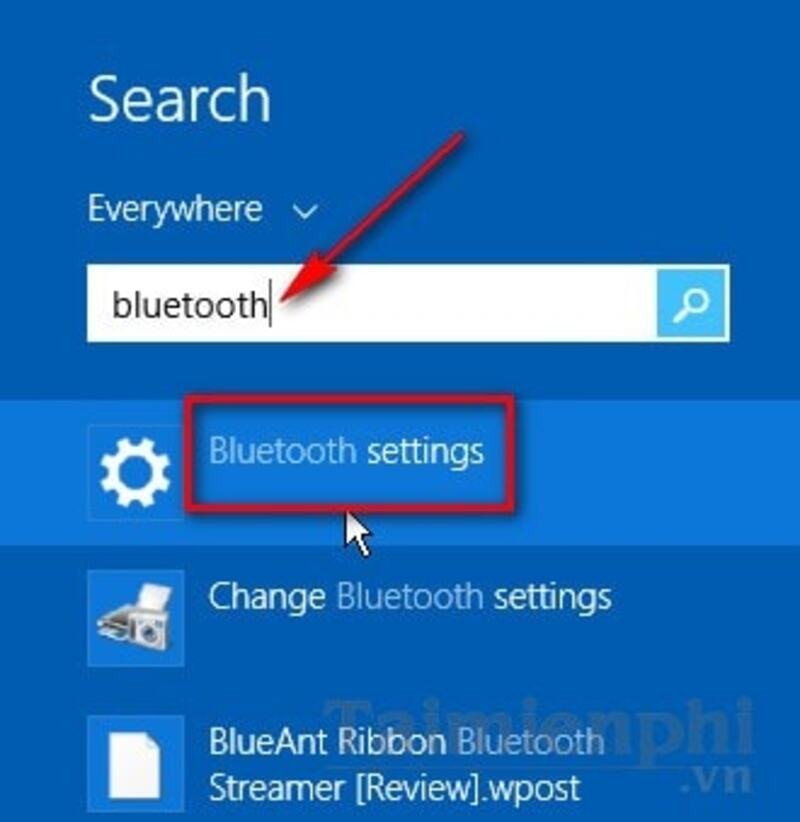 Tìm kiếm cài đặt Bluetooth trên Windows 8 Pro
Bạn sẽ thấy giao diện Manage Bluetooth devices hiện ra. Lúc này bạn chỉ cần nhấp bật Bluetooth.
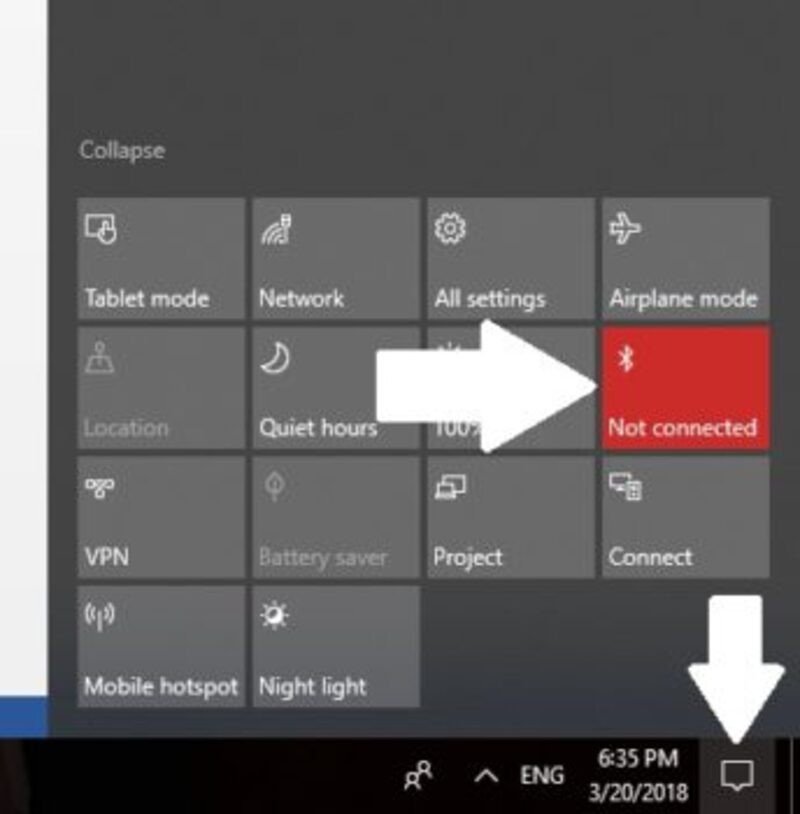 Bật Bluetooth trong Manage Bluetooth devices
Sau khi cả hai thiết bị đã được mở kết nối, bạn tìm mục Bluetooth & other devices. Chọn thiết bị loa Bluetooth bạn muốn và bấm chọn Connect. Hệ thống sẽ tự động kết nối Bluetooth máy tính Win 8 với loa cho bạn.
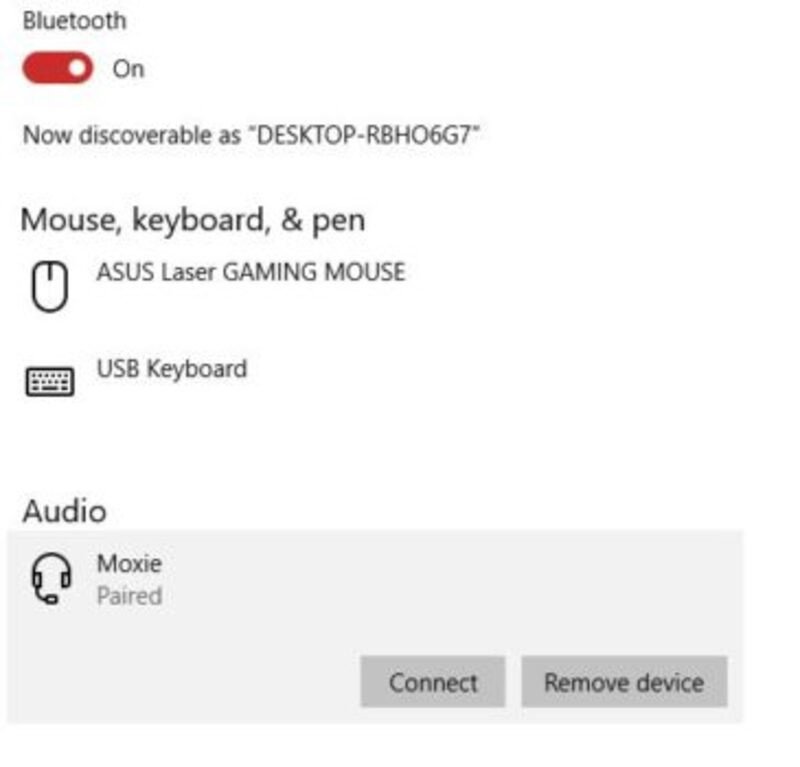 Kết nối thiết bị loa Bluetooth trên Windows 8 Pro
Cách Kết Nối Loa Bluetooth Với Máy Tính Win 10
Windows 10 đơn giản hóa quy trình kết nối Bluetooth rất nhiều, với giao diện hiện đại và các tùy chọn dễ tiếp cận hơn. Đây là phiên bản Windows phổ biến nhất hiện nay, mang lại trải nghiệm thân thiện với người dùng.
Để kết nối loa Bluetooth với máy tính Win 10 một cách dễ dàng, đầu tiên bạn hãy bật bluetooth của loa và đặt loa ở vị trí gần laptop trong khoảng từ 10 – 15m để việc kết nối diễn ra thuận lợi. Tiếp theo, bạn cần bật bluetooth trên máy tính. Nhấn chọn Menu Start tại góc trái màn hình và chọn Settings.
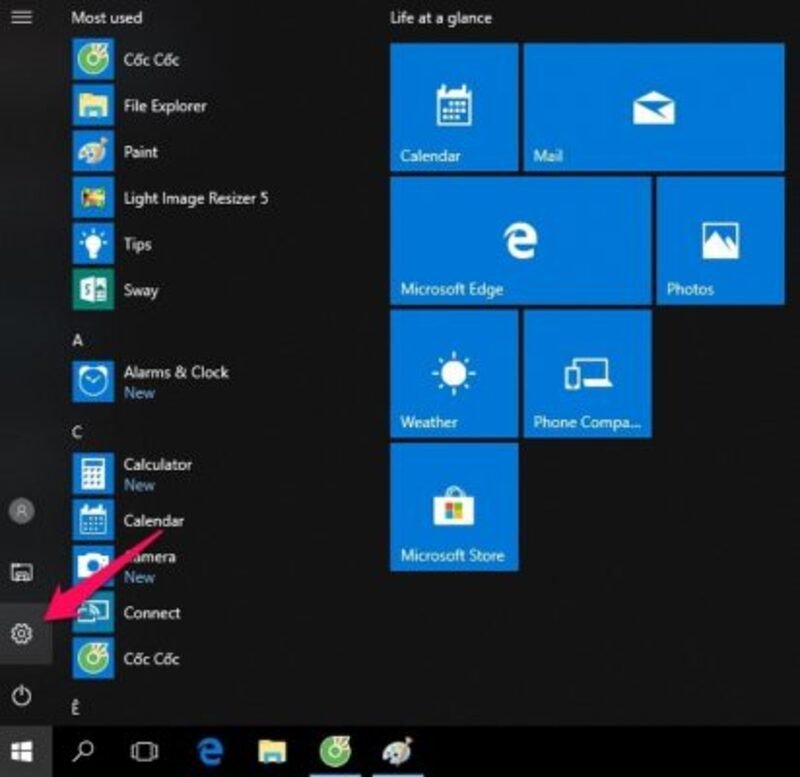 Mở menu Start và chọn Settings để kết nối loa Bluetooth trên Windows 10
Chọn Devices trên giao diện Settings.
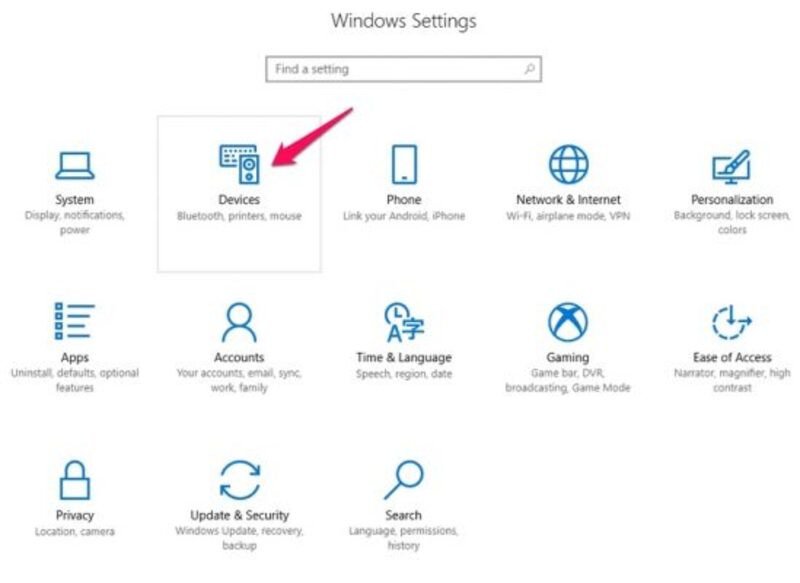 Chọn Devices trong cài đặt Windows 10
Tại mục Bluetooth & other devices, bạn hãy chuyển đổi Bluetooth sang chế độ On để kích hoạt.
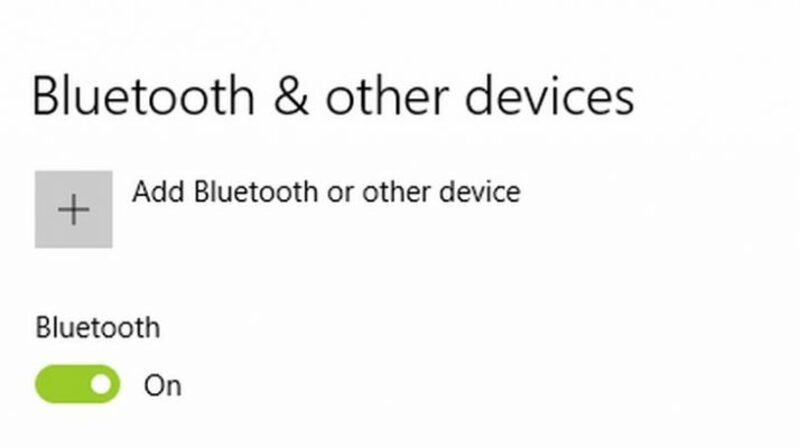 Bật Bluetooth trên Windows 10
Nhấp chuột vào Add Bluetooth & other devices để thêm thiết bị mới.
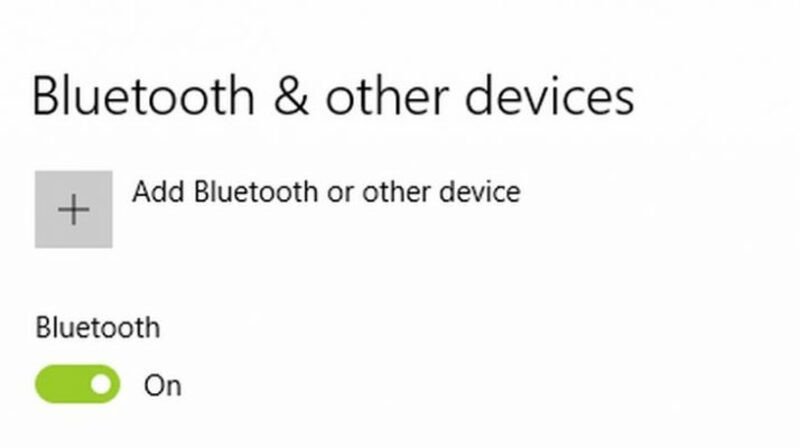 Thêm thiết bị Bluetooth trên Windows 10
Bấm chọn Bluetooth từ danh sách các loại thiết bị.
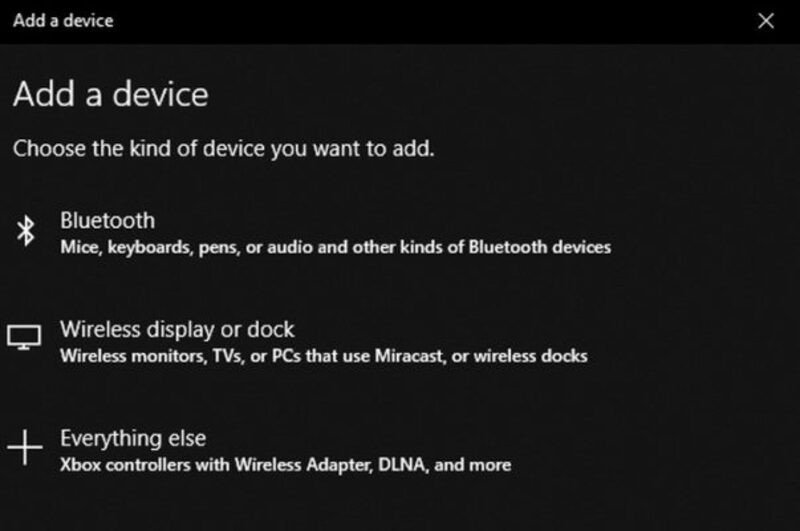 Chọn Bluetooth để thêm thiết bị
Cuối cùng, bạn chọn thiết bị loa bạn muốn kết nối từ danh sách các thiết bị được tìm thấy và bấm Connect.
Cách Kết Nối Loa Bluetooth Với Laptop Mac OS
Đối với máy tính Mac OS của Apple, quá trình kết nối Bluetooth cũng rất trực quan và được tích hợp sâu vào hệ thống.
Đầu tiên, hãy bật Bluetooth trên loa và đặt loa gần laptop trong phạm vi thích hợp. Trên thanh Dock, chọn biểu tượng System Preferences.
 Chọn System Preferences trên thanh Dock để kết nối Bluetooth Mac OS
Khi cửa sổ System Preferences hiện ra, nhấp chọn Bluetooth.
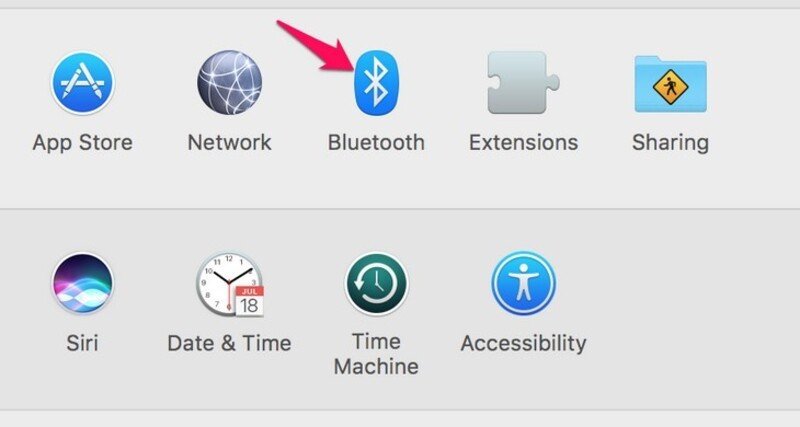 Nhấp vào biểu tượng Bluetooth trong System Preferences
Chọn chế độ Turn Bluetooth on để chuyển Bluetooth sang chế độ bật.
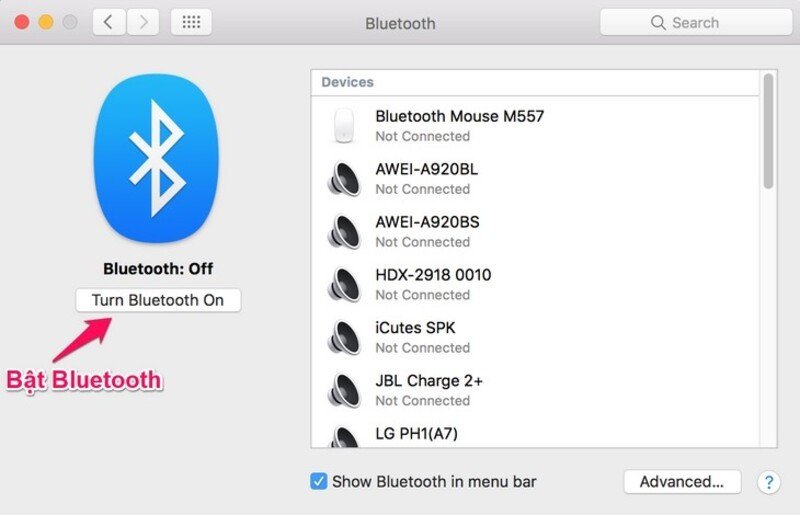 Bật kết nối Bluetooth trên Mac OS
Cuối cùng, bạn hãy chọn tên của loa Bluetooth cần kết nối từ danh sách các thiết bị được tìm thấy và nhấn Connect.
Khắc Phục Lỗi Thường Gặp Khi Kết Nối Loa Bluetooth Trên Windows XP
Kết nối loa Bluetooth với máy tính Win XP đôi khi có thể gặp phải một số thách thức do hệ điều hành đã cũ và khả năng tương thích phần cứng. Dưới đây là một số vấn đề phổ biến và cách khắc phục:
- Thiếu Driver Bluetooth: Đây là nguyên nhân hàng đầu. Windows XP thường không tự động cài đặt driver Bluetooth cho các USB Bluetooth Adapter mới.
- Khắc phục: Đảm bảo bạn đã cài đặt đúng driver đi kèm với USB Bluetooth Adapter của mình. Nếu không có đĩa driver, hãy tìm kiếm driver trên trang web của nhà sản xuất Adapter bằng cách nhập tên model.
- Bluetooth Adapter không tương thích: Một số USB Bluetooth Adapter đời mới có thể không tương thích hoàn toàn với Windows XP hoặc yêu cầu driver đặc biệt.
- Khắc phục: Kiểm tra thông số kỹ thuật của Adapter để đảm bảo nó hỗ trợ Windows XP. Nếu không, bạn có thể cần mua một Adapter cũ hơn hoặc tìm kiếm các driver tùy chỉnh từ cộng đồng.
- Xung đột phần mềm/driver: Các driver cũ hoặc phần mềm khác có thể gây xung đột với Bluetooth.
- Khắc phục: Thử gỡ bỏ các driver Bluetooth cũ hoặc các phần mềm quản lý thiết bị không cần thiết. Khởi động lại máy tính và cài đặt lại driver Bluetooth.
- Loa Bluetooth không ở chế độ ghép nối: Loa của bạn có thể chưa sẵn sàng để được tìm thấy.
- Khắc phục: Đảm bảo loa Bluetooth của bạn đã được bật và đang ở chế độ ghép nối (pairing mode), thường được biểu thị bằng đèn nhấp nháy nhanh. Tham khảo hướng dẫn sử dụng của loa để biết cách kích hoạt chế độ này.
- Khoảng cách hoặc nhiễu sóng: Khoảng cách quá xa hoặc vật cản có thể làm giảm tín hiệu.
- Khắc phục: Di chuyển loa và máy tính lại gần nhau hơn, trong phạm vi 1-2 mét. Tránh các vật cản lớn hoặc thiết bị điện tử có thể gây nhiễu sóng (như router Wi-Fi, lò vi sóng).
Nếu bạn gặp khó khăn trong việc tìm kiếm các thiết bị máy tính, linh kiện, hoặc cần tư vấn sâu hơn về cách khắc phục các vấn đề kỹ thuật phức tạp, hãy truy cập website maytinhgiaphat.vn để nhận được sự hỗ trợ chuyên nghiệp từ đội ngũ kỹ thuật viên giàu kinh nghiệm.
Kết Luận
Việc kết nối loa Bluetooth với máy tính Win XP hoàn toàn khả thi, mặc dù có thể đòi hỏi thêm một vài bước so với các hệ điều hành hiện đại hơn. Bằng cách làm theo hướng dẫn chi tiết trên, bạn có thể dễ dàng thiết lập âm thanh không dây cho chiếc máy tính cũ của mình. Hy vọng những thông tin này đã giúp bạn nắm rõ quy trình và giải quyết mọi vấn đề phát sinh, mang lại trải nghiệm âm thanh tốt nhất.