


Máy Tính
Cách Gửi File Trên Máy Tính Và Điện Thoại Nhanh Chóng
Th8
Trong bối cảnh công việc và học tập hiện đại, việc chia sẻ tài liệu, hình ảnh hay video qua internet đã trở thành nhu cầu thiết yếu. Đặc biệt, ứng dụng Zalo với giao diện thân thiện và tính năng tiện lợi, cho phép người dùng cách gửi file trên máy tính và điện thoại một cách dễ dàng. Bài viết này sẽ cung cấp hướng dẫn chi tiết, giúp bạn thực hiện thao tác này một cách nhanh chóng và hiệu quả, đảm bảo thông tin được truyền tải liền mạch và an toàn.
I. Hướng dẫn cách gửi file trên máy tính qua Zalo
Zalo trên máy tính, dù là phiên bản ứng dụng cài đặt hay Zalo Web, đều cung cấp khả năng chia sẻ file và thư mục mạnh mẽ, phục vụ hiệu quả cho công việc văn phòng, học nhóm hoặc đơn giản là trao đổi dữ liệu cá nhân. Việc nắm vững các thao tác này sẽ giúp bạn tối ưu hóa quy trình làm việc, tiết kiệm thời gian và nâng cao năng suất.
1. Cách gửi tập tin qua Zalo trên máy tính
Để bắt đầu, bạn cần đảm bảo rằng mình đã đăng nhập vào tài khoản Zalo trên máy tính. Việc này có thể thực hiện thông qua ứng dụng Zalo Desktop hoặc nền tảng Zalo Web. Sau khi đăng nhập thành công, hãy tìm đến cuộc trò chuyện mà bạn muốn chia sẻ tài liệu. Zalo hỗ trợ gửi nhiều định dạng file khác nhau, từ văn bản (.doc, .pdf), bảng tính (.xls), thuyết trình (.ppt) cho đến các loại hình ảnh, video phổ biến.
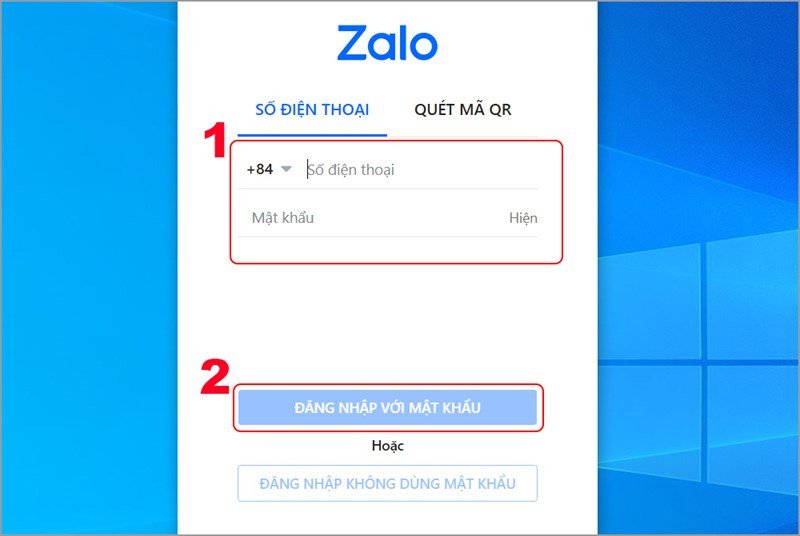 Giao diện đăng nhập Zalo trên máy tính để gửi file{alt=”Giao diện đăng nhập Zalo trên máy tính để gửi file” title=”Giao diện đăng nhập Zalo trên máy tính để gửi file”}
Trong cửa sổ trò chuyện, nhìn xuống góc dưới cùng bên trái của khung nhập tin nhắn, bạn sẽ thấy biểu tượng đính kèm file, thường là hình kẹp giấy hoặc mũi tên lên. Nhấp vào biểu tượng này để mở ra các tùy chọn chia sẻ. Để gửi các file đơn lẻ hoặc nhiều file cùng lúc, hãy chọn mục “Chọn file”. Hệ thống sẽ mở ra một cửa sổ duyệt file, cho phép bạn điều hướng đến vị trí lưu trữ file cần gửi trên máy tính.
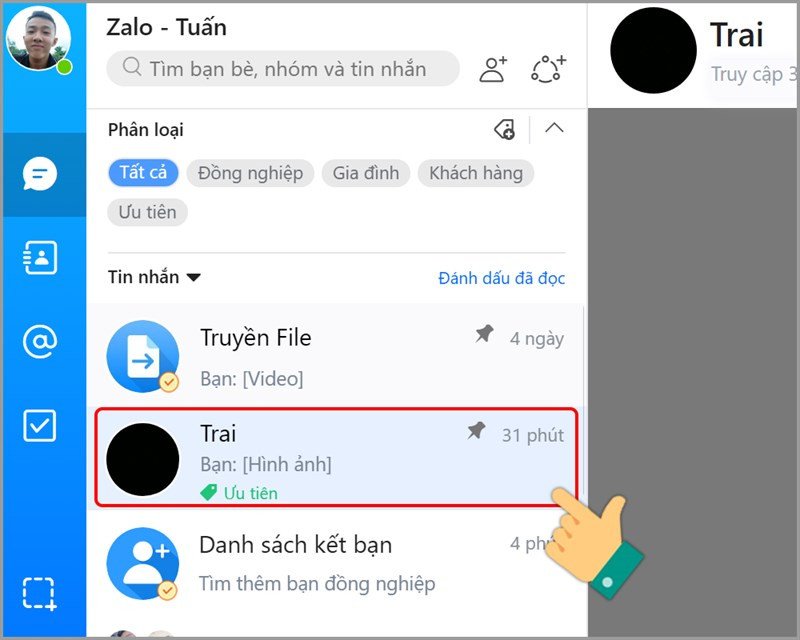 Mở cuộc hội thoại Zalo trên máy tính để chia sẻ tài liệu{alt=”Mở cuộc hội thoại Zalo trên máy tính để chia sẻ tài liệu” title=”Mở cuộc hội thoại Zalo trên máy tính để chia sẻ tài liệu”}
Sau khi chọn được file mong muốn, bạn có thể nhấn giữ phím Ctrl (hoặc Command trên macOS) và click chuột vào nhiều file khác nhau để chọn gửi cùng lúc. Điều này cực kỳ hữu ích khi bạn cần chia sẻ một bộ sưu tập tài liệu mà không muốn gửi từng file riêng lẻ. Khi đã chọn xong, chỉ cần nhấn “Open” hoặc “Send” để Zalo tiến hành tải lên và gửi các tập tin đã chọn đến người nhận. Quá trình này diễn ra khá nhanh chóng, phụ thuộc vào kích thước file và tốc độ mạng của bạn.
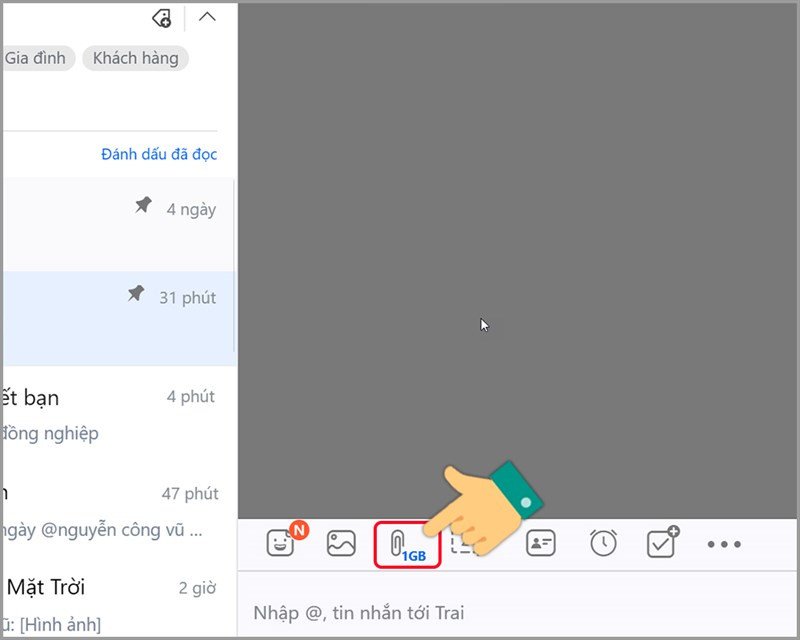 Biểu tượng đính kèm file trên Zalo máy tính để gửi tài liệu{alt=”Biểu tượng đính kèm file trên Zalo máy tính để gửi tài liệu” title=”Biểu tượng đính kèm file trên Zalo máy tính để gửi tài liệu”}
Việc gửi file thành công sẽ được hiển thị ngay trong cuộc trò chuyện, với tên file và một biểu tượng hiển thị trạng thái đã gửi. Người nhận có thể dễ dàng tải về các file này về thiết bị của họ. Kỹ thuật này giúp bạn chia sẻ dữ liệu một cách trực quan, minh bạch, đồng thời giảm thiểu rủi ro nhầm lẫn thông tin.
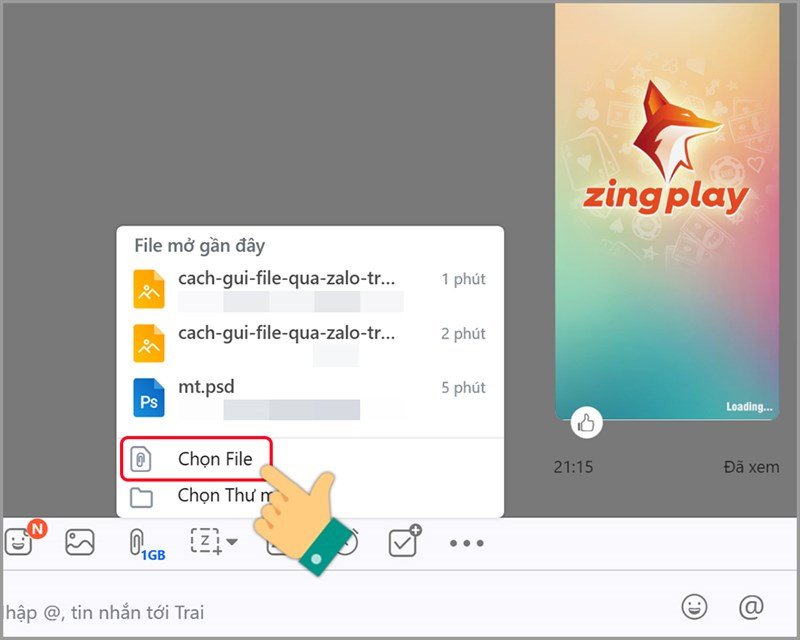 Tùy chọn chọn file để gửi qua Zalo trên máy tính{alt=”Tùy chọn chọn file để gửi qua Zalo trên máy tính” title=”Tùy chọn chọn file để gửi qua Zalo trên máy tính”}
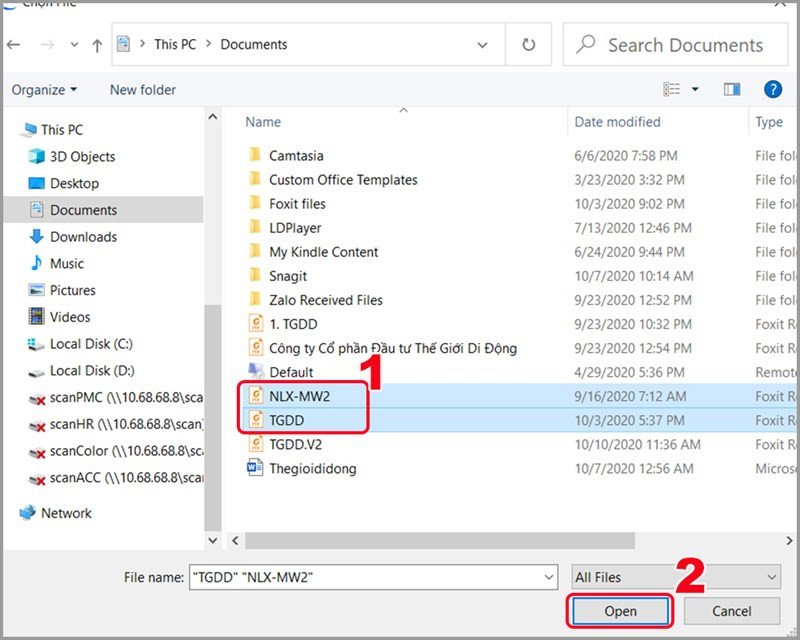 Chọn nhiều tập tin để gửi qua Zalo PC{alt=”Chọn nhiều tập tin để gửi qua Zalo PC” title=”Chọn nhiều tập tin để gửi qua Zalo PC”}
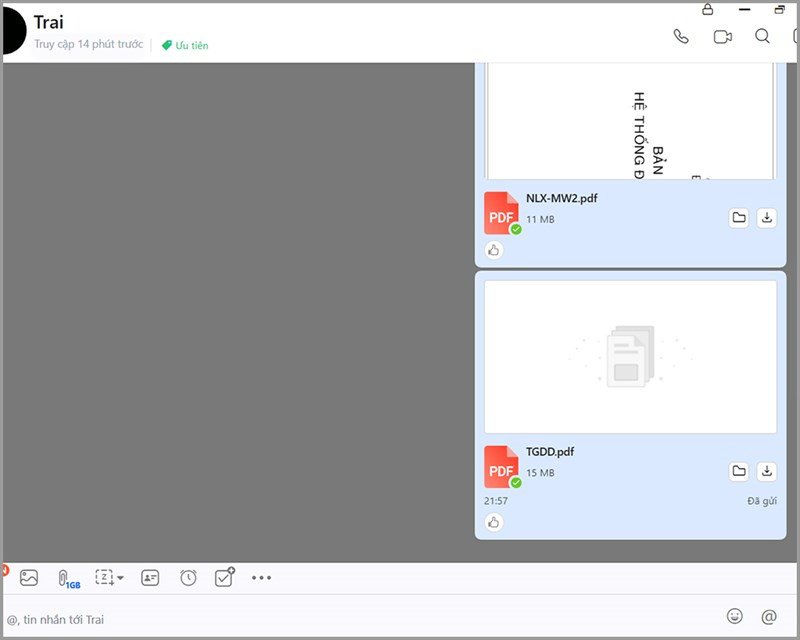 File đã được gửi thành công qua Zalo trên máy tính{alt=”File đã được gửi thành công qua Zalo trên máy tính” title=”File đã được gửi thành công qua Zalo trên máy tính”}
2. Cách gửi thư mục qua Zalo trên máy tính
Một trong những điểm mạnh của Zalo trên máy tính là khả năng gửi toàn bộ thư mục, điều mà nhiều ứng dụng nhắn tin khác còn hạn chế hoặc yêu cầu nén file trước. Tính năng này đặc biệt hữu ích khi bạn cần gửi một dự án, một bộ sưu tập ảnh, hoặc một folder tài liệu lớn có cấu trúc. Từ biểu tượng đính kèm file đã nói ở trên, thay vì chọn “Chọn file”, bạn hãy click vào “Chọn thư mục”.
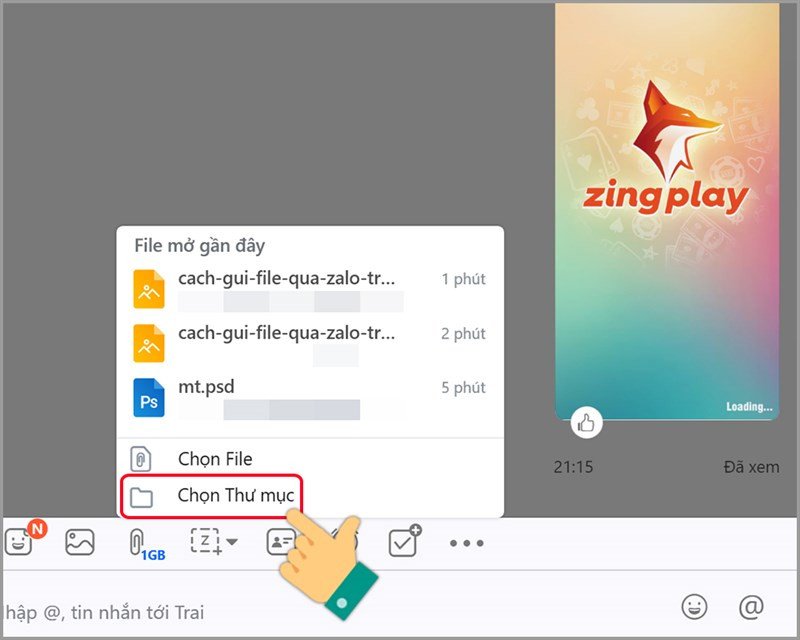 Tùy chọn chọn thư mục để gửi trên Zalo máy tính{alt=”Tùy chọn chọn thư mục để gửi trên Zalo máy tính” title=”Tùy chọn chọn thư mục để gửi trên Zalo máy tính”}
Tương tự như khi gửi file, một cửa sổ duyệt sẽ hiện ra, cho phép bạn tìm đến thư mục cần gửi. Điều quan trọng là bạn chỉ cần chọn thư mục cấp cao nhất mà không cần mở vào bên trong. Sau khi chọn thư mục, nhấn “Select Folder” hoặc “Send Folder”. Zalo sẽ tự động nén toàn bộ nội dung trong thư mục đó thành một gói và gửi đi. Người nhận sẽ thấy một file nén (.zip hoặc tương tự) và có thể tải về, sau đó giải nén để truy cập tất cả tài liệu bên trong.
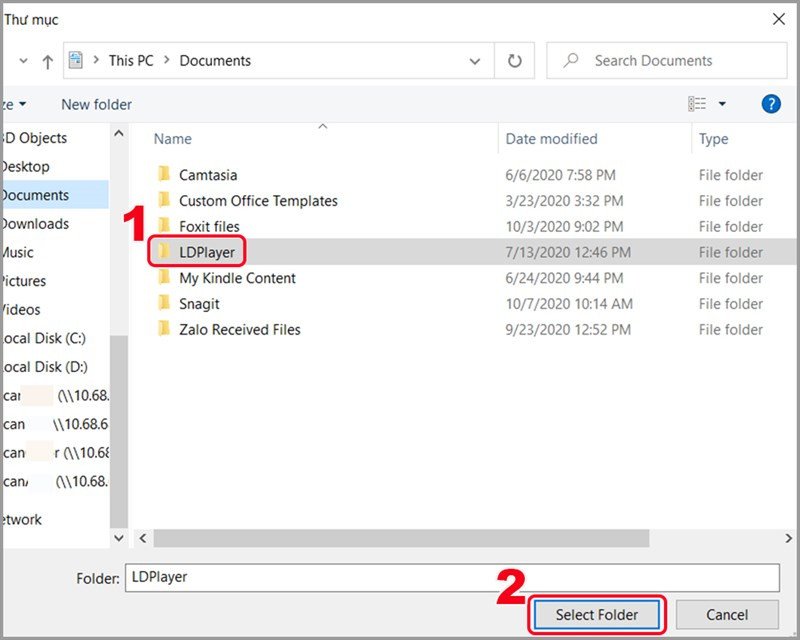 Lựa chọn thư mục cần gửi qua Zalo PC{alt=”Lựa chọn thư mục cần gửi qua Zalo PC” title=”Lựa chọn thư mục cần gửi qua Zalo PC”}
Quá trình này giúp duy trì cấu trúc của các tài liệu, đảm bảo người nhận có thể sắp xếp và tìm kiếm thông tin một cách có tổ chức. Nó cũng thể hiện sự chuyên nghiệp và hiệu quả trong việc quản lý dữ liệu số, đặc biệt trong môi trường làm việc nhóm. Nếu bạn đang tìm kiếm các giải pháp máy tính tối ưu cho công việc và học tập, hãy ghé thăm https://maytinhgiaphat.vn/ để tham khảo các dòng laptop và PC chất lượng, đáp ứng mọi nhu cầu từ cơ bản đến nâng cao, giúp bạn dễ dàng thực hiện mọi thao tác, bao gồm cả việc gửi file trên máy tính.
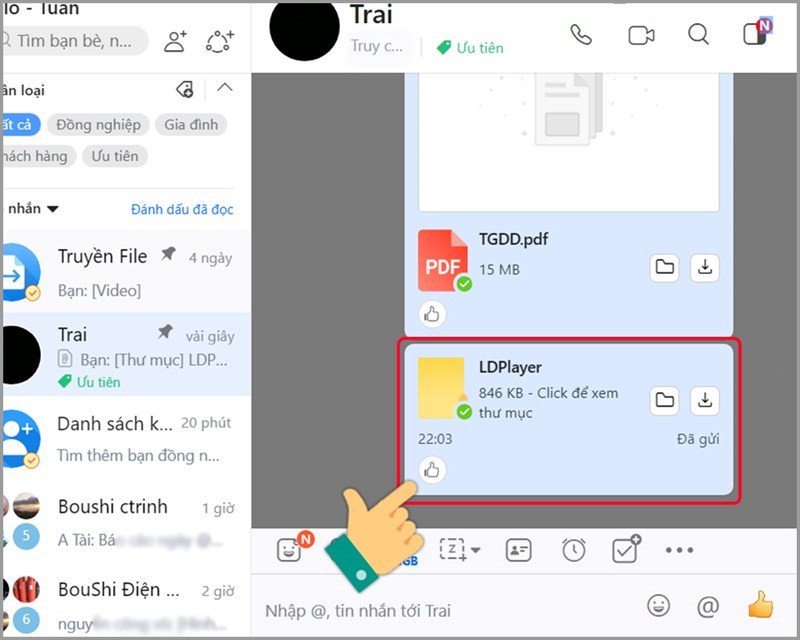 Thư mục đã được gửi thành công qua Zalo trên máy tính{alt=”Thư mục đã được gửi thành công qua Zalo trên máy tính” title=”Thư mục đã được gửi thành công qua Zalo trên máy tính”}
II. Hướng dẫn cách gửi file trên điện thoại qua Zalo
Cách gửi file trên máy tính và điện thoại qua Zalo đều có những điểm tương đồng và khác biệt nhất định. Đối với điện thoại di động, Zalo cũng cung cấp khả năng gửi tài liệu một cách tiện lợi, dù giao diện và các tùy chọn có thể hơi khác so với phiên bản máy tính.
1. Các bước gửi tài liệu qua Zalo trên điện thoại
Trước tiên, bạn cần mở ứng dụng Zalo trên điện thoại thông minh của mình. Đảm bảo rằng bạn đã đăng nhập tài khoản và kết nối internet ổn định. Sau đó, điều hướng đến cuộc trò chuyện cá nhân hoặc nhóm mà bạn muốn chia sẻ tài liệu. Zalo trên điện thoại cho phép bạn gửi các loại file phổ biến như ảnh, video, tài liệu văn bản (Word, Excel, PDF) và các file khác đã lưu trữ trên thiết bị hoặc đám mây.
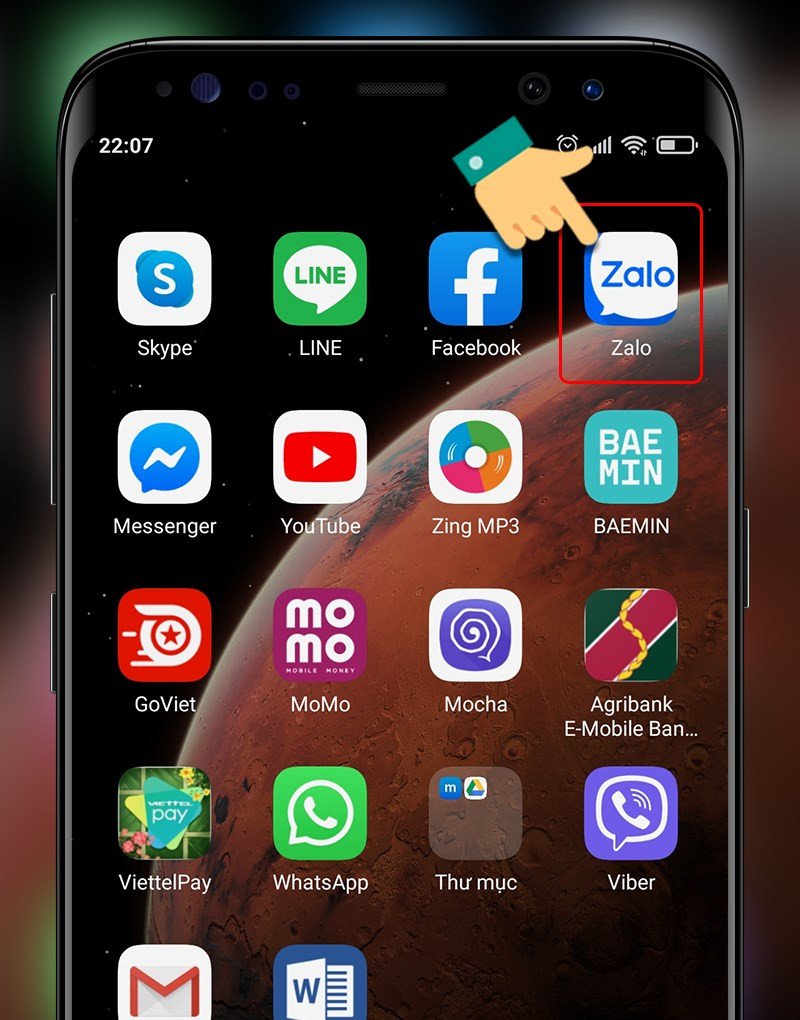 Giao diện Zalo trên điện thoại khi mở ứng dụng{alt=”Giao diện Zalo trên điện thoại khi mở ứng dụng” title=”Giao diện Zalo trên điện thoại khi mở ứng dụng”}
Trong giao diện trò chuyện, thay vì biểu tượng kẹp giấy như trên máy tính, bạn sẽ tìm thấy biểu tượng ba chấm hoặc dấu cộng (+) ở góc dưới bên phải hoặc bên trái khung chat. Nhấn vào biểu tượng này để mở rộng các tùy chọn chia sẻ. Một menu sẽ hiện ra với nhiều lựa chọn như “Ảnh”, “Video”, “Vị trí”, “Danh bạ”, và “Tài liệu”. Để gửi file, bạn cần chọn “Tài liệu”.
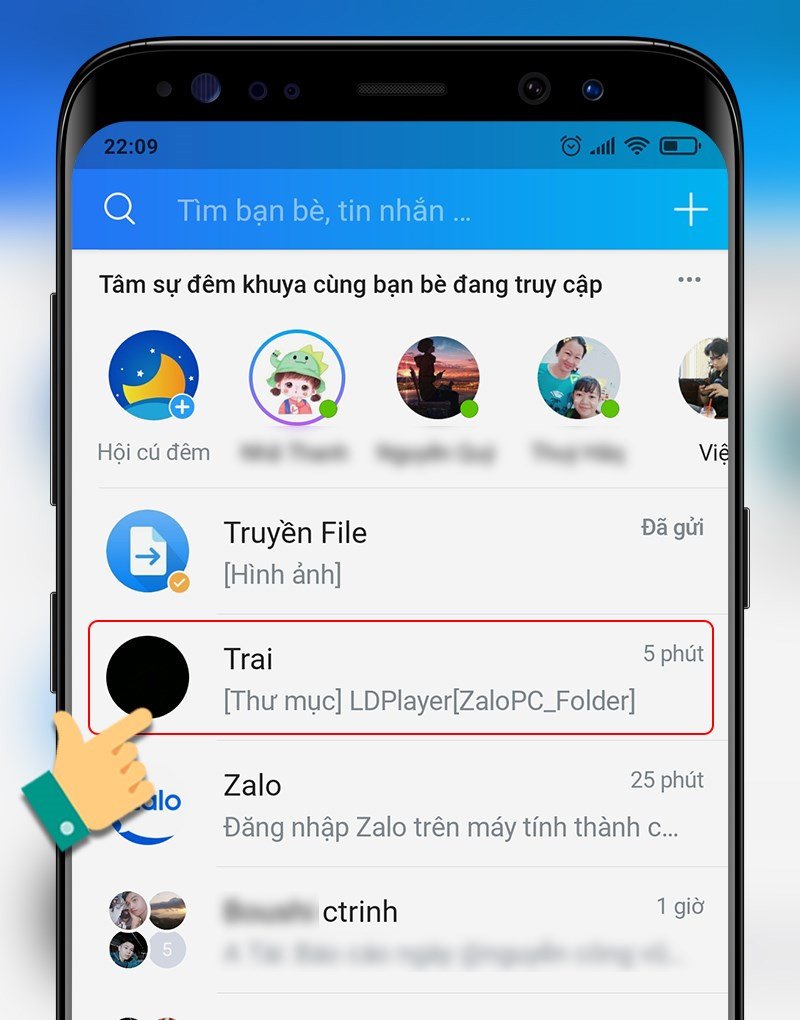 Mở cuộc trò chuyện Zalo trên điện thoại để gửi file{alt=”Mở cuộc trò chuyện Zalo trên điện thoại để gửi file” title=”Mở cuộc trò chuyện Zalo trên điện thoại để gửi file”}
Zalo sẽ hiển thị trình quản lý file của điện thoại, cho phép bạn duyệt qua các thư mục và chọn tài liệu cần gửi. Bạn có thể lựa chọn một hoặc nhiều file cùng lúc bằng cách chạm và giữ vào file đầu tiên, sau đó chạm vào các file tiếp theo để đánh dấu chọn. Sau khi hoàn tất việc lựa chọn, nhấn “Chọn” hoặc “Gửi” để Zalo tiến hành tải lên. Quá trình này được tối ưu để hoạt động hiệu quả ngay cả trên các thiết bị di động.
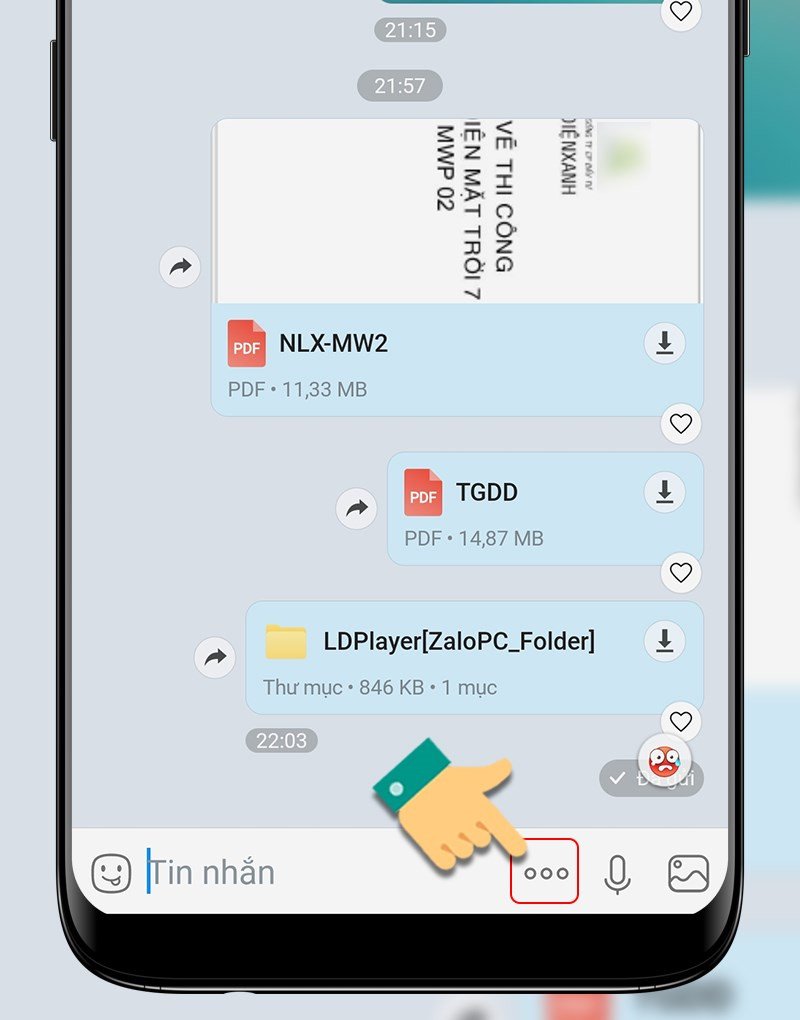 Biểu tượng ba chấm trong cuộc trò chuyện Zalo điện thoại{alt=”Biểu tượng ba chấm trong cuộc trò chuyện Zalo điện thoại” title=”Biểu tượng ba chấm trong cuộc trò chuyện Zalo điện thoại”}
Việc gửi tài liệu qua Zalo trên điện thoại là một tính năng vô cùng hữu ích, giúp bạn dễ dàng chia sẻ thông tin mọi lúc mọi nơi, dù đang di chuyển hay không có máy tính. Khả năng tương thích với nhiều định dạng file và tốc độ truyền tải nhanh chóng là những yếu tố khiến Zalo trở thành lựa chọn hàng đầu cho nhiều người dùng tại Việt Nam trong việc trao đổi dữ liệu số.
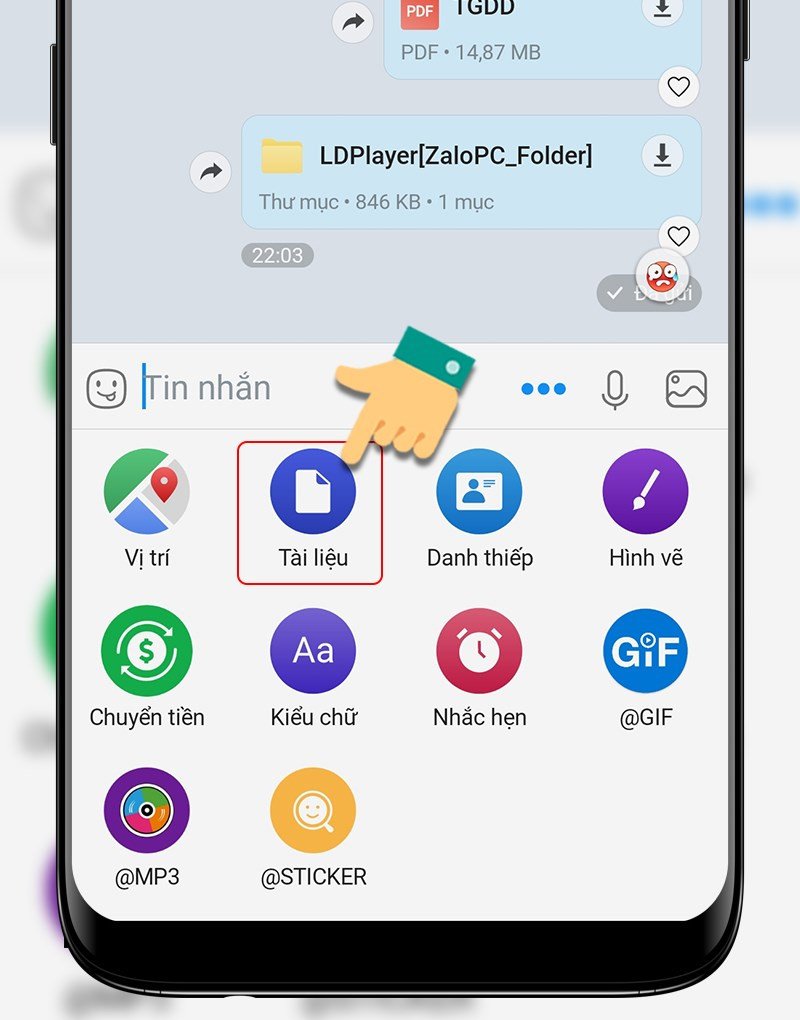 Tùy chọn gửi tài liệu trong Zalo trên điện thoại{alt=”Tùy chọn gửi tài liệu trong Zalo trên điện thoại” title=”Tùy chọn gửi tài liệu trong Zalo trên điện thoại”}
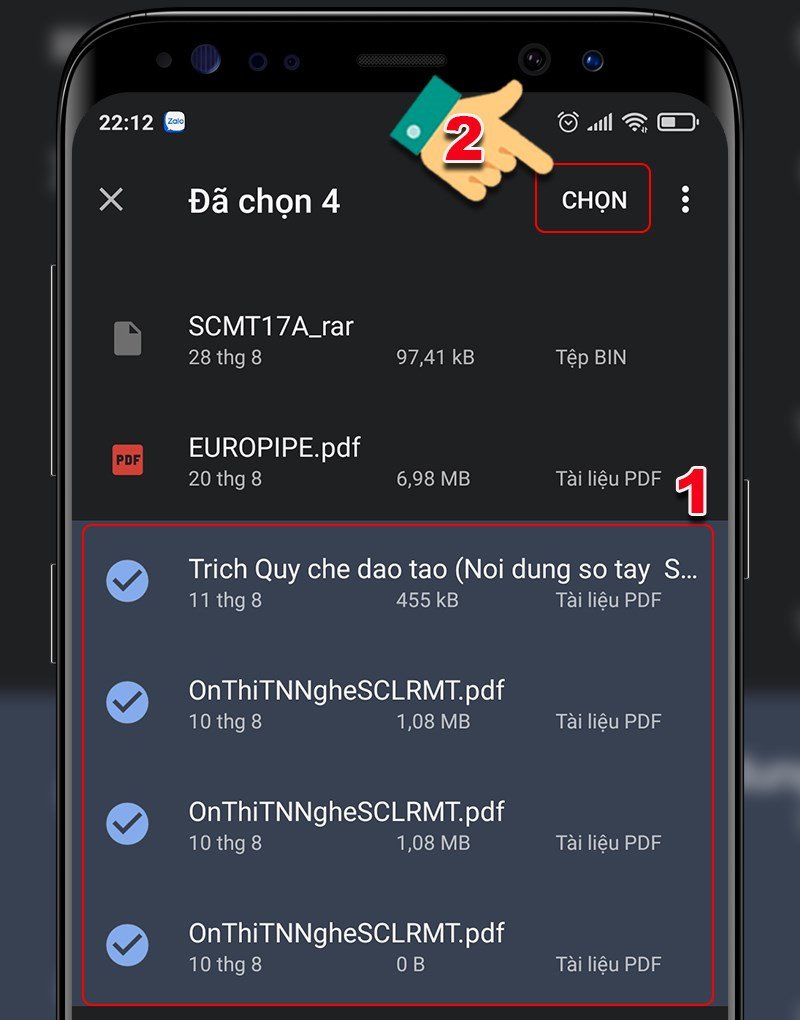 Chọn tài liệu từ bộ nhớ điện thoại để gửi qua Zalo{alt=”Chọn tài liệu từ bộ nhớ điện thoại để gửi qua Zalo” title=”Chọn tài liệu từ bộ nhớ điện thoại để gửi qua Zalo”}
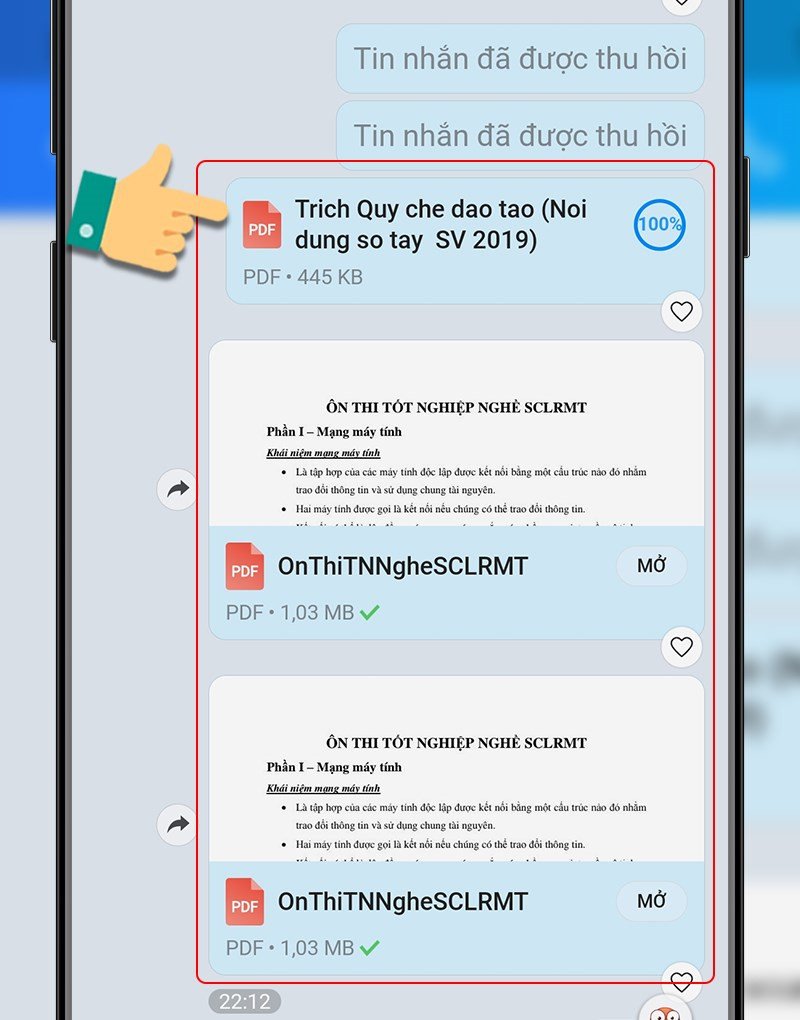 Tài liệu đã được gửi thành công qua Zalo trên điện thoại{alt=”Tài liệu đã được gửi thành công qua Zalo trên điện thoại” title=”Tài liệu đã được gửi thành công qua Zalo trên điện thoại”}
Việc nắm vững cách gửi file trên máy tính và điện thoại thông qua Zalo không chỉ giúp bạn làm việc hiệu quả hơn mà còn tối ưu hóa giao tiếp trong mọi hoạt động hàng ngày. Với những hướng dẫn chi tiết và chuyên sâu từ maytinhgiaphat.vn, hy vọng bạn đã có thể tự tin chia sẻ mọi tài liệu cần thiết, dù là cho công việc, học tập hay giải trí. Zalo vẫn luôn là một công cụ đáng tin cậy cho mọi nhu cầu kết nối và chia sẻ thông tin của bạn.