


Máy Tính
Hướng Dẫn Cách Viết Số Trên Máy Tính Hiệu Quả
Th8
Việc viết số trên máy tính, đặc biệt là các dạng số phức tạp như phân số, thập phân hay phần trăm, đôi khi có thể gây bối rối cho người dùng. Dù bạn đang sử dụng máy tính bỏ túi chuyên dụng, ứng dụng di động hay các công cụ trực tuyến, việc nắm vững các thao tác cơ bản sẽ giúp quá trình tính toán trở nên nhanh chóng và chính xác hơn. Bài viết này từ maytinhgiaphat.vn sẽ cung cấp cho bạn hướng dẫn chi tiết về cách nhập và xử lý các loại số khác nhau trên máy tính, đảm bảo bạn có thể thực hiện mọi phép toán một cách tự tin.
Cách Viết Số Phân Số Trên Máy Tính Khoa Học
Để viết số trên máy tính khoa học dưới dạng phân số, bạn cần tìm hiểu các chức năng đặc biệt của thiết bị. Máy tính khoa học thường được trang bị các phím tắt và chế độ riêng để hỗ trợ các phép tính phức tạp này.
Chuyển Máy Tính Sang Chế Độ Toán Học (Nếu Cần Thiết)
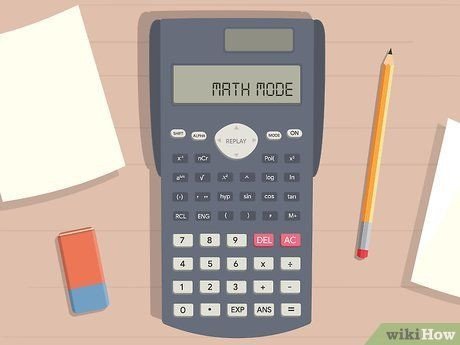
Trước khi bắt đầu, hãy kiểm tra xem máy tính của bạn có đang ở chế độ toán học hay không. Một số máy tính khoa học yêu cầu bạn kích hoạt chế độ này để sử dụng các chức năng nâng cao như nhập phân số. Bạn có thể nhấn nút “MODE” để mở menu và chọn “MATH” (Toán) từ danh sách. Đảm bảo màn hình hiển thị chữ “MATH” để xác nhận bạn đã chuyển đổi thành công. Việc này giúp máy tính hiểu rằng bạn đang thực hiện các phép tính liên quan đến biểu thức đại số và phân số.
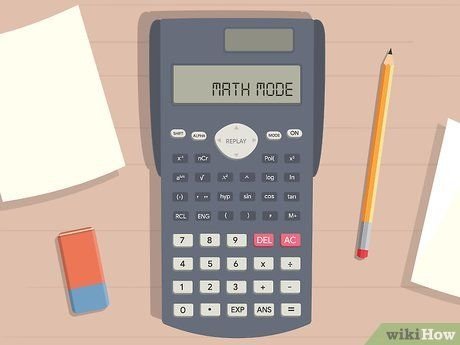 Bàn phím máy tính khoa học hỗ trợ viết số
Sử Dụng Nút Phân Số Để Nhập Giá Trị
Sau khi đã ở chế độ phù hợp, bạn hãy tìm nút phân số trên bàn phím máy tính. Nút này thường được ký hiệu bằng hình ảnh của một hộp đen che một hộp trắng, hoặc có thể là “x/y” hay “b/c”. Khi nhấn nút này, màn hình máy tính sẽ hiển thị một mẫu phân số, thường là hai ô trống được ngăn cách bởi một đường ngang.
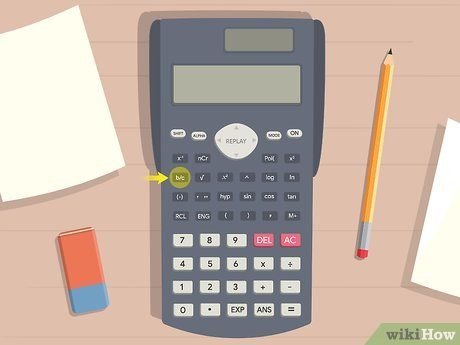 Mẫu phân số hiển thị trên màn hình máy tính khoa học
Đối với các số hỗn hợp (ví dụ: 1 và 3/4), bạn cần nhấn phím “Shift” trước nút phân số. Thao tác này sẽ chèn thêm một ô thứ ba ở phía trước mẫu phân số, nơi bạn có thể nhập số nguyên. Con trỏ sẽ tự động xuất hiện ở ô này, cho phép bạn nhập số nguyên trước khi điền vào phần phân số.
Nhập Tử Số Vào Ô Trên Cùng
Con trỏ của bạn sẽ mặc định ở ô trên cùng, đại diện cho tử số (số ở phía trên của phân số). Hãy sử dụng bàn phím số của máy tính để nhập giá trị tử số. Ví dụ, nếu bạn muốn viết số trên máy tính là 4/5, bạn sẽ nhập số “4” vào ô trên cùng. Đảm bảo rằng bạn đã nhập đúng số để tránh sai sót trong quá trình tính toán.
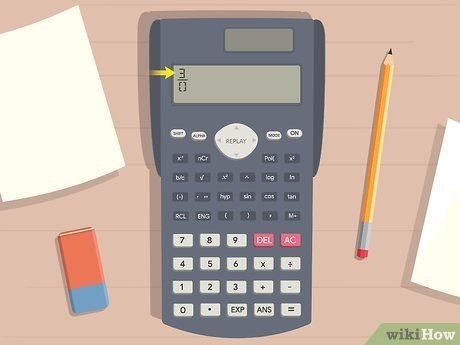 Nhập tử số vào ô trên cùng khi viết số trên máy tính
Di Chuyển Con Trỏ Xuống Mẫu Số
Sau khi nhập tử số, bạn cần di chuyển con trỏ xuống ô dưới cùng để nhập mẫu số. Tìm các nút mũi tên trên bàn phím máy tính của bạn và nhấn phím mũi tên chỉ xuống. Thao tác này sẽ đưa con trỏ đến vị trí của mẫu số. Trong trường hợp một số mẫu phân số sử dụng ký hiệu ‘L’ để phân tách các ô, bạn có thể cần nhấn phím mũi tên chỉ sang phải. Hãy thử cả hai phím nếu mũi tên xuống không hoạt động.
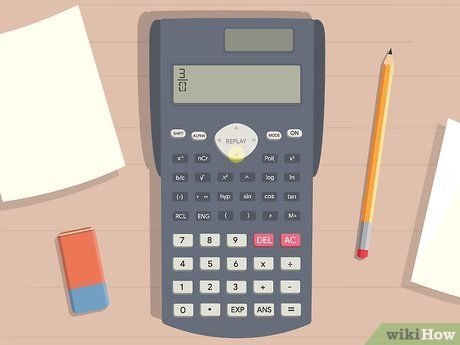 Sử dụng mũi tên để di chuyển con trỏ khi viết số trên máy tính
Nhập Mẫu Số Vào Ô Dưới Cùng
Cuối cùng, sử dụng bàn phím số để nhập giá trị mẫu số, là số ở phía dưới của phân số. Tiếp tục với ví dụ 4/5, bạn sẽ nhập số “5” vào ô dưới cùng. Sau khi nhập xong, hãy kiểm tra lại toàn bộ phân số trên màn hình máy tính để đảm bảo rằng nó hiển thị chính xác giá trị bạn muốn nhập, giúp việc viết số trên máy tính được hoàn thành đúng cách.
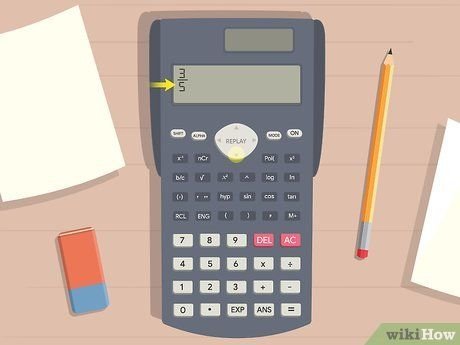 Nhập mẫu số vào ô dưới cùng khi viết số trên máy tính
Cách Viết Số Phân Số Trên Điện Thoại Di Động Bằng Ứng Dụng
Đối với việc viết số trên máy tính thông qua các thiết bị di động như điện thoại thông minh hoặc máy tính bảng, việc sử dụng các ứng dụng chuyên dụng sẽ mang lại hiệu quả cao. Một trong những ứng dụng phổ biến và hữu ích là Fraction Calculator Plus.
Tải và Cài Đặt Ứng Dụng Fraction Calculator Plus
Fraction Calculator Plus là một ứng dụng được thiết kế riêng để tính toán phân số trên các thiết bị di động. Ứng dụng này có sẵn miễn phí trên Google Play Store (dành cho Android) và App Store (dành cho iPhone, iPad). Để tải và cài đặt, bạn chỉ cần mở cửa hàng ứng dụng, tìm kiếm “Fraction Calculator Plus” và nhấn “TẢI XUỐNG” hoặc “CÀI ĐẶT”. Ứng dụng này sẽ giúp bạn dễ dàng thực hiện các phép tính phức tạp liên quan đến phân số.
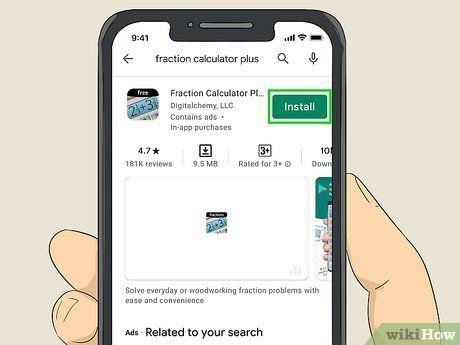 Giao diện ứng dụng Fraction Calculator Plus trên điện thoại
Mở Ứng Dụng và Bắt Đầu Sử Dụng
Sau khi cài đặt hoàn tất, hãy tìm biểu tượng của Fraction Calculator Plus trên màn hình chính hoặc trong menu ứng dụng của bạn. Biểu tượng này thường có hình ảnh màn hình máy tính màu xanh với hai phân số đang được cộng lại. Chạm vào biểu tượng để mở ứng dụng và bắt đầu các phép tính phân số của bạn, giúp bạn dễ dàng viết số trên máy tính điện thoại.
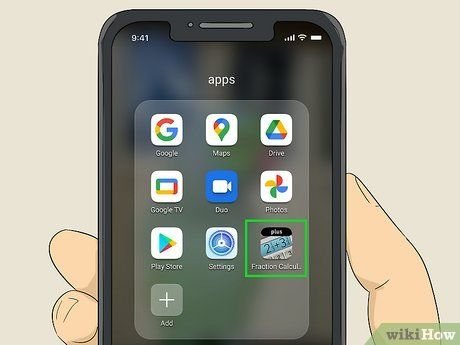 Mở ứng dụng tính toán phân số để viết số trên máy tính điện thoại
Nhập Số Nguyên
Nếu phương trình của bạn chứa số nguyên (là các số lớn đứng trước phần phân số), hãy sử dụng bàn phím số lớn ở phía bên trái của giao diện ứng dụng để nhập giá trị số nguyên. Việc này là bước đầu tiên quan trọng khi nhập các số hỗn hợp vào ứng dụng.
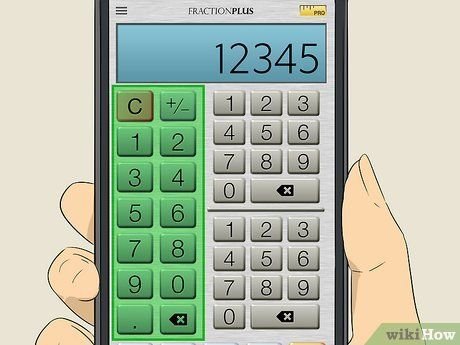 Nhập số nguyên trong ứng dụng để viết số trên máy tính
Nhập Tử Số
Tiếp theo, hãy chuyển sang bàn phím số nhỏ ở góc trên bên phải của giao diện để nhập tử số. Tử số là số nằm ở phía trên trong một phân số. Đảm bảo rằng bạn nhập đúng giá trị để có được kết quả chính xác trong phép tính của mình.
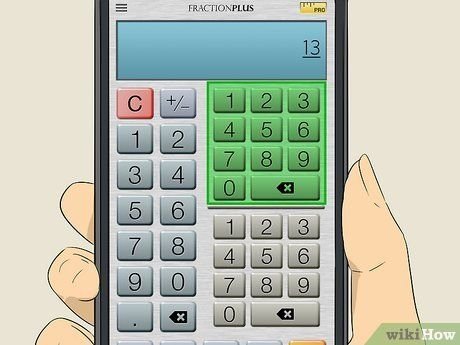 Nhập tử số vào ứng dụng để viết phân số trên máy tính
Nhập Mẫu Số
Sau khi nhập tử số, bạn sẽ sử dụng bàn phím số nhỏ ở phía dưới dòng phân số bên phải để nhập mẫu số. Mẫu số là số nằm ở phía dưới trong một phân số. Hoàn tất việc nhập mẫu số sẽ giúp bạn viết số trên máy tính dưới dạng phân số đầy đủ.
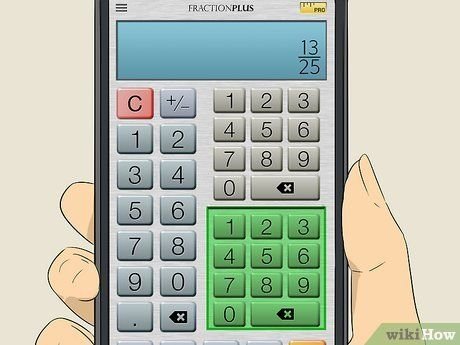 Nhập mẫu số vào ứng dụng khi viết số trên máy tính
Chọn Các Ký Hiệu Toán Học
Để thực hiện phép tính, bạn cần chọn ký hiệu toán học phù hợp. Sử dụng các nút ký hiệu toán học ở phía dưới giao diện ứng dụng để nhập các phép tính như cộng (+), trừ (-), nhân (×) hoặc chia (÷) vào phương trình của bạn. Điều này cho phép ứng dụng biết bạn muốn thực hiện thao tác nào với các phân số đã nhập.
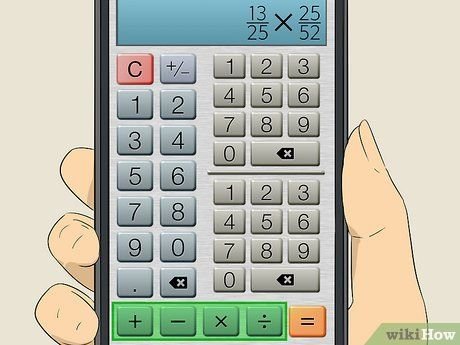 Chọn ký hiệu toán học trong ứng dụng khi viết số trên máy tính
Giải Phương Trình
Khi bạn đã hoàn thành việc nhập phương trình, chạm vào biểu tượng “=” ở góc dưới bên phải màn hình để xem câu trả lời. Kết quả sẽ được hiển thị dưới dạng phân số, và bạn cũng có thể xem câu trả lời dưới dạng số thập phân ở góc trên bên phải. Ứng dụng này còn cho phép bạn xem các bước giải chi tiết bằng cách chạm vào biểu tượng có dấu đánh dấu bên cạnh kết quả, giúp bạn hiểu rõ hơn về quy trình tính toán và cách viết số trên máy tính đạt được kết quả đó.
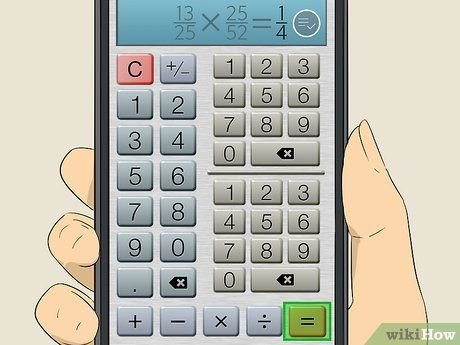 Xem kết quả tính toán phân số trên ứng dụng điện thoại
Cách Viết Số Phân Số Trên Máy Tính Trực Tuyến
Khi cần viết số trên máy tính thông qua các phân số phức tạp hoặc muốn xem các bước giải chi tiết, máy tính trực tuyến là một lựa chọn tuyệt vời, đặc biệt nếu máy tính bỏ túi của bạn không hỗ trợ hoặc bạn đang làm việc trên PC/Mac. Calculator.net là một trang web cung cấp nhiều công cụ tính toán hữu ích, bao gồm cả các máy tính phân số chuyên biệt.
Truy Cập Website Calculator.net
Để bắt đầu, hãy truy cập vào địa chỉ https://www.calculator.net/fraction-calculator.html. Trang web này được thiết kế để giúp bạn giải quyết các bài toán phân số một cách dễ dàng và hiển thị đầy đủ các bước thực hiện. Đây là một công cụ đáng tin cậy cho những ai cần hỗ trợ viết số trên máy tính dưới dạng phân số.
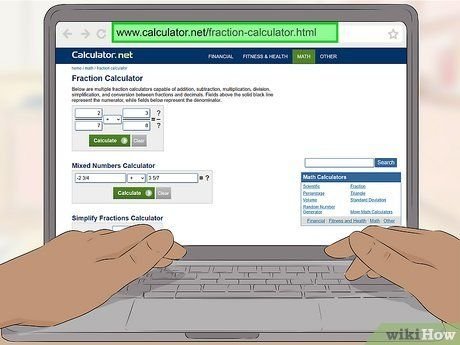 Giao diện máy tính phân số trực tuyến trên Calculator.net
Lựa Chọn Loại Máy Tính Phù Hợp
Trang web này cung cấp một số loại máy tính phân số khác nhau, phù hợp với từng nhu cầu cụ thể.
- Nếu bạn cần giải các phân số đơn giản không có số nguyên, hãy sử dụng “Fraction Calculator” (Máy Tính Phân Số) đầu tiên.
- Nếu phương trình của bạn liên quan đến số nguyên và phân số, hãy chọn “Mixed Number Calculator” (Máy Tính Số Hỗn Hợp), là máy tính thứ hai từ đầu trang.
Ngoài ra, trang web còn có các công cụ để tối giản phân số, chuyển đổi giữa số thập phân và phân số, cũng như giải các phương trình với số rất lớn, giúp bạn có nhiều lựa chọn để viết số trên máy tính một cách linh hoạt.
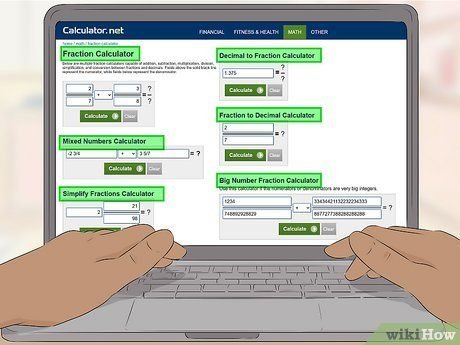 Chọn loại máy tính phân số phù hợp để viết số trên máy tính trực tuyến
Nhập Các Giá Trị Cần Tính Toán
Tùy thuộc vào loại máy tính bạn chọn, cách nhập số sẽ có chút khác biệt.
- Với “Fraction Calculator”, bạn sẽ nhập tử số (số trên) vào các ô phía trên và mẫu số (số dưới) vào các ô phía dưới.
- Đối với “Mixed Number Calculator”, bạn sẽ nhập số nguyên trước, sau đó là một khoảng trống, tiếp theo là tử số, dấu gạch chéo và cuối cùng là mẫu số (ví dụ: ‘1 3/4’).
Thao tác này đảm bảo máy tính hiểu đúng định dạng số mà bạn muốn xử lý.
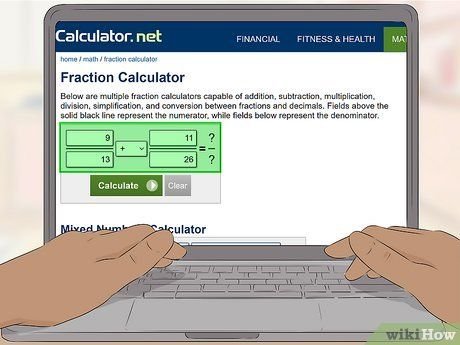 Nhập tử số và mẫu số trên máy tính phân số trực tuyến
Chọn Chức Năng Toán Học
Ở giữa hai ô nhập số, bạn sẽ thấy một hộp thả xuống cho phép bạn chọn chức năng toán học. Bạn có thể chọn cộng (+), trừ (-), nhân (×), hoặc chia (/). Việc này xác định phép toán mà bạn muốn áp dụng cho các phân số đã nhập.
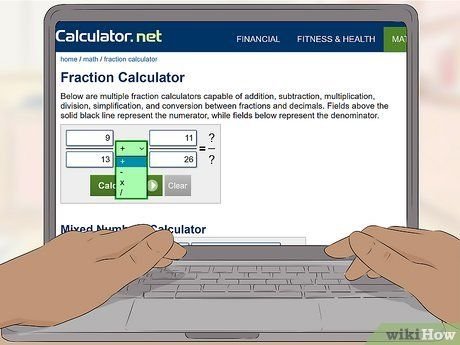 Chọn chức năng toán học khi viết số trên máy tính trực tuyến
Thực Hiện Tính Toán
Sau khi đã nhập đầy đủ các số và chọn chức năng toán học, hãy nhấn nút “CALCULATE” (Tính toán) màu xanh lá cây ở phía dưới các ô nhập liệu. Nút này sẽ giải quyết phương trình của bạn và hiển thị kết quả cùng với tất cả các bước giải chi tiết, giúp bạn dễ dàng theo dõi và kiểm tra.
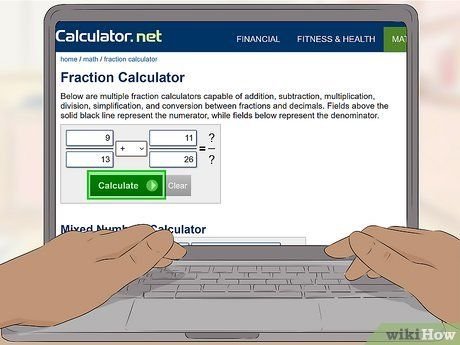 Nhấn Tính toán để xem kết quả viết số trên máy tính trực tuyến
Kiểm Tra Kết Quả
Kết quả của phép tính sẽ hiển thị ở cuối phương trình, dưới dạng phân số ở phía trên và dưới dạng số thập phân ngay phía dưới. Bạn có thể cuộn xuống để xem các bước giải chi tiết của phương trình. Nếu cần giải thích rõ hơn cho từng bước, hãy nhấp vào “Show detailed explanation” (Hiển thị giải thích chi tiết hơn) dưới các bước. Điều này giúp bạn không chỉ biết cách viết số trên máy tính mà còn hiểu rõ hơn về logic toán học đằng sau.
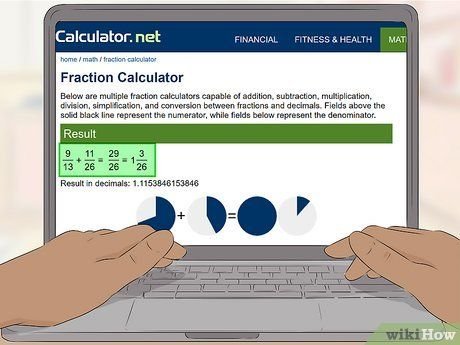 Kiểm tra kết quả và các bước giải khi viết số trên máy tính
Cách Biến Phân Số Thành Số Thập Phân Trên Máy Tính
Khi các phép tính yêu cầu dạng số thập phân, việc chuyển đổi từ phân số là một kỹ năng quan trọng. Đây là cách bạn có thể thực hiện trên bất kỳ máy tính nào.
Chia Tử Số Cho Mẫu Số
Để chuyển một phân số thành số thập phân, bạn chỉ cần thực hiện phép chia tử số (số trên) cho mẫu số (số dưới). Nhập tử số vào máy tính, sau đó nhấn nút chia (÷). Tiếp theo, nhập mẫu số và nhấn dấu bằng (=). Kết quả hiển thị sẽ là dạng số thập phân của phân số bạn đã nhập. Ví dụ, chia 3/4 sẽ cho kết quả là 0.75. Hiểu được rằng mỗi phân số về bản chất là một phép chia sẽ giúp bạn dễ dàng viết số trên máy tính dưới dạng thập phân.
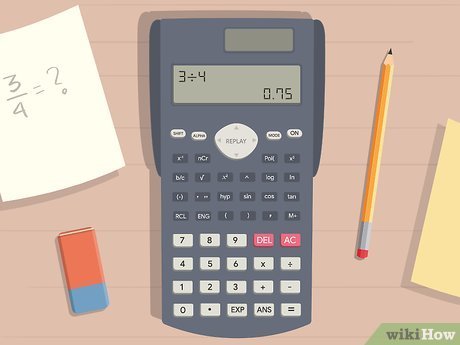 Thực hiện phép chia để chuyển phân số thành số thập phân trên máy tính
Xử Lý Số Hỗn Hợp
Khi chuyển một số hỗn hợp (bao gồm cả số nguyên và phân số) sang dạng thập phân, phần số nguyên sẽ không thay đổi. Bạn chỉ cần viết số nguyên đó, sau đó chia tử số của phần phân số cho mẫu số để tìm ra phần thập phân. Đặt dấu thập phân sau số nguyên và viết phần thập phân vừa tính được. Ví dụ, với số hỗn hợp 2 và 2/3, bạn chia 2/3 = 0.67, sau đó kết quả sẽ là 2.67.
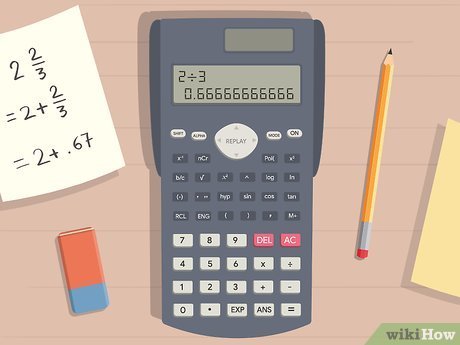 Viết số nguyên và thập phân khi chuyển số hỗn hợp trên máy tính
Một cách khác là chuyển số hỗn hợp thành phân số không hợp lệ trước khi chuyển đổi sang số thập phân. Ví dụ, với 1 và 3/4, bạn nhân số nguyên (1) với mẫu số (4) được 4, sau đó cộng với tử số (3) được 7. Phân số không hợp lệ sẽ là 7/4. Tiếp theo, chia 7 cho 4 sẽ ra 1.75, đây chính là dạng số thập phân. Cách này đôi khi dễ dàng hơn khi bạn muốn viết số trên máy tính dưới dạng thập phân từ số hỗn hợp.
Tính Toán Hai Phân Số Bằng Số Thập Phân
Nếu bạn cần cộng, trừ, nhân, hoặc chia hai phân số, hãy chuyển đổi từng phân số thành số thập phân riêng biệt trước. Sau đó, sử dụng các giá trị thập phân này để thực hiện phép tính. Ví dụ, để cộng 1/2 + 3/5, bạn chuyển đổi 1/2 thành 0.50 và 3/5 thành 0.60. Cuối cùng, cộng 0.50 + 0.60 để có kết quả 1.10. Phương pháp này giúp đơn giản hóa các phép toán phức tạp.
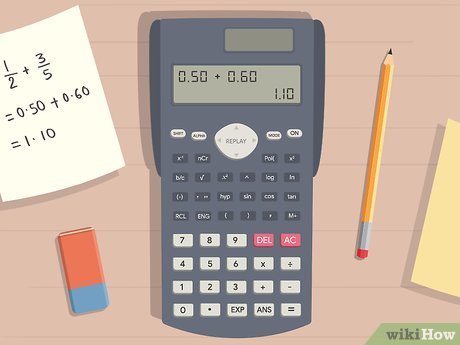 Chuyển hai phân số thành thập phân để tính toán trên máy tính
Cách Chuyển Phân Số Thành Phần Trăm
Chuyển đổi phân số thành phần trăm là một kỹ năng hữu ích trong nhiều lĩnh vực, từ tài chính đến thống kê. Quá trình này khá đơn giản và có thể thực hiện nhanh chóng trên máy tính.
Chia Tử Số Cho Mẫu Số Để Có Số Thập Phân
Bước đầu tiên để chuyển một phân số thành phần trăm là chuyển nó thành số thập phân. Hãy xem thanh phân số như một dấu chia. Nhập tử số (số trên) vào máy tính, nhấn nút chia, sau đó nhập mẫu số (số dưới) và nhấn dấu bằng. Kết quả bạn nhận được sẽ là một số thập phân. Ví dụ, chia 1/4 sẽ cho kết quả là 0.25. Đây là nền tảng để bạn có thể viết số trên máy tính dưới dạng phần trăm.
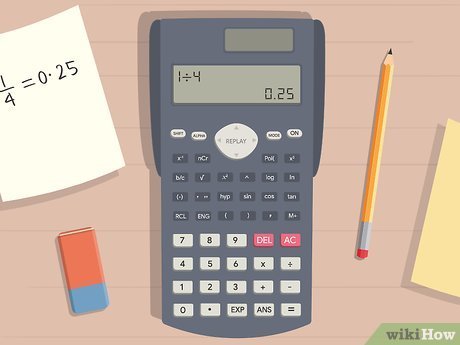 Chia tử số cho mẫu số để chuyển phân số thành phần trăm
Nhân Kết Quả Với 100
Một phần trăm được hiểu là một phần trên 100. Do đó, để chuyển số thập phân thành phần trăm, bạn chỉ cần nhân số thập phân vừa tìm được với 100. Nhập số thập phân của bạn vào máy tính, sau đó nhấn nút nhân (×), nhập 100 và nhấn dấu bằng (=). Ví dụ, 0.25 nhân 100 sẽ ra 25. Bạn cũng có thể hình dung việc này như di chuyển dấu thập phân sang phải hai chữ số.
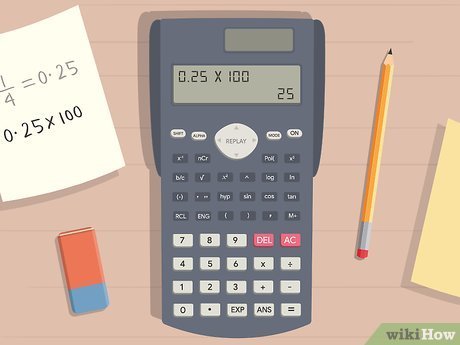 Nhân kết quả với 100 để chuyển sang phần trăm trên máy tính
Thêm Dấu Phần Trăm
Sau khi đã có giá trị số, bước cuối cùng là thêm dấu phần trăm (%) sau số đó. Việc này chỉ ra rằng số đó đại diện cho một tỷ lệ trên 100. Ví dụ, bạn sẽ viết 25%. Ký hiệu này giúp người đọc hiểu rõ rằng giá trị bạn đang thể hiện là một phần trăm, hoàn tất việc viết số trên máy tính theo yêu cầu.
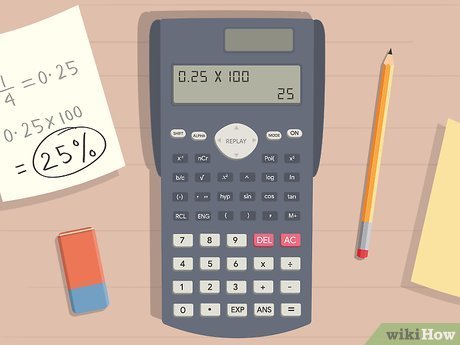 Thêm dấu phần trăm sau số để hoàn tất việc viết số trên máy tính
Việc nắm vững các phương pháp viết số trên máy tính không chỉ giúp bạn giải quyết các bài toán nhanh chóng mà còn tăng cường độ chính xác trong công việc học tập và chuyên môn. Từ việc sử dụng các nút chức năng trên máy tính khoa học, khai thác ứng dụng di động, đến tận dụng các công cụ trực tuyến, mỗi phương pháp đều mang lại những lợi ích riêng. Hãy luôn luyện tập để thành thạo các kỹ năng này, đảm bảo mọi phép tính của bạn luôn đạt kết quả tối ưu. Nếu bạn cần thêm thông tin hoặc các thiết bị hỗ trợ tính toán, hãy ghé thăm maytinhgiaphat.vn để khám phá các giải pháp công nghệ mới nhất.