


Máy Tính
Cách Ẩn Hiện Thanh Taskbar Trên Máy Tính Windows Hiệu Quả
Th8
Thanh Taskbar là một phần không thể thiếu trên hệ điều hành Windows, nơi chứa các biểu tượng ứng dụng đang chạy, nút Start, và các thông báo quan trọng. Tuy nhiên, đối với những màn hình có kích thước hạn chế, việc ẩn hiện thanh Taskbar trên máy tính Windows một cách tự động có thể giúp tối ưu không gian hiển thị, mang lại trải nghiệm làm việc và giải trí rộng rãi hơn. Bài viết này của maytinhgiaphat.vn sẽ hướng dẫn bạn chi tiết các bước thực hiện thao tác này trên cả Windows 10 và Windows 7, giúp bạn dễ dàng làm chủ không gian màn hình của mình.
Hướng Dẫn Chi Tiết Cách Ẩn Hiện Thanh Taskbar Trên Windows 10
Để ẩn thanh Taskbar trên Windows 10 một cách tự động, bạn có thể thực hiện thông qua cài đặt hệ thống một cách nhanh chóng. Việc này đặc biệt hữu ích khi bạn muốn tập trung hoàn toàn vào nội dung đang hiển thị, tránh bị phân tâm bởi các biểu tượng trên thanh công cụ.
Kích hoạt chế độ ẩn Taskbar tự động
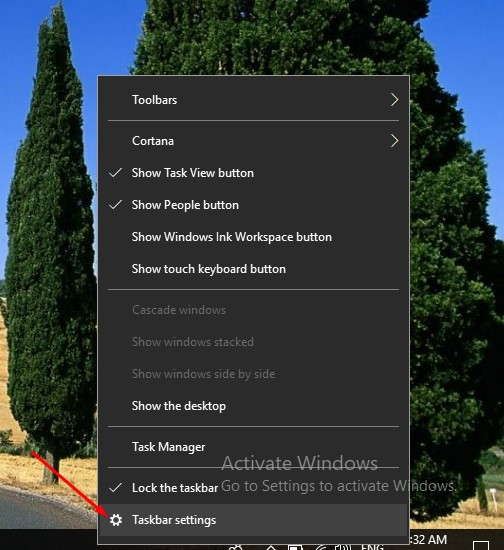
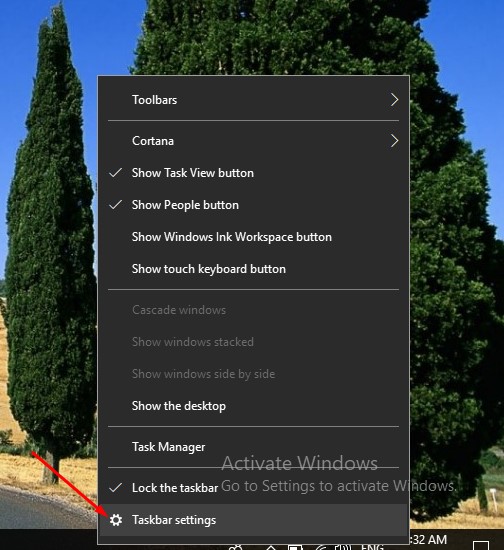
Đầu tiên, bạn chỉ cần di chuyển con trỏ chuột đến một vị trí bất kỳ trên thanh Taskbar, sau đó nhấp chuột phải để mở menu ngữ cảnh. Trong danh sách các tùy chọn xuất hiện, hãy chọn “Taskbar Settings” để truy cập vào cửa sổ cài đặt liên quan đến thanh tác vụ. Đây là bước đầu tiên và cơ bản nhất để tùy chỉnh hành vi của Taskbar trên hệ điều hành Windows 10 của bạn.
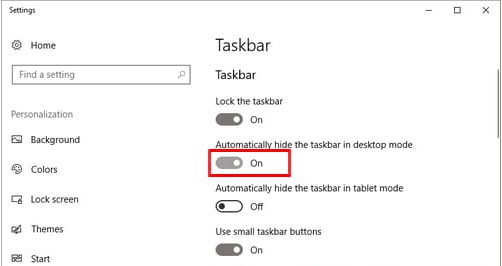
Sau khi cửa sổ “Taskbar Settings” mở ra, bạn sẽ thấy nhiều tùy chọn để tùy chỉnh thanh Taskbar. Để kích hoạt tính năng ẩn thanh Taskbar tự động, hãy tìm đến mục “Automatically hide the taskbar in desktop mode” và gạt công tắc từ “Off” sang “On”. Ngay lập tức, thanh Taskbar của bạn sẽ tự động thu gọn xuống phía dưới màn hình, giúp mở rộng không gian làm việc. Thanh Taskbar chỉ xuất hiện trở lại khi bạn di chuyển con trỏ chuột xuống cạnh dưới màn hình.
Khôi phục thanh Taskbar về trạng thái ban đầu
Trong trường hợp bạn muốn hiển thị thanh Taskbar cố định trở lại, quá trình thực hiện cũng vô cùng đơn giản. Bạn chỉ cần lặp lại các bước tương tự như khi ẩn Taskbar. Truy cập lại “Taskbar Settings” bằng cách nhấp chuột phải vào Taskbar (hoặc nơi Taskbar thường nằm) và chọn tùy chọn tương ứng. Sau đó, chỉ cần gạt công tắc “Automatically hide the taskbar in desktop mode” trở lại vị trí “Off”. Thanh Taskbar sẽ ngay lập tức được khôi phục về trạng thái hiển thị cố định như ban đầu, tiện lợi cho những người dùng cần truy cập nhanh các ứng dụng và thông báo.
Hướng Dẫn Cách Ẩn Hiện Thanh Taskbar Trên Windows 7 Đơn Giản
Mặc dù Windows 7 đã không còn được hỗ trợ chính thức, nhưng nhiều người dùng vẫn đang sử dụng hệ điều hành này. Việc ẩn hiện thanh Taskbar trên máy tính Windows 7 cũng khá tương đồng với Windows 10, nhưng có một chút khác biệt về giao diện.
Ẩn thanh Taskbar thông qua Properties
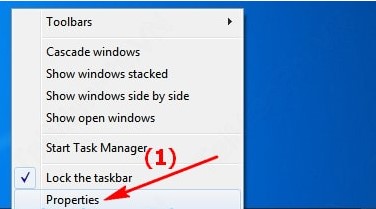
Đối với hệ điều hành Windows 7, để bắt đầu quá trình ẩn thanh Taskbar, bạn cũng thực hiện bằng cách nhấp chuột phải vào một khoảng trống bất kỳ trên thanh Taskbar. Sau đó, trong menu ngữ cảnh hiện ra, hãy chọn tùy chọn “Properties”. Thao tác này sẽ mở ra cửa sổ “Taskbar and Start Menu Properties”, nơi bạn có thể tùy chỉnh các thiết lập sâu hơn cho thanh công cụ và menu Start.
Trong cửa sổ “Taskbar and Start Menu Properties”, bạn sẽ thấy một tab mang tên “Taskbar”. Tại đây, hãy tìm đến mục “Auto-hide the taskbar”. Để ẩn thanh Taskbar tự động, bạn chỉ cần đánh dấu chọn vào ô vuông bên cạnh tùy chọn này. Sau khi đã chọn xong, đừng quên nhấp vào nút “Apply” và sau đó là “OK” để lưu lại những thay đổi mà bạn vừa thiết lập. Lúc này, thanh Taskbar sẽ tự động biến mất và chỉ xuất hiện khi bạn di chuyển con trỏ chuột đến cạnh dưới của màn hình.

Hiển thị lại thanh Taskbar trên Windows 7
Để hiện thanh Taskbar trở lại trạng thái cố định trên Windows 7, quy trình cũng rất đơn giản và ngược lại với các bước ẩn. Bạn chỉ cần mở lại cửa sổ “Taskbar and Start Menu Properties” thông qua việc nhấp chuột phải vào thanh Taskbar và chọn “Properties”. Tiếp theo, hãy bỏ dấu chọn tại mục “Auto-hide the taskbar”. Cuối cùng, nhấp vào “Apply” và “OK” để xác nhận thay đổi. Thanh Taskbar của bạn sẽ được hiển thị cố định trở lại trên màn hình máy tính.
Việc cách ẩn hiện thanh Taskbar trên máy tính Windows không chỉ giúp tối ưu không gian làm việc mà còn mang lại sự riêng tư nhất định khi bạn không muốn người khác nhìn thấy các ứng dụng đang chạy. Hy vọng với những hướng dẫn chi tiết này, bạn có thể dễ dàng điều chỉnh thanh Taskbar theo ý muốn của mình, nâng cao trải nghiệm sử dụng máy tính.