


Máy Tính
Khám Phá Công Cụ Chụp Màn Hình Máy Tính Hiệu Quả Nhất
Th8
Trong thế giới kỹ thuật số hiện đại, việc chụp ảnh màn hình là một kỹ năng thiết yếu đối với bất kỳ người dùng máy tính nào, từ việc lưu giữ thông tin quan trọng, chia sẻ khoảnh khắc thú vị, đến việc hỗ trợ kỹ thuật hay tạo tài liệu hướng dẫn. Dù trên các nền tảng di động như Android hay iOS đã có phím tắt tiện lợi, trên máy tính, việc sử dụng các công cụ chụp màn hình máy tính chuyên dụng sẽ mang lại sự linh hoạt và mạnh mẽ hơn rất nhiều. Các công cụ này không chỉ giúp bạn ghi lại toàn bộ màn hình hay một phần cụ thể, mà còn tích hợp nhiều tính năng chỉnh sửa, chú thích, và chia sẻ, nâng cao trải nghiệm làm việc và sáng tạo.
Sự Cần Thiết Của Các Công Cụ Chụp Màn Hình Chuyên Nghiệp
Việc chụp ảnh màn hình không chỉ dừng lại ở việc nhấn phím Print Screen và dán vào Paint. Với nhu cầu ngày càng cao về khả năng tùy biến và chỉnh sửa, các công cụ chụp màn hình máy tính chuyên nghiệp ra đời để đáp ứng mọi yêu cầu của người dùng. Chúng cho phép người dùng không chỉ chụp ảnh mà còn tinh chỉnh đường viền, điều chỉnh độ sâu, màu sắc, thêm chú thích, làm mờ thông tin nhạy cảm hay thậm chí là ghi lại video màn hình. Sự đa dạng của các công cụ mã nguồn mở, đặc biệt là trên các hệ điều hành Linux như Ubuntu, mang đến nhiều lựa chọn tối ưu cho người dùng.
Tổng Hợp Các Công Cụ Chụp Màn Hình Máy Tính Nổi Bật
Để giúp bạn dễ dàng lựa chọn, dưới đây là danh sách các công cụ chụp màn hình máy tính được đánh giá cao về tính năng và hiệu quả, đặc biệt phù hợp cho người dùng các hệ điều hành Linux.
Shutter – Giải Pháp Chụp Và Chỉnh Sửa Toàn Diện
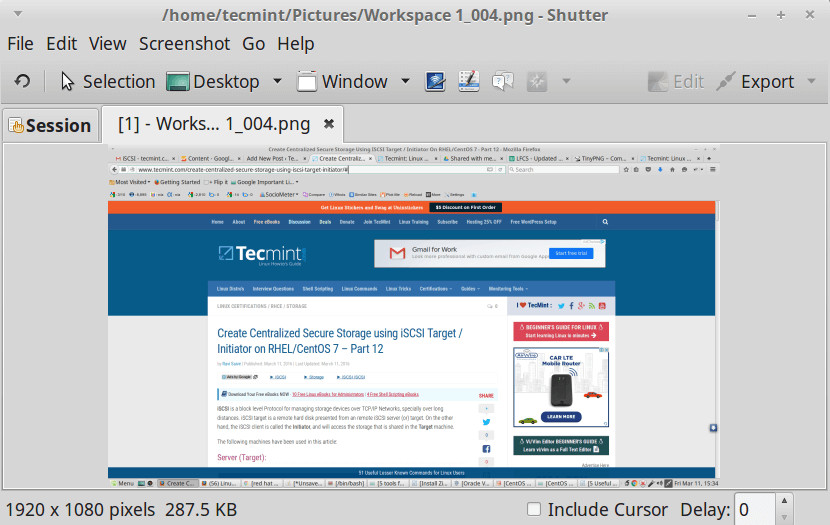
Shutter là một trong những công cụ chụp màn hình máy tính mạnh mẽ và linh hoạt nhất hiện có. Ứng dụng này không chỉ cho phép bạn chụp ảnh toàn bộ màn hình, một cửa sổ cụ thể, hay một vùng chọn tùy ý, mà còn đi kèm với một bộ công cụ chỉnh sửa ảnh phong phú. Người dùng có thể dễ dàng thêm văn bản, hình mũi tên, đường kẻ, hoặc thậm chí là làm mờ các thông tin nhạy cảm bằng cách tạo hiệu ứng pixel hóa. Khả năng tải ảnh trực tiếp lên các dịch vụ lưu trữ hình ảnh cũng là một điểm cộng lớn, giúp việc chia sẻ trở nên nhanh chóng và tiện lợi.
Shutter được phát triển bằng ngôn ngữ Perl và được cung cấp dưới dạng phần mềm mã nguồn mở theo giấy phép GNU GPLv3, đảm bảo tính minh bạch và khả năng tùy biến cao. Người dùng Ubuntu hoặc Linux Mint có thể cài đặt Shutter một cách dễ dàng thông qua lệnh apt-get.
$ sudo apt-get install shutter
Để bắt đầu chụp ảnh màn hình, bạn có thể khởi chạy ứng dụng Shutter hoặc chọn cửa sổ mong muốn trực tiếp từ biểu tượng Shutter trên thanh thông báo, sau đó thực hiện các thao tác chụp và chỉnh sửa ngay trong giao diện của công cụ.
 Giao diện Shutter cung cấp các tùy chọn chụp ảnh màn hình và chỉnh sửa
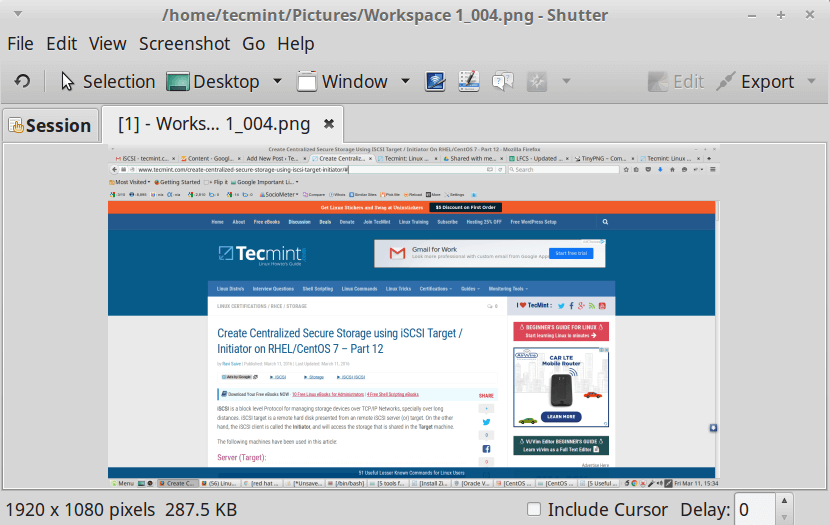 Shutter là công cụ chụp màn hình máy tính mạnh mẽ với nhiều tính năng chỉnh sửa
Imagemagick – Sức Mạnh Chỉnh Sửa Và Chuyển Đổi Hình Ảnh Từ Dòng Lệnh
Imagemagick không chỉ là một công cụ chụp màn hình máy tính đơn thuần mà còn là một bộ công cụ xử lý hình ảnh mã nguồn mở vô cùng mạnh mẽ. Nó hỗ trợ chỉnh sửa, chuyển đổi và hiển thị hình ảnh ở hơn 200 định dạng khác nhau. Đối với việc chụp màn hình, Imagemagick cung cấp các lệnh linh hoạt để bạn có thể chụp ảnh toàn bộ màn hình hoặc chỉ một vùng chọn cụ thể.
Công cụ này được cấp phép theo Giấy phép Apache 2.0 và được biết đến với khả năng tích hợp cao với nhiều ngôn ngữ lập trình như PerlMagick (Perl), Magickcore (C), Magick++ (C++). Dù mạnh về dòng lệnh, Imagemagick vẫn cung cấp giao diện đồ họa (GUI) X-window cho các hệ thống giống Unix, giúp người dùng trực quan hơn trong quá trình thao tác.
Người dùng có thể chụp ảnh màn hình toàn bộ desktop bằng lệnh import -window root image1.png để ghi lại tất cả các cửa sổ đang hoạt động. Hoặc, để chụp một vùng chọn, chỉ cần chạy lệnh import calc.png, con trỏ chuột sẽ biến thành hình chữ thập, cho phép bạn kéo và chọn khu vực mong muốn để chụp.
Gnome Screenshot – Công Cụ Mặc Định Đáng Tin Cậy
Gnome Screenshot là công cụ chụp màn hình máy tính mặc định trên môi trường desktop Gnome, phổ biến trên Ubuntu. Ban đầu là một phần của bộ tiện ích Gnome, nó đã được tách ra thành một gói độc lập từ phiên bản 3.3.1, khẳng định vị thế của một công cụ chụp ảnh màn hình chuyên biệt. Gnome Screenshot rất hiệu quả trong việc chụp toàn bộ màn hình hoặc một phần cụ thể khi cần thiết.
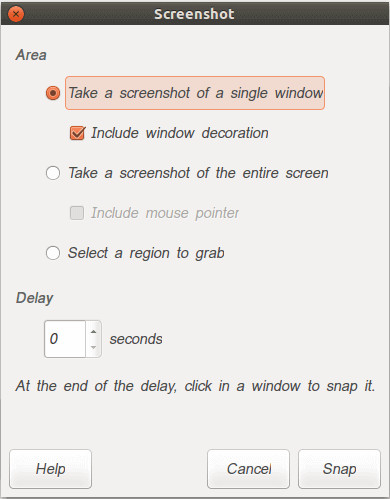
Người dùng có thể nhanh chóng chụp ảnh màn hình bằng cách sử dụng phím tắt Shift + PrtScr (Print Screen). Phím tắt này sẽ thay đổi con trỏ chuột thành hình chữ thập, cho phép bạn chọn khu vực màn hình muốn chụp. Ngoài ra, giao diện người dùng đồ họa (GUI) của Gnome Screenshot cung cấp các tùy chọn trực quan như chụp một khu vực chọn, chụp toàn bộ màn hình, hoặc chụp cửa sổ hiện tại, đáp ứng mọi nhu cầu cơ bản của người dùng.
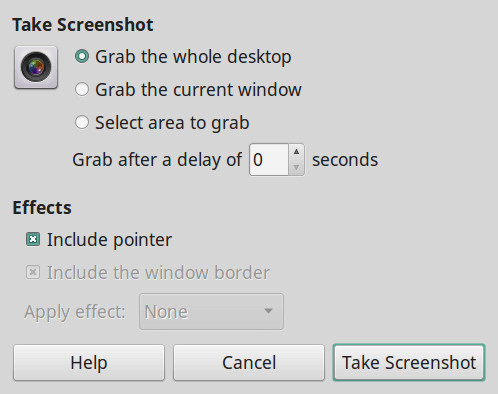 Giao diện của Gnome Screenshot với các tùy chọn chụp ảnh
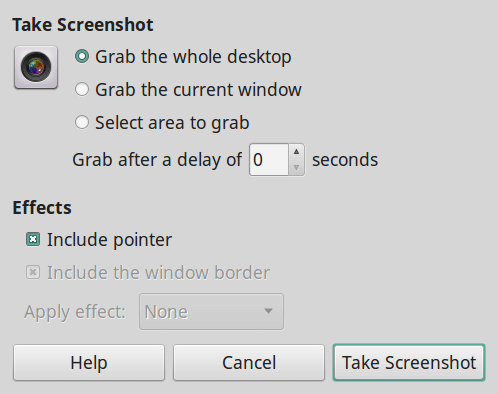 Gnome Screenshot cung cấp các tùy chọn chụp toàn màn hình, cửa sổ hoặc vùng chọn
Kazam – Sự Kết Hợp Hoàn Hảo Giữa Chụp Ảnh Và Quay Video Màn Hình
Kazam là một công cụ chụp màn hình máy tính đa năng, không chỉ nổi bật với khả năng chụp ảnh mà còn là một phần mềm quay video màn hình hiệu quả. Giao diện người dùng đồ họa (GUI) của Kazam rất trực quan, cung cấp các tùy chọn rõ ràng để người dùng lựa chọn giữa việc ghi lại video hoặc chụp ảnh màn hình. Bạn có thể dễ dàng chọn chụp toàn bộ màn hình, tất cả các màn hình, một cửa sổ cụ thể hoặc một khu vực tùy chỉnh.
Điểm đặc biệt của Kazam là khả năng chụp ảnh và mã hóa nhanh chóng, cùng với “chế độ im lặng” cho phép khởi động ứng dụng mà không hiển thị giao diện GUI, rất tiện lợi cho các tác vụ tự động. Để chụp ảnh màn hình bằng Kazam, bạn chỉ cần chọn một trong các tùy chọn chụp có sẵn trong GUI. Đối với việc chụp một khu vực, bạn sẽ được phép kéo và chọn vùng mong muốn, sau đó nhấn Enter để hoàn tất.
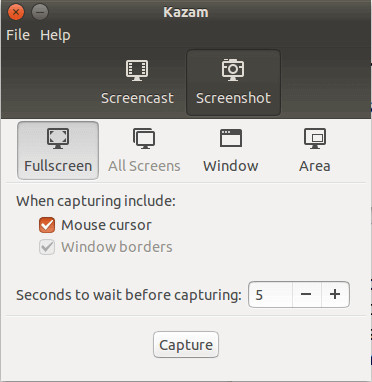 Giao diện chính của Kazam với các lựa chọn chụp ảnh và quay màn hình
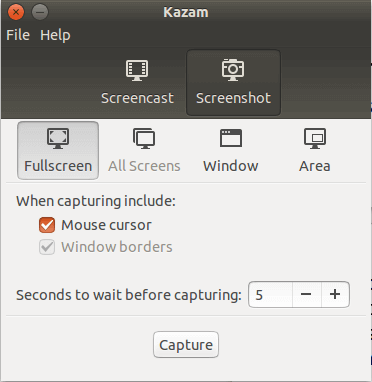 Kazam là công cụ chụp màn hình máy tính và quay video đa năng
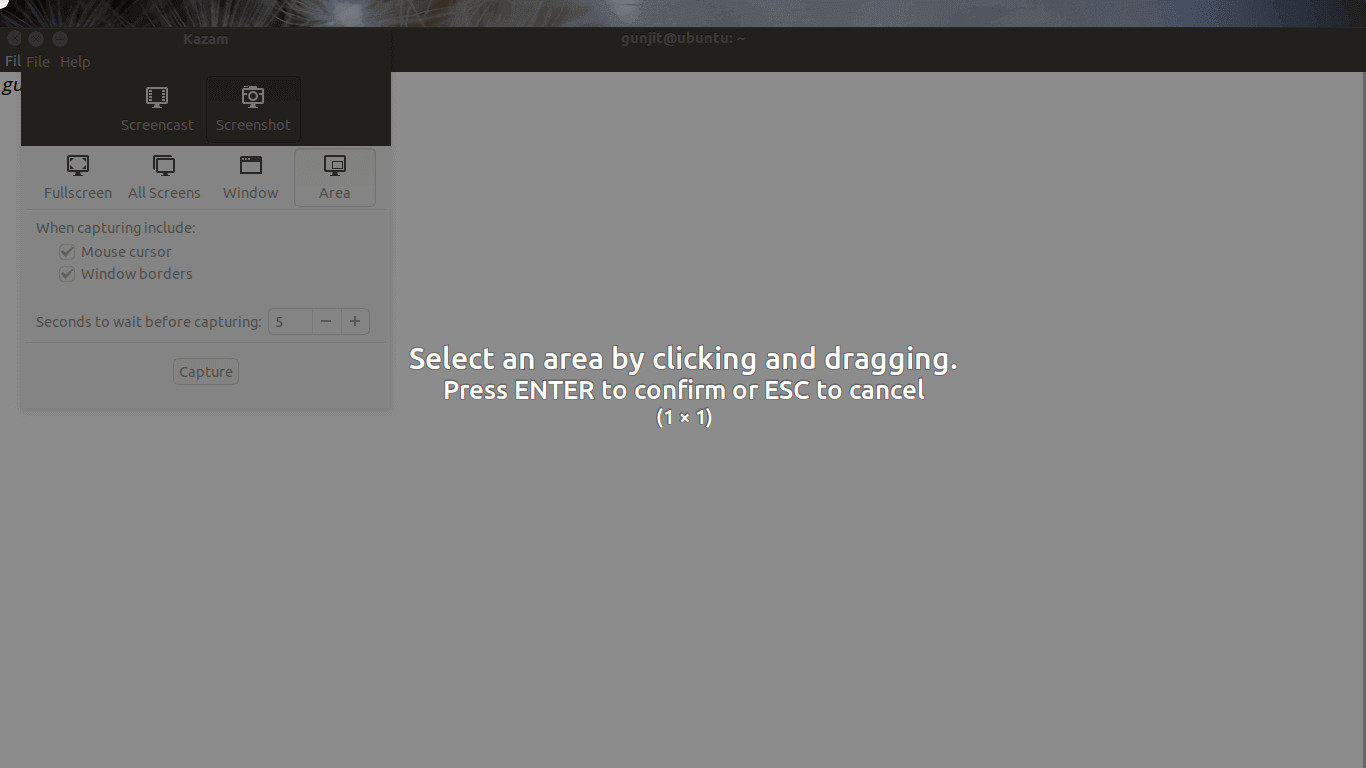 Màn hình của Kazam hiển thị tùy chọn chụp một khu vực cụ thể trên màn hình
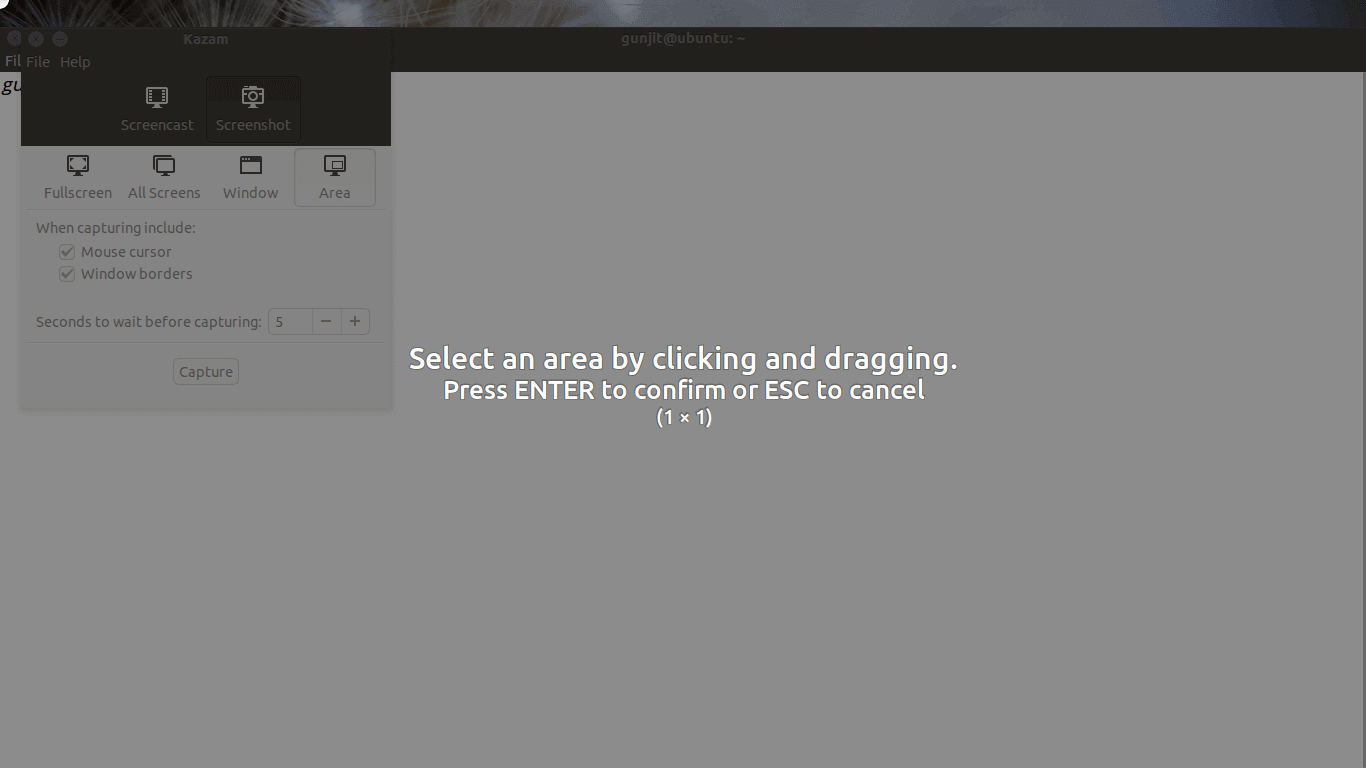 Kazam cho phép chụp ảnh màn hình của một khu vực tùy chỉnh
Gimp – Trình Chỉnh Sửa Ảnh Đa Năng Với Khả Năng Chụp Màn Hình
Gimp là một trình chỉnh sửa hình ảnh mã nguồn mở và miễn phí nổi tiếng, tương tự như Photoshop, được sử dụng rộng rãi để thao tác, chỉnh sửa, thay đổi kích thước và thêm hiệu ứng cho hình ảnh. Gimp được viết bằng C và GTK+, phân phối theo giấy phép GPLv3, cho thấy sự cam kết với cộng đồng mã nguồn mở. Khả năng mở rộng của nó là rất lớn, với nhiều plugin và script hỗ trợ.
Điều thú vị là, ngoài vai trò chính là một phần mềm chỉnh sửa ảnh, Gimp còn tích hợp khả năng chụp màn hình. Bạn có thể chụp toàn bộ màn hình hoặc một phần màn hình thông qua menu File -> Create -> Screenshot. Sau khi chụp, hình ảnh sẽ tự động được mở trong giao diện của Gimp, sẵn sàng để bạn thực hiện mọi thao tác chỉnh sửa, từ cắt ghép, thêm lớp, điều chỉnh màu sắc cho đến áp dụng hàng loạt hiệu ứng phức tạp. Điều này biến Gimp thành một lựa chọn lý tưởng cho những ai muốn chụp ảnh màn hình và ngay lập tức chỉnh sửa chúng mà không cần phải chuyển đổi giữa các ứng dụng.
 Màn hình Gimp hiển thị tùy chọn chụp ảnh màn hình từ menu
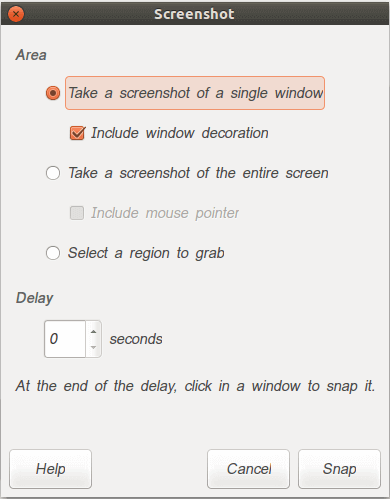 Gimp là công cụ chụp màn hình máy tính kiêm trình chỉnh sửa ảnh chuyên nghiệp
Deepin Scrot – Công Cụ Chụp Ảnh Màn Hình Tối Ưu Cho Deepin OS
Deepin Scrot là một công cụ chụp màn hình máy tính nhẹ và hiệu quả, được phát triển đặc biệt cho hệ điều hành Linux Deepin. Mặc dù nhỏ gọn, Deepin Scrot lại mạnh mẽ hơn nhiều so với công cụ Gnome mặc định và nhẹ hơn Shutter, mang lại trải nghiệm mượt mà và nhanh chóng. Công cụ này không chỉ giúp bạn chụp ảnh màn hình mà còn cho phép thêm các chú thích như văn bản, mũi tên, đường kẻ và các hình vẽ trực tiếp lên ảnh chụp.
Các tính năng nổi bật của Deepin Scrot bao gồm:
- Chụp toàn màn hình: Đơn giản bằng phím PrintScreen.
- Chụp cửa sổ dưới con trỏ: Sử dụng Alt + PrintScreen để nhanh chóng chụp cửa sổ đang hoạt động.
- Chụp vùng tùy chọn: Hỗ trợ cả vùng hình chữ nhật và vùng tự do thông qua Ctrl + Alt + A.
- Chụp có độ trễ: Trì hoãn việc chụp toàn màn hình bằng Ctrl + PrintScreen, rất hữu ích khi cần thiết lập giao diện trước khi chụp.
- Công cụ chú thích tích hợp: Vẽ hình chữ nhật, elipse, mũi tên, đường thẳng hoặc thêm văn bản trực tiếp vào ảnh chụp màn hình.
- Lưu linh hoạt: Lưu ảnh chụp màn hình vào tệp tin hoặc sao chép vào khay nhớ tạm để dán nhanh chóng.
Deepin Scrot là lựa chọn tuyệt vời cho những ai tìm kiếm một công cụ đơn giản, hiệu quả và có khả năng chú thích nhanh chóng ngay sau khi chụp.
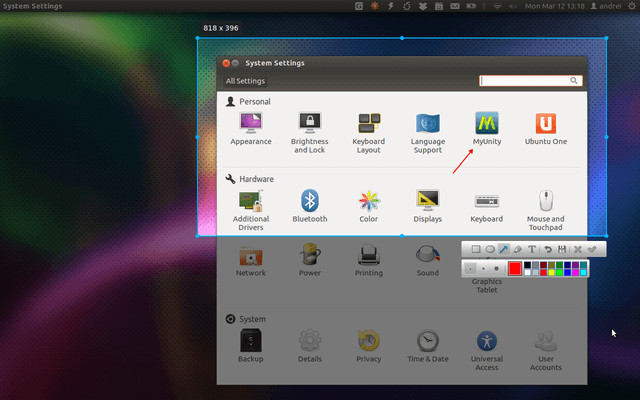 Màn hình Deepin Scrot hiển thị giao diện chụp ảnh và các công cụ chú thích
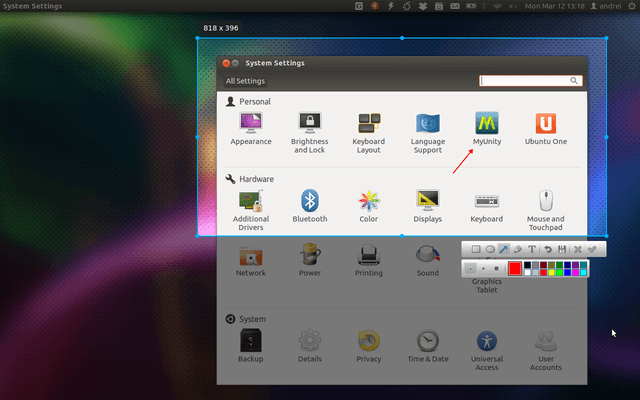 Deepin Scrot là công cụ chụp màn hình máy tính nhẹ và tiện lợi với công cụ chú thích
ScreenCloud – Giải Pháp Chia Sẻ Ảnh Chụp Đa Nền Tảng
ScreenCloud là một công cụ chụp màn hình máy tính miễn phí, mã nguồn mở, nổi bật với tính đơn giản và khả năng đa nền tảng, hoạt động mượt mà trên Linux, Windows và Mac OS X. Điểm mạnh lớn nhất của ScreenCloud nằm ở khả năng chia sẻ ảnh chụp màn hình một cách dễ dàng và nhanh chóng.
Các tính năng đáng chú ý của ScreenCloud:
- Hỗ trợ chia sẻ linh hoạt: Cho phép bạn tải ảnh chụp màn hình lên các dịch vụ lưu trữ đám mây hoặc máy chủ FTP cá nhân.
- Lưu trữ đa dạng: Bạn có thể chọn lưu ảnh trực tiếp vào máy tính hoặc tải lên để chia sẻ tức thì.
- Tích hợp khay hệ thống: Dễ dàng truy cập các chức năng chính từ khay hệ thống, giúp quá trình thao tác trở nên thuận tiện.
ScreenCloud là lựa chọn lý tưởng cho những người dùng thường xuyên cần chụp và chia sẻ ảnh màn hình trong môi trường làm việc nhóm hoặc giữa các hệ điều hành khác nhau.
Flameshot – Công Cụ Chụp Ảnh Màn Hình Đầy Sức Sống
Flameshot là một ứng dụng chụp ảnh màn hình miễn phí và mã nguồn mở, được đánh giá cao về sự đơn giản nhưng cũng không kém phần mạnh mẽ. Với giao diện người dùng hoàn toàn có thể tùy chỉnh, Flameshot mang đến trải nghiệm chụp ảnh màn hình đầy mới mẻ và linh hoạt. Công cụ này hỗ trợ các phím tắt tiện lợi và có thể cấu hình chi tiết thông qua cả giao diện đồ họa (GUI) lẫn dòng lệnh.
Các tính năng nổi bật của Flameshot:
- Giao diện tùy biến cao: Người dùng có thể điều chỉnh giao diện để phù hợp với sở thích và quy trình làm việc.
- Tích hợp DBus: Đảm bảo khả năng tương tác tốt với các thành phần khác của hệ thống.
- Chỉnh sửa trong ứng dụng: Cho phép bạn thực hiện các chỉnh sửa cơ bản ngay sau khi chụp ảnh màn hình mà không cần mở thêm phần mềm khác.
- Tải lên Imgur dễ dàng: Chia sẻ ảnh chụp màn hình trực tiếp lên Imgur, một nền tảng lưu trữ hình ảnh phổ biến.
- Hỗ trợ khay hệ thống: Truy cập nhanh các chức năng và cài đặt từ khay hệ thống.
Flameshot là một lựa chọn tuyệt vời cho những ai tìm kiếm một công cụ chụp màn hình máy tính không chỉ hiệu quả mà còn có tính thẩm mỹ và khả năng tùy chỉnh cao.
 Giao diện tùy chỉnh của Flameshot khi chụp ảnh màn hình
 Flameshot là công cụ chụp màn hình máy tính với giao diện tùy chỉnh và tính năng chia sẻ
Lookit – Nhanh Chóng Chụp Và Tải Lên Ảnh Màn Hình
Lookit là một công cụ chụp màn hình máy tính mã nguồn mở miễn phí, được thiết kế để chụp và tải ảnh màn hình lên một cách nhanh chóng trên Ubuntu. Với Lookit, quy trình từ chụp đến chia sẻ trở nên vô cùng đơn giản và hiệu quả.
Các tính năng chính của Lookit:
- Chụp nhanh từ dock: Hỗ trợ nhấp chuột phải vào biểu tượng trên dock để nhanh chóng chụp ảnh màn hình.
- Chế độ chụp đa dạng: Cho phép bạn chụp một khu vực được chọn, toàn bộ màn hình, hoặc cửa sổ đang hoạt động.
- Tải lên tức thì: Khả năng tải ảnh chụp màn hình lên máy chủ FTP/SSH hoặc chia sẻ trực tiếp lên Imgur, giúp tiết kiệm thời gian đáng kể cho người dùng.
Lookit phù hợp với những người cần một giải pháp nhanh gọn để ghi lại và chia sẻ ảnh màn hình mà không cần quá nhiều tùy chỉnh phức tạp.
Spectacle – Công Cụ Chụp Màn Hình Dễ Sử Dụng Của KDE
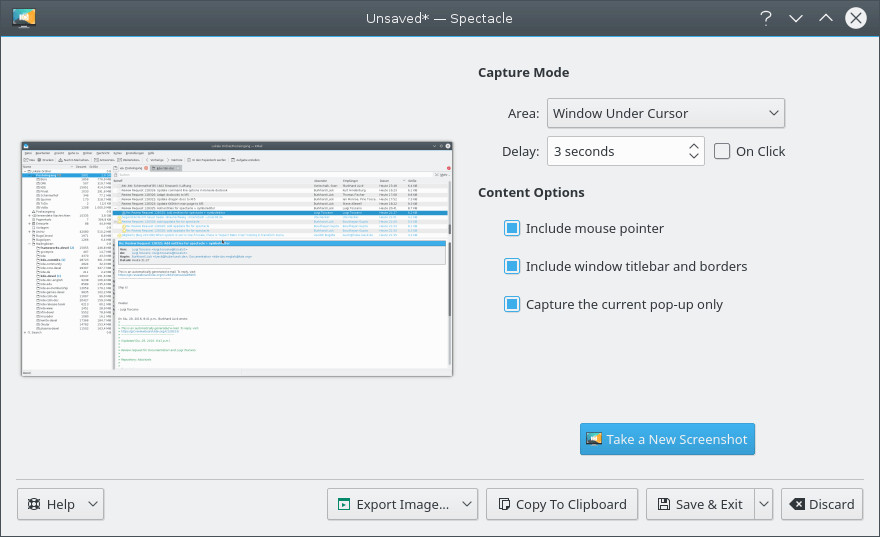
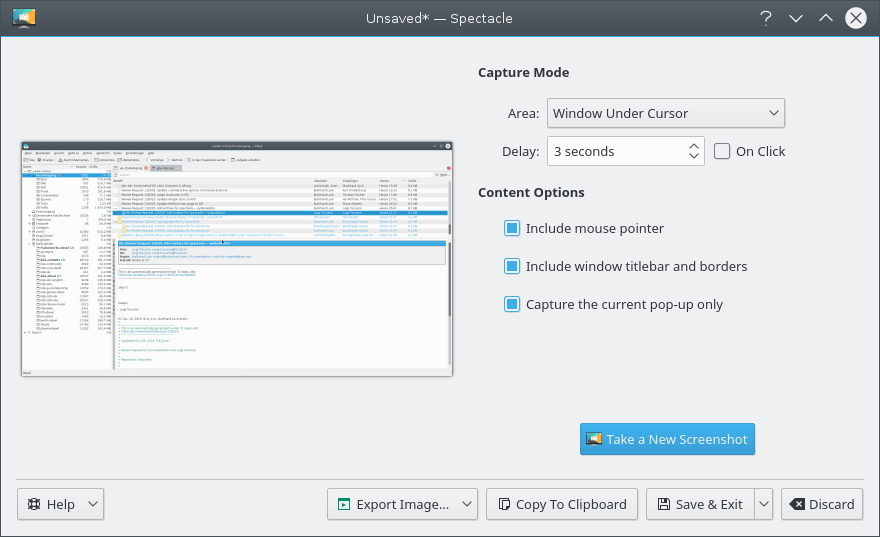
Spectacle là một công cụ chụp màn hình máy tính dễ sử dụng khác, đặc biệt phổ biến trong môi trường desktop KDE. Nó cung cấp nhiều tùy chọn chụp linh hoạt, đáp ứng hầu hết các nhu cầu của người dùng, từ cơ bản đến nâng cao.
Các tính năng nổi bật của Spectacle:
- Khởi chạy GUI mặc định: Giao diện đồ họa trực quan giúp người dùng dễ dàng thao tác.
- Chế độ chụp đa dạng: Spectacle có thể chụp toàn bộ màn hình nền, một màn hình đơn lẻ, cửa sổ hiện đang hoạt động, cửa sổ dưới con trỏ chuột, hoặc một phần hình chữ nhật của màn hình.
- Chụp không GUI: Có khả năng chụp ảnh màn hình và thoát mà không hiển thị giao diện, hữu ích cho các tác vụ tự động.
- Lưu ảnh tùy chỉnh: Lưu hình ảnh vào định dạng tệp nhất định ở chế độ nền.
- Chụp có độ trễ: Cho phép đặt độ trễ trước khi chụp ảnh màn hình, rất tiện lợi khi cần chuẩn bị giao diện.
Spectacle là một lựa chọn tuyệt vời cho người dùng KDE, mang lại sự tiện lợi và hiệu quả trong việc quản lý ảnh chụp màn hình.
Tối Ưu Hóa Trải Nghiệm Chụp Màn Hình Với maytinhgiaphat.vn
Việc lựa chọn công cụ chụp màn hình máy tính phù hợp có thể nâng cao đáng kể năng suất và trải nghiệm làm việc của bạn. Mỗi công cụ được giới thiệu đều có những ưu điểm và tính năng riêng biệt, phục vụ các nhu cầu khác nhau. Dù bạn cần một công cụ đơn giản để chụp nhanh, hay một giải pháp toàn diện với khả năng chỉnh sửa và chia sẻ chuyên sâu, danh sách trên đều cung cấp những lựa chọn hàng đầu.
Để tìm hiểu thêm về các giải pháp phần mềm, khắc phục lỗi máy tính, hay tư vấn chọn mua linh kiện máy tính phù hợp, hãy truy cập website maytinhgiaphat.vn. Chúng tôi cung cấp đa dạng các thông tin và sản phẩm để hỗ trợ bạn tối ưu hóa hiệu suất làm việc và giải trí trên máy tính.