


Máy Tính
Giải Nén File ZIP Trên Máy Tính: Hướng Dẫn Chi Tiết A-Z
Th8
Giải nén file ZIP trên máy tính là một kỹ năng cơ bản nhưng vô cùng quan trọng đối với bất kỳ người dùng máy tính nào, từ người mới bắt đầu đến chuyên gia. Trong kỷ nguyên số hóa, các tệp tin thường được nén lại dưới định dạng .zip để tiết kiệm không gian lưu trữ và tối ưu tốc độ truyền tải qua mạng internet. Bài viết này của maytinhgiaphat.vn sẽ cung cấp một hướng dẫn toàn diện, chi tiết nhất về cách giải nén các tệp tin nén định dạng ZIP trên các hệ điều hành phổ biến như Windows, macOS và Linux, giúp bạn dễ dàng truy cập và sử dụng nội dung bên trong mà không gặp bất kỳ trở ngại nào.
Tổng Quan Về File ZIP và Lợi Ích Của Việc Nén/Giải Nén
File ZIP là một định dạng lưu trữ dữ liệu nén phổ biến, cho phép gộp nhiều tệp tin và thư mục thành một gói duy nhất, đồng thời giảm dung lượng tổng thể của chúng. Điều này mang lại nhiều lợi ích thiết thực, bao gồm tiết kiệm không gian lưu trữ trên ổ cứng, giảm thời gian truyền tải khi gửi qua email hoặc tải lên/xuống từ internet, và dễ dàng quản lý các tập hợp tệp tin liên quan.
Tuy nhiên, để sử dụng được các tệp tin bên trong một file ZIP, người dùng bắt buộc phải thực hiện thao tác giải nén. Quá trình giải nén sẽ “mở khóa” và khôi phục các tệp tin về định dạng gốc, cho phép bạn truy cập, chỉnh sửa hoặc chạy chúng như bình thường. Đây là một quy trình đơn giản nhưng thiết yếu, đặc biệt khi bạn làm việc với các phần mềm, tài liệu hay bộ sưu tập ảnh, video được chia sẻ dưới dạng nén.
Cách Giải Nén File ZIP Trên Hệ Điều Hành Windows
Windows là hệ điều hành phổ biến nhất và được tích hợp sẵn khả năng giải nén file ZIP trên máy tính mà không cần cài đặt phần mềm bên thứ ba. Ngoài ra, người dùng có thể tận dụng các công cụ dòng lệnh hoặc ứng dụng chuyên dụng để có thêm tùy chọn nâng cao.
1. Giải Nén File ZIP Bằng Tính Năng Tích Hợp Của Windows
Windows cung cấp một công cụ giải nén tiện lợi ngay trong File Explorer, giúp bạn dễ dàng trích xuất nội dung từ các file .zip chỉ với vài cú click chuột. Phương pháp này rất phù hợp cho những người dùng cơ bản, không muốn cài đặt thêm ứng dụng phức tạp.
Để bắt đầu, hãy đảm bảo rằng file .zip đã được lưu trữ trên ổ cứng của bạn. Tiếp theo, định vị file .zip cần giải nén và thực hiện các bước sau: Nhấn chuột phải vào file .zip đó và chọn tùy chọn “Extract all…”. Thao tác này sẽ mở ra một cửa sổ “Extract Compressed (Zipped) Folders” – trình hướng dẫn giải nén. Trong cửa sổ này, bạn có thể chọn vị trí lưu các file đã giải nén. Mặc định, Windows sẽ đề xuất vị trí cùng thư mục với file .zip gốc, nhưng bạn có thể nhấn vào nút “Browse…” để chọn một đường dẫn khác theo ý muốn.
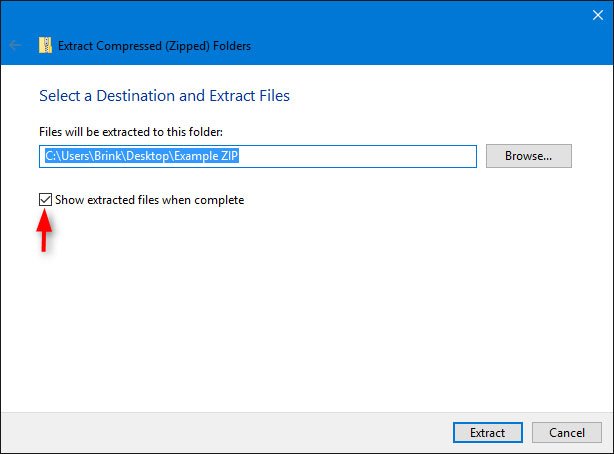 Chọn vị trí giải nén file ZIP
Nếu cần, bạn có thể chọn tùy chọn “Make a new folder” để tạo một thư mục mới tại vị trí đã chọn, giúp tổ chức các file sau khi giải nén gọn gàng hơn. Đồng thời, bạn có thể tích chọn “Show extracted files when complete” để cửa sổ thư mục chứa file được giải nén tự động mở ra sau khi quá trình hoàn tất, hoặc bỏ chọn nếu không muốn. Cuối cùng, nhấn vào nút “Extract” để Windows bắt đầu quá trình trích xuất dữ liệu. Khi quá trình hoàn tất, các file đã được giải nén sẽ sẵn sàng để bạn sử dụng.
2. Giải Nén File ZIP Sử Dụng PowerShell
PowerShell là một công cụ dòng lệnh mạnh mẽ trong Windows, cho phép người dùng thực hiện nhiều tác vụ hệ thống, bao gồm cả việc nén và giải nén file ZIP trên máy tính. Phương pháp này đặc biệt hữu ích cho những người dùng muốn tự động hóa tác vụ hoặc thích làm việc với dòng lệnh.
Để nén một file hoặc thư mục bằng PowerShell, bạn có thể sử dụng cmdlet Compress-Archive. Ví dụ, để nén một file cụ thể, hãy mở PowerShell (tìm “PowerShell” trong Start Menu và nhấn Enter) và nhập lệnh sau, thay thế <filepath> bằng đường dẫn đầy đủ đến file cần nén và <destinationpath> bằng đường dẫn nơi bạn muốn lưu file .zip đã nén:
Compress-Archive -LiteralPath '<filepath>' -DestinationPath '<destinationpath>'Nếu bạn muốn nén nhiều file hoặc toàn bộ một thư mục cùng với các thư mục con của nó, hãy tập hợp tất cả các file cần nén vào một thư mục duy nhất. Sau đó, trong cửa sổ PowerShell, thực thi lệnh sau, thay thế <folderpath> bằng đường dẫn đến thư mục bạn muốn nén và <destinationpath> bằng đường dẫn đích cho file .zip:
Compress-Archive -LiteralPath '<folderpath>' -DestinationPath '<destinationpath>'Quá trình nén có thể mất một khoảng thời gian tùy thuộc vào dung lượng của dữ liệu. Sau khi lệnh hoàn tất, file .zip đã nén sẽ xuất hiện tại vị trí đích đã chỉ định.
 Nén file bằng PowerShell
Đối với việc giải nén file ZIP trên máy tính bằng PowerShell, bạn sẽ sử dụng cmdlet Expand-Archive. Tương tự như nén, bạn cần chỉ định đường dẫn đến file .zip cần giải nén và thư mục đích nơi bạn muốn lưu các file đã trích xuất. Mở PowerShell và nhập lệnh sau:
Expand-Archive -LiteralPath <zipfilepath> -DestinationPath <destinationpath>Sau khi lệnh được thực thi, các file từ kho lưu trữ ZIP sẽ được giải nén vào thư mục đích mà bạn đã chỉ định. Phương pháp này mang lại sự linh hoạt và khả năng kiểm soát cao, phù hợp với các tác vụ quản lý file nâng cao.
3. Giải Nén File ZIP Với Ribbon Trong File Explorer
Ngoài việc sử dụng menu chuột phải, File Explorer của Windows còn cung cấp một tùy chọn giải nén trực quan thông qua thanh ribbon khi bạn chọn một thư mục nén. Phương pháp này tạo điều kiện thuận lợi cho những người dùng quen thuộc với giao diện ribbon hiện đại của Windows.
Đầu tiên, bạn cần mở thư mục chứa file .zip. Khi bạn chọn (click chuột trái vào) file .zip, một tab mới mang tên “Compressed Folder Tools” sẽ xuất hiện trên thanh ribbon ở phía trên cùng của cửa sổ File Explorer. Trong tab này, bạn sẽ thấy một biểu tượng lớn có chữ “Extract all”. Nhấp vào biểu tượng này để khởi động trình hướng dẫn giải nén, tương tự như khi bạn sử dụng tùy chọn “Extract all” từ menu chuột phải.
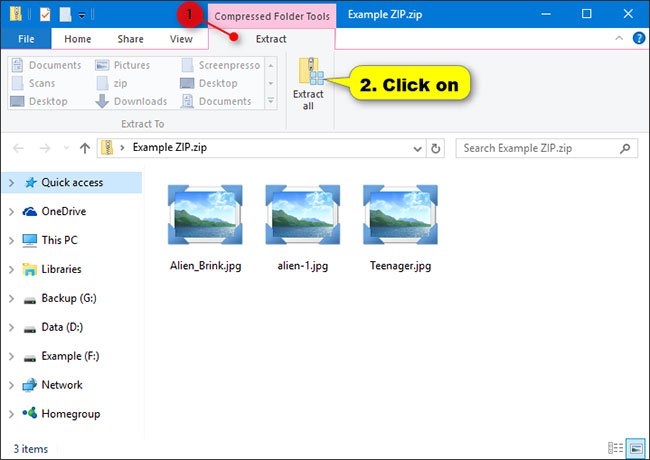 Giải nén file ZIP bằng ribbon File Explorer
Sau đó, bạn sẽ được yêu cầu duyệt đến vị trí thư mục mong muốn để lưu trữ các file đã trích xuất. Vị trí mặc định thường là cùng thư mục với file .zip. Bạn có thể chọn hoặc bỏ chọn tùy chọn “Show extracted files when complete” tùy theo nhu cầu. Cuối cùng, nhấn vào nút “Extract” để hoàn tất quá trình. Các file sẽ được giải nén thành công và sẵn sàng để sử dụng.
4. Giải Nén Một Hoặc Nhiều File Cụ Thể Từ Thư Mục Nén
Đôi khi, bạn chỉ cần một vài file từ một kho lưu trữ ZIP lớn mà không muốn giải nén toàn bộ. Windows cung cấp cách thức đơn giản để trích xuất có chọn lọc các mục này.
Để làm điều này, bạn chỉ cần mở thư mục .zip (bằng cách nhấp đúp vào nó). Cửa sổ File Explorer sẽ hiển thị tất cả các file và thư mục con bên trong file nén như thể đó là một thư mục bình thường. Từ đây, bạn có thể kéo và thả các file hoặc thư mục mong muốn trực tiếp từ cửa sổ file .zip sang bất kỳ vị trí nào khác trên máy tính của bạn (ví dụ: màn hình nền, một thư mục khác). Ngoài ra, bạn cũng có thể sao chép (Ctrl+C) các mục đó từ file .zip và dán (Ctrl+V) chúng vào thư mục đích. Phương pháp này giúp bạn tiết kiệm thời gian và không gian ổ cứng bằng cách chỉ giải nén những gì thực sự cần thiết.
5. Giải Nén File ZIP Sử Dụng Command Prompt (CMD)
Command Prompt (CMD) là một giao diện dòng lệnh khác của Windows, cho phép bạn thực hiện các tác vụ quản lý file thông qua các lệnh văn bản. Kể từ Windows 10, công cụ tar đã được tích hợp sẵn, giúp người dùng có thể nén và giải nén file ZIP trên máy tính một cách hiệu quả.
Để giải nén file .zip bằng CMD, trước tiên bạn cần mở Command Prompt với quyền quản trị viên (tìm “cmd” trong Start Menu, chuột phải và chọn “Run as administrator”). Sau khi cửa sổ CMD mở ra, bạn cần di chuyển đến thư mục chứa file .zip bằng lệnh cd. Ví dụ, nếu file .zip nằm trong thư mục “Downloads”, bạn sẽ nhập cd Downloads (hoặc đường dẫn đầy đủ).
 Lệnh dir trong CMD
Sau khi đã ở đúng thư mục, bạn có thể sử dụng lệnh tar để giải nén. Nhập lệnh sau và nhấn Enter, thay thế Name.zip bằng tên chính xác của file .zip của bạn:
tar -xf Name.zipLệnh -xf chỉ định rằng bạn muốn “eXtract” (trích xuất) các file từ kho lưu trữ và “f” (file) chỉ định rằng bạn đang làm việc với một file cụ thể. Sau khi lệnh thực thi, các file sẽ được giải nén vào thư mục hiện hành trong Command Prompt.
 Giải nén file trong CMD
Lưu ý rằng lệnh tar cũng có thể được sử dụng để nén file. Ví dụ, để nén tất cả các file có phần mở rộng .txt trong thư mục hiện hành vào một file Compressed.zip, bạn có thể dùng lệnh: tar -a -c -f Compressed.zip .txt. Hoặc để nén một file cụ thể: tar -a -c -f Compressed.zip MyDocument.docx.
6. Sử Dụng Các Công Cụ Giải Nén Của Bên Thứ Ba
Mặc dù Windows tích hợp sẵn khả năng giải nén file ZIP trên máy tính, việc sử dụng các công cụ của bên thứ ba như 7-Zip hay Zipware mang lại nhiều tính năng nâng cao và linh hoạt hơn. Các phần mềm này thường hỗ trợ nhiều định dạng nén khác nhau (không chỉ ZIP), cung cấp khả năng bảo vệ bằng mật khẩu, sửa chữa file nén bị lỗi và tối ưu tốc độ nén/giải nén.
7-Zip
7-Zip là một chương trình nén và giải nén mã nguồn mở, hoàn toàn miễn phí, nổi tiếng với tỷ lệ nén cao, đặc biệt là với định dạng 7z độc quyền của nó. Nó có tốc độ nén vượt trội hơn so với nhiều phần mềm thương mại. Mặc dù ban đầu được phát triển cho Windows, 7-Zip cũng có phiên bản dòng lệnh (p7zip) cho Linux/Posix.
 Giao diện 7-Zip
Để giải nén file bằng 7-Zip, bạn chỉ cần nhấp chuột phải vào file .zip. Trong menu ngữ cảnh xuất hiện, di chuột đến “7-Zip”. Một menu thả xuống sẽ hiển thị các tùy chọn:
- Extract Files…: Mở cửa sổ tùy chỉnh, cho phép bạn chọn vị trí lưu, đặt tên thư mục mới, và các tùy chọn khác trước khi giải nén. Đây là lựa chọn linh hoạt nhất.
- Extract Here: Giải nén tất cả nội dung trực tiếp vào thư mục hiện tại, cùng vị trí với file .zip gốc.
- Extract to “[Tên file]”: Tạo một thư mục mới có cùng tên với file .zip và giải nén tất cả nội dung vào bên trong thư mục đó. Đây là cách giải nén phổ biến và tiện lợi nhất để giữ mọi thứ ngăn nắp.
Zipware
Zipware là một trình giải nén miễn phí dành cho Windows với giao diện người dùng thân thiện và nhiều tính năng hữu ích. Nó được đánh giá cao về trình quản lý file hợp lý, khả năng chuyển đổi các định dạng nén tương thích sang .zip, .exe hoặc .7z, và tích hợp tính năng quét virus cho các file đã giải nén, tăng cường bảo mật cho người dùng.
Để giải nén file bằng Zipware, bạn cũng thực hiện tương tự như 7-Zip: nhấp chuột phải vào file .zip và chọn các tùy chọn giải nén mà Zipware cung cấp trong menu ngữ cảnh:
- Extract to this folder: Giải nén nội dung trực tiếp vào thư mục hiện tại.
- Extract to this folder + Filenames: Tương tự như “Extract to [Tên file]” của 7-Zip, tạo một thư mục mới và giải nén vào đó.
- Extract to other…: Mở hộp thoại cho phép bạn chọn một vị trí khác để giải nén.
Sau khi quá trình giải nén file ZIP trên máy tính hoàn tất bằng bất kỳ công cụ nào, bạn nên xem xét xóa file .zip gốc để tiết kiệm không gian lưu trữ, vì bạn đã có bản sao của tất cả các file bên trong ở định dạng không nén.
Cách Giải Nén File ZIP Trên Hệ Điều Hành Linux
Linux, với sự đa dạng về môi trường desktop và công cụ dòng lệnh, cung cấp nhiều cách để giải nén file ZIP trên máy tính. Dù bạn là người dùng thích giao diện đồ họa hay ưa chuộng sức mạnh của terminal, đều có phương pháp phù hợp.
1. Giải Nén File ZIP Bằng Giao Diện Đồ Họa (GUI)
Trên hầu hết các môi trường desktop Linux (như GNOME, KDE, XFCE, Cinnamon), việc giải nén file .zip là vô cùng đơn giản và trực quan. Bạn chỉ cần điều hướng đến vị trí của file .zip, sau đó nhấp chuột phải vào file đó. Một menu ngữ cảnh sẽ xuất hiện, cung cấp các tùy chọn giải nén phổ biến:
- “Extract Here” hoặc “Unzip Here”: Giải nén tất cả nội dung của file .zip trực tiếp vào thư mục hiện hành.
- “Extract To…”: Mở một hộp thoại cho phép bạn chọn một thư mục đích cụ thể để lưu các file đã giải nén. Lựa chọn này rất hữu ích khi bạn muốn di chuyển file từ thư mục “Downloads” sang một vị trí khác đã được sắp xếp.
 Giải nén file ZIP bằng GUI trên Linux
Nếu các tùy chọn này không có sẵn trực tiếp trong menu chuột phải, bạn vẫn có thể nhấp đúp vào file .zip để mở nó bằng chương trình quản lý kho lưu trữ mặc định của hệ thống. Ví dụ, Gnome Archive Manager (cho GNOME) hoặc Ark (cho KDE) sẽ hiển thị nội dung của file .zip, và từ đó bạn có thể chọn các file hoặc thư mục để giải nén vào một vị trí mong muốn. Các công cụ này cung cấp giao diện thân thiện, phù hợp cho người dùng không muốn làm việc với dòng lệnh.
2. Giải Nén File ZIP Bằng Dòng Lệnh (Terminal)
Đối với những người dùng Linux chuyên nghiệp hoặc yêu thích làm việc với Terminal, lệnh unzip là công cụ cơ bản và mạnh mẽ để giải nén file ZIP trên máy tính.
Cách đơn giản nhất để giải nén một file .zip trong Terminal là sử dụng lệnh sau:
unzip filename.zipLệnh này sẽ giải nén tất cả nội dung của filename.zip vào thư mục hiện hành. Nếu bạn muốn giải nén vào một thư mục đích khác, bạn có thể sử dụng tùy chọn -d (destination). Ví dụ, để giải nén file filename.zip vào thư mục chính của người dùng (home directory), bạn sẽ dùng:
unzip filename.zip -d ~/Trong đó, ~/ đại diện cho thư mục home của người dùng hiện tại.
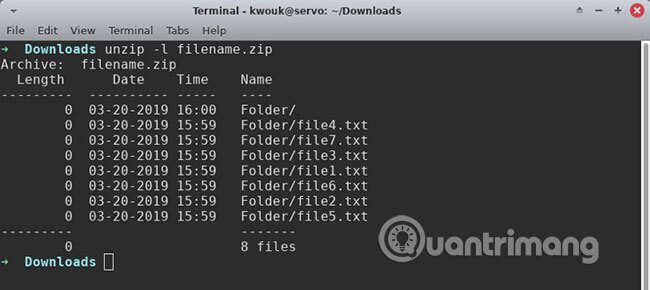 Xem trước nội dung file ZIP trong Terminal
Trước khi giải nén, đôi khi bạn muốn xem trước nội dung của file .zip để biết nó chứa những gì. Lệnh unzip -l cho phép bạn liệt kê nội dung của một kho lưu trữ ZIP mà không cần giải nén nó:
unzip -l filename.zipLệnh này sẽ hiển thị danh sách tất cả các file và thư mục bên trong file .zip, cùng với kích thước và ngày tháng. Điều này rất hữu ích để kiểm tra trước khi bạn quyết định giải nén toàn bộ.
Nếu bạn chỉ cần trích xuất một hoặc một vài file cụ thể từ kho lưu trữ ZIP, bạn có thể chỉ định đường dẫn đầy đủ đến file đó trong lệnh unzip. Ví dụ, nếu filename.zip chứa một thư mục tên Folder và bên trong có file1.txt, bạn có thể trích xuất file1.txt bằng:
unzip filename.zip "Folder/file1.txt"Để giải nén file mà không tạo cấu trúc thư mục (tức là đưa tất cả các file đã giải nén vào thư mục hiện tại), bạn có thể sử dụng tùy chọn -j (junk paths):
unzip -j filename.zip "Folder/file1.txt"Ngược lại, nếu bạn muốn giải nén tất cả các file ngoại trừ một số file nhất định, bạn có thể dùng tùy chọn -x (exclude). Ví dụ, để giải nén mọi thứ trong filename.zip nhưng loại trừ file1.txt:
unzip filename.zip -x "Folder/file1.txt"Phương pháp dòng lệnh mang lại sự kiểm soát chi tiết và hiệu quả cao, đặc biệt khi làm việc với các file lớn hoặc tự động hóa tác vụ.
 Loại trừ file khi giải nén ZIP
3. Giải Nén File ZIP và Các Định Dạng Nén Khác Trong UNIX
Trong môi trường UNIX (là nền tảng cho Linux), có nhiều công cụ nén và giải nén khác nhau, mỗi công cụ phù hợp với một định dạng file nén cụ thể. Việc lựa chọn phương pháp giải nén “đúng” phụ thuộc vào phần mở rộng của file nén mà bạn đang xử lý.
Zip
Đối với các file có phần mở rộng .zip, công cụ unzip là lựa chọn tiêu chuẩn. Nếu bạn có một file tên myzip.zip và muốn giải nén nó, bạn chỉ cần nhập lệnh:
unzip myzip.zipLệnh này sẽ giải nén nội dung vào thư mục hiện hành. Nếu bạn nhập unzip không kèm theo tên file, nó sẽ hiển thị tóm tắt các tùy chọn và cách sử dụng, rất hữu ích để khám phá các khả năng nâng cao.
Tar
File .tar (Tape Archive) là một định dạng lưu trữ phổ biến trong UNIX/Linux, thường được dùng để đóng gói nhiều file và thư mục thành một file duy nhất, sau đó có thể được nén thêm bằng các công cụ khác (như gzip). Để giải nén một file .tar (ví dụ: filename.tar), bạn sử dụng lệnh tar với các tùy chọn phù hợp:
tar xvf filename.tarx: (eXtract) Yêu cầutargiải nén kho lưu trữ.v: (Verbose) Hiển thị danh sách các file đang được xử lý trong quá trình giải nén, giúp bạn theo dõi.f: (File) Chỉ định rằng bạn đang làm việc với một file kho lưu trữ cụ thể.
Khi thực thi lệnh này, bạn sẽ thấy danh sách các file được giải nén hiển thị liên tục trên màn hình terminal, cho thấy quá trình đang diễn ra và cũng giúp phát hiện bất kỳ lỗi nào trong file nén.
Gunzip
Các file có phần mở rộng .gz (Gzip) hoặc .gzip là các file đã được nén bằng công cụ gzip. Thường thì các file .tar sẽ được nén thêm bằng gzip để tạo thành file .tar.gz hoặc .tgz. Để giải nén một file .gz (ví dụ: filename_tar.gz), bạn sẽ sử dụng lệnh gunzip trước, sau đó mới dùng tar để giải nén file .tar vừa được tạo ra:
gunzip filename_tar.gz
tar xvf filename_tar
Lệnh gunzip chỉ giải nén file, không giải nén nội dung bên trong file đã được đóng gói bằng tar. Do đó, bạn cần thực hiện hai bước để có được các file cuối cùng. Việc hiểu rõ các định dạng và công cụ này giúp bạn quản lý file nén một cách hiệu quả trên các hệ thống UNIX/Linux.
Cách Giải Nén File ZIP Trên Hệ Điều Hành macOS
Người dùng Mac cũng thường xuyên cần giải nén file ZIP trên máy tính để truy cập nội dung từ các gói dữ liệu đã tải xuống. macOS có một tiện ích tích hợp sẵn tên là Archive Utility, giúp việc này trở nên vô cùng đơn giản.
Khi bạn tải xuống một file .zip, nó thường sẽ được lưu vào thư mục “Downloads” mặc định của bạn. Để giải nén, bạn chỉ cần điều hướng đến file .zip đó trong Finder.
 Giải nén file ZIP trên Mac
Cách phổ biến nhất và đơn giản nhất để giải nén là nhấp đúp vào file .zip. Khi bạn làm như vậy, Archive Utility sẽ tự động khởi động và bắt đầu quá trình trích xuất các file. Thanh tiến trình sẽ hiển thị trên màn hình để bạn theo dõi.
 Mở file ZIP bằng Archive Utility trên Mac
Trong trường hợp nhấp đúp không hoạt động hoặc bạn muốn lựa chọn ứng dụng cụ thể để mở, bạn có thể nhấp chuột phải (hoặc Ctrl + click) vào file .zip, sau đó chọn “Open With” và chọn “Archive Utility (default)” từ danh sách các ứng dụng.
Khi quá trình giải nén hoàn tất, một thư mục mới chứa tất cả các file đã giải nén sẽ xuất hiện ngay tại cùng vị trí với file .zip gốc. Các file này hiện đã sẵn sàng để bạn sử dụng, thêm vào thư viện media, hoặc xử lý cho các mục đích khác.
 File ZIP đã giải nén trên Mac
Giải nén file ZIP trên máy tính là một kỹ năng cơ bản giúp bạn dễ dàng truy cập và quản lý các tệp tin nén. Dù bạn sử dụng Windows, Linux hay macOS, đều có những phương pháp đơn giản và hiệu quả để thực hiện công việc này. Từ các công cụ tích hợp sẵn cho đến các phần mềm chuyên dụng và dòng lệnh, mỗi lựa chọn đều mang lại sự tiện lợi và linh hoạt nhất định. Hiểu rõ các phương pháp này không chỉ giúp bạn giải quyết các tác vụ hàng ngày mà còn nâng cao hiệu suất làm việc và trải nghiệm sử dụng máy tính. Để khám phá thêm các thủ thuật và giải pháp công nghệ, hãy truy cập maytinhgiaphat.vn ngay hôm nay!