


Máy Tính
Máy Tính Chỉ Có 1 Ổ C: Giải Đáp Tận Gốc Và Cách Tối Ưu Hiệu Quả

Th8
Bạn có bao giờ tự hỏi vì sao máy tính chỉ có 1 ổ C trên hệ điều hành Windows của mình, và liệu điều đó có ảnh hưởng đến hiệu suất hay không? Nhiều người dùng gặp phải tình trạng ổ đĩa C bị đầy, gây ra sự chậm chạp và khó chịu trong quá trình sử dụng máy tính. Bài viết này của maytinhgiaphat.vn sẽ đi sâu vào lý do tại sao ổ C lại là phân vùng mặc định duy nhất hiển thị, đồng thời cung cấp những giải pháp chi tiết và hiệu quả để bạn quản lý, tối ưu hóa dung lượng ổ đĩa này, giúp máy tính hoạt động mượt mà hơn.
Nguyên nhân dẫn đến tình trạng ổ C bị đầy
Tình trạng ổ đĩa C trên máy tính bị đầy là một vấn đề phổ biến mà nhiều người dùng gặp phải sau một thời gian sử dụng. Có nhiều nguyên nhân khác nhau dẫn đến việc này, từ thói quen sử dụng cho đến các yếu tố hệ thống. Hiểu rõ các nguyên nhân giúp bạn có cái nhìn tổng quan để áp dụng biện pháp khắc phục hiệu quả.
Cài đặt quá nhiều phần mềm không cần thiết
Một trong những lý do hàng đầu khiến ổ đĩa C bị đầy chính là việc người dùng cài đặt quá nhiều phần mềm. Đôi khi, chúng ta có xu hướng cài đặt thử các ứng dụng mới hoặc giữ lại những phần mềm đã lâu không sử dụng. Những chương trình này, đặc biệt là các phần mềm nặng như game hoặc ứng dụng đồ họa, có thể chiếm một lượng lớn dung lượng lưu trữ trên ổ đĩa hệ thống. Đồng thời, chúng còn tạo ra các file dữ liệu tạm thời và cache, góp phần làm giảm không gian trống một cách đáng kể.
 Máy tính chứa quá nhiều phần mềm
Thùng rác (Recycle Bin) không được dọn dẹp định kỳ
Khi bạn xóa một tệp tin hay thư mục trên Windows, chúng không biến mất vĩnh viễn ngay lập tức mà được chuyển vào Thùng rác (Recycle Bin). Đây là một cơ chế an toàn giúp người dùng có thể khôi phục lại dữ liệu lỡ xóa nhầm. Tuy nhiên, nếu không được dọn dẹp thường xuyên, Thùng rác có thể tích tụ một lượng lớn dữ liệu, chiếm dụng không gian quý giá trên ổ C, đặc biệt nếu bạn thường xuyên làm việc với các tệp tin có dung lượng lớn.
Tích tụ quá nhiều file rác và file tạm thời
Trong quá trình hoạt động, hệ điều hành và các ứng dụng sẽ tự động sinh ra hàng loạt file tạm thời và file rác. Các file này bao gồm cache trình duyệt, nhật ký hệ thống, bản ghi tạm của các ứng dụng, và nhiều loại dữ liệu không cần thiết khác. Mặc dù từng file có thể nhỏ, nhưng theo thời gian, chúng tích lũy thành một dung lượng đáng kể. Việc để quá nhiều file rác không chỉ làm đầy ổ C mà còn ảnh hưởng trực tiếp đến hiệu năng của máy tính, khiến nó hoạt động chậm chạp hơn.
 Máy tính có quá nhiều file rác
Tấn công bởi Virus hoặc phần mềm độc hại
Virus và các loại phần mềm độc hại là một mối đe dọa nghiêm trọng không chỉ đối với dữ liệu mà còn đối với dung lượng ổ cứng. Nhiều loại virus có khả năng tự nhân bản, tạo ra vô số bản sao của chính chúng hoặc các file rác vô nghĩa, nhanh chóng lấp đầy không gian trống trên ổ C. Một số phần mềm độc hại còn ghi lại hoạt động của người dùng hoặc tải về các thành phần bổ sung, âm thầm tiêu tốn tài nguyên hệ thống và dung lượng lưu trữ.
 Máy tính bị dính Virus
File update của Windows
Microsoft thường xuyên phát hành các bản cập nhật lớn cho Windows để cải thiện bảo mật, sửa lỗi và bổ sung tính năng mới. Sau khi các bản cập nhật này được cài đặt, hệ thống thường giữ lại các file cài đặt cũ và dữ liệu cập nhật dưới dạng file tạm thời hoặc thư mục Windows.old. Mục đích là để người dùng có thể quay về phiên bản trước nếu gặp sự cố. Tuy nhiên, những file này có thể chiếm hàng chục gigabyte dung lượng trên ổ C nếu không được dọn dẹp sau khi cập nhật thành công.
Vì sao máy tính chỉ có một ổ C?
Nhiều người dùng Windows thường thắc mắc về việc tại sao máy tính của họ chỉ hiển thị ổ đĩa C, trong khi các ổ đĩa A và B dường như biến mất. Đây không phải là một lỗi hệ thống, mà là một di sản lịch sử trong sự phát triển của công nghệ máy tính. Để hiểu rõ hơn về lý do máy tính chỉ có 1 ổ C, chúng ta cần quay ngược thời gian về những ngày đầu của kỷ nguyên máy tính cá nhân.
Ban đầu, khi máy tính cá nhân (PC) mới ra đời, chúng được trang bị các ổ đĩa mềm (floppy disk drives) để lưu trữ dữ liệu và khởi động hệ điều hành. Các ổ đĩa mềm này được gán các ký tự đầu tiên theo thứ tự bảng chữ cái: ổ đĩa A: và ổ đĩa B:. Ký tự “C” sau đó được dành cho ổ đĩa cứng đầu tiên được lắp đặt trong máy tính, nơi hệ điều hành thường được cài đặt.
Khi công nghệ phát triển, ổ đĩa cứng trở nên phổ biến hơn và ổ đĩa mềm dần bị loại bỏ. Tuy nhiên, để duy trì tính tương thích ngược và giữ thói quen sử dụng của người dùng, Microsoft đã quyết định tiếp tục sử dụng ký tự “C” làm phân vùng mặc định cho ổ đĩa chứa hệ điều hành. Các ký tự “A” và “B” vẫn được “dự trữ” cho ổ đĩa mềm, dù chúng gần như không còn tồn tại trên các máy tính hiện đại. Thậm chí, việc cố gắng truy cập vào một ổ đĩa không tồn tại (như ổ A nếu bạn không có ổ đĩa mềm) có thể gây ra hiện tượng treo máy hoặc lỗi hệ thống trên một số phiên bản Windows cũ.
Chính vì lý do lịch sử và để tránh các vấn đề tương thích tiềm ẩn, Microsoft đã quyết định ẩn hoặc không gán các ký tự A và B cho các phân vùng ổ đĩa cứng hiện đại. Do đó, ổ C trở thành ổ đĩa mặc định đầu tiên và duy nhất hiển thị cho phân vùng chính của hệ điều hành trên hầu hết các máy tính Windows ngày nay. Điều này giúp người dùng dễ dàng nhận diện và quản lý ổ đĩa chứa hệ thống mà không bị nhầm lẫn với các ổ đĩa cũ không còn sử dụng.
Cách làm nhẹ ổ C hiệu quả nhất
Việc ổ C bị đầy không chỉ gây khó chịu mà còn ảnh hưởng nghiêm trọng đến hiệu suất làm việc của máy tính. Tuy nhiên, đây là một vấn đề hoàn toàn có thể khắc phục được bằng các phương pháp tối ưu hóa hiệu quả. Dưới đây là những cách làm nhẹ ổ C chi tiết và dễ thực hiện mà bạn có thể áp dụng ngay.
Dọn dẹp thùng rác định kỳ
Như đã đề cập, các tệp tin bạn xóa sẽ được chuyển vào Thùng rác (Recycle Bin) và vẫn chiếm dụng không gian lưu trữ cho đến khi bạn dọn dẹp nó. Việc thường xuyên làm trống Thùng rác là một trong những cách đơn giản và nhanh nhất để giải phóng dung lượng cho ổ C. Bạn chỉ cần nhấp chuột phải vào biểu tượng “Recycle Bin” trên màn hình nền và chọn “Empty Recycle Bin”.
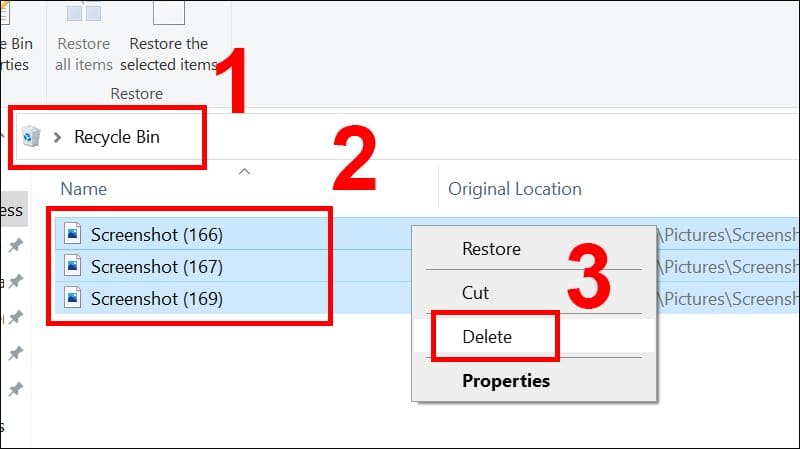 Dọn dẹp thùng rác
Gỡ bỏ các phần mềm, chương trình không cần thiết
Kiểm tra và gỡ bỏ các ứng dụng hoặc chương trình mà bạn không còn sử dụng là một bước quan trọng để lấy lại không gian ổ đĩa. Các phần mềm, đặc biệt là game hoặc các ứng dụng chuyên nghiệp, có thể chiếm hàng gigabyte. Để thực hiện, bạn vào “Settings” > “Apps” > “Apps & features”, sau đó duyệt qua danh sách và gỡ cài đặt những ứng dụng không cần thiết. Hãy cẩn trọng không gỡ những phần mềm quan trọng của hệ thống hoặc driver.
Sử dụng USB, ổ cứng ngoài hoặc lưu trữ đám mây
Nếu bạn có nhiều tệp tin lớn như video, ảnh chất lượng cao, tài liệu dự án, hoặc các bản sao lưu, việc chuyển chúng sang các thiết bị lưu trữ ngoài như USB, ổ cứng di động, hoặc thẻ nhớ là một giải pháp tuyệt vời. Hiện nay, các thiết bị này có dung lượng lớn với giá thành phải chăng.
Ngoài ra, sử dụng các dịch vụ lưu trữ đám mây như Google Drive, OneDrive, Dropbox là một lựa chọn hiện đại và tiện lợi. Các dịch vụ này thường cung cấp một lượng lớn không gian lưu trữ miễn phí, cho phép bạn truy cập dữ liệu từ bất cứ đâu và giảm tải cho ổ cứng cục bộ. Đặc biệt, với những thông tin chuyên sâu về máy tính, bạn có thể tham khảo thêm tại maytinhgiaphat.vn để tối ưu hiệu suất toàn diện.
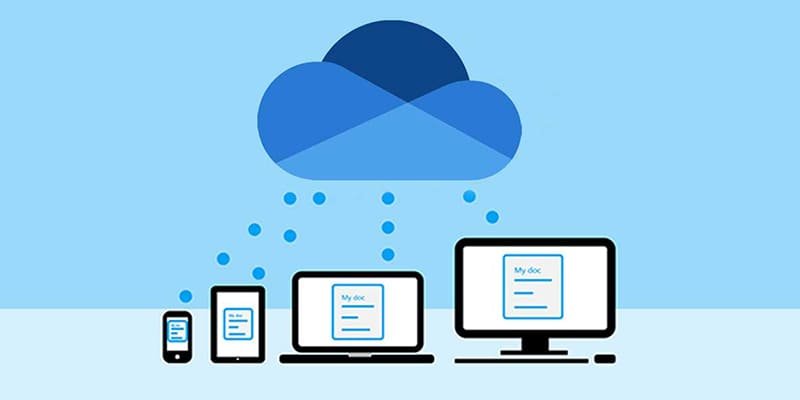 Sử dụng lưu trữ đám mây
Phân tích và dọn dẹp ổ đĩa bằng công cụ tích hợp
Windows có sẵn công cụ Disk Cleanup hoặc tính năng Storage Sense (trên Windows 10/11) giúp bạn phân tích và dọn dẹp các tệp tin không cần thiết.
- Với Disk Cleanup: Nhấp chuột phải vào ổ đĩa C, chọn “Properties”, sau đó chọn “Disk Cleanup”. Công cụ sẽ quét và hiển thị các loại tệp tin có thể xóa như tệp tạm thời, file cài đặt update, cache… Bạn có thể chọn “Clean up system files” để quét sâu hơn.
- Với Storage Sense (Windows 10/11): Vào “Settings” > “System” > “Storage”. Bật Storage Sense để Windows tự động giải phóng dung lượng bằng cách xóa các tệp tạm thời và nội dung thùng rác khi dung lượng thấp. Bạn cũng có thể nhấp vào “Temporary files” hoặc “Other” để xem chi tiết và dọn dẹp thủ công.
Nén các file không sử dụng
Nếu bạn có những tệp tin quan trọng không thể xóa nhưng ít khi sử dụng, việc nén chúng lại có thể giúp tiết kiệm không gian đáng kể. Windows có tính năng nén thư mục hoặc bạn có thể sử dụng các phần mềm nén chuyên dụng như WinRAR, 7-Zip. Sau khi nén, kích thước tệp sẽ giảm đi, giải phóng dung lượng cho ổ C.
Xóa các file tải về trên thư mục Downloads
Thư mục “Downloads” thường là nơi chứa tất cả các tệp tin bạn đã tải xuống từ internet, từ phần mềm cài đặt đến tài liệu, hình ảnh. Theo thời gian, thư mục này có thể tích tụ rất nhiều tệp tin không còn cần thiết. Hãy thường xuyên kiểm tra thư mục “Downloads” và xóa bỏ những tệp đã dùng xong hoặc không cần lưu trữ nữa. Để nhanh chóng xóa toàn bộ, bạn có thể chọn tất cả (Ctrl+A) và nhấn Delete.
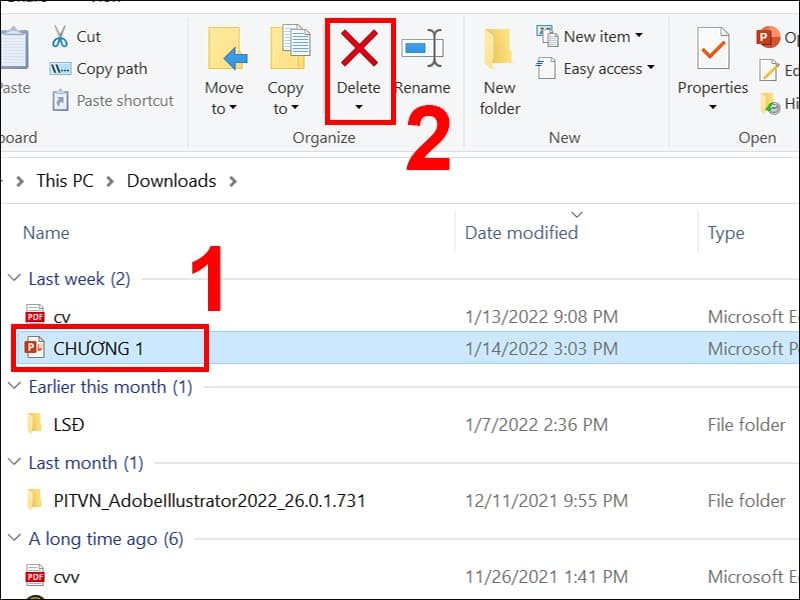 Xóa các file trong mục downloads
Xóa các file tạm thời thủ công
Ngoài việc sử dụng Disk Cleanup, bạn có thể xóa các file tạm thời theo cách thủ công.
- Bước 1: Nhấn tổ hợp phím
Windows + Rđể mở hộp thoại Run. - Bước 2: Nhập
%temp%vào hộp thoại và nhấn Enter. - Bước 3: Thư mục
Tempsẽ mở ra. Tại đây, bạn có thể chọn tất cả các tệp và thư mục (Ctrl+A) và nhấn Delete. Bỏ qua những tệp mà hệ thống không cho phép xóa vì chúng đang được sử dụng.
 Xóa các file tạm thời bước 1
 Xóa các file tạm thời bước 2
Xóa thư mục Windows.old
Thư mục Windows.old được tạo ra khi bạn nâng cấp hệ điều hành Windows (ví dụ từ Windows 7 lên 10, hoặc từ một phiên bản Windows 10 cũ lên mới hơn). Thư mục này chứa tất cả các tệp và cài đặt từ phiên bản Windows trước đó, cho phép bạn quay trở lại phiên bản cũ nếu cần. Tuy nhiên, Windows.old có thể chiếm hàng chục GB dung lượng. Nếu bạn đã hài lòng với phiên bản Windows hiện tại và không có ý định quay lại, hãy xóa thư mục này thông qua Disk Cleanup (chọn “Clean up system files” và tìm “Previous Windows installation(s)”).
 Xóa thư mục Windows.old bước 1
 Xóa thư mục Windows.old bước 2
 Xóa thư mục Windows.old bước 3
Xóa tài khoản Windows không sử dụng
Mỗi tài khoản người dùng trên Windows sẽ có một thư mục riêng chứa dữ liệu, cài đặt cá nhân, và các tệp ứng dụng của người dùng đó. Mặc dù một tài khoản trống không chiếm nhiều dung lượng, nhưng nếu có nhiều tài khoản với dữ liệu lớn (ảnh, video, game) thì tổng dung lượng bị chiếm dụng có thể rất đáng kể. Nếu bạn có các tài khoản Windows không còn sử dụng, việc xóa chúng sẽ giải phóng không gian ổ đĩa.
- Bước 1: Mở “Settings” và chọn “Accounts”.
- Bước 2: Chọn “Family & other people” (hoặc “Other users” tùy phiên bản Windows).
- Bước 3: Chọn tài khoản bạn muốn xóa và nhấp vào “Remove”.
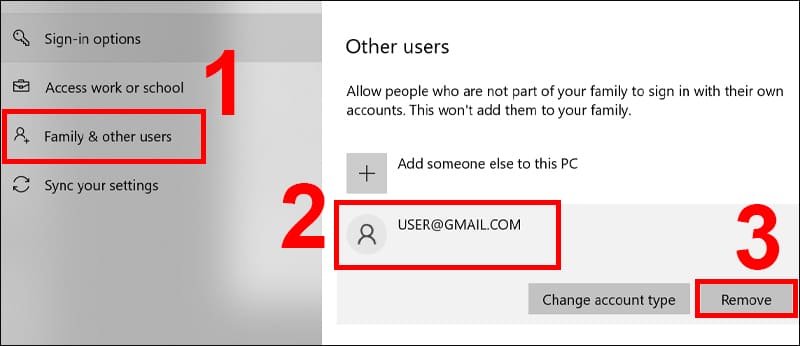 Xóa tài khoản Windows không sử dụng bước 2
Tắt tính năng Hibernate
Hibernate (chế độ ngủ đông) là một tính năng tiết kiệm năng lượng cho phép máy tính lưu trạng thái hiện tại của hệ thống (bao gồm các ứng dụng đang mở và dữ liệu) vào ổ cứng trước khi tắt hoàn toàn. Khi bạn khởi động lại, máy tính sẽ nhanh chóng khôi phục lại trạng thái đó. Tuy nhiên, tính năng này tạo ra một tệp tin lớn có tên hiberfil.sys trên ổ C, với kích thước tương đương với dung lượng RAM của bạn. Nếu bạn không sử dụng chế độ ngủ đông thường xuyên, việc tắt tính năng này có thể giải phóng đáng kể dung lượng.
- Bước 1: Nhấp chuột phải vào biểu tượng pin trên thanh tác vụ và chọn “Power Options”.
- Bước 2: Chọn “Choose what the power buttons do” hoặc “Choose what closing the lid does”.
- Bước 3: Nhấp vào “Change settings that are currently unavailable”.
- Bước 4: Bỏ tích chọn ô “Hibernate” và chọn “Save changes”.
 Tính năng tăng hibernate bước 1
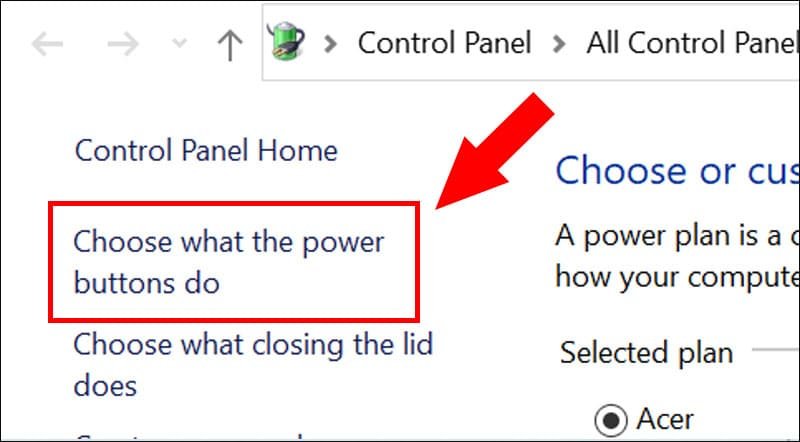 Tính năng tăng hibernate bước 2
 Tính năng tăng hibernate bước 4
Xóa Delivery Optimization Files
Delivery Optimization là một tính năng của Windows Update giúp tối ưu hóa việc tải xuống các bản cập nhật bằng cách sử dụng băng thông từ các máy tính khác trong mạng cục bộ hoặc trên internet. Điều này giúp quá trình cập nhật diễn ra nhanh hơn. Tuy nhiên, các tệp tin được tải xuống và chia sẻ thông qua tính năng này có thể tích tụ trên ổ C. Bạn có thể xóa chúng thông qua Disk Cleanup để giải phóng không gian:
- Bước 1: Nhấp chuột phải vào ổ đĩa C và chọn “Properties”.
- Bước 2: Trong tab “General”, nhấp vào “Disk Cleanup”.
- Bước 3: Nhấp “Clean up system files”, sau đó tìm và tích chọn “Delivery Optimization Files” rồi nhấn OK để xóa.
Tìm và xóa các file trùng lặp
Các tệp tin trùng lặp, như nhiều bản sao của cùng một tài liệu, hình ảnh, hoặc video, có thể chiếm một lượng lớn không gian ổ cứng mà bạn không hề hay biết. Để tìm và xóa các tệp trùng lặp hiệu quả, bạn có thể sử dụng các phần mềm bên thứ ba như CCleaner (chức năng Duplicate Finder), Duplicate Cleaner Free, hoặc Easy Duplicate Finder. Các công cụ này sẽ quét toàn bộ ổ đĩa và hiển thị danh sách các tệp tin giống nhau, cho phép bạn chọn xóa bản sao không cần thiết.
- Bước 1: Mở phần mềm CCleaner, chọn “Tools” và sau đó chọn “Duplicate Finder”. Chọn các ổ đĩa bạn muốn quét (ví dụ: C, D) và nhấn “Search”.
- Bước 2: Phần mềm sẽ hiển thị danh sách các tệp tin trùng lặp. Bạn có thể xem xét và chọn những tệp muốn xóa, sau đó nhấn “Delete Selected”.
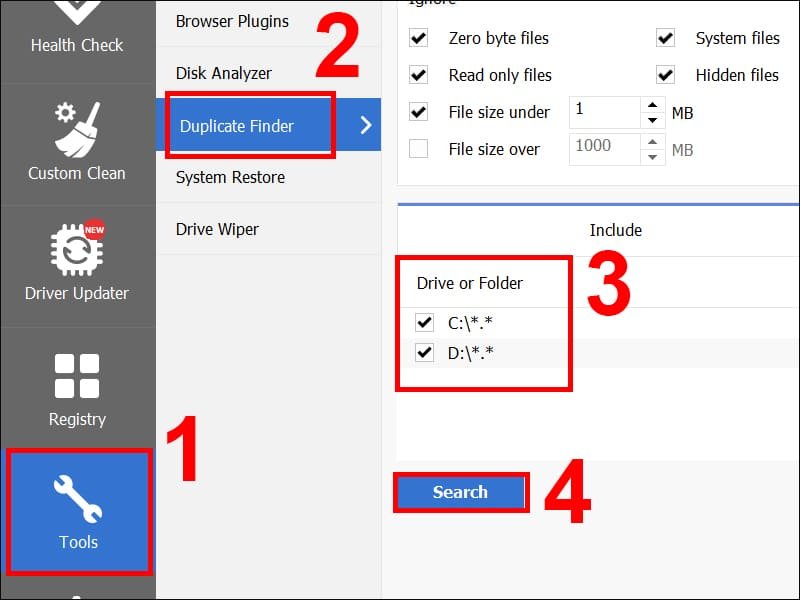 Xóa các file trùng lặp bước 1
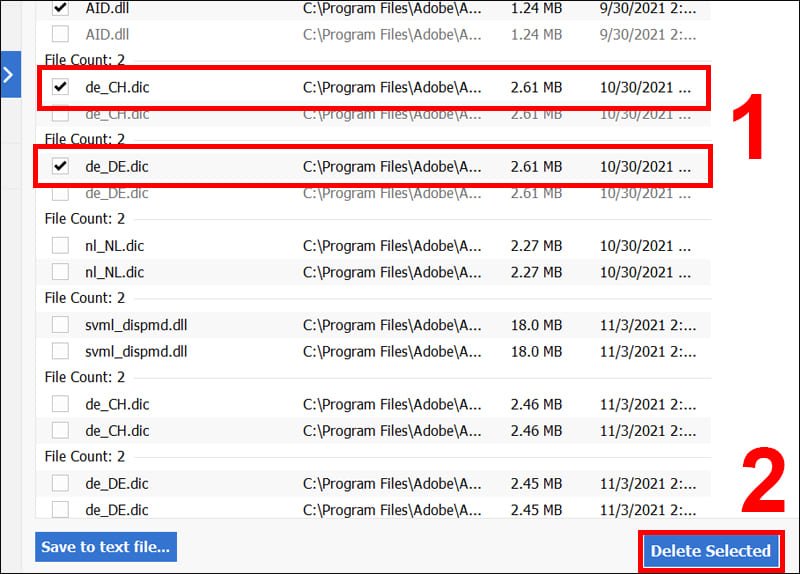 Xóa các file trùng lặp bước 2
Tắt tính năng Khôi phục hệ thống (System Restore)
System Restore là một tính năng của Windows cho phép bạn khôi phục trạng thái máy tính về một thời điểm trước đó (điểm khôi phục). Điều này rất hữu ích khi bạn gặp sự cố hoặc cài đặt phần mềm gây lỗi. Tuy nhiên, các điểm khôi phục này có thể chiếm một lượng đáng kể dung lượng ổ đĩa. Nếu bạn có các phương án sao lưu khác hoặc tự tin về khả năng quản lý hệ thống, bạn có thể tắt hoặc giảm thiểu dung lượng mà System Restore sử dụng.
- Bước 1: Nhấn Start, gõ
sysdm.cplvà nhấn Enter để mở System Properties. - Bước 2: Trong tab “System Protection”, chọn ổ đĩa C và nhấp vào “Configure”.
- Bước 3: Tại đây, bạn có thể chọn “Disable system protection” để tắt hoàn toàn hoặc điều chỉnh “Max Usage” để giới hạn dung lượng mà System Restore được phép sử dụng. Nhấn OK để lưu thay đổi.
Xóa các driver cũ, lỗi thời
Khi bạn cập nhật driver cho các thiết bị phần cứng (card đồ họa, âm thanh, mạng…), các phiên bản driver cũ thường không được tự động gỡ bỏ hoàn toàn và có thể tích tụ trên ổ C. Mặc dù không chiếm quá nhiều dung lượng như các file khác, nhưng việc dọn dẹp chúng cũng góp phần tối ưu hóa. Bạn có thể sử dụng Disk Cleanup và chọn “Device driver packages” để loại bỏ các gói driver cũ không còn cần thiết.
Quá trình này giúp máy tính không chỉ có thêm không gian trống mà còn hoạt động ổn định và mượt mà hơn.
Việc hiểu rõ tại sao máy tính chỉ có 1 ổ C hiển thị và áp dụng các biện pháp tối ưu hóa dung lượng là cần thiết để duy trì hiệu suất ổn định cho thiết bị của bạn. Từ việc dọn dẹp các file rác, gỡ bỏ ứng dụng không cần thiết cho đến quản lý các tính năng hệ thống như Hibernate hay System Restore, mỗi bước đều góp phần giải phóng không gian quý giá, giúp máy tính hoạt động mượt mà hơn. Hãy thực hiện những thao tác này định kỳ để đảm bảo máy tính của bạn luôn trong trạng thái tốt nhất.