


Máy Tính
Chỉnh Cỡ Chữ Zalo Trên Máy Tính Nhanh Chóng, Dễ Dàng

Th8
Zalo đã trở thành một ứng dụng nhắn tin không thể thiếu đối với phần lớn người dùng Việt Nam, phục vụ cả mục đích cá nhân lẫn công việc. Tuy nhiên, một vấn đề nhỏ mà nhiều người dùng gặp phải là việc chỉnh cỡ chữ Zalo trên máy tính để phù hợp với nhu cầu và thị lực của mình. Trong khi việc thay đổi kích thước chữ trên điện thoại khá đơn giản, phiên bản Zalo dành cho máy tính lại có cách thực hiện khác biệt đôi chút. Bài viết này sẽ cung cấp hướng dẫn chi tiết, giúp bạn dễ dàng điều chỉnh cỡ chữ tin nhắn Zalo trên máy tính, từ đó nâng cao trải nghiệm sử dụng và tối ưu hiệu quả công việc.
Lợi ích vượt trội khi tối ưu cỡ chữ Zalo trên máy tính
Mặc định, Zalo sẽ tự động thiết lập cỡ chữ phù hợp với từng thiết bị, nhưng đôi khi cài đặt mặc định này chưa thực sự tối ưu cho mọi người dùng. Việc chủ động chỉnh cỡ chữ Zalo trên máy tính mang lại nhiều lợi ích đáng kể, giúp người dùng có trải nghiệm tốt hơn và hiệu quả hơn trong giao tiếp.
Đầu tiên, khả năng điều chỉnh cỡ chữ giúp nhấn mạnh thông tin quan trọng một cách trực quan. Khi một tin nhắn được gửi đi với cỡ chữ lớn hơn hoặc nhỏ hơn so với thông thường, nó sẽ tự động thu hút sự chú ý của người nhận. Điều này đặc biệt hữu ích trong các cuộc trò chuyện công việc, nơi bạn cần đảm bảo các thông báo, deadline hoặc yêu cầu quan trọng không bị bỏ lỡ. Bạn có thể sử dụng tính năng này để làm nổi bật các ý chính, giúp đối phương dễ dàng nắm bắt thông điệp cốt lõi ngay lập tức mà không cần phải đọc lướt qua toàn bộ nội dung.
Thứ hai, việc tùy chỉnh cỡ chữ sẽ cải thiện trải nghiệm đọc cho mọi đối tượng, đặc biệt là những người có thị lực kém hoặc người lớn tuổi. Zalo phục vụ hàng triệu người dùng ở mọi lứa tuổi, và không phải ai cũng có thị lực hoàn hảo. Việc tăng kích thước chữ giúp họ dễ dàng đọc tin nhắn mà không cần phải căng mắt hay phóng to màn hình toàn bộ máy tính, giảm đáng kể tình trạng mỏi mắt khi sử dụng Zalo trong thời gian dài. Điều này thể hiện sự linh hoạt và cá nhân hóa, giúp ứng dụng trở nên thân thiện và dễ tiếp cận hơn với đông đảo người dùng.
Tiếp theo, người nhận sẽ dễ dàng tiếp nhận thông tin hiệu quả hơn khi cỡ chữ được điều chỉnh phù hợp. Một tin nhắn được trình bày rõ ràng, với cỡ chữ dễ đọc, sẽ được xử lý và hiểu nhanh hơn. Điều này không chỉ giúp tiết kiệm thời gian mà còn giảm thiểu khả năng hiểu sai thông điệp do khó đọc. Sự chú ý của người nhận sẽ được tập trung vào nội dung chính, thay vì phải vật lộn để giải mã các ký tự nhỏ.
Cuối cùng, tính năng này còn hỗ trợ các tác vụ khác như dịch tin nhắn. Nhiều người dùng thường xuyên cần dịch các tin nhắn Zalo từ ngôn ngữ này sang ngôn ngữ khác. Nếu cỡ chữ quá nhỏ hoặc quá lớn, các công cụ nhận diện ký tự quang học (OCR) hoặc tính năng dịch tự động của Zalo có thể gặp khó khăn trong việc quét và nhận diện văn bản chính xác. Việc chỉnh cỡ chữ Zalo trên máy tính về một kích thước tối ưu sẽ giúp quá trình dịch diễn ra mượt mà và chính xác hơn, đảm bảo bạn nhận được bản dịch đúng nghĩa mà không bị lỗi. Nhìn chung, khả năng tùy biến cỡ chữ trên Zalo Desktop là một công cụ đơn giản nhưng mạnh mẽ, giúp người dùng cá nhân hóa trải nghiệm giao tiếp, tăng cường khả năng tiếp cận và hiệu quả sử dụng ứng dụng.
Hướng dẫn chi tiết cách chỉnh cỡ chữ Zalo trên máy tính hiệu quả
Việc chỉnh cỡ chữ Zalo trên máy tính có thể không trực quan như trên điện thoại, nhưng với các bước hướng dẫn sau đây, bạn sẽ dễ dàng thực hiện được. Hãy làm theo từng bước để tùy biến kích thước chữ tin nhắn Zalo của mình.
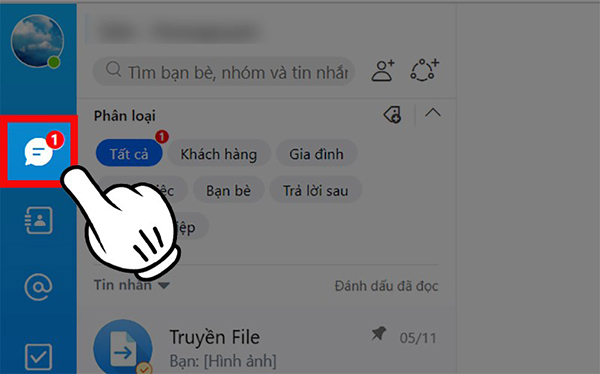
Bước 1: Mở Zalo và chọn cuộc trò chuyện
Đầu tiên, bạn cần khởi động ứng dụng Zalo trên máy tính của mình, có thể là PC hoặc laptop. Sau khi Zalo đã được mở, hãy tìm và nhấn vào biểu tượng tin nhắn nằm ở thanh công cụ bên trái giao diện. Tiếp theo, chọn người bạn muốn nhắn tin hoặc một cuộc trò chuyện bất kỳ mà bạn muốn điều chỉnh cỡ chữ tin nhắn trong đó.
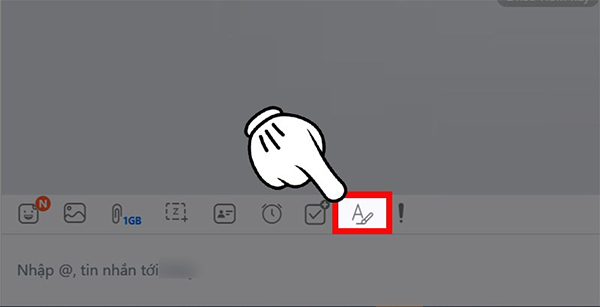
Bước 2: Tìm biểu tượng điều chỉnh định dạng văn bản
Tại giao diện của cuộc trò chuyện, bạn sẽ thấy khung nhập tin nhắn ở phía dưới. Ở góc phải của khung này, hãy chú ý tìm biểu tượng chữ A và cây bút. Đây chính là công cụ cho phép bạn tùy chỉnh định dạng văn bản, bao gồm cả cỡ chữ.
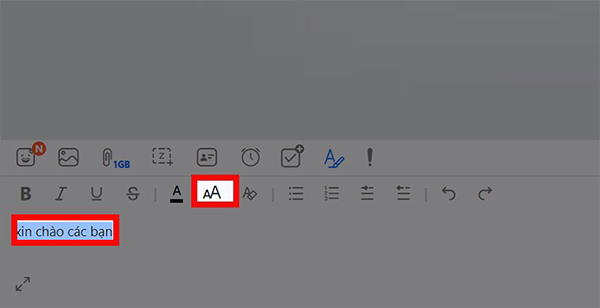
Bước 3: Nhập nội dung và chọn đoạn văn bản cần thay đổi
Trước khi điều chỉnh, hãy nhập nội dung tin nhắn bạn muốn gửi. Sau khi đã nhập xong, hãy sử dụng chuột để bôi đen (highlight) toàn bộ hoặc một phần dòng tin nhắn, ký tự mà bạn muốn thay đổi kích thước. Việc bôi đen là bước quan trọng để Zalo biết được phần văn bản nào sẽ được áp dụng thay đổi.
Bước 4: Sử dụng công cụ điều chỉnh cỡ chữ
Sau khi đã bôi đen đoạn văn bản mong muốn, hãy nhấn vào biểu tượng 2 chữ AA nằm trong thanh công cụ định dạng văn bản vừa hiện ra (sau khi nhấn biểu tượng chữ A và cây bút). Biểu tượng này sẽ mở ra một menu thả xuống với các tùy chọn về kích thước chữ.
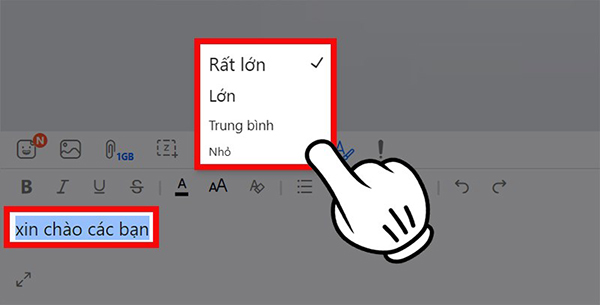
Bước 5: Lựa chọn cỡ chữ phù hợp
Từ menu vừa xuất hiện, bạn chỉ cần nhấn chọn cỡ chữ mà bạn mong muốn (ví dụ: nhỏ, trung bình, lớn, rất lớn). Ngay lập tức, đoạn văn bản bạn đã bôi đen sẽ thay đổi kích thước theo lựa chọn của bạn.
Lưu ý quan trọng khi tùy chỉnh cỡ chữ Zalo trên máy tính: Phương pháp này chỉ áp dụng cho từng tin nhắn hoặc đoạn văn bản cụ thể bạn chọn, không ảnh hưởng đến toàn bộ giao diện Zalo trên máy tính hay các tin nhắn cũ. Nếu bạn sử dụng các phần mềm gửi tin nhắn Zalo hàng loạt tự động, việc điều chỉnh cỡ chữ một lần sẽ giúp tất cả các tin nhắn gửi đi có cùng định dạng mong muốn mà không cần lặp lại thao tác nhiều lần. Để nâng cao hiệu suất làm việc và trải nghiệm máy tính toàn diện, bạn có thể tham khảo thêm các giải pháp phần mềm và phần cứng tại maytinhgiaphat.vn.
Với các bước hướng dẫn chi tiết trên, hy vọng bạn đã nắm rõ cách chỉnh cỡ chữ Zalo trên máy tính một cách dễ dàng và nhanh chóng. Khả năng tùy biến kích thước chữ không chỉ giúp bạn cá nhân hóa trải nghiệm sử dụng Zalo mà còn cải thiện đáng kể khả năng đọc hiểu và truyền đạt thông tin, đặc biệt hữu ích cho những người có nhu cầu thị giác đặc biệt hoặc muốn làm nổi bật nội dung. Hãy áp dụng ngay những mẹo nhỏ này để có trải nghiệm Zalo trên máy tính tốt nhất, nâng cao hiệu suất làm việc và giao tiếp hàng ngày.