


Máy Tính
Máy tính khởi động kêu tít tít: Nguyên nhân và cách khắc phục

Th8
Tiếng máy tính khởi động kêu tít tít là một tín hiệu không thể bỏ qua, thường báo hiệu có sự cố phần cứng cần được chú ý ngay lập tức. Âm thanh này, dù là tiếng bíp liên tục hay theo chu kỳ, đều là phương tiện giao tiếp của BIOS/UEFI để thông báo về một lỗi cụ thể trước khi hệ điều hành có thể khởi động. Bài viết này của maytinhgiaphat.vn sẽ đi sâu vào các nguyên nhân phổ biến đằng sau những tiếng kêu khó chịu này và cung cấp hướng dẫn chi tiết, thực tế để bạn có thể tự chẩn đoán và khắc phục, giúp máy tính của bạn hoạt động trở lại bình thường.
Máy tính khởi động kêu tít tít liên tục: Những nguyên nhân phổ biến và cách xử lý nhanh
Khi máy tính khởi động kêu tít tít không ngừng mà không có dấu hiệu ngắt quãng, điều này thường chỉ ra các vấn đề phần cứng cấp độ cơ bản, dễ dàng kiểm tra và xử lý tại nhà. Việc hiểu rõ nguyên nhân sẽ giúp bạn tiết kiệm thời gian và công sức trong việc sửa chữa.
Bàn phím bị kẹt hoặc lỗi: Dấu hiệu và cách khắc phục
Một trong những nguyên nhân phổ biến nhất khiến máy tính khởi động kêu tít tít liên tục là do bàn phím. Cụ thể, một hoặc nhiều phím trên bàn phím có thể bị kẹt ở trạng thái nhấn, gây ra tín hiệu lỗi liên tục từ BIOS. Tình trạng này có thể xảy ra do bụi bẩn tích tụ, mảnh vụn thức ăn rơi vào, hoặc thậm chí là do nước tràn vào bàn phím.
Để kiểm tra và khắc phục, trước tiên, hãy quan sát kỹ bàn phím bằng mắt thường để tìm xem có phím nào bị lún sâu hơn bình thường hoặc có dị vật mắc kẹt hay không. Bạn có thể nhẹ nhàng lắc hoặc gõ từng phím để đảm bảo chúng hoạt động trơn tru. Nếu không thấy dấu hiệu rõ ràng, bạn có thể thử mở một trình soạn thảo văn bản ngay sau khi khởi động máy (nếu máy vẫn vào được Windows) để xem có ký tự nào tự động lặp lại liên tục hay không. Trong trường hợp sử dụng bàn phím rời, việc tháo cáp bàn phím và khởi động lại máy có thể giúp xác định xem lỗi có phải do bàn phím hay không. Nếu tiếng kêu biến mất, bạn đã tìm đúng nguyên nhân.
Kiểm tra và vệ sinh bàn phím khi máy tính khởi động kêu tít tít{title=”Kiểm tra và vệ sinh bàn phím khi máy tính khởi động kêu tít tít”}
Việc vệ sinh bàn phím thường xuyên bằng khí nén hoặc cọ mềm có thể ngăn chặn tình trạng này. Đối với các phím bị kẹt cứng do bụi, bạn có thể dùng nhíp nhỏ hoặc dụng cụ chuyên dụng để gỡ nhẹ và loại bỏ dị vật.
Lỗi bộ nhớ RAM: Giải pháp khi máy tính kêu bíp bíp liên tục
Khi máy tính khởi động kêu tít tít (thường là tiếng bíp bíp liên tục) và màn hình không hiển thị bất kỳ hình ảnh nào, đây là một dấu hiệu rất mạnh mẽ của lỗi liên quan đến bộ nhớ RAM. Các nguyên nhân phổ biến bao gồm thanh RAM bị lỏng khỏi khe cắm, chân tiếp xúc của RAM bị bám bụi bẩn hoặc bị oxy hóa, hoặc tệ hơn là thanh RAM đã bị hỏng.
Xem Thêm Bài Viết:
- Bộ Case Máy Tính Văn Phòng: Tối Ưu Hiệu Năng và Chi Phí
- Cách in sticker tại nhà đơn giản, chi tiết cho người mới
- Cách in giấy A4 2 mặt Word, Excel, PDF chi tiết nhất
- Máy Tính Sony Vaio Core i7: Đánh Giá Chuyên Sâu Các Dòng
- Hướng dẫn sử dụng máy in Ricoh SP 325DNW chi tiết
Để khắc phục, bạn cần tắt nguồn hoàn toàn máy tính, rút tất cả các dây cáp và mở vỏ máy. Sau đó, định vị các thanh RAM trên bo mạch chủ. Mỗi thanh RAM thường được giữ cố định bằng hai chốt ở hai đầu. Nhẹ nhàng mở các chốt này và tháo thanh RAM ra. Sử dụng một cục gôm tẩy (tẩy bút chì) sạch để nhẹ nhàng chà sát lên các chân tiếp xúc mạ vàng của thanh RAM, giúp loại bỏ bụi bẩn và lớp oxy hóa. Sau đó, dùng khăn mềm hoặc khí nén để làm sạch khe cắm RAM trên bo mạch chủ. Lắp lại thanh RAM vào đúng vị trí, đảm bảo rằng nó đã được cắm chặt và các chốt giữ đã khóa lại hoàn toàn. Khởi động lại máy tính để kiểm tra. Nếu bạn có nhiều hơn một thanh RAM, hãy thử từng thanh một hoặc thử cắm chúng vào các khe khác để xác định xem thanh nào hoặc khe nào bị lỗi.
Card màn hình (VGA) gặp vấn đề: Nhận biết và xử lý
Một nguyên nhân khác khiến máy tính khởi động kêu tít tít có thể đến từ card màn hình (VGA), đặc biệt là khi bạn nghe thấy 8 tiếng bíp liên tục hoặc màn hình không hiển thị. Điều này thường xảy ra khi card màn hình bị lỏng khe cắm PCI Express, bị bám bụi quá nhiều gây quá nhiệt, hoặc chính bản thân card đồ họa đã bị hỏng.
Cách khắc phục tương tự như với RAM. Bạn cần tắt máy, rút nguồn và mở vỏ máy. Xác định vị trí card màn hình, thường được cắm vào một khe cắm PCI Express lớn trên bo mạch chủ. Cẩn thận tháo chốt giữ và rút card ra. Kiểm tra các chân tiếp xúc trên card và khe cắm PCI Express, vệ sinh sạch sẽ bằng khí nén hoặc cọ mềm. Đặc biệt chú ý đến quạt tản nhiệt của card đồ họa, đảm bảo nó không bị kẹt bởi bụi. Sau khi vệ sinh, lắp card màn hình trở lại khe cắm một cách chắc chắn.
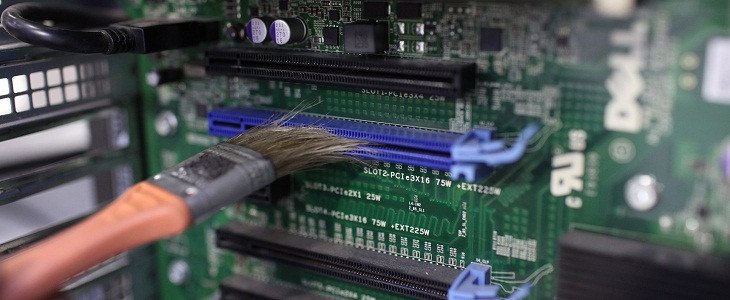 Vệ sinh khe cắm PCI Express cho card màn hình khi máy tính kêu tít tít{title=”Vệ sinh khe cắm PCI Express cho card màn hình khi máy tính kêu tít tít”}
Nếu sau khi thực hiện các bước này mà tình trạng vẫn không được cải thiện, có thể card màn hình đã bị hỏng và cần được thay thế hoặc kiểm tra bởi dịch vụ sửa chữa chuyên nghiệp.
Hiểu các mã tiếng bíp BIOS: Chẩn đoán lỗi khi máy tính khởi động kêu tít tít theo chu kỳ
Khi máy tính khởi động kêu tít tít theo một chuỗi âm thanh lặp lại có quy luật, đây chính là “ngôn ngữ” của BIOS (Basic Input Output System) hoặc UEFI, hệ thống đầu vào/đầu ra cơ bản giúp khởi tạo phần cứng và tải hệ điều hành. Mỗi chuỗi bíp có một ý nghĩa riêng, chỉ ra loại lỗi phần cứng cụ thể đang xảy ra.
Các mã tiếng bíp BIOS phổ biến và ý nghĩa
Có ba loại BIOS/UEFI phổ biến là AMI BIOS, Award BIOS và Phoenix BIOS, mỗi loại có bộ mã bíp riêng biệt. Việc hiểu rõ chúng sẽ giúp bạn chẩn đoán chính xác hơn.
-
AMI BIOS (American Megatrends Inc.):
- 1 bíp: Lỗi làm tươi bộ nhớ (Refresh Failure). Thường liên quan đến RAM.
- 2 bíp: Lỗi kiểm tra chẵn lẻ RAM (Parity Error). Cũng liên quan đến RAM.
- 3 bíp: Lỗi bộ nhớ cơ bản (Base 64K Memory Failure). Lỗi ở 64KB bộ nhớ đầu tiên của RAM.
- 4 bíp: Lỗi bộ định thời hệ thống (System Timer Failure) hoặc lỗi bo mạch chủ. Có thể do pin CMOS.
- 5 bíp: Lỗi bộ vi xử lý (CPU Error). CPU bị hỏng hoặc không được lắp đúng cách.
- 6 bíp: Lỗi cổng A20 (A20 Gate Failure) hoặc lỗi bàn phím.
- 7 bíp: Lỗi chế độ ảo CPU (CPU Virtual Mode Error). Lỗi CPU hoặc bo mạch chủ.
- 8 bíp: Lỗi bộ nhớ card đồ họa (Display Memory Read/Write Error). Lỗi VGA.
- 9 bíp: Lỗi kiểm tra tổng BIOS ROM (ROM Checksum Error). Lỗi chip BIOS.
- 10 bíp: Lỗi đọc/ghi CMOS (CMOS Read/Write Error). Lỗi chip CMOS hoặc pin CMOS.
- 11 bíp: Lỗi bộ nhớ cache (Cache Memory Bad). Lỗi bộ nhớ cache cấp 2 hoặc bo mạch chủ.
-
Award BIOS:
- 1 bíp ngắn: Hệ thống khởi động bình thường.
- 2 bíp ngắn: Lỗi thiết lập thông số trong phần điều khiển hệ thống (CMOS).
- 1 bíp dài và 1 bíp ngắn: Lỗi bộ nhớ (DRAM) hoặc bo mạch chính (Mainboard).
- 1 bíp dài và 2 bíp ngắn: Lỗi card đồ họa (VGA card) hoặc màn hình (Monitor).
- 1 bíp dài và 3 bíp ngắn: Lỗi bàn phím (Keyboard).
- 1 bíp dài và 9 bíp ngắn: Lỗi BIOS.
- Âm thanh dài liên tiếp: Lỗi bộ nhớ (DRAM).
- Âm thanh ngắn liên tiếp: Lỗi nguồn (Power Supply).
Giải pháp khắc phục chi tiết cho từng mã lỗi BIOS
Việc hiểu rõ mã lỗi là bước đầu tiên, sau đó là áp dụng các giải pháp phù hợp để khắc phục khi máy tính khởi động kêu tít tít.
-
Lỗi RAM (1, 2, 3 bíp ở AMI; 1 bíp dài 1 bíp ngắn, dài liên tiếp ở Award):
- Tháo các thanh RAM, vệ sinh chân tiếp xúc bằng gôm tẩy sạch và lau bằng vải mềm.
- Làm sạch khe cắm RAM trên bo mạch chủ bằng khí nén hoặc cọ nhỏ.
- Thử cắm từng thanh RAM vào từng khe khác nhau. Nếu có nhiều thanh, thử dùng từng thanh riêng lẻ để xác định thanh nào bị lỗi.
- Nếu vẫn không được, có thể cần thay thế RAM mới.
-
Lỗi đồng hồ hệ thống/Pin CMOS (4 bíp ở AMI; 2 bíp ngắn ở Award):
- Tiếng bíp này thường cho biết pin CMOS trên bo mạch chủ đã hết hoặc có vấn đề. Pin CMOS duy trì cài đặt BIOS và thời gian hệ thống.
- Thay pin CMOS mới (loại CR2032, giá thành rẻ) là giải pháp đơn giản. Đảm bảo lắp đúng cực.
-
Lỗi CPU (5 bíp ở AMI; 5 bíp ở chuỗi bíp chung):
- Lỗi này khá nghiêm trọng. Đầu tiên, hãy kiểm tra quạt tản nhiệt CPU có hoạt động không và keo tản nhiệt còn tốt không.
- Kiểm tra xem CPU có được lắp đúng cách vào socket không, các chốt khóa đã đóng chưa.
- Cẩn thận kiểm tra các chân CPU xem có bị cong vênh, gãy không. Nếu có, cần sự can thiệp của chuyên gia.
-
Lỗi Mainboard (6, 7 bíp ở AMI; 1 bíp dài 1 bíp ngắn ở Award):
- Lỗi bo mạch chủ thường rất khó khắc phục tại nhà.
- Đảm bảo tất cả các linh kiện khác (RAM, VGA, cáp nguồn) được cắm chắc chắn.
- Nếu tiếng kêu vẫn tồn tại sau khi kiểm tra các linh kiện khác, có thể bo mạch chủ đã hỏng và cần được thay thế hoặc sửa chữa bởi chuyên gia.
-
Lỗi VGA (8 bíp ở AMI; 1 bíp dài 2 bíp ngắn ở Award):
- Tháo card màn hình ra, vệ sinh chân tiếp xúc và khe cắm PCI Express.
- Đảm bảo card được cắm chặt vào khe.
- Nếu có card đồ họa tích hợp trên CPU hoặc bo mạch chủ, hãy thử tháo card rời và sử dụng card tích hợp để kiểm tra.
- Có thể thử cắm card vào một khe PCI Express khác (nếu có).
-
Lỗi BIOS (9, 10 bíp ở AMI; 1 bíp dài 9 bíp ngắn ở Award):
- Lỗi BIOS có thể do chip BIOS bị hỏng, firmware bị lỗi hoặc cài đặt sai.
- Kiểm tra các jumper (nếu có) liên quan đến reset BIOS trên bo mạch chủ.
- Việc cập nhật BIOS cần được thực hiện cẩn thận và đúng quy trình, nếu không có kinh nghiệm, tốt nhất nên để chuyên gia thực hiện.
-
Lỗi Cache (11 bíp ở AMI):
- Lỗi này ít gặp hơn và thường liên quan đến bộ nhớ cache cấp 2 của CPU hoặc cài đặt trong BIOS.
- Bạn có thể thử reset BIOS về cài đặt mặc định hoặc kiểm tra lại các tùy chọn liên quan đến cache trong BIOS.
Khi nào nên tìm đến chuyên gia sửa chữa máy tính?
Mặc dù nhiều lỗi máy tính khởi động kêu tít tít có thể được khắc phục tại nhà, nhưng có những trường hợp bạn nên tìm đến sự hỗ trợ từ các chuyên gia sửa chữa. Nếu bạn đã thử tất cả các bước khắc phục được hướng dẫn mà vẫn không giải quyết được vấn đề, hoặc nếu bạn không tự tin trong việc tháo lắp các linh kiện máy tính, việc mang máy đến trung tâm sửa chữa uy tín là lựa chọn an toàn và hiệu quả nhất. Các kỹ thuật viên chuyên nghiệp có đủ kiến thức, kinh nghiệm và công cụ để chẩn đoán chính xác và sửa chữa triệt để các lỗi phức tạp, đặc biệt là các vấn đề liên quan đến bo mạch chủ hoặc CPU.
Các tiếng kêu tít tít từ máy tính là một cách hữu ích để hệ thống báo hiệu sự cố. Hy vọng qua bài viết này, bạn đã nắm được các nguyên nhân phổ biến và cách khắc phục khi máy tính khởi động kêu tít tít. Đừng quên rằng việc vệ sinh định kỳ và kiểm tra các kết nối phần cứng là những biện pháp phòng ngừa hiệu quả. Nếu bạn cần linh kiện máy tính chất lượng, máy tính để bàn, laptop mới, hoặc dịch vụ sửa chữa chuyên nghiệp, hãy ghé thăm website maytinhgiaphat.vn hoặc liên hệ để được hỗ trợ tận tình. Chúc bạn thành công trong việc “hồi sinh” chiếc máy tính của mình!
 Dịch vụ máy tính uy tín tại maytinhgiaphat.vn{title=”Dịch vụ máy tính uy tín tại maytinhgiaphat.vn”}