


Máy Tính
Màn hình máy tính mất màu: Nguyên nhân và cách khắc phục triệt để
Th8
Hiện tượng màn hình máy tính mất màu hoặc hiển thị màu sắc sai lệch là một trong những vấn đề gây khó chịu và ảnh hưởng trực tiếp đến trải nghiệm sử dụng của người dùng. Từ việc chỉnh sửa ảnh, xem phim cho đến công việc văn phòng hàng ngày, chất lượng hiển thị màu sắc đóng vai trò vô cùng quan trọng. Bài viết này sẽ đi sâu phân tích các nguyên nhân phổ biến và cung cấp những giải pháp khắc phục hiệu quả, giúp bạn nhanh chóng đưa màn hình máy tính trở lại trạng thái tốt nhất.
Dấu hiệu nhận biết màn hình máy tính bị mất màu hoặc sai màu
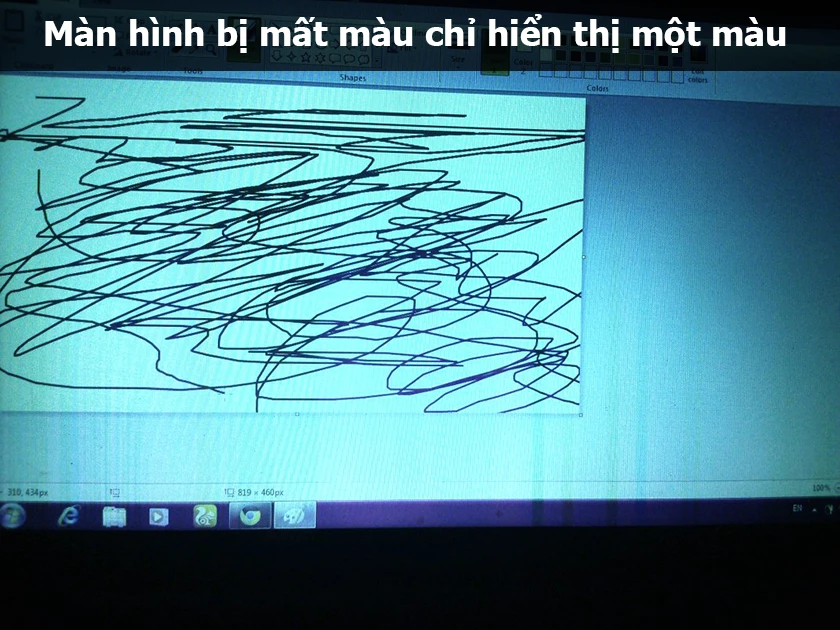
Khi màn hình máy tính mất màu, dấu hiệu dễ nhận thấy nhất là màn hình chỉ hiển thị một tông màu duy nhất, thường là trắng đen, hoặc các sắc thái xám mà không có sự pha trộn màu sắc sống động như bình thường. Hình ảnh trở nên mờ nhạt, thiếu độ tương phản, làm mất đi tính chân thực và chi tiết.
Đối với tình trạng sai màu, màn hình có thể xuất hiện các dải màu không đúng, bị ám màu (ví dụ: ám xanh, ám vàng), hoặc các vùng màu sắc bị nhiễu loạn, chuyển đổi đột ngột không tự nhiên. Điều này gây ra cảm giác khó chịu, mỏi mắt và ảnh hưởng nghiêm trọng đến các tác vụ đòi hỏi độ chính xác màu cao như thiết kế đồ họa hay chỉnh sửa video.
Màn hình máy tính mất màu chỉ hiển thị một sắc thái đơn điệu
Những nguyên nhân chính gây ra lỗi màn hình máy tính mất màu
Lỗi màn hình máy tính mất màu hoặc sai màu có thể xuất phát từ nhiều nguyên nhân khác nhau, bao gồm cả phần cứng và phần mềm. Việc xác định đúng nguyên nhân sẽ giúp bạn tìm ra giải pháp khắc phục hiệu quả nhất.
Một trong những lý do phổ biến là do tuổi thọ của màn hình. Màn hình là một thiết bị điện tử và sau một thời gian dài sử dụng, các linh kiện bên trong có thể bị hao mòn, dẫn đến suy giảm chất lượng hiển thị màu sắc. Đặc biệt, với các dòng laptop cũ, tình trạng này thường xảy ra do các pixel trên màn hình không còn hoạt động tối ưu. Thói quen mở và gập nắp laptop thường xuyên cũng có thể làm lỏng hoặc hỏng socket cáp màn hình, gây ra tình trạng mất màu hoặc sai màu hiển thị.
Nguyên nhân tiếp theo có thể liên quan đến yếu tố từ trường. Việc đặt máy tính gần các thiết bị phát ra từ trường mạnh như loa có nam châm lớn trong thời gian dài có thể ảnh hưởng đến các điểm ảnh và gây ra tình trạng nhiễu hoặc sai màu trên màn hình. Mặc dù ngày nay các màn hình được thiết kế tốt hơn để chống nhiễu từ, nhưng đây vẫn là một khả năng cần xem xét, đặc biệt với các thiết bị cũ.
Đặc biệt, lỗi lỏng cáp màn hình hoặc cáp tín hiệu bị gãy, hỏng là một trong những nguyên nhân phổ biến nhất. Cáp màn hình (thường là cáp LVDS hoặc eDP trong laptop) là cầu nối truyền tín hiệu hình ảnh từ bo mạch chủ đến màn hình. Khi cáp bị lỏng hoặc hỏng do va đập, ăn mòn, hoặc uốn cong quá mức, tín hiệu màu sắc có thể bị gián đoạn, dẫn đến màn hình máy tính mất màu, nhòe màu hoặc hiển thị sai lệch. Trong một số trường hợp, chip VGA (card đồ họa) trên bo mạch chủ bị lỗi cũng có thể gây ra các vấn đề nghiêm trọng về hiển thị màu sắc.
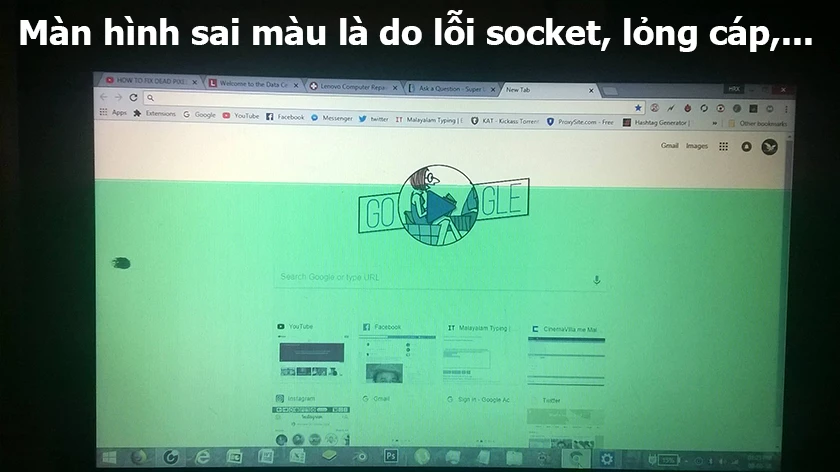 Nguyên nhân màn hình máy tính mất màu do lỗi phần cứng
Các bước khắc phục màn hình máy tính bị mất màu hoặc sai màu hiệu quả
Khi gặp phải lỗi màn hình máy tính mất màu hoặc sai màu, bạn có thể thử một số cách khắc phục dưới đây. Các bước này được sắp xếp từ đơn giản đến phức tạp, giúp bạn tự kiểm tra và xử lý vấn đề một cách có hệ thống.
Khắc phục lỗi màn hình máy tính bị mất màu
Nếu màn hình chỉ hiển thị một màu duy nhất hoặc bị trắng đen hoàn toàn, nguyên nhân thường nằm ở phần cứng nghiêm trọng hơn, cụ thể là lỗi socket cáp màn hình hoặc cáp tín hiệu.
Lỗi socket cáp màn hình thường xảy ra khi các chân tiếp xúc bị lỏng hoặc bị đứt do quá trình sử dụng lâu dài, va đập mạnh hoặc việc gập mở nắp laptop không đúng cách. Về mặt lý thuyết, việc hàn lại các chân socket bị lỗi có thể khắc phục được vấn đề. Tuy nhiên, màn hình laptop hiện nay được thiết kế rất mỏng và tinh vi, việc thao tác hàn đòi hỏi kỹ năng chuyên môn cao và sự khéo léo để tránh gây hỏng hóc thêm. Do đó, việc tự ý sửa chữa tại nhà không được khuyến khích. Trong trường hợp này, bạn nên mang máy đến các trung tâm sửa chữa laptop uy tín để đội ngũ kỹ thuật viên chuyên nghiệp kiểm tra và tiến hành hàn chân socket hoặc thay thế cáp nếu cần thiết. Việc này đảm bảo tính an toàn và hiệu quả cho thiết bị của bạn.
Đối với nguyên nhân do cáp màn hình bị lỏng, nếu bạn có chút am hiểu về cấu tạo laptop, bạn có thể thử tháo màn hình ra và kiểm tra lại vị trí cắm của cáp màn hình. Đảm bảo cáp được cắm chặt vào cả màn hình và bo mạch chủ. Tuy nhiên, nếu bạn không tự tin với thao tác này, tốt nhất là tìm đến sự hỗ trợ từ các chuyên gia để tránh làm hỏng các linh kiện khác. Chẳng hạn, bạn có thể tìm kiếm các dịch vụ sửa chữa máy tính uy tín để được hỗ trợ kiểm tra và khắc phục. maytinhgiaphat.vn là một địa chỉ đáng tin cậy cung cấp các dịch vụ sửa chữa máy tính chuyên nghiệp, giúp bạn giải quyết các vấn đề về màn hình một cách nhanh chóng và hiệu quả.
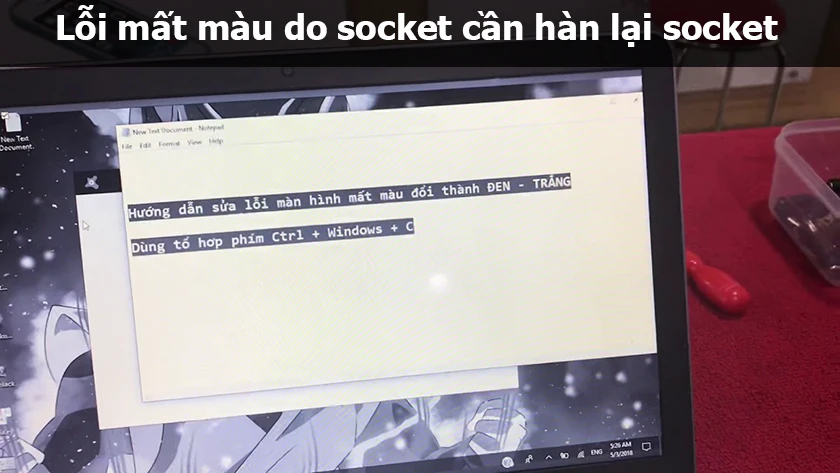 Khắc phục màn hình máy tính mất màu bằng cách sửa socket
Khắc phục lỗi màn hình máy tính bị sai màu
So với lỗi màn hình máy tính mất màu hoàn toàn, tình trạng sai màu có nhiều cách khắc phục ban đầu hơn mà bạn có thể tự thực hiện tại nhà trước khi cần đến sự can thiệp của kỹ thuật viên.
Bước đầu tiên và quan trọng nhất là kiểm tra hiển thị bằng màn hình ngoài. Hãy kết nối laptop của bạn với một màn hình TV, máy chiếu hoặc một màn hình máy tính khác thông qua cổng HDMI, DisplayPort hoặc VGA. Nếu hình ảnh hiển thị trên màn hình ngoài bình thường, có nghĩa là lỗi nằm ở màn hình laptop của bạn. Ngược lại, nếu màn hình ngoài cũng hiển thị sai màu, khả năng cao là do card đồ họa (VGA) hoặc driver card đồ họa đang gặp vấn đề.
Tiếp theo, hãy thử di chuyển nhẹ dây cáp màn hình LCD (nếu laptop của bạn cho phép dễ dàng tiếp cận mà không cần tháo lắp phức tạp) trong khi máy vẫn đang chạy. Nếu việc di chuyển cáp làm thay đổi màu sắc hoặc khắc phục tạm thời vấn đề, đó là dấu hiệu rõ ràng cho thấy cáp màn hình đang bị lỏng hoặc hỏng. Nếu không có sự thay đổi nào, bạn có thể tạm yên tâm rằng cáp không phải là nguyên nhân chính mà vấn đề nằm ở bản thân tấm nền màn hình.
Bạn cũng có thể thử dùng tay ấn nhẹ lên các góc hoặc viền màn hình. Nếu màu sắc hiển thị có sự thay đổi hoặc ổn định hơn khi bạn ấn, điều này có thể chỉ ra rằng màn hình đã bị hỏng các điểm ảnh bên trong hoặc bị lỏng kết nối vật lý. Trong trường hợp này, việc thay thế màn hình mới là giải pháp tối ưu nhất để đảm bảo chất lượng hiển thị.
Ngoài ra, việc cập nhật hoặc cài đặt lại driver card đồ họa cũng là một bước quan trọng. Driver cũ, lỗi thời hoặc không tương thích có thể gây ra các vấn đề về màu sắc. Bạn nên truy cập trang web chính thức của nhà sản xuất laptop hoặc card đồ họa để tải về phiên bản driver mới nhất và cài đặt. Đồng thời, kiểm tra cài đặt màu sắc trong hệ điều hành (Color Calibration) để đảm bảo không có profile màu nào bị thiết lập sai.
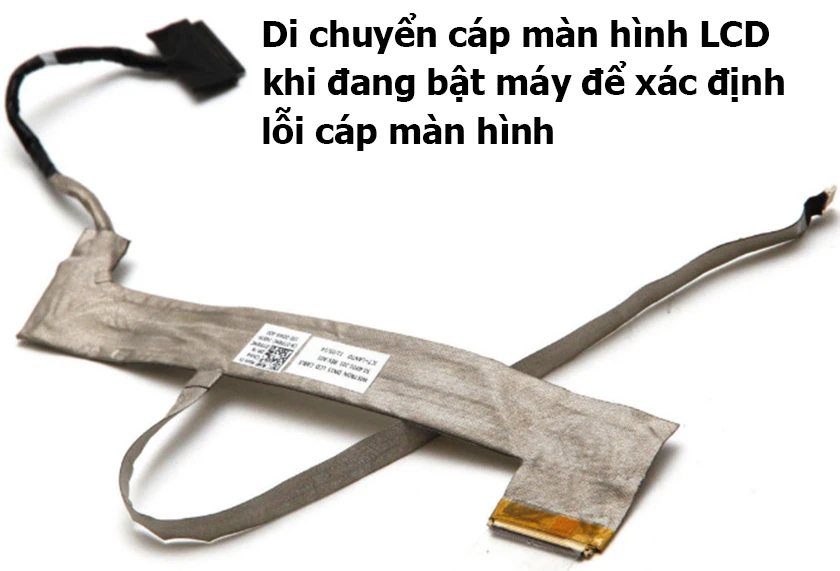 Kiểm tra màn hình máy tính mất màu bằng cách kết nối màn hình ngoài
Nếu đã thử tất cả các bước trên mà tình trạng màn hình máy tính mất màu hoặc sai màu vẫn tiếp diễn, giải pháp cuối cùng và thường là hiệu quả nhất là mang máy đến các trung tâm sửa chữa chuyên nghiệp để được kiểm tra và thay thế màn hình mới hoặc sửa chữa các linh kiện phần cứng liên quan. Đội ngũ kỹ thuật viên có kinh nghiệm tại các cửa hàng uy tín sẽ giúp chẩn đoán chính xác vấn đề và đưa ra phương án khắc phục triệt để nhất.