


Máy Tính
Cách Xóa File Trên Máy Tính Vĩnh Viễn & Nhanh Chóng
Th8
Việc quản lý và dọn dẹp dữ liệu trên máy tính cá nhân là một trong những thao tác cơ bản nhưng vô cùng quan trọng đối với mọi người dùng Windows. Thông thường, khi bạn xóa một tệp tin, nó sẽ được chuyển vào Thùng rác (Recycle Bin), nơi bạn có thể khôi phục lại nếu cần. Tuy nhiên, nhiều trường hợp người dùng mong muốn thực hiện cách xóa file trên máy tính vĩnh viễn ngay lập tức để giải phóng dung lượng bộ nhớ hoặc bảo mật thông tin, tránh lãng phí thời gian phải xóa thêm một lần nữa. Bài viết này của maytinhgiaphat.vn sẽ hướng dẫn bạn ba phương pháp hiệu quả để xóa file vĩnh viễn một cách sạch sẽ và nhanh chóng, giúp tối ưu hiệu suất làm việc của máy.
Lưu ý quan trọng: Trước khi thực hiện bất kỳ thao tác xóa vĩnh viễn nào, hãy đảm bảo rằng bạn đã sao lưu hoặc xác nhận rằng các tệp tin này thực sự không còn cần thiết. Một khi đã xóa vĩnh viễn, khả năng khôi phục dữ liệu sẽ cực kỳ thấp hoặc không thể thực hiện được bằng các phương pháp thông thường.
Cấu Hình Thùng Rác (Recycle Bin) Để Xóa File Vĩnh Viễn Trực Tiếp
Đây là một phương pháp cài đặt hệ thống giúp bạn tự động xóa tệp tin ngay lập tức mà không cần thông qua bước trung gian là Thùng rác. Cách làm này đặc biệt hữu ích cho những người dùng thường xuyên phải xử lý các tệp tin lớn hoặc những người luôn muốn hệ thống của mình được dọn dẹp tối ưu mà không phải thao tác nhiều lần.
Thiết lập chế độ xóa trực tiếp cho Recycle Bin
Để kích hoạt tính năng này, bạn cần thực hiện theo các bước sau:
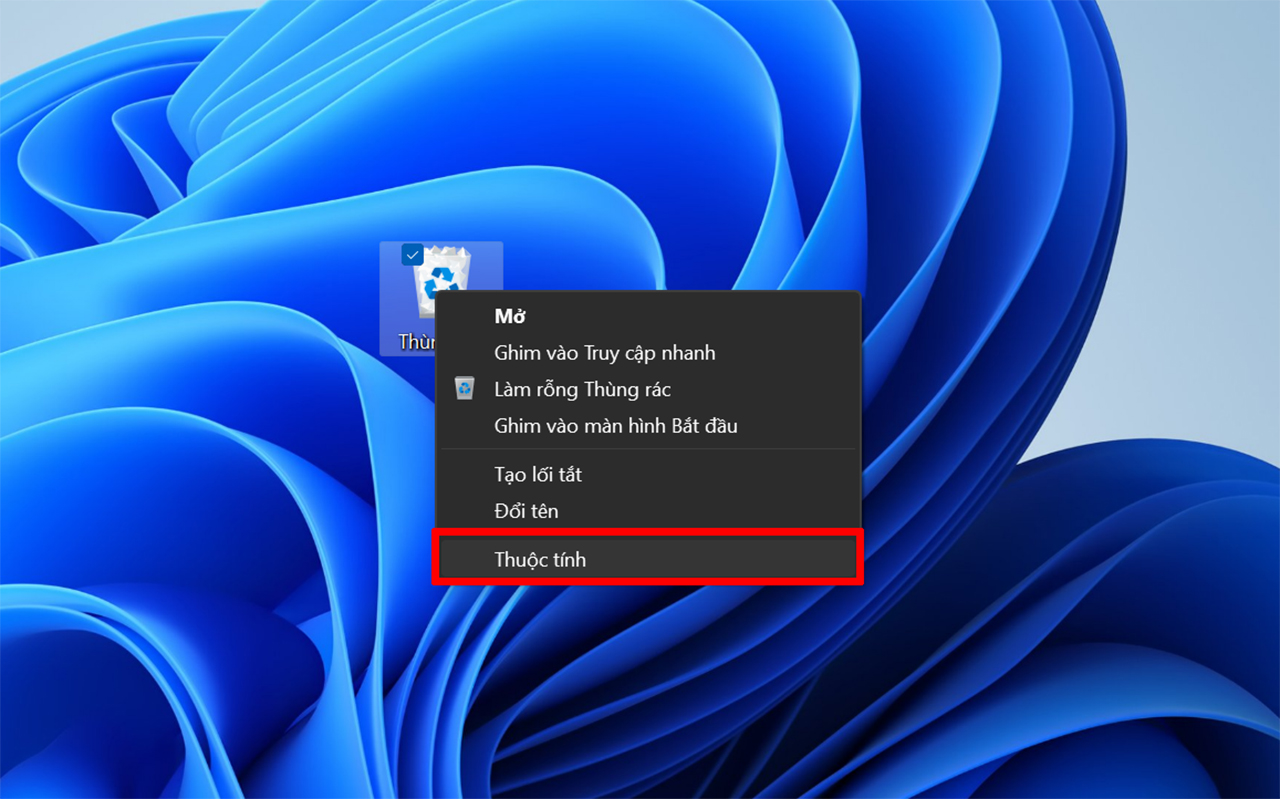
Bước 1: Trên màn hình Desktop, hãy tìm biểu tượng Recycle Bin, sau đó nhấp chuột phải vào biểu tượng này và chọn mục Properties (Thuộc tính) từ menu ngữ cảnh xuất hiện. Thao tác này sẽ mở ra cửa sổ cài đặt cho Thùng rác, nơi bạn có thể tùy chỉnh cách thức hoạt động của nó.
Cách Xóa File Trên Máy Tính Vĩnh Viễn & Nhanh Chóng
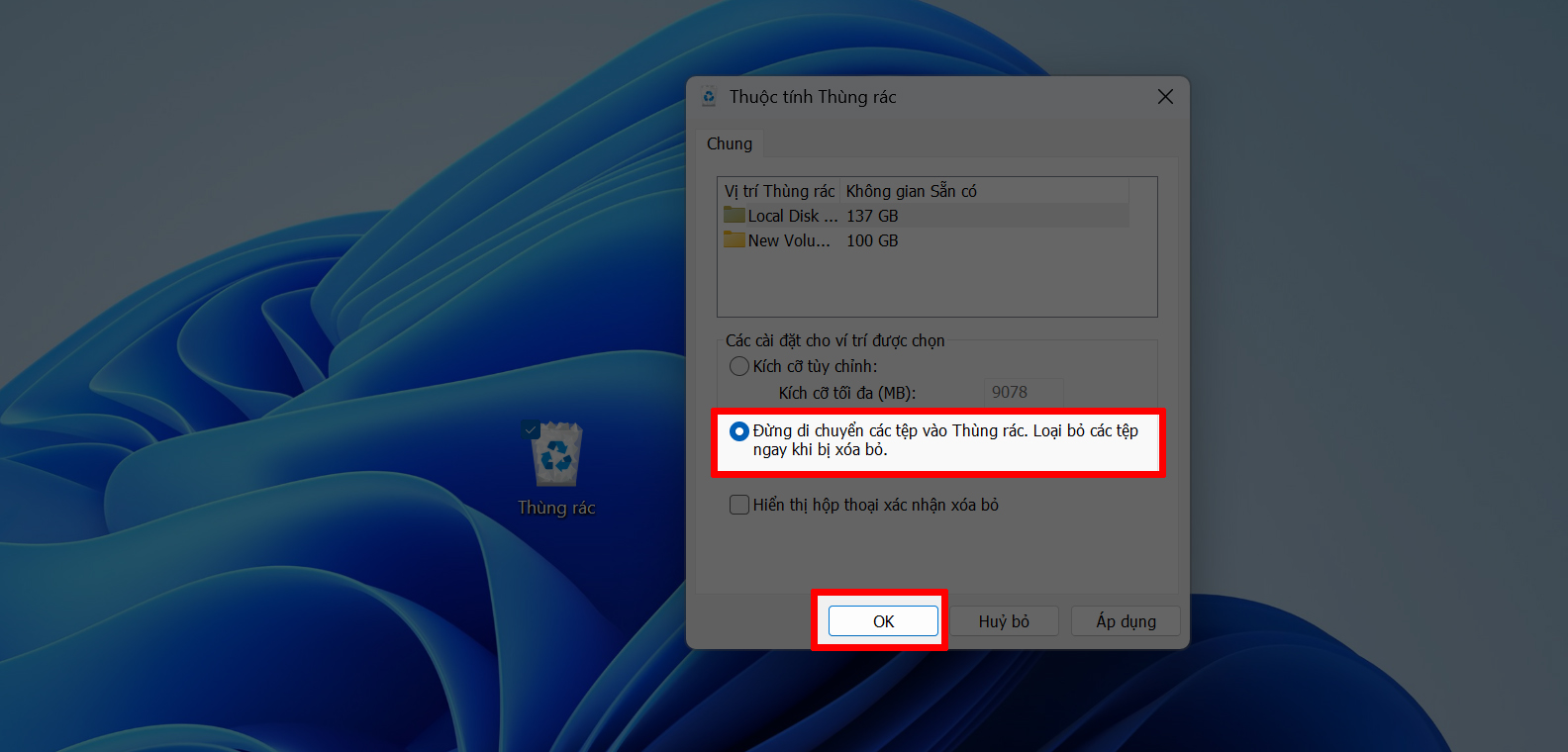
Bước 2: Trong cửa sổ Recycle Bin Properties, bạn sẽ thấy danh sách các ổ đĩa trên máy tính của mình. Nhấn vào từng ổ đĩa một (ví dụ: ổ C, D, E…) và chọn tùy chọn Don’t move files to the Recycle Bin. Remove files immediately when deleted (Không chuyển các tệp vào Thùng rác. Xóa các tệp ngay lập tức khi bị xóa). Sau khi đã chọn tùy chọn này cho tất cả các ổ đĩa cần thiết, bấm OK để lưu lại những thay đổi vừa thiết lập.
 Cách Xóa File Trên Máy Tính Vĩnh Viễn & Nhanh Chóng
Từ thời điểm này trở đi, bất kỳ tệp tin nào bạn thực hiện lệnh xóa sẽ không còn được chuyển vào Thùng rác nữa mà sẽ bị gỡ bỏ hoàn toàn khỏi hệ thống ngay lập tức. Đây là một cách xóa file trên máy tính hiệu quả cho những ai ưu tiên tốc độ và sự gọn gàng.
Tận Dụng Tổ Hợp Phím SHIFT + Delete Để Xóa Ngay Lập Tức
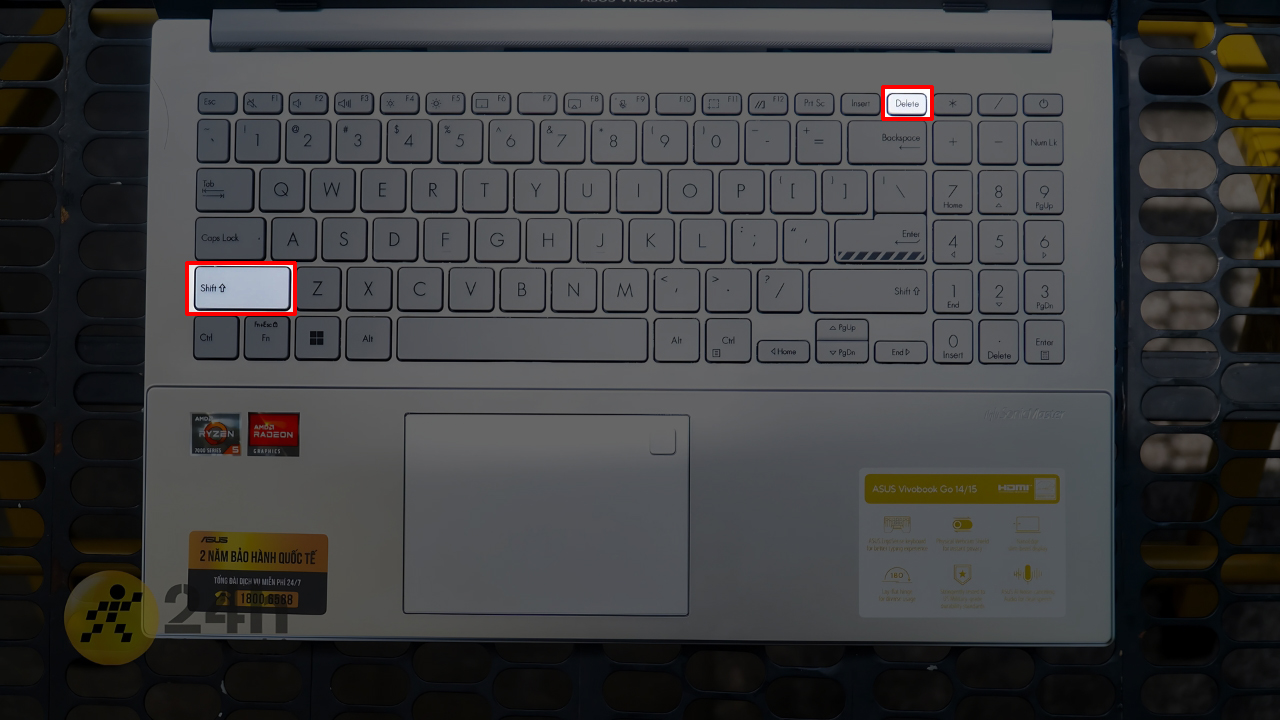
Tổ hợp phím tắt SHIFT + Delete là một công cụ mạnh mẽ dành cho người dùng muốn xóa file trên máy tính một cách nhanh chóng và dứt khoát. Thay vì gửi tệp vào Thùng rác, lệnh này sẽ bỏ qua bước đó và xóa tệp trực tiếp khỏi hệ thống.
Để sử dụng phương pháp này, bạn chỉ cần nhấp chuột một lần vào tệp hoặc thư mục muốn xóa để chọn nó. Sau đó, nhấn đồng thời tổ hợp phím SHIFT + Delete trên bàn phím. Ngay lập tức, một hộp thoại xác nhận sẽ hiện ra, hỏi bạn có chắc chắn muốn xóa vĩnh viễn tệp này hay không. Đây là cơ hội cuối cùng để bạn xem xét lại quyết định của mình.
 Cách Xóa File Trên Máy Tính Vĩnh Viễn & Nhanh Chóng
Nếu đã chắc chắn, bạn chỉ cần nhấn Yes. Tệp tin sẽ ngay lập tức biến mất hoàn toàn khỏi ổ đĩa mà không hề đi qua Thùng rác. Phương pháp này đặc biệt tiện lợi khi bạn cần dọn dẹp dữ liệu nhanh chóng, giải phóng dung lượng ổ cứng hoặc khi bạn tự tin rằng mình không cần phục hồi tệp tin đó nữa. Hãy luôn cẩn trọng khi sử dụng SHIFT + Delete, vì hành động này gần như không thể đảo ngược.
Dọn Dẹp Thùng Rác (Recycle Bin) Để Giải Phóng Dung Lượng
Mặc dù có các phương pháp xóa vĩnh viễn trực tiếp, việc dọn dẹp Thùng rác vẫn là một bước không thể thiếu trong quá trình quản lý dữ liệu máy tính. Thùng rác là nơi chứa tất cả các tệp tin đã xóa thông thường, cho phép bạn khôi phục lại chúng nếu xóa nhầm. Tuy nhiên, để thực sự giải phóng dung lượng và xóa sạch các tệp không cần thiết, bạn cần làm trống Thùng rác định kỳ.
Các bước làm trống Recycle Bin
Dưới đây là các bước chi tiết để dọn dẹp Thùng rác:
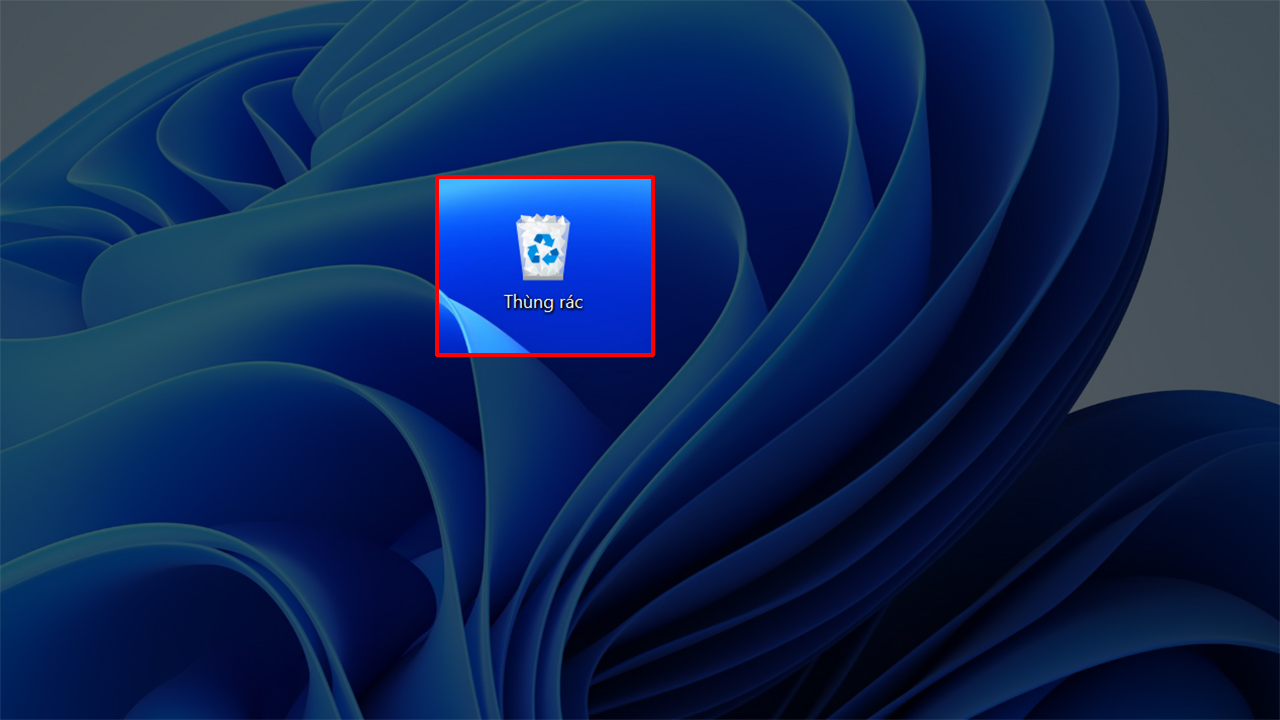
Bước 1: Nhấp đúp chuột vào biểu tượng Recycle Bin trên màn hình Desktop để mở cửa sổ Thùng rác. Tại đây, bạn sẽ thấy tất cả các tệp tin đã bị xóa nhưng chưa được gỡ bỏ vĩnh viễn.
 Cách Xóa File Trên Máy Tính Vĩnh Viễn & Nhanh Chóng
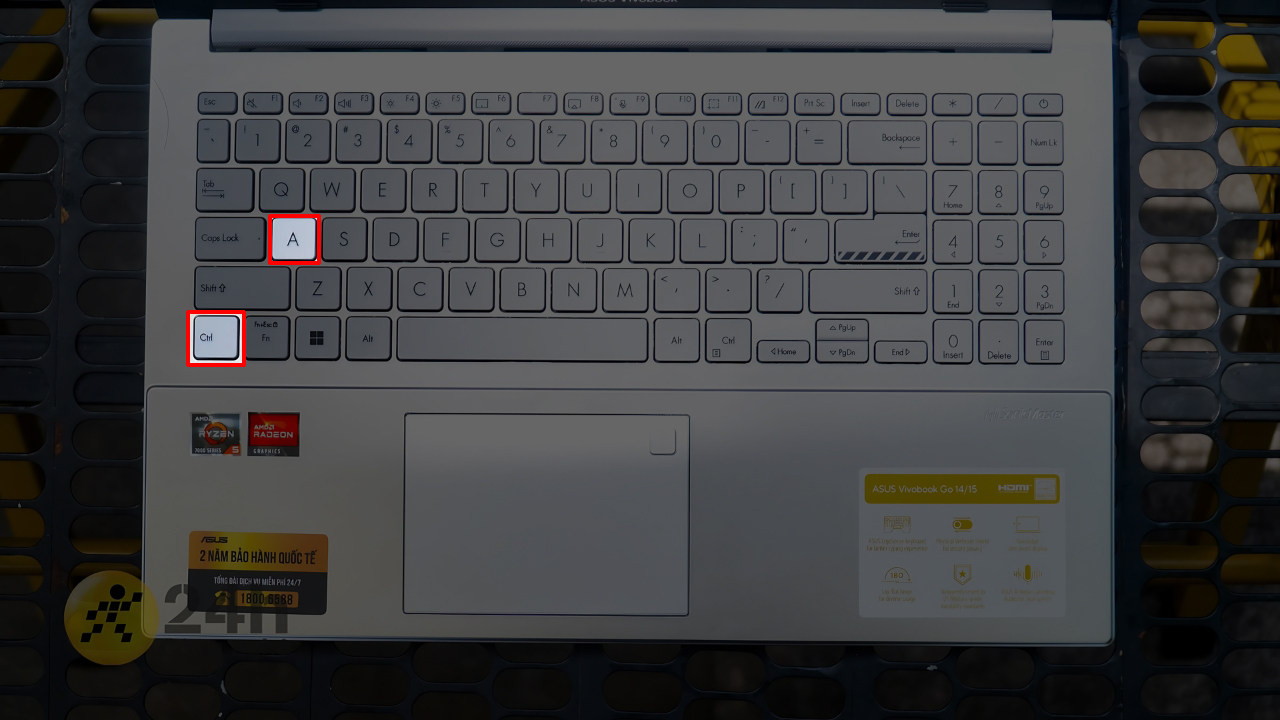
Bước 2: Để chọn các tệp tin cần xóa, bạn có thể thực hiện một trong hai cách sau:
- Nhấp chuột vào từng tệp một nếu muốn xóa chọn lọc.
- Nhấn tổ hợp phím Ctrl + A để chọn toàn bộ các tệp tin trong Thùng rác, phù hợp khi bạn muốn làm trống hoàn toàn.
 Cách Xóa File Trên Máy Tính Vĩnh Viễn & Nhanh Chóng
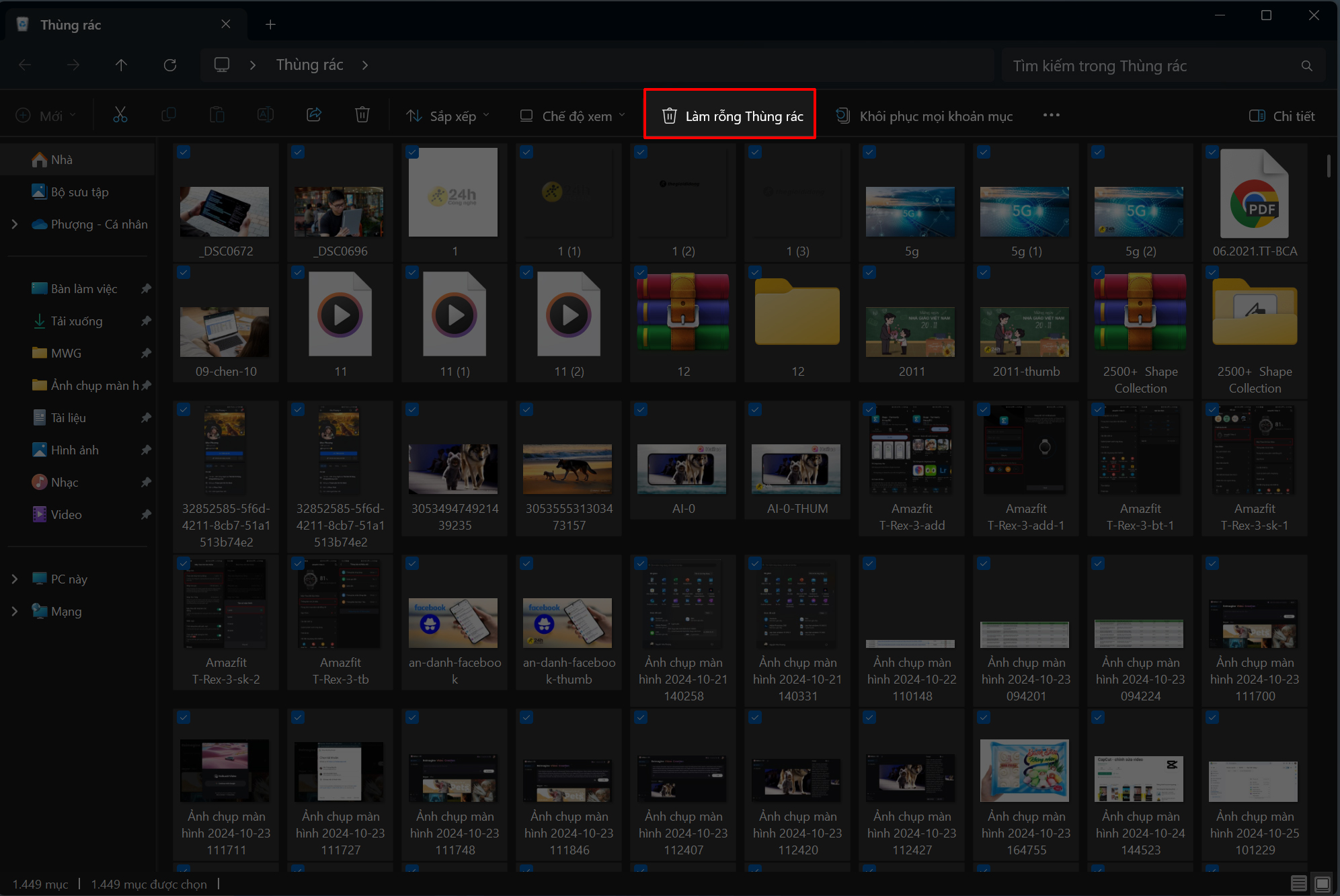
Bước 3: Sau khi đã chọn các tệp tin, bạn có hai lựa chọn để xóa vĩnh viễn:
- Nhấp chuột phải vào một trong các tệp đã chọn và chọn Delete.
- Hoặc, nếu muốn xóa tất cả các tệp đã chọn, bạn có thể nhấp trực tiếp vào mục Empty Recycle Bin trên thanh công cụ của cửa sổ Thùng rác.
 Cách Xóa File Trên Máy Tính Vĩnh Viễn & Nhanh Chóng
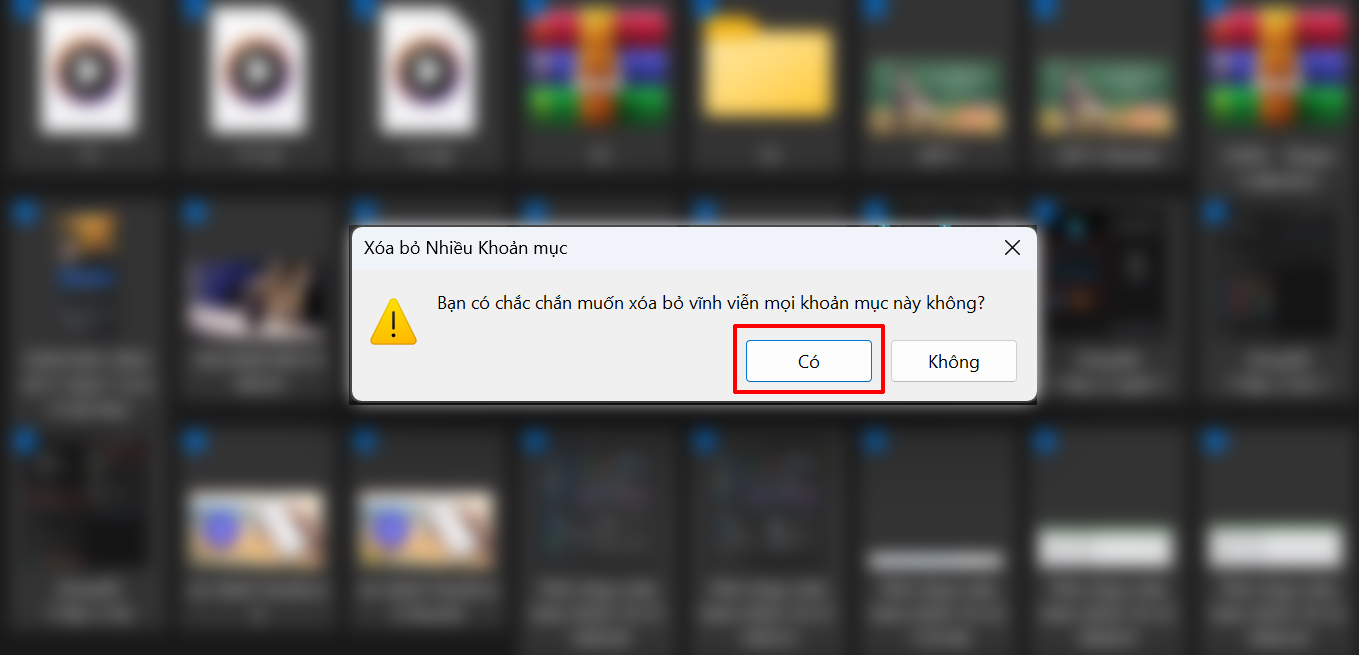
Bước 4: Một hộp thoại xác nhận sẽ hiện ra để cảnh báo bạn rằng hành động này sẽ xóa vĩnh viễn các tệp đã chọn. Nhấn Yes để hoàn tất quá trình xóa file trên máy tính và làm trống Thùng rác.
 Cách Xóa File Trên Máy Tính Vĩnh Viễn & Nhanh Chóng
Việc thường xuyên làm trống Thùng rác là một thói quen tốt giúp duy trì hiệu suất hoạt động của máy tính và giải phóng không gian lưu trữ hiệu quả. Mặc dù các tệp đã được xóa khỏi Recycle Bin thường được coi là vĩnh viễn đối với người dùng thông thường, trong một số trường hợp đặc biệt và với công cụ chuyên dụng, dữ liệu vẫn có thể khôi phục được một phần cho đến khi không gian đó bị ghi đè.
Việc nắm vững các cách xóa file trên máy tính vĩnh viễn không chỉ giúp bạn quản lý không gian lưu trữ hiệu quả mà còn tăng cường bảo mật thông tin cá nhân. Dù bạn chọn cấu hình Thùng rác để xóa trực tiếp, sử dụng tổ hợp phím SHIFT + Delete tiện lợi, hay dọn dẹp Thùng rác định kỳ, hãy luôn ưu tiên sự cẩn trọng để tránh mất mát dữ liệu quan trọng. Thực hiện đúng cách, bạn sẽ có một chiếc máy tính luôn sạch sẽ và hoạt động mượt mà. Khám phá thêm các thủ thuật máy tính hữu ích và các sản phẩm công nghệ chất lượng tại maytinhgiaphat.vn để nâng cao trải nghiệm sử dụng của bạn.