


Máy Tính
Cách Tạo Ứng Dụng Copilot Trên Máy Tính Nhanh Chóng
Th8
Cách tạo ứng dụng Copilot trên máy tính là một thủ thuật hữu ích dành cho những ai thường xuyên làm việc với công cụ trí tuệ nhân tạo mạnh mẽ này của Microsoft. Copilot, với khả năng xử lý ngôn ngữ tự nhiên và hỗ trợ đa dạng tác vụ, đang trở thành trợ lý đắc lực cho nhiều người dùng máy tính. Bài viết này từ maytinhgiaphat.vn sẽ hướng dẫn bạn chi tiết từng bước để tạo một lối tắt ứng dụng Copilot ngay trên desktop, giúp bạn truy cập nhanh chóng mà không cần mở trình duyệt, tối ưu hóa trải nghiệm làm việc và tăng cường hiệu suất sử dụng máy tính cá nhân.
Copilot là gì và tại sao cần tạo ứng dụng trên máy tính?
Copilot là một công cụ hỗ trợ thông minh dựa trên trí tuệ nhân tạo, được phát triển bởi Microsoft và tích hợp sâu vào hệ sinh thái của họ. Công cụ này không chỉ giúp người dùng tìm kiếm thông tin hiệu quả hơn mà còn hỗ trợ giải quyết các vấn đề phức tạp, sáng tạo nội dung, tóm tắt tài liệu và thậm chí là hỗ trợ lập trình. Copilot tận dụng sức mạnh của các mô hình ngôn ngữ lớn để hiểu và phản hồi các yêu cầu của người dùng một cách tự nhiên và chính xác.
Việc tạo ứng dụng Copilot trên máy tính mang lại nhiều lợi ích thiết thực. Thay vì phải mở một trình duyệt web như Edge hay Chrome, tìm kiếm Copilot và đăng nhập mỗi lần muốn sử dụng, bạn có thể truy cập ngay lập tức chỉ với một cú nhấp chuột vào biểu tượng trên màn hình. Điều này không chỉ tiết kiệm thời gian mà còn giúp bạn duy trì sự tập trung vào công việc, biến Copilot thành một phần liền mạch trong quy trình làm việc hàng ngày. Sự tiện lợi này đặc biệt quan trọng đối với những người dùng thường xuyên cần đến sự hỗ trợ của AI trong học tập, công việc hoặc nghiên cứu.
Hướng dẫn chi tiết các bước tạo ứng dụng Copilot trên máy tính
Để tạo lối tắt ứng dụng Copilot trên máy tính của bạn, quy trình thực hiện khá đơn giản và không yêu cầu các thao tác kỹ thuật phức tạp. Bạn có thể áp dụng các bước dưới đây trên hầu hết các trình duyệt phổ biến như Google Chrome, Microsoft Edge hay Cốc Cốc.
Truy cập trang chủ Copilot và đăng nhập tài khoản Microsoft
Đầu tiên, bạn cần mở trình duyệt web của mình và truy cập vào trang chủ chính thức của Microsoft Copilot. Đây là nơi bạn sẽ tương tác trực tiếp với công cụ AI này. Sau khi truy cập, hãy đảm bảo rằng bạn đã đăng nhập vào tài khoản Microsoft của mình. Việc đăng nhập là cần thiết để Copilot có thể lưu trữ lịch sử trò chuyện, cá nhân hóa trải nghiệm và cung cấp các tính năng đầy đủ nhất cho người dùng.
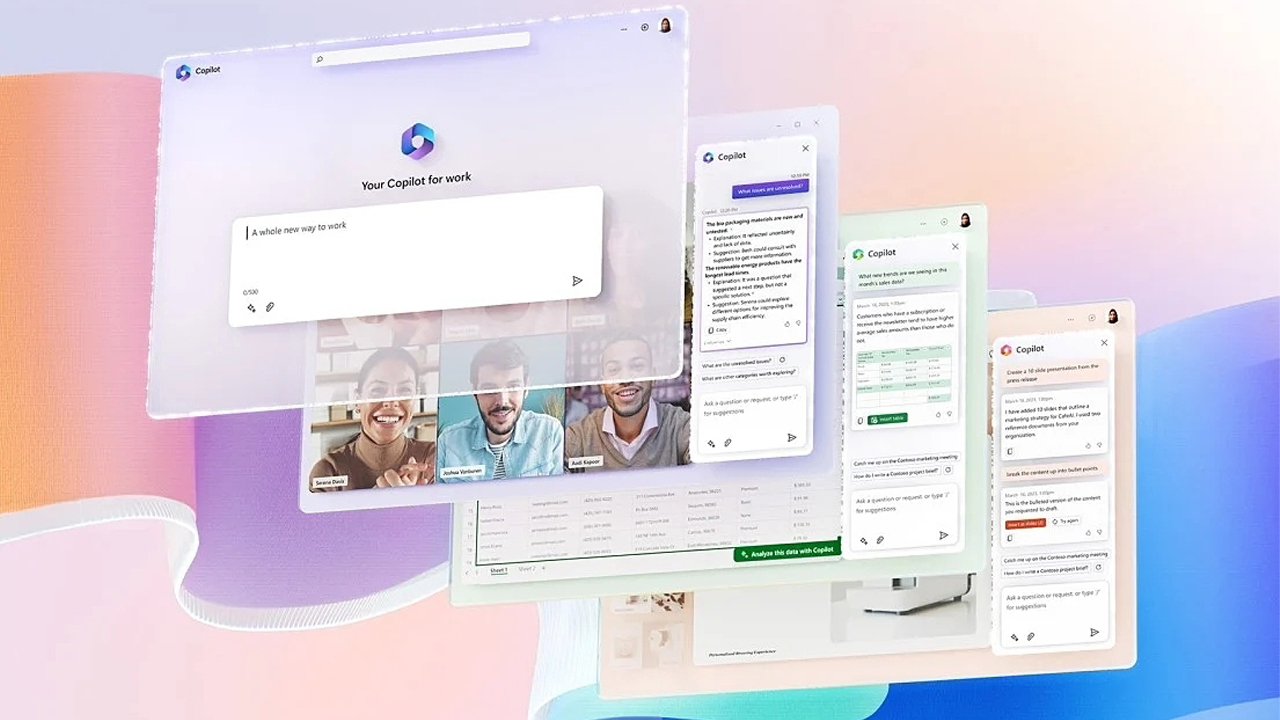
Hình ảnh minh họa giao diện sử dụng Copilot trên máy tính
Tạo lối tắt ứng dụng từ trình duyệt
Sau khi đã đăng nhập thành công vào trang chủ Copilot, bạn sẽ tiến hành tạo lối tắt.
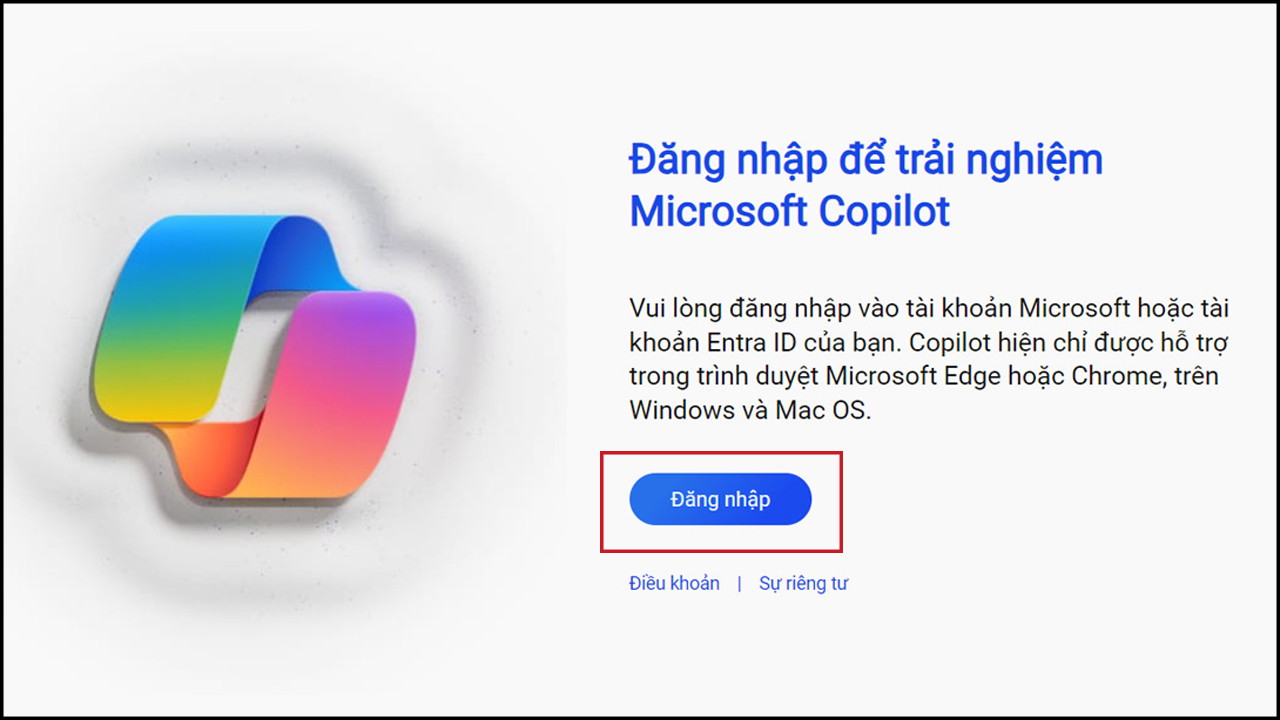 Trang chủ Microsoft Copilot với tùy chọn đăng nhập
Tại giao diện của Copilot, hãy tìm đến biểu tượng ba chấm (thường nằm ở góc trên cùng bên phải của cửa sổ trình duyệt). Nhấp vào biểu tượng này sẽ mở ra một menu tùy chọn. Trong menu đó, bạn di chuyển chuột đến mục “Công cụ khác” hoặc “More tools”, sau đó chọn “Tạo lối tắt…” hoặc “Create shortcut…”. Đây là tính năng cho phép trình duyệt tạo một phím tắt để mở nhanh trang web hiện tại.
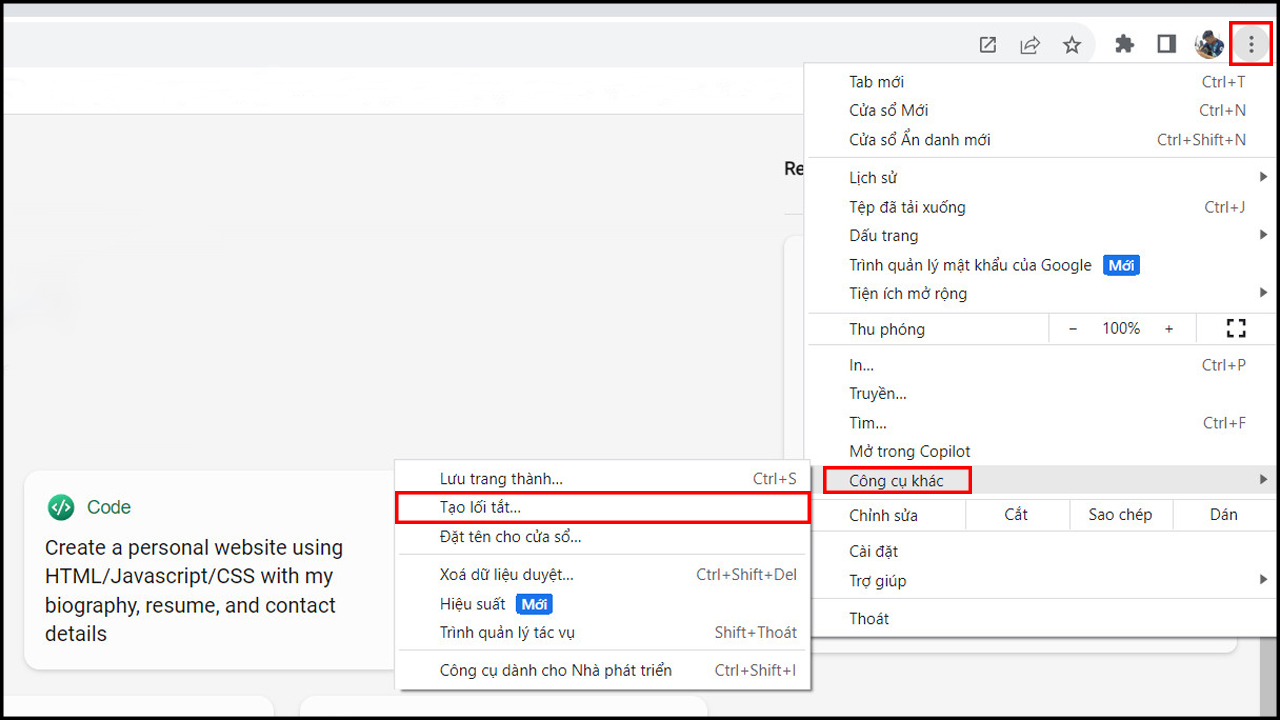 Menu trình duyệt Chrome/Edge hiển thị tùy chọn tạo lối tắt ứng dụng Copilot
Một hộp thoại sẽ xuất hiện, yêu cầu bạn xác nhận việc tạo lối tắt. Bạn có thể đặt tên cho lối tắt này, ví dụ như “Copilot” hoặc “Microsoft Copilot”. Sau khi nhập tên, hãy nhấn vào nút “Tạo” hoặc “Create”. Ngay lập tức, một biểu tượng của Copilot sẽ xuất hiện trên màn hình desktop của máy tính.
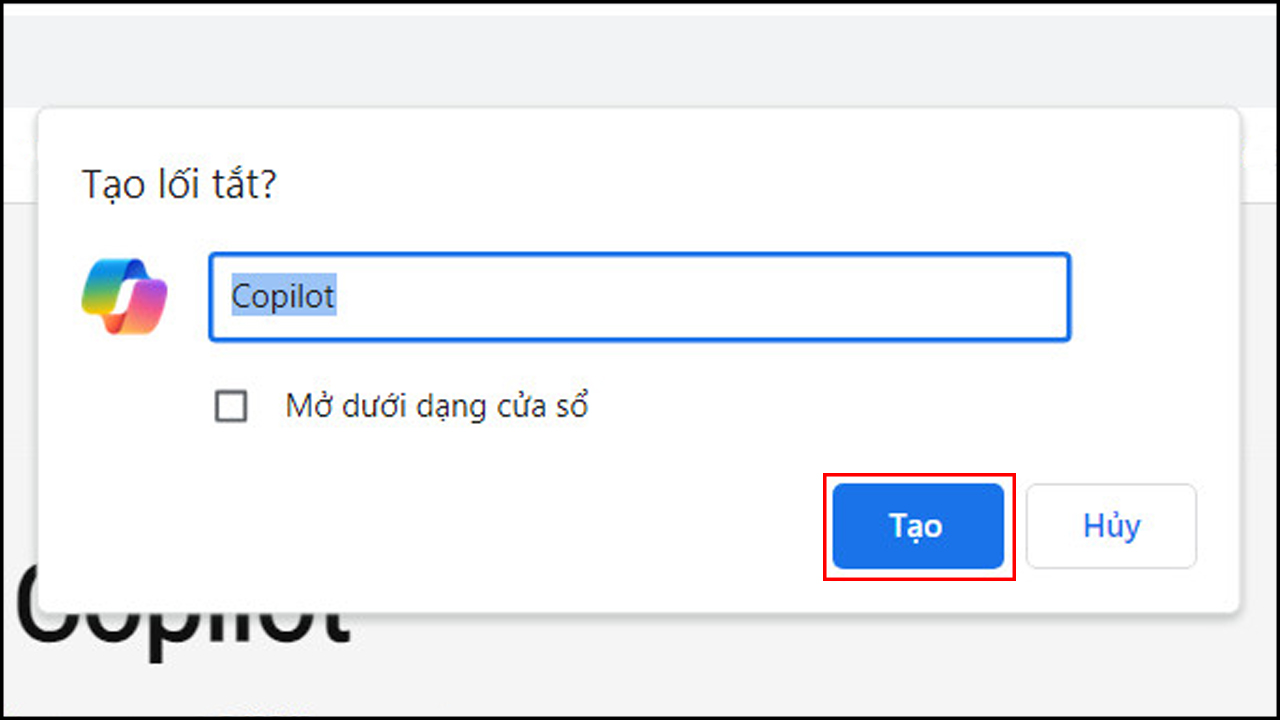 Hộp thoại xác nhận tạo lối tắt ứng dụng Copilot trên máy tính
Kể từ bây giờ, mỗi khi cần sử dụng Copilot, bạn chỉ cần nhấp đúp vào biểu tượng này. Ứng dụng sẽ mở ra trong một cửa sổ riêng biệt, hoạt động như một ứng dụng độc lập trên máy tính của bạn, giúp bạn dễ dàng truy cập và tương tác với AI mà không bị xao nhãng bởi các tab trình duyệt khác. Với các bước đơn giản này, bạn đã tối ưu hóa được trải nghiệm sử dụng các công cụ AI trên chiếc máy tính của mình. Để tìm hiểu thêm về cách tối ưu hiệu suất máy tính, hãy truy cập maytinhgiaphat.vn.
 Biểu tượng ứng dụng Copilot đã tạo thành công trên màn hình desktop
Việc tạo ứng dụng Copilot trên máy tính thông qua lối tắt là một giải pháp tiện lợi, giúp bạn tối đa hóa hiệu quả làm việc với công cụ AI này. Bằng cách đơn giản hóa quy trình truy cập, bạn có thể khai thác sức mạnh của Copilot một cách nhanh chóng và liền mạch hơn, phục vụ tốt cho mọi nhu cầu từ học tập, nghiên cứu đến các tác vụ chuyên môn. Hãy áp dụng ngay thủ thuật này để nâng tầm trải nghiệm sử dụng máy tính của bạn.