


Máy Tính
Cách chuyển ảnh từ Android sang máy tính cực dễ, nhanh chóng
Th8
Bạn đang tìm kiếm cách chuyển ảnh từ Android sang máy tính của mình một cách đơn giản và nhanh chóng? Dù bạn muốn sao lưu kỷ niệm, giải phóng dung lượng điện thoại hay cần chỉnh sửa ảnh trên màn hình lớn, việc di chuyển hình ảnh từ thiết bị Android sang máy tính chạy Windows là một kỹ năng thiết yếu. Bài viết này của maytinhgiaphat.vn sẽ cung cấp cho bạn hướng dẫn chi tiết từng bước, giúp bạn thực hiện công việc này một cách hiệu quả mà không cần đến các dịch vụ lưu trữ đám mây phức tạp.
Tại sao bạn nên biết cách chuyển ảnh từ Android sang máy tính?
Việc chuyển ảnh từ Android sang máy tính mang lại nhiều lợi ích thiết thực cho người dùng. Đôi khi, dung lượng lưu trữ trên điện thoại của bạn có thể cạn kiệt do số lượng ảnh và video ngày càng tăng, khiến thiết bị hoạt động chậm chạp. Việc sao lưu ảnh sang máy tính giúp giải phóng không gian lưu trữ đáng kể, đồng thời tạo một bản sao an toàn cho những khoảnh khắc đáng giá của bạn, phòng trường hợp điện thoại bị mất hoặc hỏng hóc không mong muốn.
Ngoài ra, việc xem và chỉnh sửa ảnh trên màn hình máy tính lớn hơn mang lại trải nghiệm tốt hơn nhiều, đặc biệt đối với những người làm việc với hình ảnh chuyên nghiệp. Bạn có thể dễ dàng nhận ra các chi tiết nhỏ, thực hiện các thao tác chỉnh sửa chuyên sâu bằng các phần mềm chuyên dụng như Photoshop hay Lightroom, hoặc đơn giản là chia sẻ chúng với bạn bè và gia đình một cách thuận tiện hơn. Đây là những lý do chính đáng để bạn nắm vững các phương pháp di chuyển dữ liệu quan trọng này.
Phương pháp chuyển ảnh từ Android sang máy tính Windows không dây với Phone Link
Với sự phát triển của công nghệ, việc kết nối không dây giữa các thiết bị đã trở nên phổ biến và tiện lợi hơn bao giờ hết. Microsoft đã phát triển ứng dụng Phone Link (tiền thân là Your Phone) nhằm đơn giản hóa quá trình đồng bộ và quản lý điện thoại Android trực tiếp từ máy tính Windows. Phương pháp này đặc biệt hữu ích khi bạn muốn truy cập thư viện ảnh của mình mà không cần dùng đến cáp kết nối vật lý, thể hiện tính linh hoạt và hiệu quả trong việc chuyển ảnh từ Android sang máy tính.
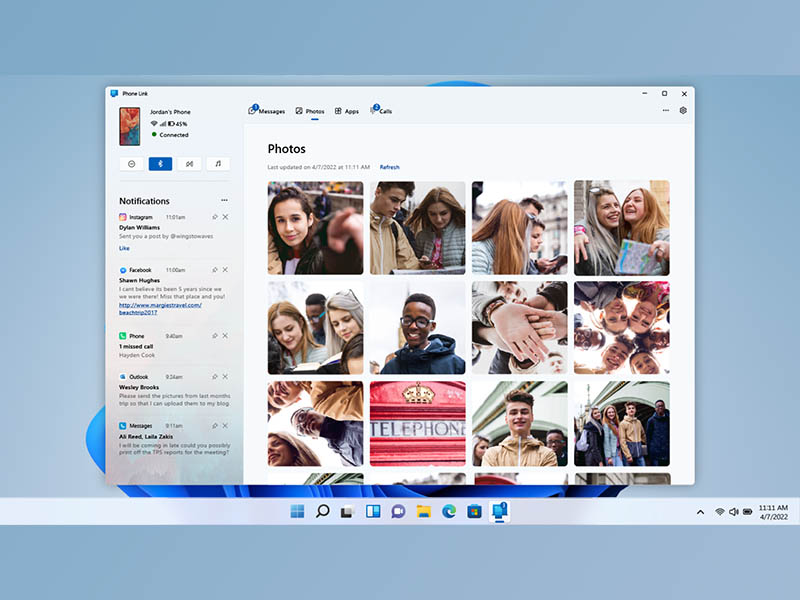
Ứng dụng Phone Link mang đến khả năng xem, quản lý và thậm chí lưu trữ ảnh từ điện thoại Android của bạn ngay trên máy tính một cách dễ dàng. Dù có một số khác biệt nhỏ trong quá trình thiết lập tùy thuộc vào hãng điện thoại (đặc biệt là đối với Samsung do mối quan hệ đối tác chặt chẽ với Microsoft), nhìn chung, các bước thực hiện vẫn tương tự và trực quan. Nếu bạn muốn chuyển ảnh từ Android sang máy tính một cách hiện đại và không dây, hãy cùng tìm hiểu chi tiết hơn về cách sử dụng Phone Link.
Ứng dụng Phone Link trên máy tính Windows
Thiết lập kết nối Phone Link cho điện thoại Samsung Galaxy
Điện thoại Samsung Galaxy, nhờ vào sự hợp tác đặc biệt với Microsoft, thường được tích hợp sâu hơn với tính năng Phone Link thông qua ứng dụng “Link to Windows” cài đặt sẵn. Điều này giúp quá trình kết nối trở nên mượt mà và trực quan hơn rất nhiều. Để chuyển ảnh từ Android sang máy tính Samsung thông qua Phone Link, bạn cần thực hiện các bước sau đây một cách tuần tự và chính xác.
- Bước 1: Chuẩn bị ứng dụng trên máy tính. Mở ứng dụng Phone Link trên máy tính Windows của bạn bằng cách tìm kiếm “Phone Link” trong menu Start. Nếu ứng dụng chưa có sẵn, bạn có thể dễ dàng tải về từ Microsoft Store để cài đặt.
- Bước 2: Kích hoạt Link to Windows trên điện thoại Samsung. Trên điện thoại Samsung, hãy tìm và mở ứng dụng “Link to Windows” (thường nằm trong ngăn kéo ứng dụng hoặc phần cài đặt nhanh). Sau đó, nhấn nút gạt để bật tính năng này, đảm bảo rằng điện thoại sẵn sàng để ghép nối.
- Bước 3: Đăng nhập tài khoản Microsoft. Đảm bảo rằng bạn đã đăng nhập cùng một tài khoản Microsoft trên cả điện thoại và máy tính. Đây là yếu tố then chốt để hai thiết bị có thể đồng bộ hóa dữ liệu một cách liền mạch và an toàn.
- Bước 4: Bắt đầu ghép nối từ máy tính. Trên ứng dụng Phone Link trên máy tính, chọn “Get Started” và đánh dấu vào ô “I have the Link to Windows app ready”. Tiếp theo, chọn “Pair manually” để bắt đầu quá trình kết nối thủ công.
- Bước 5: Tạo mã PIN an toàn. Nhấp vào “Create PIN code” trên giao diện máy tính. Một mã PIN gồm vài chữ số sẽ hiển thị trên màn hình máy tính của bạn, dùng để xác thực kết nối.
- Bước 6: Nhập mã PIN trên điện thoại. Mở lại ứng dụng Link to Windows trên điện thoại Samsung, chọn “Continue” và nhập mã PIN vừa hiển thị trên màn tính vào.
- Bước 7: Hoàn tất ghép nối. Chọn “Done” trên ứng dụng Link to Windows trên điện thoại và “Continue” trên Phone Link của máy tính để hoàn tất quá trình thiết lập, mở ra cánh cửa cho việc quản lý ảnh không dây.
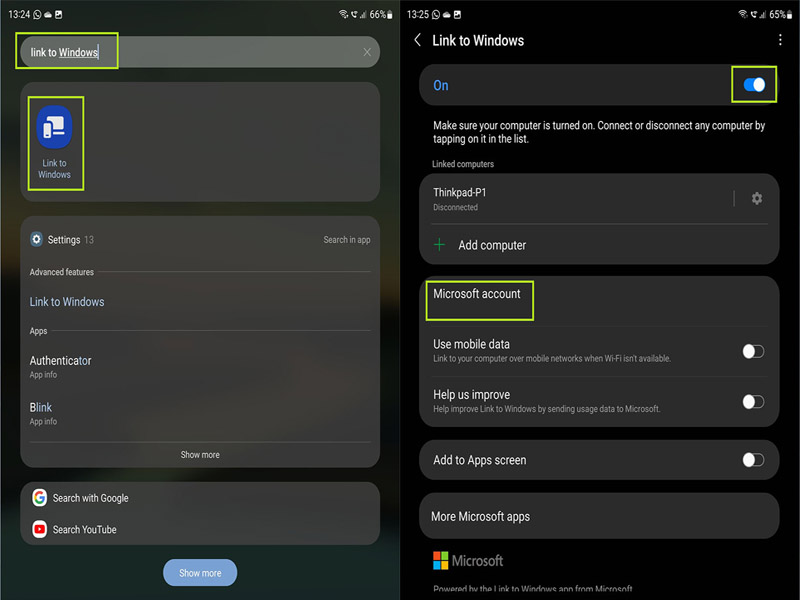 Cách tìm và bật tính năng Link To Windows trên điện thoại Samsung
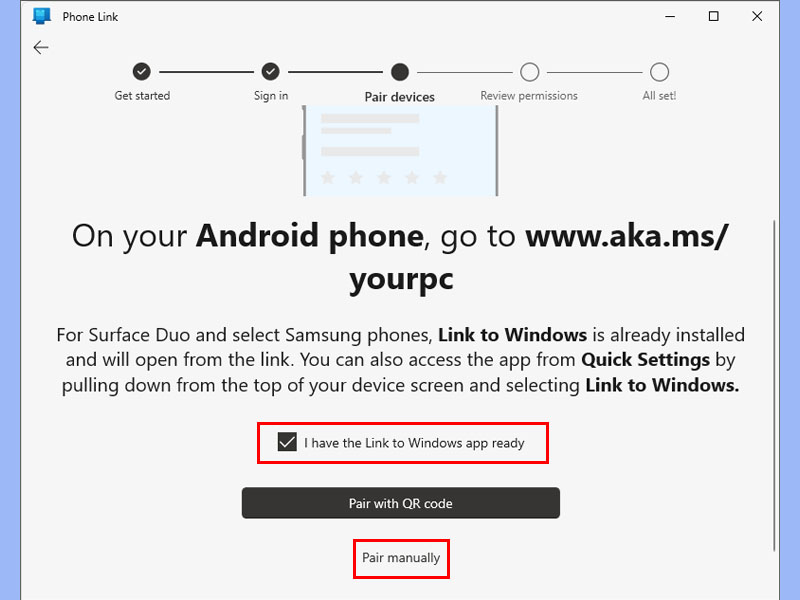 Tích vào hộp và chọn Pair manually
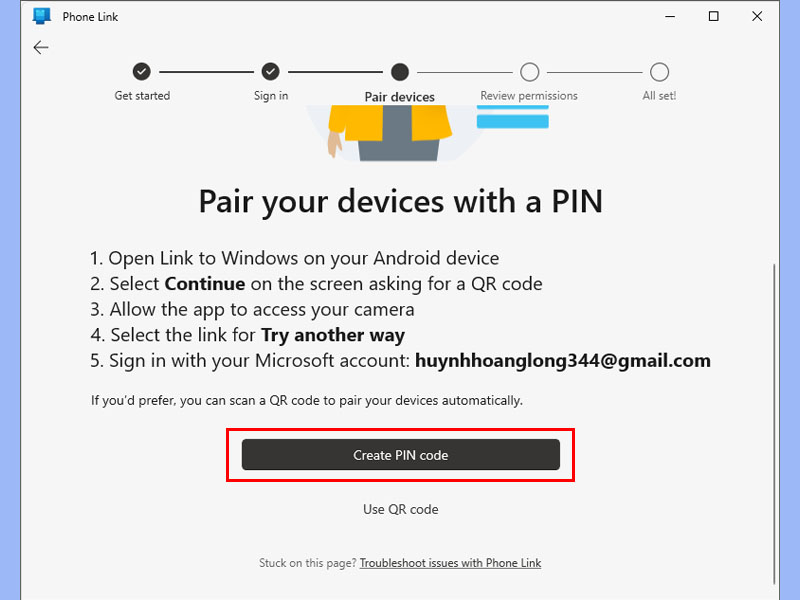 Tạo mã PIN để liên kết hai thiết bị với nhau
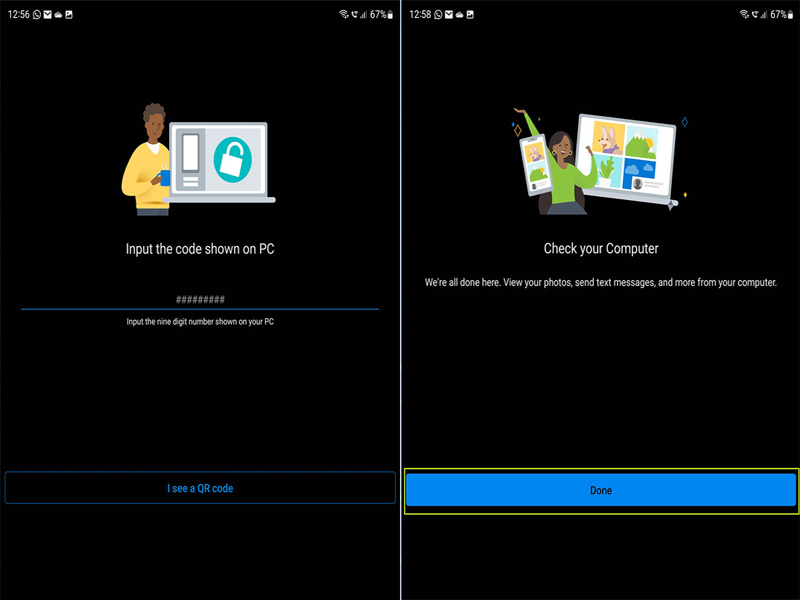 Nhập mã PIN trên điện thoại để liên kết với máy tính Windows
Lưu ảnh từ Phone Link vào máy tính Windows
Khi điện thoại Android (đặc biệt là Samsung) và máy tính của bạn đã được ghép nối thông qua Phone Link, việc truy cập và lưu trữ ảnh trở nên cực kỳ đơn giản. Ứng dụng này hiển thị một giao diện trực quan, cho phép bạn duyệt qua thư viện ảnh của mình ngay trên máy tính mà không cần phải chạm vào điện thoại. Đây là một phương pháp hiệu quả để chuyển ảnh từ Android sang máy tính một cách nhanh chóng và tiện lợi.
Để lưu một hoặc nhiều bức ảnh từ thư viện Phone Link vào máy tính của bạn, hãy làm theo hướng dẫn sau:
- Bước 1: Truy cập tab Photos. Trên giao diện ứng dụng Phone Link trên máy tính, hãy nhấp vào tab “Photos” (Ảnh). Bạn sẽ thấy toàn bộ thư viện ảnh từ điện thoại của mình được hiển thị một cách rõ ràng và dễ nhìn.
- Bước 2: Chọn ảnh cần lưu. Cuộn qua các bức ảnh và chọn bức ảnh hoặc những bức ảnh bạn muốn lưu. Bạn có thể chọn nhiều ảnh cùng lúc bằng cách giữ phím Ctrl (hoặc Shift) và nhấp chuột.
- Bước 3: Thực hiện thao tác lưu. Nhấp chuột phải vào bức ảnh đã chọn. Một menu ngữ cảnh sẽ xuất hiện với nhiều tùy chọn. Chọn tùy chọn “Save as” (Lưu thành) để bắt đầu quá trình lưu ảnh.
- Bước 4: Chọn vị trí lưu. Một cửa sổ File Explorer sẽ mở ra, cho phép bạn chọn thư mục trên máy tính mà bạn muốn lưu trữ ảnh. Sau khi chọn vị trí, nhấp “Save” để hoàn tất việc chuyển ảnh từ điện thoại sang máy tính.
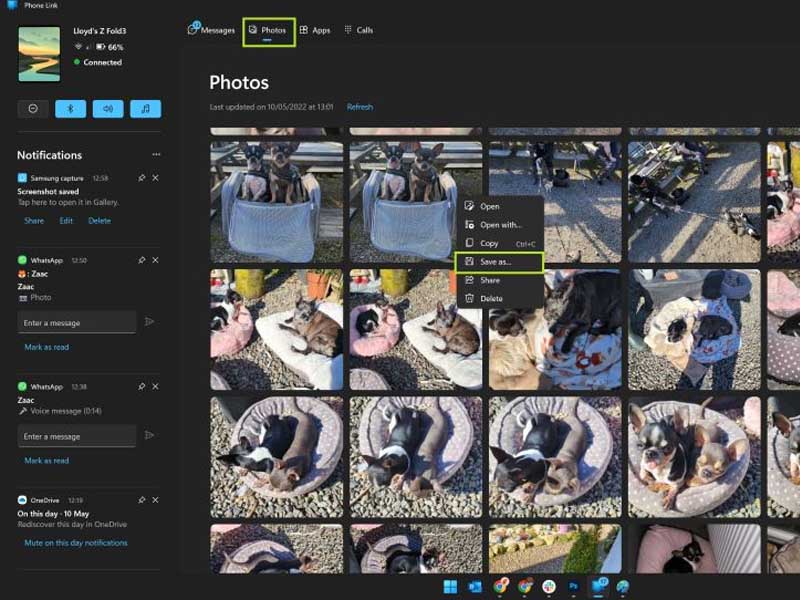 Nhấp chuột phải và chọn Save as để lưu ảnh vào trong máy tính
Chuyển ảnh từ Android không phải Samsung sang máy tính Windows
Nếu bạn đang sử dụng một thiết bị Android không phải của Samsung, bạn vẫn hoàn toàn có thể tận dụng ứng dụng Phone Link của Microsoft để chuyển ảnh từ Android sang máy tính. Quy trình thiết lập có thể có một vài điểm khác biệt nhỏ so với các dòng Samsung Galaxy, nhưng về cơ bản, nguyên lý hoạt động và các bước chính vẫn tương tự, đảm bảo rằng mọi người dùng Android đều có thể hưởng lợi từ tính năng tiện lợi này.
Để kết nối điện thoại Android của bạn với Phone Link trên máy tính Windows, bạn cần tải xuống ứng dụng “Link to Windows” từ cửa hàng Google Play Store. Sau đó, thay vì chỉ đăng nhập bằng tài khoản Microsoft, Phone Link trên máy tính sẽ hiển thị một mã QR để bạn quét bằng ứng dụng “Link to Windows” trên điện thoại. Sau khi quét mã, bạn sẽ cần cấp các quyền cần thiết trên điện thoại để Phone Link có thể truy cập ảnh và các dữ liệu khác một cách an toàn. Hoàn tất các bước này, bạn có thể dễ dàng truy cập và lưu ảnh từ điện thoại Android của mình sang máy tính Windows theo cách tương tự như với điện thoại Samsung, mang lại sự linh hoạt tối đa.
Các phương pháp khác để chuyển ảnh từ Android sang máy tính
Bên cạnh ứng dụng Phone Link tiện lợi, vẫn còn nhiều cách chuyển ảnh từ Android sang máy tính khác mà bạn có thể áp dụng, tùy thuộc vào sở thích và điều kiện thiết bị của mình. Mỗi phương pháp đều có ưu và nhược điểm riêng, nhưng đều hiệu quả trong việc giúp bạn sao lưu và quản lý hình ảnh một cách an toàn và chủ động.
Sử dụng cáp USB
Đây là phương pháp truyền thống và đơn giản nhất, không yêu cầu kết nối internet hay cài đặt phần mềm phức tạp, đảm bảo tính ổn định và tốc độ truyền dữ liệu cao.
- Bước 1: Kết nối điện thoại và máy tính. Dùng cáp USB phù hợp với điện thoại của bạn để kết nối nó với cổng USB trên máy tính. Đảm bảo cáp hoạt động tốt để tránh gián đoạn.
- Bước 2: Chọn chế độ kết nối. Trên điện thoại, khi được hỏi, hãy chọn chế độ “Truyền tệp” (File transfer) hoặc “Chuyển ảnh” (PTP) từ thanh thông báo. Chế độ truyền tệp là phổ biến nhất cho việc sao chép dữ liệu đa dạng.
- Bước 3: Truy cập bộ nhớ điện thoại. Trên máy tính, mở “This PC” (hoặc “My Computer”) và tìm tên thiết bị Android của bạn. Nhấp đúp vào đó để truy cập bộ nhớ trong hoặc thẻ nhớ SD.
- Bước 4: Sao chép ảnh. Tìm đến thư mục “DCIM” (chứa ảnh chụp bằng camera) hoặc thư mục “Pictures” (chứa các ảnh tải xuống). Chọn ảnh bạn muốn chuyển, sau đó sao chép (Ctrl+C) và dán (Ctrl+V) vào một thư mục trên máy tính.
Sử dụng dịch vụ lưu trữ đám mây (Google Drive, Dropbox, OneDrive)
Các dịch vụ đám mây cung cấp giải pháp sao lưu và đồng bộ ảnh tự động, giúp bạn truy cập ảnh từ bất kỳ thiết bị nào có kết nối internet, đảm bảo dữ liệu luôn được an toàn và khả dụng.
- Bước 1: Tải ảnh lên đám mây. Trên điện thoại Android, cài đặt ứng dụng Google Drive, Dropbox hoặc OneDrive. Tải các bức ảnh bạn muốn lên dịch vụ đám mây đã chọn. Hầu hết các ứng dụng này đều có tính năng tự động sao lưu ảnh khi bạn kết nối Wi-Fi.
- Bước 2: Tải ảnh về máy tính. Trên máy tính, truy cập trang web của dịch vụ đám mây hoặc cài đặt ứng dụng đồng bộ. Đăng nhập vào tài khoản của bạn, tìm các bức ảnh đã tải lên và tải chúng về máy tính một cách dễ dàng.
Sử dụng các ứng dụng truyền tệp của bên thứ ba (SHAREit, AirDroid)
Các ứng dụng này cung cấp khả năng truyền tệp nhanh chóng qua Wi-Fi mà không cần cáp, đặc biệt tiện lợi khi bạn cần di chuyển một lượng lớn dữ liệu giữa các thiết bị.
- Bước 1: Cài đặt ứng dụng. Cài đặt cùng một ứng dụng (ví dụ: SHAREit hoặc AirDroid) trên cả điện thoại Android và máy tính của bạn. Đảm bảo tải phiên bản mới nhất để có hiệu suất tốt nhất.
- Bước 2: Kết nối thiết bị. Mở ứng dụng trên cả hai thiết bị và làm theo hướng dẫn để thiết lập kết nối (thường là quét mã QR hoặc nhập mã PIN), đảm bảo cả hai thiết bị nằm trong cùng một mạng Wi-Fi.
- Bước 3: Chuyển ảnh. Chọn các bức ảnh bạn muốn gửi từ điện thoại và gửi chúng đến máy tính thông qua ứng dụng. Quá trình này thường diễn ra rất nhanh chóng, giúp bạn tiết kiệm thời gian.
Với những hướng dẫn chi tiết về cách chuyển ảnh từ Android sang máy tính mà maytinhgiaphat.vn đã cung cấp, hy vọng bạn đã có thể dễ dàng sao lưu và quản lý khoảnh khắc quý giá của mình. Từ việc sử dụng ứng dụng Phone Link hiện đại, kết nối qua cáp USB truyền thống, hay tận dụng sức mạnh của các dịch vụ đám mây, mỗi phương pháp đều mang lại sự tiện lợi riêng. Việc nắm vững các kỹ thuật này không chỉ giúp bạn bảo vệ dữ liệu mà còn nâng cao trải nghiệm sử dụng máy tính và điện thoại. Hãy áp dụng ngay để giữ gìn những kỷ niệm quan trọng một cách an toàn và hiệu quả nhất!