


Máy Tính
Chép Video Từ Máy Tính Vào iPhone: Hướng Dẫn Chi Tiết
Th8
Việc chép video từ máy tính vào iPhone là nhu cầu phổ biến của nhiều người dùng, đặc biệt khi họ muốn xem những bộ phim, video cá nhân hoặc tài liệu giảng dạy mà không phụ thuộc vào kết nối mạng. Mặc dù các nền tảng streaming như YouTube, Netflix hay các dịch vụ đám mây ngày càng phát triển, việc sở hữu video trực tiếp trên thiết bị vẫn mang lại sự tiện lợi vượt trội. Bạn có thể xem chúng mọi lúc mọi nơi, ngay cả khi đang di chuyển trên máy bay hay ở những khu vực không có sóng di động hoặc Wi-Fi. Bài viết này của maytinhgiaphat.vn sẽ cung cấp cho bạn những phương pháp chi tiết và đáng tin cậy để chuyển video từ máy tính vào iPhone một cách hiệu quả nhất.
Các Phương Pháp Chép Video Từ Máy Tính Vào iPhone
Để chép video từ máy tính vào iPhone, có nhiều công cụ khác nhau hỗ trợ. Trong đó, iTunes của Apple vẫn là lựa chọn “chính chủ” được sử dụng rộng rãi, bên cạnh các phần mềm bên thứ ba như 3uTools và AnyTrans mang lại sự linh hoạt cao hơn. Mỗi công cụ có những ưu điểm riêng và phù hợp với từng nhu cầu sử dụng cụ thể.
Chép Video Vào iPhone Bằng iTunes: Phương Pháp Chính Thống
iTunes là phần mềm quản lý thiết bị iOS do Apple phát triển, hoàn toàn miễn phí và tương thích tốt trên cả Windows lẫn Mac. Đây là lựa chọn đáng tin cậy để chuyển video từ PC sang iPhone hoặc iPad. Mặc dù giao diện có thể hơi phức tạp với người mới, nhưng việc nắm vững các bước cơ bản sẽ giúp bạn thực hiện tác vụ này một cách dễ dàng. Trước khi bắt đầu, hãy đảm bảo bạn đã tải và cài đặt phiên bản iTunes mới nhất về máy tính, đồng thời chuẩn bị một sợi cáp USB chất lượng để kết nối iPhone với máy tính.
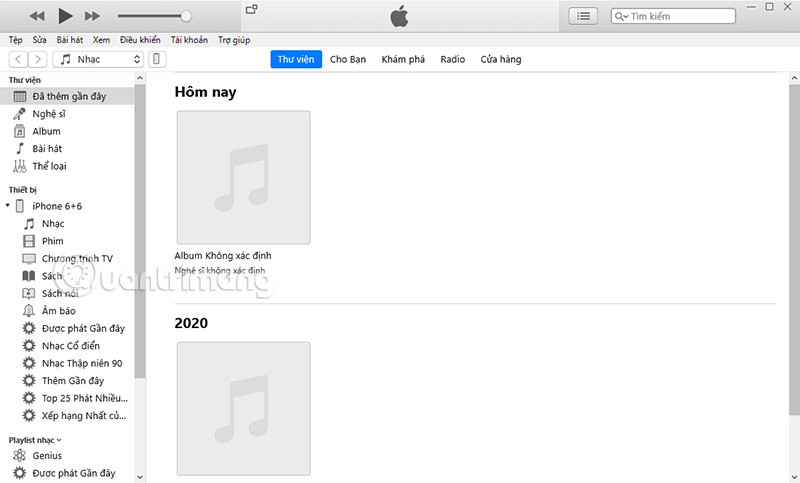
Đầu tiên, hãy kết nối iPhone của bạn với máy tính bằng cáp USB. Sau khi kết nối thành công, iTunes sẽ tự động nhận diện thiết bị của bạn. Bạn sẽ thấy biểu tượng iPhone xuất hiện ở góc trên bên trái giao diện iTunes.
Giao diện iTunes sau khi kết nối iPhone, sẵn sàng cho việc chép video từ máy tính vào iPhone
 Kết nối iPhone với iTunes để chép video từ máy tính
Trong menu bên trái của iTunes, bạn hãy chọn mục “Phim” hoặc “Video” (tùy thuộc vào phiên bản iTunes của bạn). Tiếp theo, kéo và thả trực tiếp các tệp video đã tải về máy tính vào danh sách video trong thư viện iTunes. Thao tác này sẽ thêm các video đó vào thư viện iTunes của bạn, sẵn sàng để đồng bộ hóa.
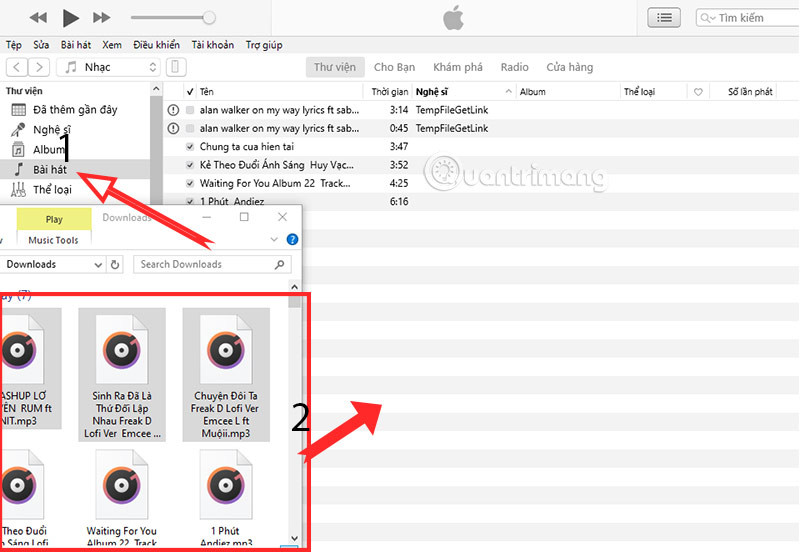 Thêm tệp video vào thư viện iTunes để chuẩn bị chép video từ máy tính vào iPhone
 Cách thêm video vào thư viện iTunes để đồng bộ vào iPhone
Sau khi đã thêm các video vào thư viện, bạn sẽ thấy chúng xuất hiện trong danh sách, thường được đánh dấu để nhận diện rằng chúng đã sẵn sàng cho việc đồng bộ hóa. Bước tiếp theo là chọn biểu tượng iPhone nhỏ ở góc trên bên trái của giao diện iTunes, bên cạnh menu chọn “Nhạc” hoặc “Phim”, để xem nội dung trên thiết bị iPhone của bạn.
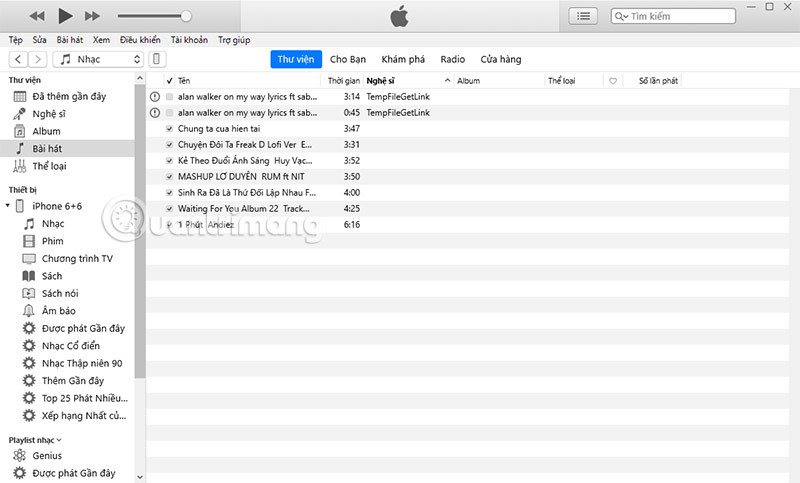 Chọn biểu tượng iPhone trong iTunes để quản lý việc chép video từ máy tính
 Truy cập thiết bị iPhone trong iTunes để chép video
Khi menu quản lý iPhone hiện ra, bạn hãy chọn mục “Phim” hoặc “Video” và đánh dấu tích vào ô “Đồng bộ hóa Phim” (hoặc “Đồng bộ hóa Video”). Điều này sẽ bao gồm tất cả các video mà bạn đã thêm vào thư viện iTunes trước đó. Sau đó, bạn có thể chọn “Toàn bộ thư viện phim” để đồng bộ tất cả, hoặc chọn từng video cụ thể. Cuối cùng, nhấn nút “Đồng bộ hóa” (Sync) ở góc dưới bên phải để bắt đầu quá trình chép video vào iPhone.
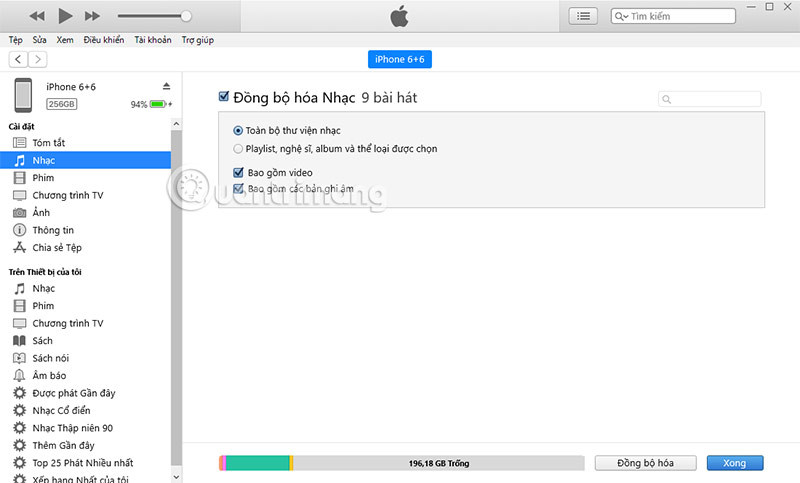 Thiết lập đồng bộ hóa phim trong iTunes để chép video từ máy tính vào iPhone
 Hướng dẫn đồng bộ video từ máy tính vào iPhone bằng iTunes
Trong suốt quá trình đồng bộ hóa, iTunes sẽ hiển thị một thanh thông báo trạng thái, cho bạn biết tiến độ tải video từ máy tính vào iPhone. Việc này có thể mất một vài phút tùy thuộc vào số lượng và dung lượng của các tệp video mà bạn đang chuyển.
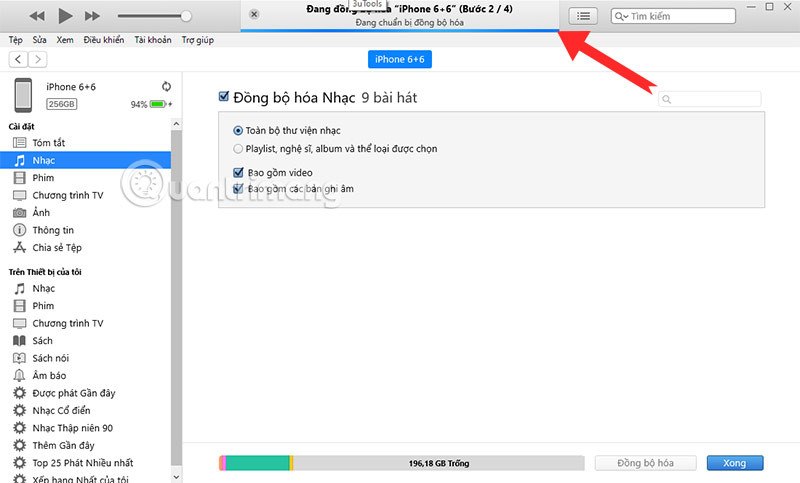 Theo dõi tiến độ đồng bộ hóa khi chép video từ máy tính vào iPhone qua iTunes
 Trạng thái chép video vào iPhone bằng iTunes
Nếu trước đây bạn đã từng chép video từ máy tính vào iPhone bằng iTunes, một cửa sổ thông báo có thể xuất hiện, cảnh báo rằng việc đồng bộ hóa mới có thể xóa bỏ các nội dung đã có. Hãy đọc kỹ thông báo và xác nhận để tiếp tục. Những video bạn đã xóa trên máy tính hoặc không tích chọn sẽ không hiển thị trên iPhone.
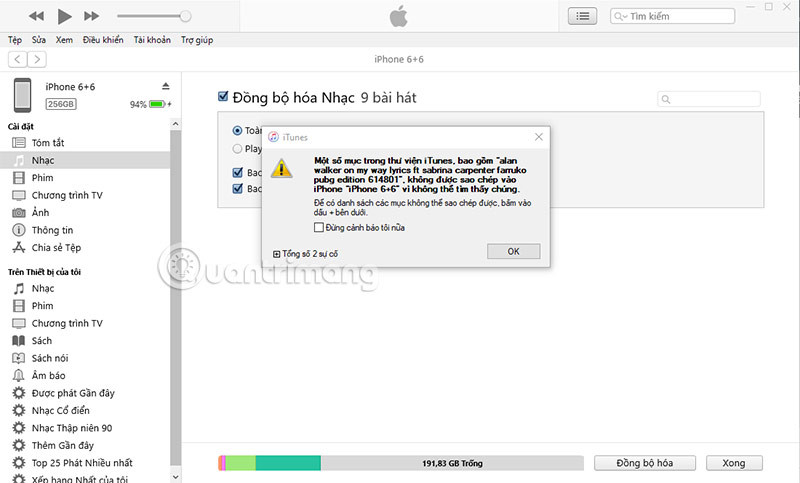 Thông báo xác nhận đồng bộ hóa nội dung khi chép video vào iPhone
 Cảnh báo khi chép video từ máy tính vào iPhone bằng iTunes
Khi quá trình đồng bộ hóa hoàn tất, bạn có thể truy cập mục “Trên thiết bị của tôi” trong iTunes để kiểm tra lại các video đã được chép video vào iPhone. Điều này giúp xác nhận rằng tất cả nội dung bạn muốn đã có mặt trên thiết bị di động của mình.
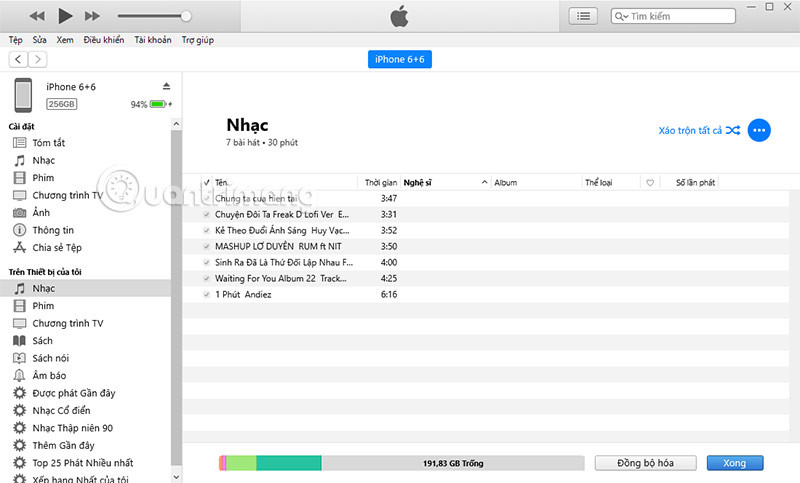 Kiểm tra các video đã chép vào iPhone trong mục “Trên thiết bị của tôi” của iTunes
 Xác nhận video đã được chép vào iPhone bằng iTunes
Chép Video Từ Máy Tính Vào iPhone Với 3uTools: Giải Pháp Toàn Diện
3uTools là một công cụ quản lý thiết bị iOS mạnh mẽ, cung cấp nhiều tính năng hơn so với iTunes, bao gồm cả việc copy video vào iPhone một cách dễ dàng. Một điểm cần lưu ý là khi sử dụng 3uTools, bạn phải đảm bảo iTunes đã được tắt hoàn toàn để tránh xung đột phần mềm.
Đầu tiên, kết nối iPhone với máy tính và mở 3uTools. Trong giao diện chính, chọn “Thiết bị” (Device) rồi sau đó chọn mục “Video” (hoặc “Phim” nếu có). Tại đây, bạn sẽ thấy danh sách các video hiện có trên iPhone của mình.
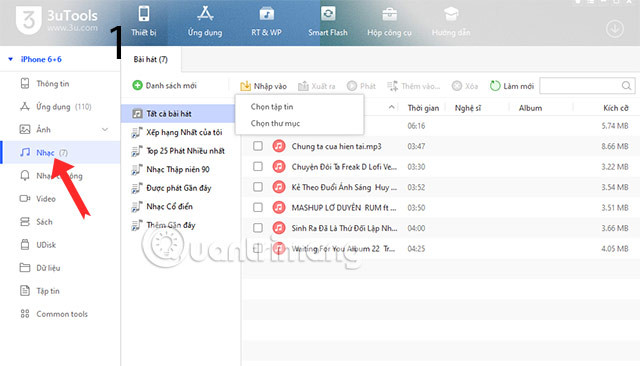 Giao diện 3uTools hiển thị danh sách video trên iPhone, sẵn sàng để chép video từ máy tính
 Quản lý video trên iPhone bằng 3uTools để chép video từ máy tính
Để chép video từ máy tính vào iPhone bằng 3uTools, bạn có thể kéo và thả trực tiếp các tệp video từ thư mục máy tính vào cửa sổ “Tất cả video” (hoặc “All Videos”) hiện tại. Hoặc, bạn có thể sử dụng chức năng “Nhập” (Import) để chọn từng tệp video hoặc cả thư mục chứa video. Sau khi đã chọn xong, hãy nhấn nút “Thêm vào” (Add to) hoặc “Nhập” để hoàn tất quá trình.
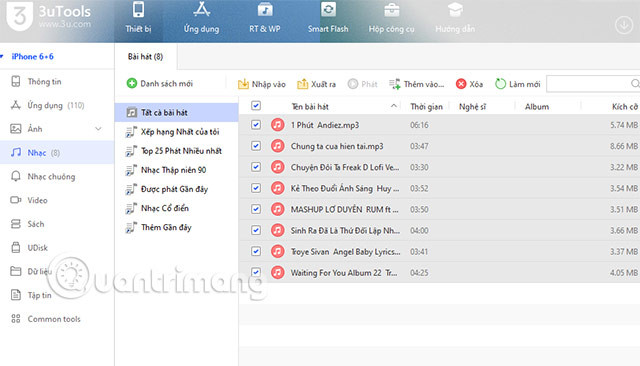 Thêm video từ máy tính vào iPhone thông qua giao diện 3uTools
 Hướng dẫn chép video vào iPhone bằng 3uTools
Bạn có thể tùy chọn vị trí lưu trữ cho video, chẳng hạn như cho vào một danh sách phát cụ thể hoặc thư mục mặc định trên iPhone. 3uTools mang lại sự linh hoạt cao trong việc quản lý và sắp xếp nội dung đa phương tiện, giúp bạn dễ dàng tải video từ máy tính vào iPhone và tổ chức chúng theo ý muốn.
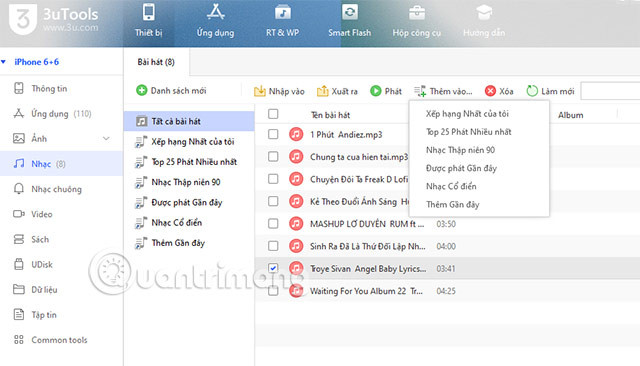 Lựa chọn vị trí lưu trữ video khi chép từ máy tính vào iPhone bằng 3uTools
 Tùy chỉnh nơi lưu khi chép video vào iPhone bằng 3uTools
Kiểm Tra Lại Video Đã Thêm Vào iPhone
Sau khi hoàn tất quá trình chép video từ máy tính vào iPhone bằng iTunes hoặc 3uTools, bước cuối cùng và quan trọng nhất là kiểm tra lại trên thiết bị iPhone của bạn.
Tìm ứng dụng “Ảnh” (Photos) hoặc “Video” (TV app) trên iPhone của bạn. Các video đã chép vào thường sẽ xuất hiện trong mục “Album” hoặc “Thư viện” dưới dạng “Video” hoặc “Đã tải về”.
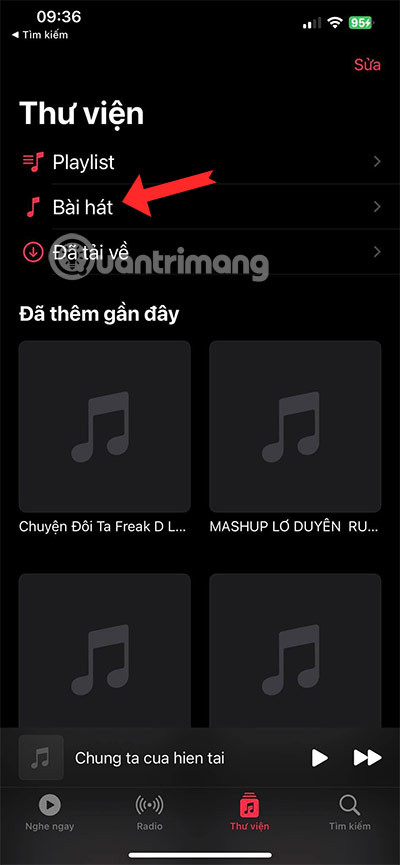 Kiểm tra video đã chép vào iPhone trong ứng dụng Ảnh
 Xác nhận video đã được chép vào iPhone thành công
Khi xem lại, bạn có thể nhận thấy những video được chép thủ công sẽ thiếu một số thông tin như ảnh bìa, lời bài hát hoặc giới thiệu album so với các nội dung tải từ dịch vụ như Apple Music. Tuy nhiên, ưu điểm lớn nhất là bạn có được một kho video đa dạng, bao gồm cả những nội dung không có trên các nền tảng streaming, đảm bảo bạn luôn có thể truy cập các video yêu thích của mình mà không cần internet.
Sử Dụng AnyTrans Để Chuyển Video Từ iPhone Sang Máy Mac (Và Ngược Lại)
Điểm hạn chế của iTunes là khả năng chuyển dữ liệu thường chỉ một chiều, chủ yếu là từ máy tính sang iPhone. Nếu bạn cần chuyển video từ iPhone sang máy Mac hoặc ngược lại với nhiều tùy chọn hơn, AnyTrans là một công cụ thay thế lý tưởng. AnyTrans là một phần mềm quản lý nội dung iOS toàn diện, cho phép bạn di chuyển video giữa iPhone và máy Mac một cách dễ dàng và linh hoạt. Công cụ này cũng hỗ trợ chuyển các loại tệp tin đa phương tiện khác, mang lại sự tiện lợi tối đa cho người dùng.
Để bắt đầu, bạn hãy chạy AnyTrans cho iOS trên máy Mac của mình và kết nối iPhone với máy tính. Sau đó, chọn “Device Manager” (Quản lý thiết bị) trên giao diện chính. Cuộn xuống để chuyển đến màn hình quản lý danh mục, nơi bạn có thể truy cập các loại tệp khác nhau trên iPhone.
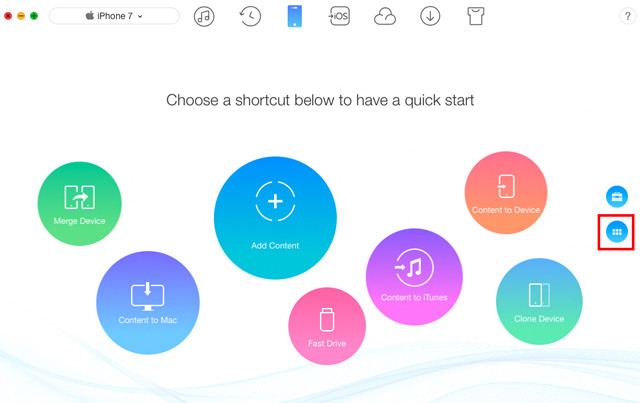 Màn hình quản lý danh mục trong AnyTrans để chuyển video từ iPhone sang máy Mac
 Giao diện AnyTrans để quản lý và chép video từ máy tính vào iPhone
Tiếp theo, nhấp vào mục “Audio” (Âm thanh) và sau đó chọn “Music” (Nhạc). Mặc dù mục này có tên là “Music”, AnyTrans thường cho phép bạn quản lý cả video và các tệp đa phương tiện khác trong cùng một giao diện, tùy thuộc vào định dạng tệp. Đối với video, bạn có thể tìm trong phần “Video” hoặc “Phim” nếu có mục riêng.
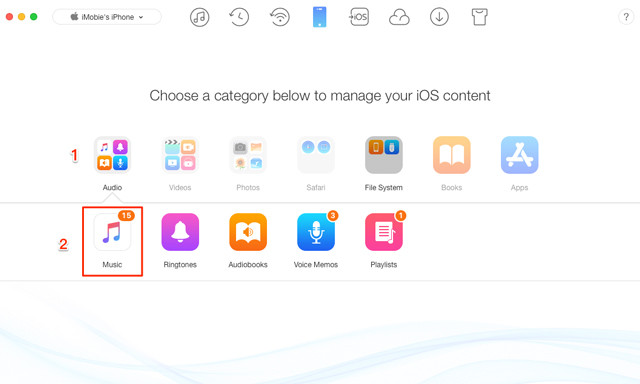 Chọn mục Music trong AnyTrans để truy cập và quản lý video
 Chọn thư mục âm thanh để chép video từ máy tính vào iPhone bằng AnyTrans
Chọn các video bạn muốn chuyển từ iPhone sang máy Mac. Sau khi đã chọn xong, nhấp vào nút “Computer” (Máy tính) để bắt đầu quá trình chuyển video từ iPhone sang máy tính của bạn. AnyTrans sẽ tự động sao chép các tệp đã chọn đến một thư mục trên máy Mac.
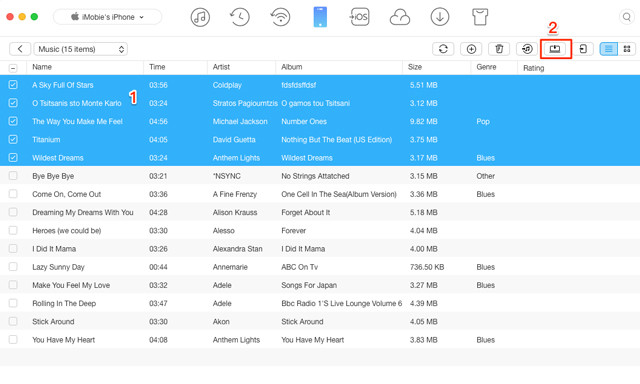 Chọn video và nhấn nút Computer để chuyển từ iPhone sang máy Mac bằng AnyTrans
 Thực hiện chuyển video từ iPhone sang máy tính với AnyTrans
Sau khi quá trình chuyển hoàn tất, bạn có thể kiểm tra các video vừa chuyển từ iPhone bằng cách truy cập thư mục “Music > AnyTrans-Export” trên máy Mac. AnyTrans tạo một thư mục riêng biệt để lưu trữ các tệp đã xuất, giúp bạn dễ dàng tìm thấy và quản lý chúng. Tương tự, để chép video từ máy tính vào iPhone bằng AnyTrans, bạn chỉ cần chọn mục “Add Content” (Thêm nội dung) và duyệt đến các tệp video trên máy tính của mình.
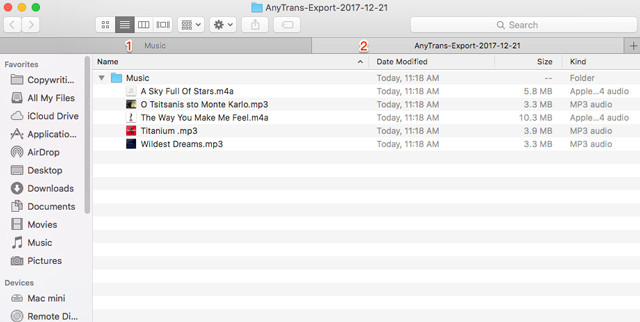 Kiểm tra thư mục AnyTrans-Export trên máy Mac để xác nhận video đã chuyển thành công
 Vị trí lưu video đã chuyển từ iPhone sang máy Mac bằng AnyTrans
Các phương pháp trên đây đều giúp bạn dễ dàng chép video từ máy tính vào iPhone hoặc ngược lại, đảm bảo bạn luôn có thể truy cập các nội dung giải trí và làm việc yêu thích mọi lúc, mọi nơi. Việc lựa chọn công cụ nào phụ thuộc vào sự quen thuộc và nhu cầu cụ thể của bạn đối với việc quản lý dữ liệu trên thiết bị iOS.