


Máy Tính
Cách Phá Mật Khẩu Máy Tính Win 8 Hiệu Quả Nhất
Th9
Việc quên mật khẩu máy tính Windows 8 có thể là một trải nghiệm khá khó chịu, khiến bạn không thể truy cập vào các dữ liệu quan trọng hoặc tiếp tục công việc. Đây là tình huống không hề hiếm gặp, và may mắn thay, có nhiều phương pháp đáng tin cậy để giúp bạn lấy lại quyền kiểm soát mà không làm mất đi các tập tin quý giá. Bài viết này của maytinhgiaphat.vn sẽ cung cấp hướng dẫn chi tiết về các cách phá mật khẩu máy tính Win 8 một cách hiệu quả, an toàn và dễ thực hiện nhất, giúp bạn nhanh chóng giải quyết vấn đề này. Dù bạn là người dùng thông thường hay có chút kiến thức về máy tính, những giải pháp dưới đây đều được trình bày rõ ràng để bạn có thể áp dụng thành công.
Chuẩn Bị Thiết Bị Cần Thiết Trước Khi Phá Mật Khẩu Windows 8
Trước khi bắt tay vào các phương pháp phá mật khẩu, việc chuẩn bị đầy đủ công cụ là rất quan trọng để đảm bảo quá trình diễn ra suôn sẻ. Bạn sẽ cần một chiếc USB hoặc ổ cứng di động, cùng với các bộ công cụ cứu hộ Windows phổ biến.
Các công cụ cứu hộ như Anhdv Boot, DLC Boot hay MultiBoot là những lựa chọn hàng đầu, tích hợp sẵn nhiều phần mềm hỗ trợ khôi phục mật khẩu. Ngoài ra, bạn cũng có thể tích hợp riêng lẻ các công cụ như Hiren’s Boot hoặc Windows PE (WinPE) vào USB hoặc ổ cứng để tạo một môi trường khởi động mini Windows. Các bộ công cụ này cung cấp giao diện đồ họa quen thuộc, giúp việc thao tác trở nên dễ dàng hơn ngay cả khi hệ điều hành chính bị khóa.
Màn hình khóa Windows 8 yêu cầu mật khẩu
Phương Pháp 1: Sử Dụng Active Password Changer – Giải Pháp Chuyên Nghiệp
Active Password Changer là một trong những phần mềm mạnh mẽ và được tin dùng nhất để khôi phục mật khẩu Windows. Phương pháp này đặc biệt hữu ích khi bạn cần một giải pháp toàn diện và có tỷ lệ thành công cao.
Tải và Chuẩn Bị USB Boot
Đầu tiên, bạn cần tải về một trong các bộ công cụ cứu hộ như Anhdv Boot, DLC Boot hoặc MultiBoot về một máy tính khác đang hoạt động bình thường. Sau đó, sử dụng phần mềm tạo USB boot (ví dụ như Rufus hoặc các công cụ có sẵn trong bộ boot) để ghi bộ công cụ này vào USB hoặc tích hợp trực tiếp vào ổ cứng nếu bạn có kỹ năng cao hơn. USB boot sẽ tạo một môi trường khởi động độc lập, cho phép bạn truy cập vào hệ thống mà không cần mật khẩu của Windows 8.
Khởi Động và Truy Cập Phần Mềm
Sau khi đã tạo USB boot thành công, hãy cắm USB vào máy tính Windows 8 bị khóa mật khẩu. Khởi động lại máy tính và truy cập vào menu boot (thường bằng cách nhấn liên tục phím F2, F10, F12, Del hoặc Esc tùy theo dòng máy). Chọn khởi động từ USB/ổ đĩa boot. Khi Mini Windows hoặc WinPE tải lên, bạn sẽ thấy giao diện desktop quen thuộc. Từ đây, tìm và khởi chạy phần mềm Active Password Changer đã được tích hợp sẵn trong môi trường WinPE.
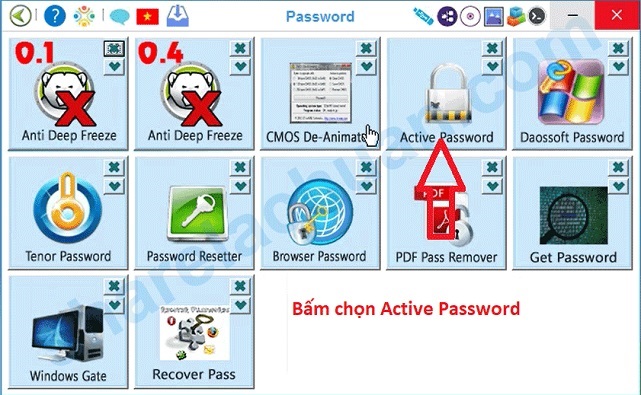 Giao diện phần mềm Active Password Changer trên Windows PE
Thực Hiện Quét và Chọn Phân Vùng
Trên giao diện chính của Active Password Changer, bạn chỉ cần bấm Next để tiếp tục. Phần mềm sẽ cung cấp các tùy chọn để tìm kiếm cơ sở dữ liệu SAM (Security Accounts Manager) chứa thông tin mật khẩu của Windows. Bạn nên chọn tùy chọn “Search all volumes for Microsoft Security Accounts Manager Database (SAM)” để phần mềm quét toàn bộ các phân vùng cài đặt Windows của bạn. Lựa chọn này đảm bảo tìm thấy file SAM chính xác một cách nhanh chóng và kỹ lưỡng, mang lại tỷ lệ thành công cao. Sau đó, bấm Next. Tiếp theo, bạn cần chọn phân vùng ổ cứng chứa hệ điều hành Windows 8 mà bạn muốn phá mật khẩu. Phần mềm sẽ liệt kê các phân vùng và hệ điều hành được cài đặt trên máy. Sau khi chọn đúng phân vùng, hãy bấm Next và chọn tài khoản người dùng Windows 8 mà bạn muốn xóa mật khẩu.
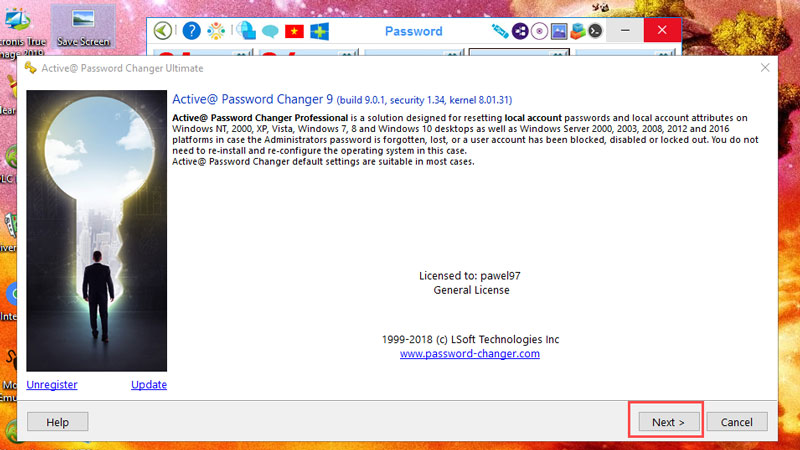 Chọn vị trí cơ sở dữ liệu SAM để phá mật khẩu Windows 8
Xóa Mật Khẩu và Hoàn Tất
Cuối cùng, bạn sẽ thấy tùy chọn “Clear this User’s Password”. Hãy tích chọn vào mục này để xóa trắng mật khẩu của tài khoản đã chọn. Bạn cũng có thể xem xét các tùy chọn bổ sung nếu cần, nhưng việc xóa mật khẩu là đủ để truy cập lại. Bấm Apply để phần mềm thực hiện quá trình reset mật khẩu. Active Password Changer sẽ yêu cầu xác nhận lại thao tác. Bạn hãy chọn Yes để đồng ý. Khi nhận được thông báo thành công, điều này có nghĩa là mật khẩu của bạn đã được xóa trắng.
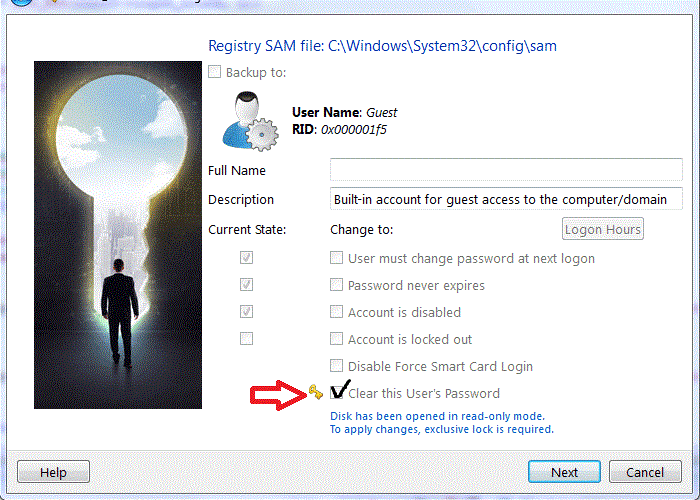 Xóa trắng mật khẩu tài khoản người dùng Windows 8
Bây giờ, bạn có thể khởi động lại máy tính. Khi Windows 8 khởi động, bạn sẽ không cần nhập mật khẩu để đăng nhập vào tài khoản đó nữa. Nếu máy tính cài đặt Windows ở chế độ Legacy, bạn cũng có thể tìm Active Password Changer trong phần “Boot Dos Tool” từ menu USB boot và thực hiện các bước tương tự.
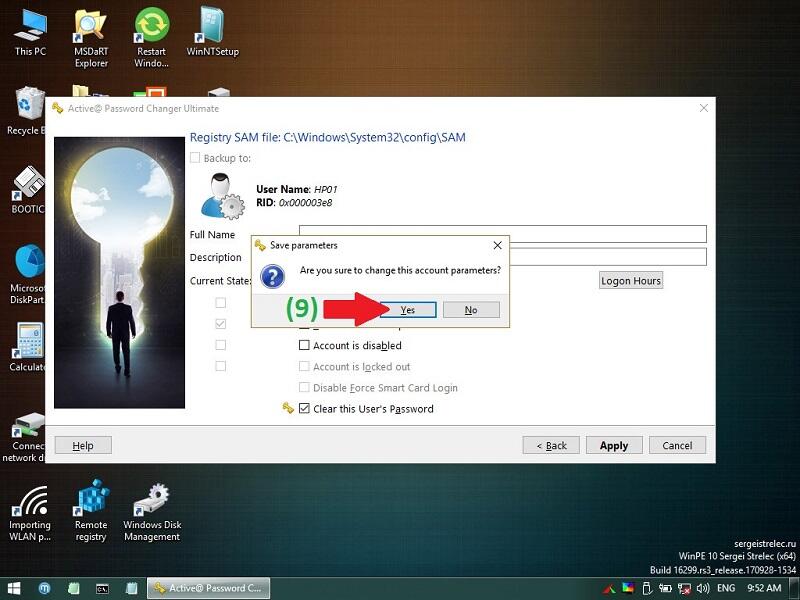 Xác nhận thao tác xóa mật khẩu Windows 8
Phương Pháp 2: Daossoft Windows Password Rescuer – Lựa Chọn Thay Thế Hiệu Quả
Bên cạnh Active Password Changer, Daossoft Windows Password Rescuer cũng là một công cụ đáng tin cậy khác thường được tích hợp sẵn trong các bộ USB boot cứu hộ như Anhdv Boot. Phương pháp này cũng tương tự về quy trình nhưng có giao diện đôi khi trực quan hơn cho một số người dùng.
Tích Hợp và Truy Cập Phần Mềm
Tương tự như Active Password Changer, bạn cần chuẩn bị một USB boot với môi trường Mini Windows/WinPE. Sau khi khởi động máy tính Windows 8 từ USB boot và vào được môi trường Mini Windows, bạn có thể truy cập Daossoft Windows Password Rescuer. Phần mềm này thường có sẵn trên Desktop hoặc bạn có thể tìm thấy bằng cách nhấp chuột phải trên Desktop, chọn “System Tool” và sau đó chọn “Windows Password Rescuer”.
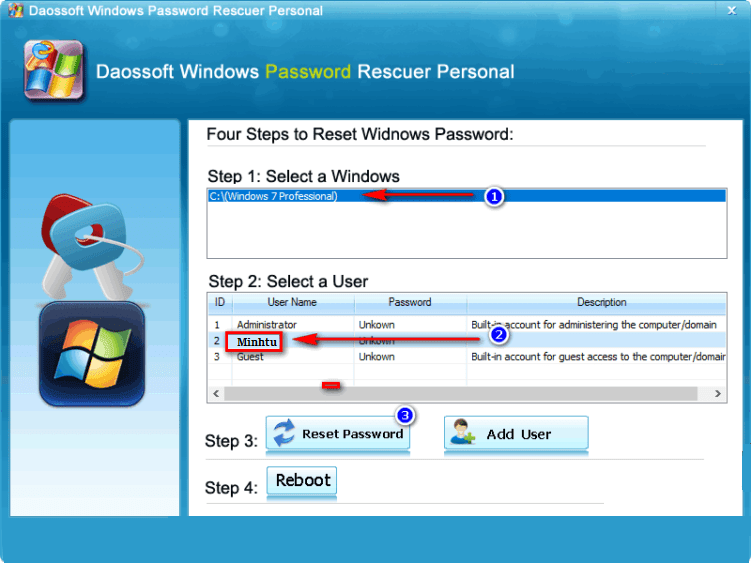 Chọn cài đặt Windows 8 trên phần mềm Daossoft Windows Password Rescuer
Reset Mật Khẩu Cho Tài Khoản Windows 8
Trên giao diện của Daossoft Windows Password Rescuer, ở “Step 1”, bạn sẽ chọn phiên bản Windows 8 mà bạn muốn gỡ bỏ mật khẩu. Tiếp theo, chọn tài khoản người dùng cụ thể cần reset mật khẩu. Cuối cùng, nhấn nút Reset Password để thực hiện thao tác. Phần mềm sẽ hỏi bạn có muốn reset mật khẩu thành trống hay không; bạn chọn Yes. Sau khi hoàn tất, bạn sẽ thấy cột “Password” của tài khoản đó hiển thị là “Blank”, tức là mật khẩu đã được xóa thành công. Bạn có thể reset mật khẩu cho các tài khoản khác nếu cần. Thực hiện xong, chọn Reboot để khởi động lại máy tính Windows 8 và đăng nhập mà không cần mật khẩu.
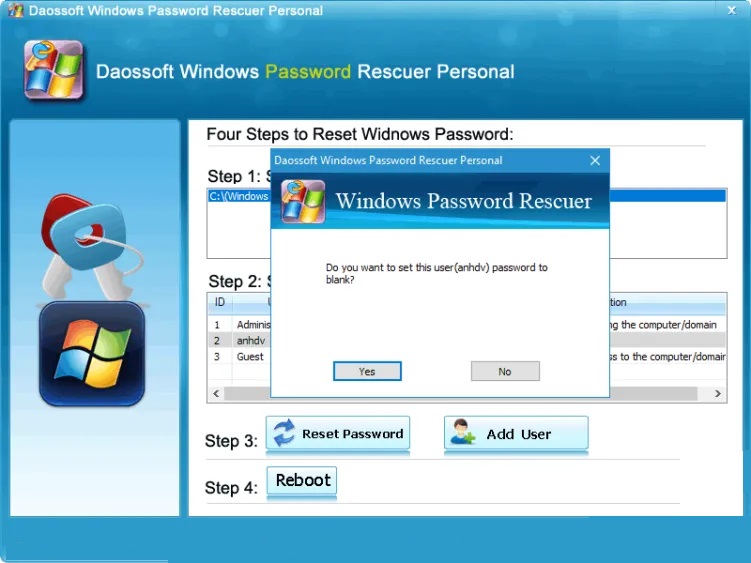 Thực hiện reset mật khẩu tài khoản người dùng Windows 8
Phương Pháp 3: Tận Dụng Tài Khoản Administrator Có Sẵn (Win 8 và các bản khác)
Đây là một trong những cách đơn giản nhất nếu máy tính Windows 8 của bạn có nhiều tài khoản người dùng, đặc biệt là nhiều tài khoản Administrator. Nhiều người dùng hoặc doanh nghiệp thường thiết lập nhiều tài khoản Admin cho các mục đích riêng biệt. Nếu bạn quên mật khẩu của một tài khoản nhưng vẫn nhớ mật khẩu của tài khoản Admin khác, bạn có thể tận dụng điều này.
Khi ở màn hình khóa hoặc màn hình đăng nhập, bạn có thể chọn mục “Switch User” (Chuyển đổi người dùng). Trên Windows 8 trở lên, các avatar của các tài khoản thường hiển thị sẵn trên màn hình đăng nhập, giúp bạn dễ dàng chọn tài khoản Admin khác để đăng nhập. Nếu không thấy, bạn có thể thử tổ hợp phím Ctrl + Alt + Del để mở màn hình tùy chọn và chọn “Switch User”.
Sau khi đăng nhập thành công vào một tài khoản Administrator khác, bạn có thể thay đổi hoặc xóa mật khẩu của tài khoản bị quên. Để làm điều này, hãy vào Control Panel > User Accounts > User Accounts. Chọn tài khoản mà bạn muốn thay đổi mật khẩu, sau đó chọn “Change the password” (Thay đổi mật khẩu) hoặc “Remove the password” (Xóa mật khẩu) tùy theo nhu cầu của bạn. Hệ thống sẽ không yêu cầu mật khẩu cũ, giúp bạn thực hiện thay đổi một cách dễ dàng. Phương pháp này rất tiện lợi nhưng chỉ áp dụng được khi bạn có sẵn một tài khoản Admin dự phòng.
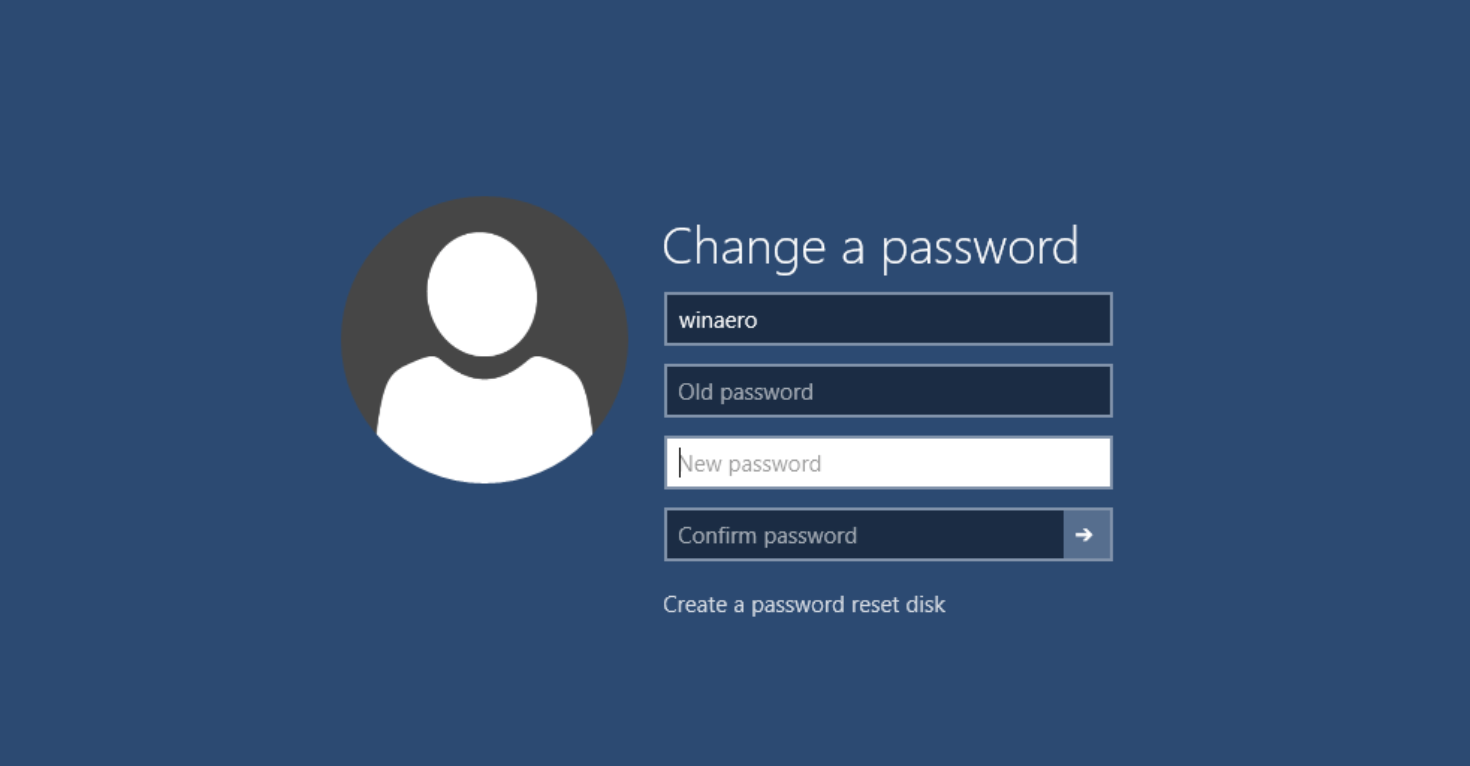 Màn hình đăng nhập Windows 8 với nhiều tài khoản Administrator
Phương Pháp 4: Đặt Lại Mật Khẩu Windows Online Qua Tài Khoản Microsoft
Nếu bạn sử dụng tài khoản Microsoft (thay vì tài khoản cục bộ) để đăng nhập vào máy tính Windows 8 của mình, bạn có thể dễ dàng đặt lại mật khẩu online thông qua trang web của Microsoft. Đây là một giải pháp an toàn và tiện lợi, không đòi hỏi các công cụ boot phức tạp.
Để thực hiện, hãy sử dụng một thiết bị khác (máy tính, laptop, điện thoại) có kết nối internet và truy cập vào địa chỉ: account.live.com/password/reset.
Trên trang web, chọn “I forgot my password” (Tôi đã quên mật khẩu của mình) và bấm “Next”. Nhập địa chỉ email hoặc số điện thoại mà bạn đã dùng để đăng ký tài khoản Microsoft, sau đó hoàn thành bước xác minh mã captcha. Hệ thống sẽ cung cấp cho bạn các tùy chọn xác minh danh tính, ví dụ như gửi mã xác nhận đến số điện thoại hoặc email phụ đã đăng ký. Sau khi nhận được mã, nhập mã đó vào ô xác minh. Cuối cùng, hệ thống sẽ yêu cầu bạn nhập mật khẩu mới hai lần. Nhập mật khẩu mới, bấm “Next” và bạn đã hoàn tất. Sau đó, bạn có thể sử dụng mật khẩu mới này để đăng nhập vào máy tính Windows 8 của mình.
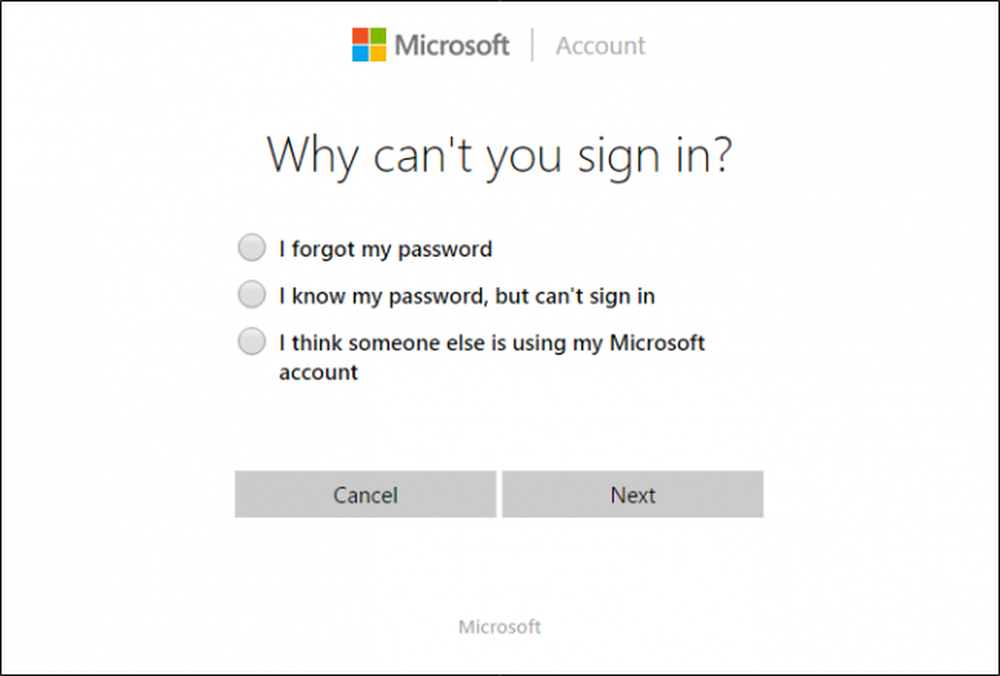 Trang web đặt lại mật khẩu tài khoản Microsoft
Khi Nào Nên Tìm Đến Dịch Vụ Chuyên Nghiệp?
Dù có nhiều cách phá mật khẩu máy tính Win 8 mà bạn có thể tự thực hiện, đôi khi việc tự sửa chữa có thể gặp phải những khó khăn không mong muốn, đặc biệt nếu bạn không am hiểu về kỹ thuật máy tính. Nếu bạn đã thử các phương pháp trên mà không thành công, hoặc lo ngại về việc mất dữ liệu, ảnh hưởng đến hệ thống, thì việc tìm đến dịch vụ chuyên nghiệp là lựa chọn tốt nhất.
maytinhgiaphat.vn cung cấp dịch vụ phá mật khẩu máy tính Windows 8, 7, 10, 11 tận nhà tại khu vực Hà Nội. Với đội ngũ kỹ thuật viên có trình độ chuyên môn cao và kinh nghiệm dày dặn, chúng tôi cam kết gỡ bỏ mật khẩu nhanh chóng chỉ trong vòng 10-15 phút mà không làm mất dữ liệu hay ảnh hưởng đến hiệu suất của máy tính.
Dịch vụ của chúng tôi áp dụng cho mọi loại máy tính để bàn và laptop từ các thương hiệu phổ biến như Asus, Acer, HP, Lenovo, Samsung, Sony, IBM, Toshiba. Chúng tôi hiểu rõ tầm quan trọng của dữ liệu cá nhân và luôn ưu tiên sự an toàn thông tin cho khách hàng. Với quy trình làm việc chuyên nghiệp, bạn có thể hoàn toàn an tâm khi sử dụng dịch vụ của maytinhgiaphat.vn.
 USB boot dùng để phá mật khẩu Windows 8
Để được hỗ trợ nhanh chóng và chuyên nghiệp, nếu máy tính Windows 8 của bạn gặp vấn đề về mật khẩu, đừng ngần ngại liên hệ ngay với maytinhgiaphat.vn qua hotline 0962.968.666. Các chuyên viên kỹ thuật của chúng tôi sẽ có mặt tận nơi để tiến hành phá mật khẩu Windows 8 một cách nhanh chóng và hiệu quả nhất, giúp bạn tiếp tục công việc mà không bị gián đoạn.
Việc quên mật khẩu máy tính Win 8 không còn là vấn đề nan giải khi bạn có trong tay những phương pháp và sự hỗ trợ chuyên nghiệp. Hãy lựa chọn giải pháp phù hợp nhất với tình huống của mình để nhanh chóng lấy lại quyền truy cập vào máy tính.