


Máy Tính
Cách đổi hình nền máy tính đơn giản trên mọi hệ điều hành
Th9
Một chiếc hình nền máy tính đơn giản không chỉ mang lại cảm giác dễ chịu, tăng tính tập trung mà còn phản ánh phong cách cá nhân của người dùng. Việc thay đổi ảnh nền máy tính là thao tác cơ bản nhưng vô cùng hiệu quả để làm mới không gian làm việc hay giải trí của bạn. Bài viết này của maytinhgiaphat.vn sẽ hướng dẫn chi tiết từng bước cách bạn có thể dễ dàng thay đổi hình nền cho máy tính bàn hay laptop trên các phiên bản Windows 7, 8, 10, 11 và cả Macbook một cách nhanh chóng, giúp bạn sở hữu một giao diện desktop tối giản, thanh lịch theo ý muốn.
Thay đổi hình nền máy tính trên Windows 11
Đối với người dùng Windows 11, việc tùy chỉnh hình nền máy tính đơn giản của mình trở nên trực quan và mượt mà hơn bao giờ hết. Hệ điều hành này cung cấp nhiều cách để bạn có thể biến hóa màn hình desktop chỉ với vài thao tác cơ bản.
Cài đặt hình nền trực tiếp từ ảnh cá nhân
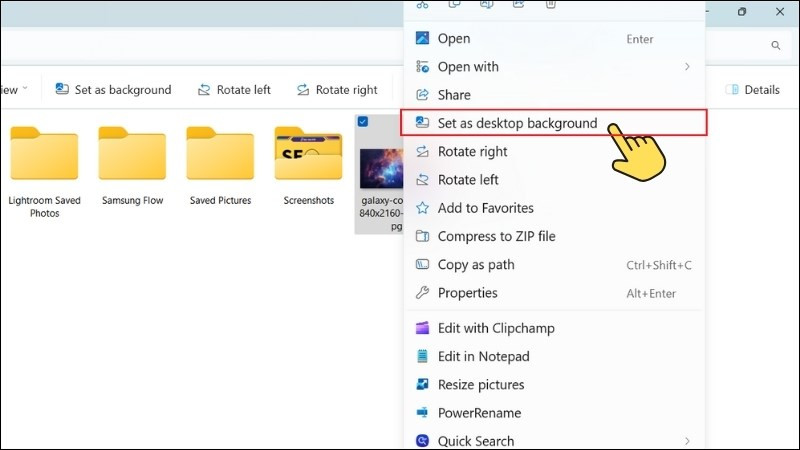
Đây là phương pháp nhanh chóng và tiện lợi nhất nếu bạn đã có sẵn một tệp ảnh yêu thích, muốn biến nó thành hình nền máy tính đơn giản của mình. Bạn chỉ cần điều hướng đến thư mục chứa ảnh. Tại đây, hãy nhấp chuột phải vào bức ảnh bạn muốn dùng làm hình nền, sau đó chọn tùy chọn Set as desktop background. Hệ thống sẽ xử lý trong vài giây và desktop của bạn sẽ được làm mới ngay lập tức.
Cài hình nền máy tính tải về
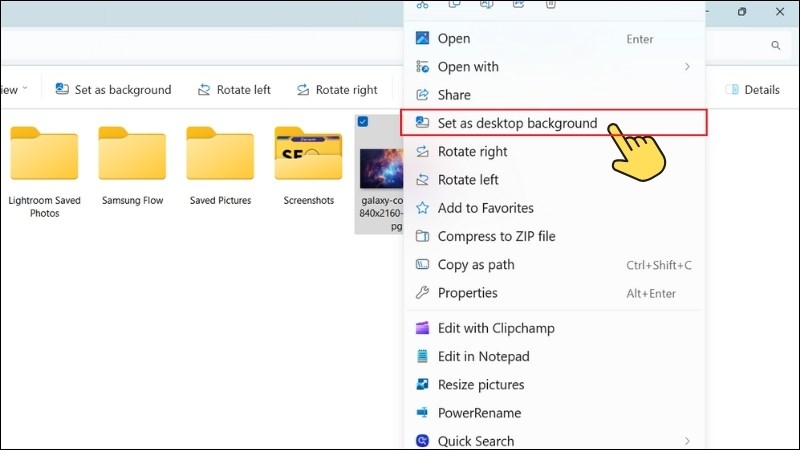 Hướng dẫn cài hình nền máy tính đơn giản từ ảnh cá nhân trên Windows 11
Nếu bạn muốn tạo một bộ sưu tập hình nền tự động thay đổi, hãy chọn nhiều ảnh cùng lúc. Giữ phím Ctrl và click chuột trái vào từng ảnh mong muốn hoặc quét chọn một vùng ảnh. Sau đó, nhấp chuột phải và chọn Set as desktop background. Máy tính của bạn sẽ tự động luân phiên hiển thị các hình nền này, mang lại sự mới mẻ liên tục cho màn hình làm việc.
-800×450.jpg)
-800x450.jpg "Tùy chỉnh nhiều hình nền máy tính đơn giản tự động trên Win 11") Cách cài đặt nhiều hình nền máy tính đơn giản tự động thay đổi trên Windows 11
Cách cài đặt nhiều hình nền máy tính đơn giản tự động thay đổi trên Windows 11
Cài đặt hình nền máy tính mặc định của Windows 11
Windows 11 đi kèm với một bộ sưu tập hình nền mặc định đẹp mắt, thường là các thiết kế tối giản và hiện đại, rất phù hợp nếu bạn muốn một hình nền máy tính đơn giản. Để sử dụng chúng, bạn thực hiện theo các bước sau.
Trên màn hình desktop, nhấp chuột phải vào một vùng trống bất kỳ và chọn Personalize từ menu ngữ cảnh.
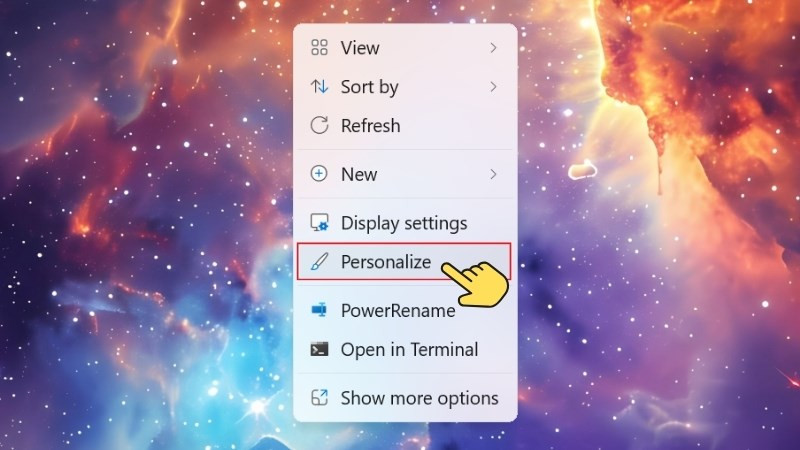 Click chuột phải > Chọn Personalize
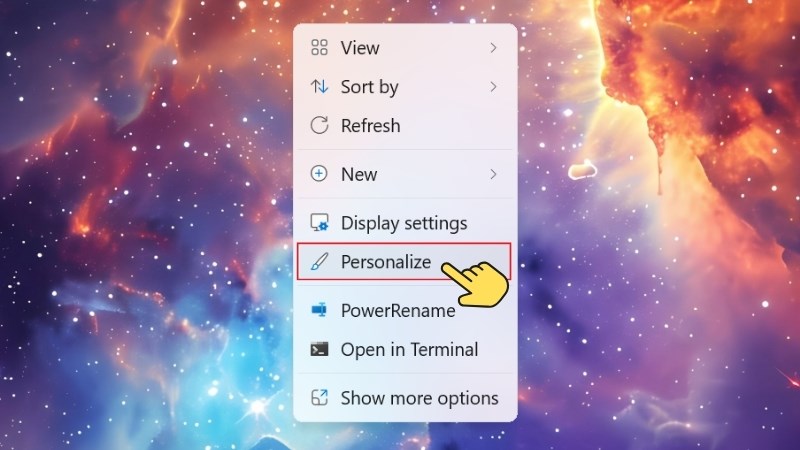 Thao tác nhấp chuột phải để mở Personalize trong Windows 11 để chọn hình nền máy tính đơn giản
Cửa sổ Personalization sẽ xuất hiện, tại đây bạn hãy chọn mục Background nằm ở phía bên trái.
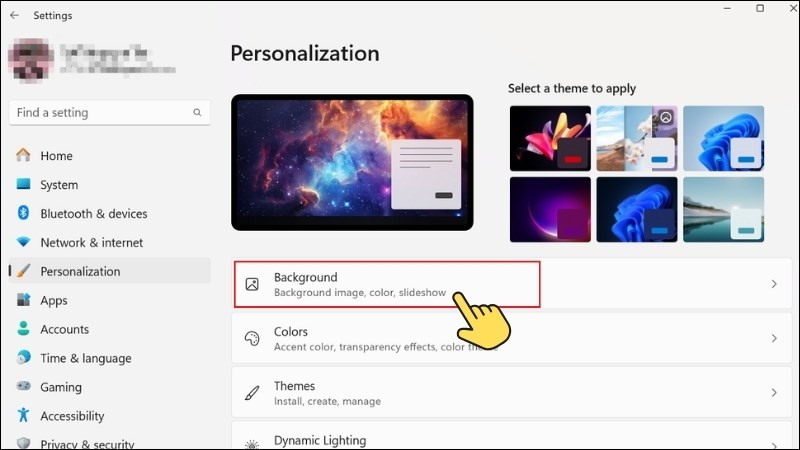 Chọn Background
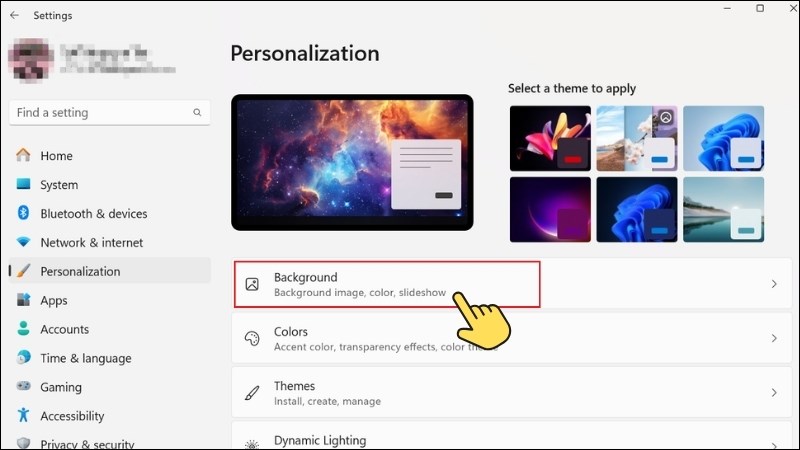 Chọn mục Background trong Personalization của Windows 11 để thay đổi hình nền máy tính đơn giản
Trong phần Recent Image, bạn sẽ thấy các hình nền mặc định hoặc những ảnh đã sử dụng gần đây. Nhấp đúp chuột vào hình nền mặc định mà bạn muốn áp dụng. Ngay lập tức, hình nền máy tính của bạn sẽ được thay đổi thành công.
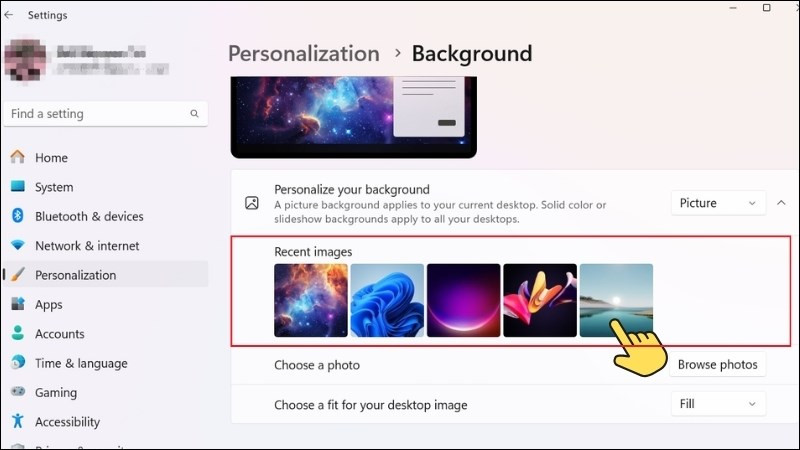 Nhấn đúp chuột vào hình nền muốn đổi
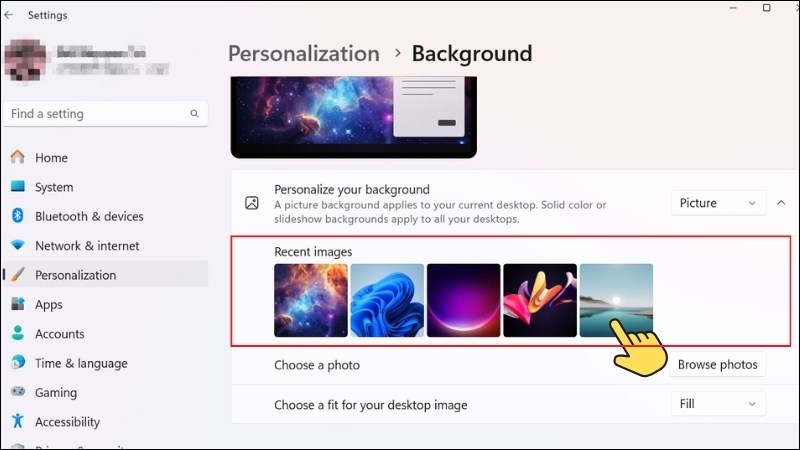 Cách chọn hình nền máy tính đơn giản từ các ảnh đã dùng gần đây trên Win 11
Cài đặt hình nền máy tính trong Settings
Nếu bạn muốn tùy chỉnh sâu hơn hoặc duyệt tìm các tệp ảnh từ vị trí khác, cài đặt trong Settings là lựa chọn tối ưu để tìm một hình nền máy tính đơn giản ưng ý. Bạn cũng bắt đầu bằng cách nhấp chuột phải vào màn hình và chọn Personalize.
Sau đó, trong cửa sổ Personalization, chọn Background. Tiếp theo, tại mục Choose a Photo, bạn hãy nhấp vào Browse Photos. Thao tác này sẽ mở ra cửa sổ duyệt tệp, cho phép bạn tìm kiếm và chọn bất kỳ ảnh nào từ máy tính của mình.
-800×450.jpg)
-800x450.jpg "Duyệt ảnh để chọn hình nền máy tính đơn giản trên Win 11 Settings") Tìm kiếm và chọn hình nền máy tính đơn giản từ thư mục cá nhân trên Windows 11
Tìm kiếm và chọn hình nền máy tính đơn giản từ thư mục cá nhân trên Windows 11
Sau khi đã chọn được hình ảnh mong muốn, bạn chỉ cần nhấp vào nút Choose Picture để hoàn tất quá trình. Hình nền mới sẽ được áp dụng ngay lập tức, mang lại một giao diện desktop hoàn toàn mới mẻ và cá nhân hóa.
-800×450.jpg)
-800x450.jpg "Hoàn tất thay đổi hình nền máy tính đơn giản qua Settings Win 11") Xác nhận lựa chọn hình ảnh để đặt làm hình nền máy tính đơn giản trên Windows 11
Xác nhận lựa chọn hình ảnh để đặt làm hình nền máy tính đơn giản trên Windows 11
Cách cài hình nền máy tính Windows 10
Windows 10 vẫn là hệ điều hành phổ biến và việc thay đổi hình nền máy tính đơn giản trên nền tảng này cũng tương tự như Windows 11, với các tùy chọn dễ sử dụng, giúp bạn cá nhân hóa không gian làm việc một cách hiệu quả.
Cài đặt hình nền trực tiếp từ ảnh cá nhân
Tương tự như Windows 11, cách nhanh nhất để đặt một ảnh làm hình nền trên Windows 10 là nhấp chuột phải vào tệp ảnh đó. Sau khi đã chọn được bức ảnh ưng ý, bạn chỉ cần click chuột phải lên ảnh, rồi chọn Set as desktop background từ menu xuất hiện.
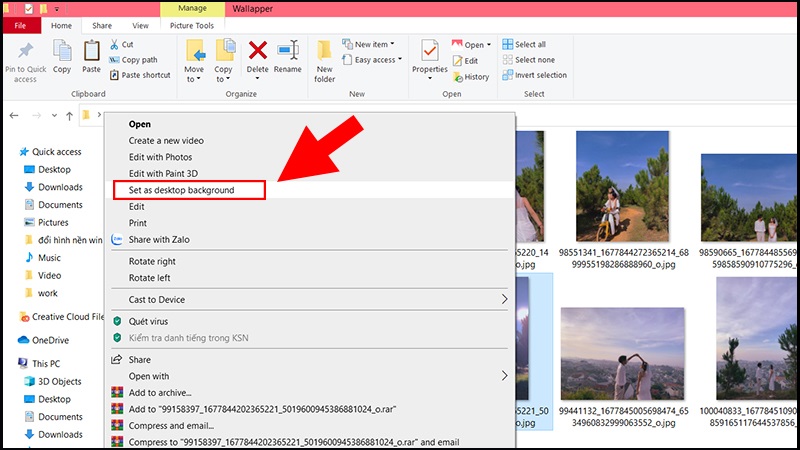 Hướng dẫn cài hình nền máy tính đơn giản trực tiếp từ ảnh trên Windows 10
Cài đặt hình nền máy tính trong Settings Windows 10
Để truy cập các tùy chọn tùy chỉnh sâu hơn cho hình nền máy tính đơn giản của bạn, bao gồm việc chọn ảnh từ các thư mục khác hoặc điều chỉnh chế độ hiển thị, bạn có thể sử dụng mục Personalize trong Settings.
Bước đầu tiên, nhấp chuột phải vào bất kỳ vị trí trống nào trên màn hình desktop và chọn Personalize để mở cửa sổ cài đặt cá nhân hóa.
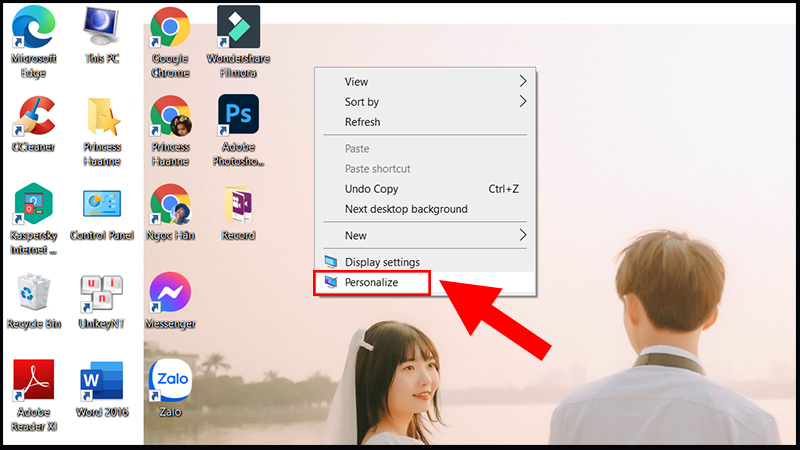 Mở cài đặt Personalize trên Windows 10 để tùy chỉnh hình nền máy tính đơn giản
Trong cửa sổ Personalize, bạn sẽ thấy mục Background. Tại đây, đảm bảo tùy chọn hiển thị là Picture. Bạn có thể chọn một trong các hình ảnh có sẵn hoặc nhấp vào Browse để tải lên ảnh mới từ máy tính của mình.
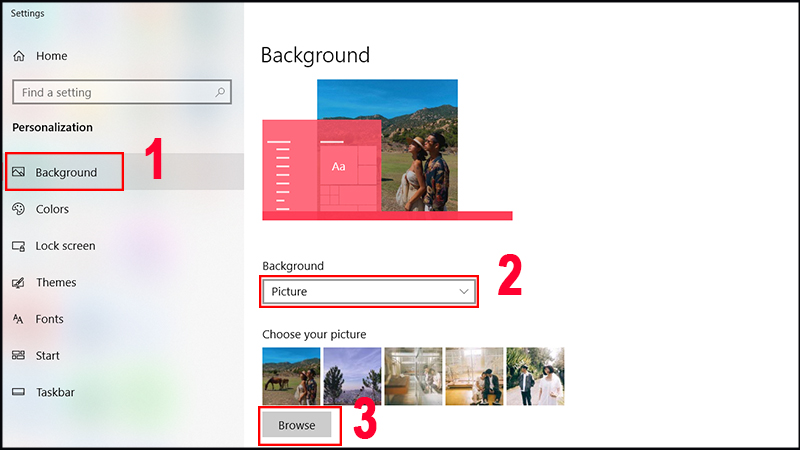 Lựa chọn hình ảnh cho hình nền máy tính đơn giản từ thư viện hoặc tải lên trên Windows 10
Khi đã nhấp vào Browse, một cửa sổ duyệt tệp sẽ hiện ra. Bạn hãy tìm đến thư mục chứa ảnh muốn đặt làm hình nền, chọn bức ảnh đó và nhấn Choose picture. Hệ thống sẽ tự động lưu thay đổi và áp dụng hình nền mới cho desktop của bạn.
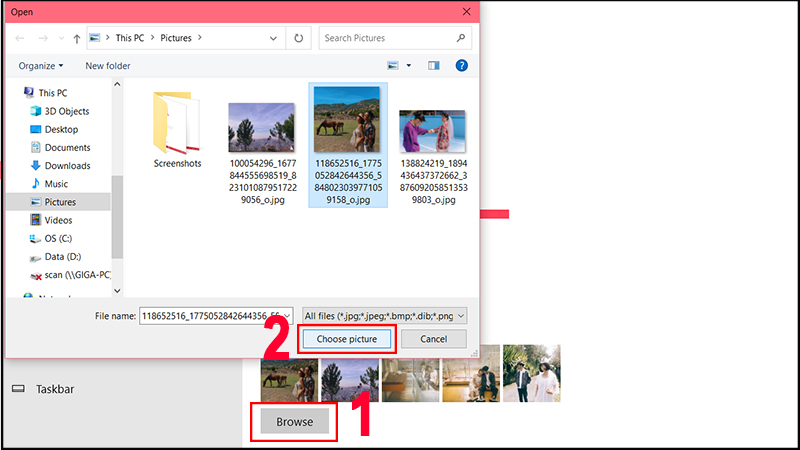 Hoàn tất việc đặt hình nền máy tính đơn giản trên Windows 10 sau khi chọn ảnh
Cách đổi hình nền máy tính Windows 8
Windows 8, dù đã được thay thế bởi các phiên bản mới hơn, vẫn có cách thay đổi hình nền máy tính đơn giản riêng, phù hợp với giao diện của nó. Các thao tác này giúp bạn cá nhân hóa desktop dễ dàng.
Cài đặt hình nền trực tiếp từ ảnh cá nhân
Giống như các phiên bản Windows khác, bạn có thể nhanh chóng cài đặt một bức ảnh làm hình nền trên Windows 8. Hãy mở thư mục chứa bức ảnh yêu thích của bạn, sau đó nhấp chuột phải vào ảnh đó và chọn Set as desktop background. Hình nền của bạn sẽ được thay đổi ngay lập tức.
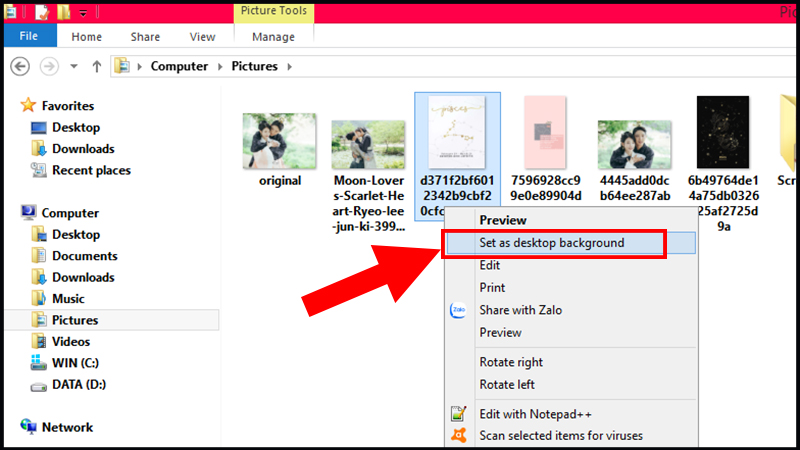 Đặt hình nền máy tính đơn giản từ ảnh cá nhân trên Windows 8 chỉ với một click chuột
Cài đặt hình nền máy tính trong Settings Windows 8
Để tùy chỉnh sâu hơn cho hình nền máy tính đơn giản của mình, bạn có thể truy cập vào Settings của Windows 8. Điều này cho phép bạn lựa chọn từ các hình nền có sẵn, tải ảnh mới lên và điều chỉnh các thiết lập hiển thị khác.
Để bắt đầu, bạn cần mở bảng điều khiển nhanh bằng cách di chuyển chuột đến góc dưới bên phải màn hình hoặc nhấn tổ hợp phím Windows + C, sau đó chọn Settings.
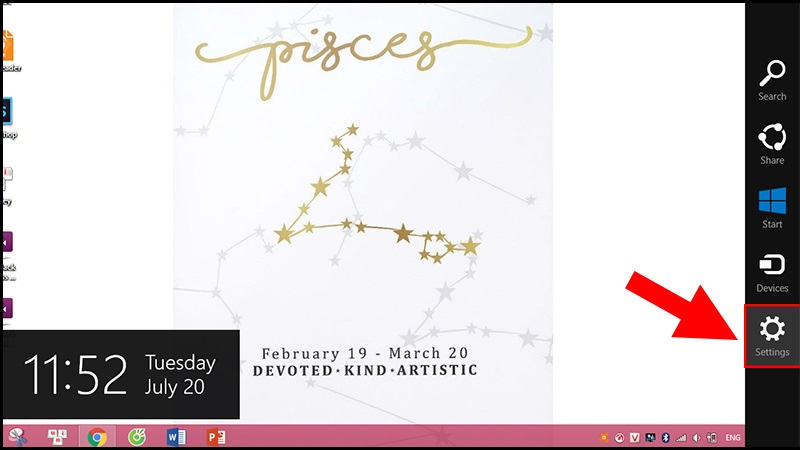 Hướng dẫn mở bảng điều khiển nhanh để vào Settings trên Windows 8
Trong cửa sổ Settings, bạn sẽ tìm thấy và chọn mục Personalization. Mục này chứa tất cả các tùy chọn để cá nhân hóa giao diện người dùng của bạn, bao gồm cả hình nền desktop.
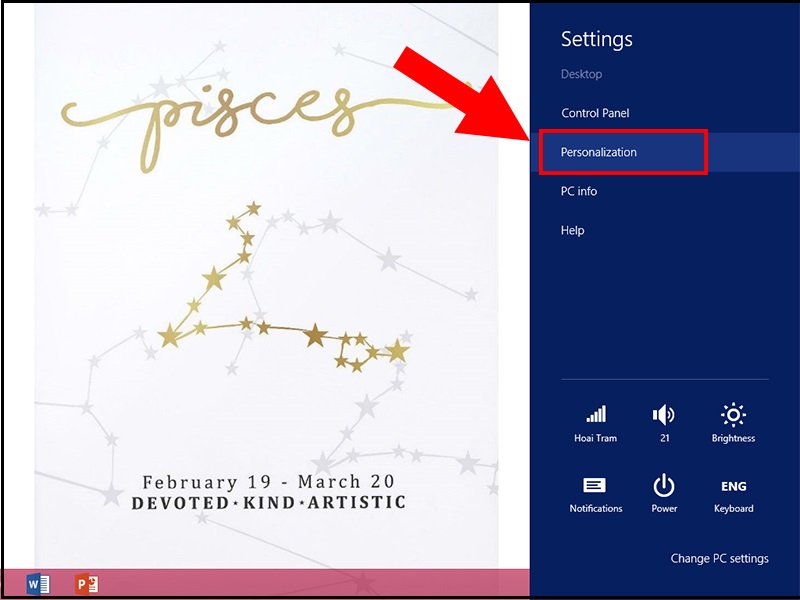 Lựa chọn Personalization trong Settings để tùy chỉnh hình nền máy tính đơn giản trên Windows 8
Tiếp theo, bạn sẽ thấy mục Desktop Background. Nhấp vào đó để mở các tùy chọn hình nền. Tại đây, bạn có thể chọn một hình ảnh có sẵn hoặc nhấn Browse để tìm kiếm ảnh từ thư mục cá nhân. Ngoài ra, bạn còn có thể cài đặt chế độ cân chỉnh hình nền (Fill, Fit, Stretch, Tile, Center) và thời gian hiển thị nếu sử dụng chế độ trình chiếu. Sau khi hoàn tất các lựa chọn, nhấn Save changes để lưu lại.
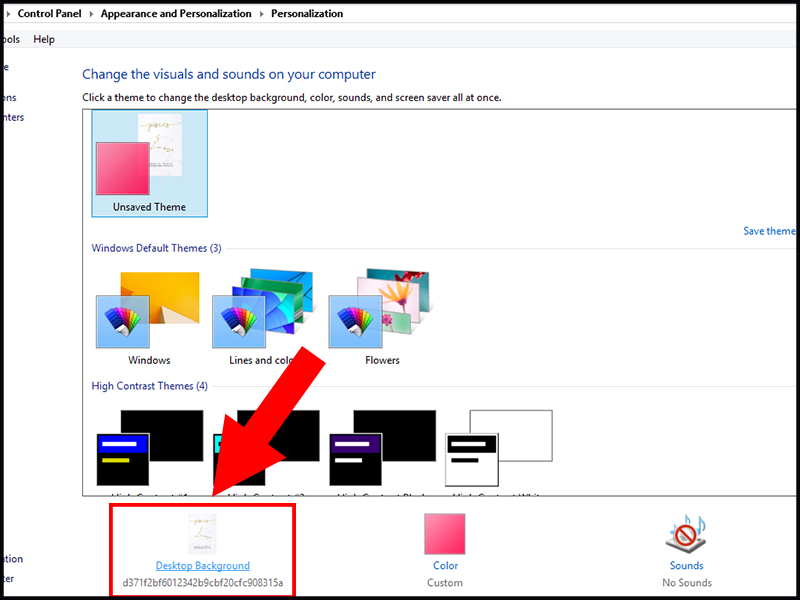 Các bước chọn Desktop Background và tùy chỉnh hình nền máy tính đơn giản trên Windows 8
Cách đổi hình nền máy tính Windows 7
Windows 7 vẫn được nhiều người dùng yêu thích bởi giao diện thân thiện và ổn định. Việc thay đổi hình nền máy tính đơn giản trên hệ điều hành này cũng vô cùng dễ dàng và nhanh chóng, giúp bạn làm mới không gian desktop của mình.
Cài đặt hình nền trực tiếp từ ảnh cá nhân
Để cài đặt một bức ảnh bất kỳ làm hình nền trên Windows 7, bạn chỉ cần mở thư mục chứa ảnh đó. Sau đó, nhấp chuột phải vào bức ảnh bạn muốn chọn và từ menu ngữ cảnh, chọn Set as desktop background. Hình nền của bạn sẽ được áp dụng ngay lập tức mà không cần thêm bước nào khác.
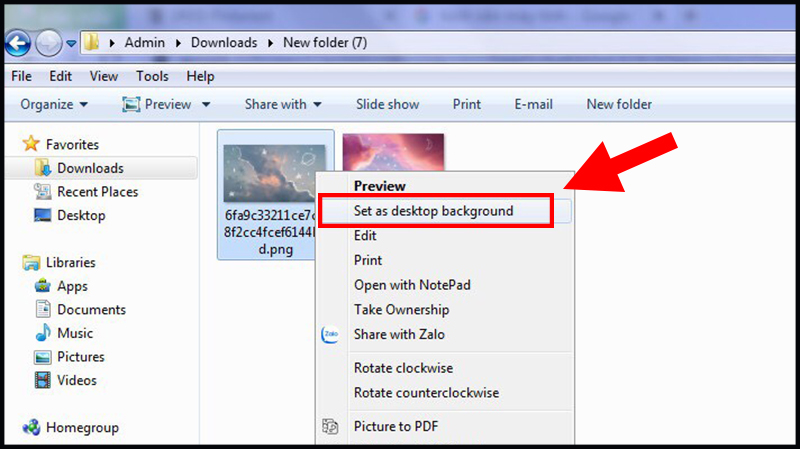 Hướng dẫn cài hình nền máy tính đơn giản từ thư mục ảnh trên Windows 7
Cài đặt hình nền máy tính trong Settings Windows 7
Để tùy chỉnh sâu hơn các lựa chọn về hình nền máy tính đơn giản của mình, bao gồm việc chọn từ các bộ sưu tập ảnh có sẵn hoặc điều chỉnh cách hiển thị ảnh, bạn có thể truy cập vào mục Personalize.
Bắt đầu bằng cách nhấp chuột phải vào bất kỳ vùng trống nào trên màn hình desktop. Từ menu xuất hiện, chọn Personalize để mở cửa sổ tùy chỉnh giao diện.
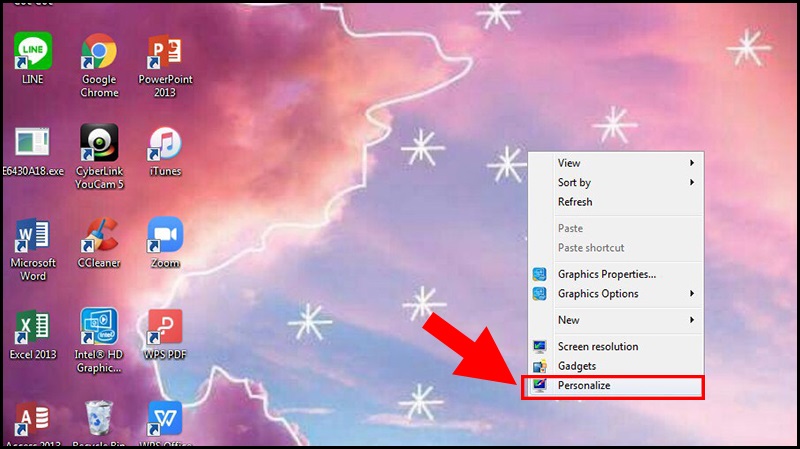 Mở cửa sổ Personalize trên Windows 7 để truy cập cài đặt hình nền máy tính đơn giản
Trong cửa sổ Personalization, bạn sẽ thấy tùy chọn Desktop Background. Nhấp vào đây để mở các thiết lập liên quan đến hình nền. Bạn có thể chọn một trong các hình nền có sẵn của hệ thống hoặc nhấn Browse để tìm ảnh từ máy tính cá nhân. Windows 7 cũng cho phép bạn thiết lập chế độ hiển thị (Fill, Fit, Stretch, Tile, Center) và thời gian thay đổi hình nền nếu bạn muốn sử dụng chế độ trình chiếu ảnh.
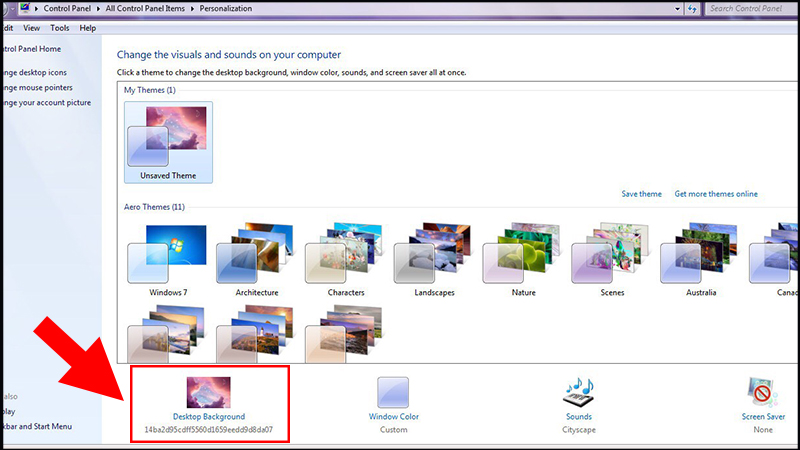 Các bước chọn và tùy chỉnh Desktop Background cho hình nền máy tính đơn giản trên Windows 7
Sau khi đã hoàn tất các lựa chọn và thiết lập, hãy nhấn nút Save changes để lưu lại tất cả các thay đổi của bạn. Hình nền desktop sẽ được cập nhật với lựa chọn mới, mang lại vẻ ngoài cá nhân hóa hơn cho máy tính Windows 7 của bạn.
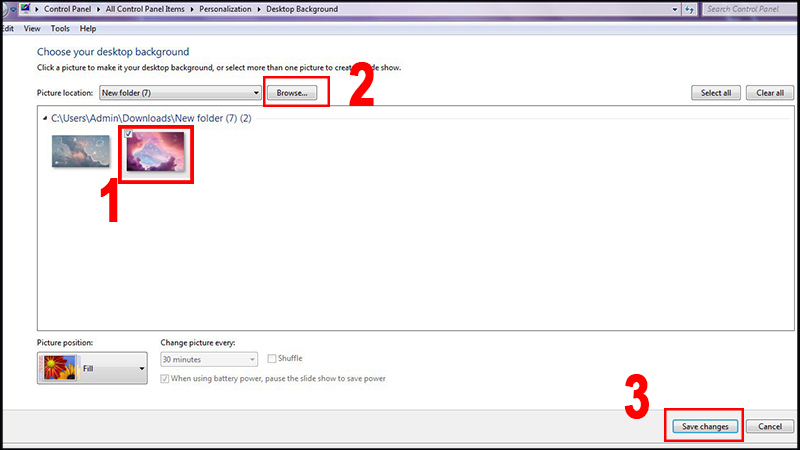 Hoàn tất việc đặt hình nền máy tính đơn giản trên Windows 7 bằng cách lưu thay đổi
Cách đổi hình nền máy tính Macbook
Macbook của Apple nổi tiếng với giao diện trực quan và khả năng tùy chỉnh cao. Việc thay đổi hình nền máy tính đơn giản trên macOS cũng được thực hiện một cách tinh tế và dễ dàng, cho phép bạn thể hiện phong cách cá nhân một cách độc đáo.
Cài đặt hình nền mặc định
macOS cung cấp một bộ sưu tập hình nền mặc định phong phú, từ những cảnh quan thiên nhiên tuyệt đẹp đến các thiết kế đồ họa tối giản, rất thích hợp cho một hình nền máy tính đơn giản. Để sử dụng chúng, bạn thực hiện theo các bước sau.
Trên màn hình Macbook hoặc iMac của bạn, nhấp chuột phải vào một khoảng trống trên desktop. Từ menu ngữ cảnh, chọn Thay đổi hình nền (Change Wallpaper).
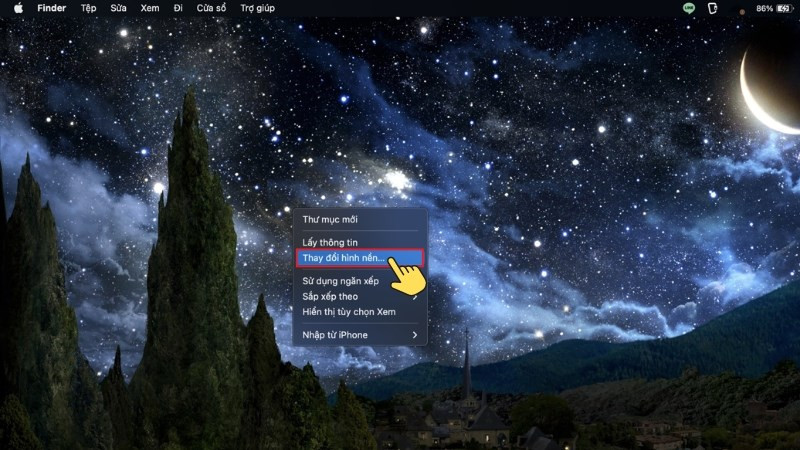 Chọn Thay đổi hình nền (Change Wallpaper)
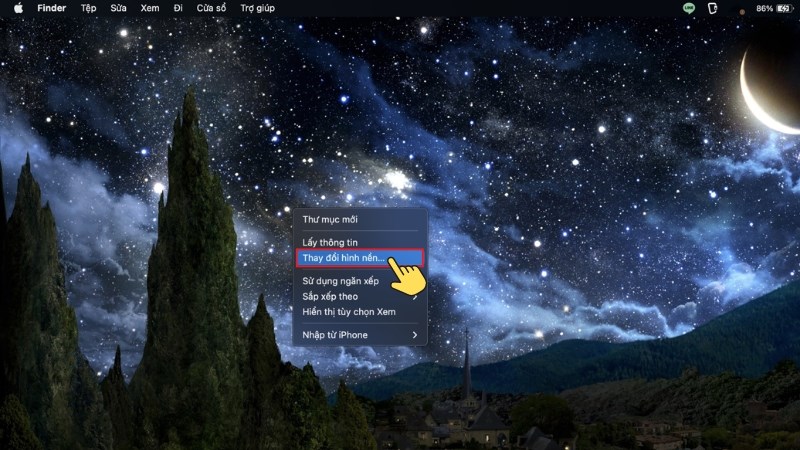 Hướng dẫn thay đổi hình nền máy tính đơn giản trên Macbook thông qua tùy chọn Change Wallpaper
Một cửa sổ cài đặt hình nền sẽ mở ra. Tại đây, bạn có thể duyệt qua các hình nền mặc định có sẵn. Chỉ cần nhấp vào hình ảnh bạn muốn, nó sẽ tự động được áp dụng làm hình nền desktop của bạn.
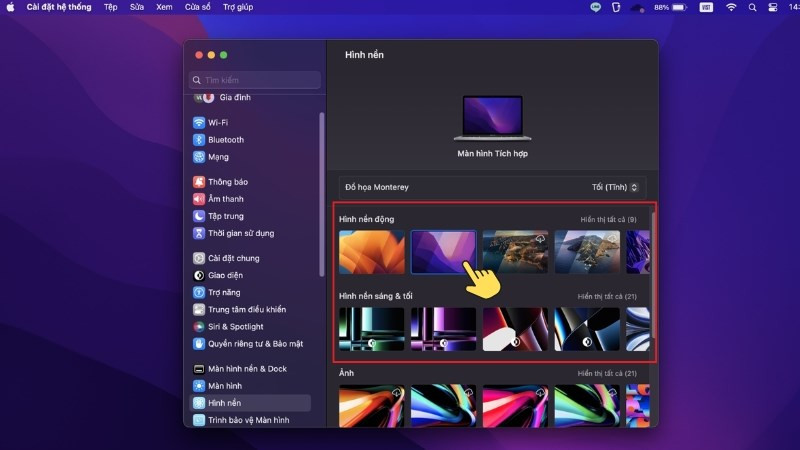 Nhấn chọn hình ảnh mặc định mà bạn muốn đổi.
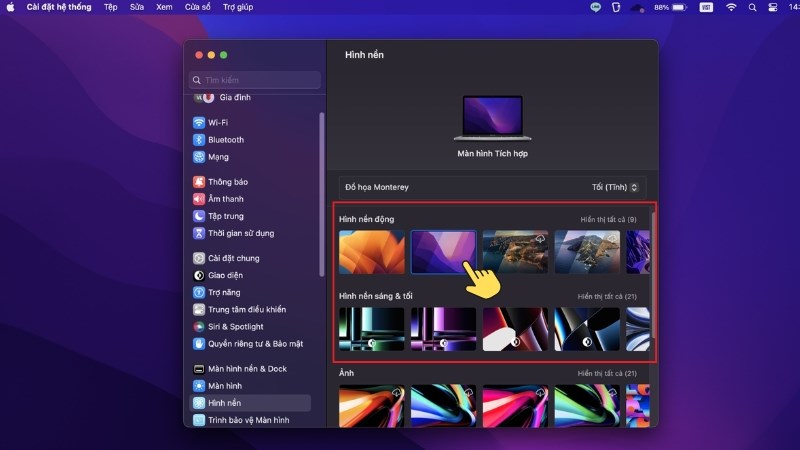 Lựa chọn hình nền máy tính đơn giản từ bộ sưu tập mặc định của Macbook
Cài đặt hình nền từ ảnh cá nhân
Nếu bạn có một bức ảnh riêng muốn đặt làm hình nền, macOS cũng hỗ trợ thao tác này rất đơn giản. Hãy tìm đến tệp ảnh của bạn trong Finder.
Khi đã tìm thấy bức ảnh mong muốn, nhấp chuột phải vào tệp ảnh đó. Từ menu ngữ cảnh, chọn Đặt ảnh màn hình nền (Set Desktop Picture). Bức ảnh của bạn sẽ ngay lập tức được áp dụng làm hình nền máy tính đơn giản cho Macbook, mang đến vẻ ngoài cá nhân hóa độc đáo.
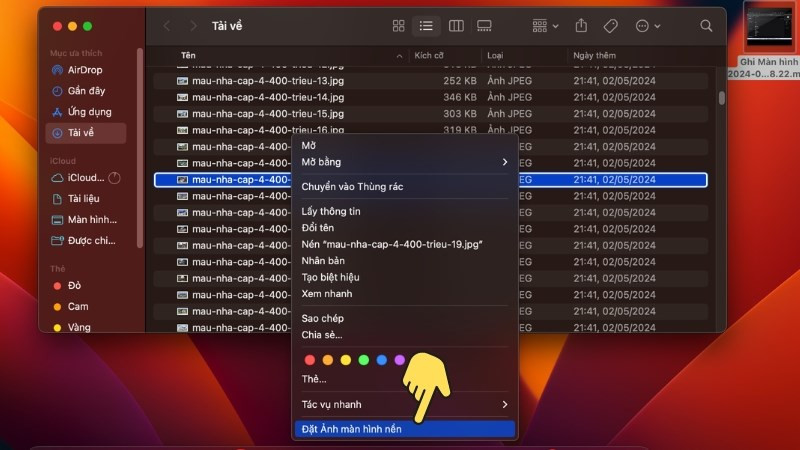 Click chuột phải vào hình ảnh > Chọn Đặt Ảnh màn hình nền (Set Desktop Picture)
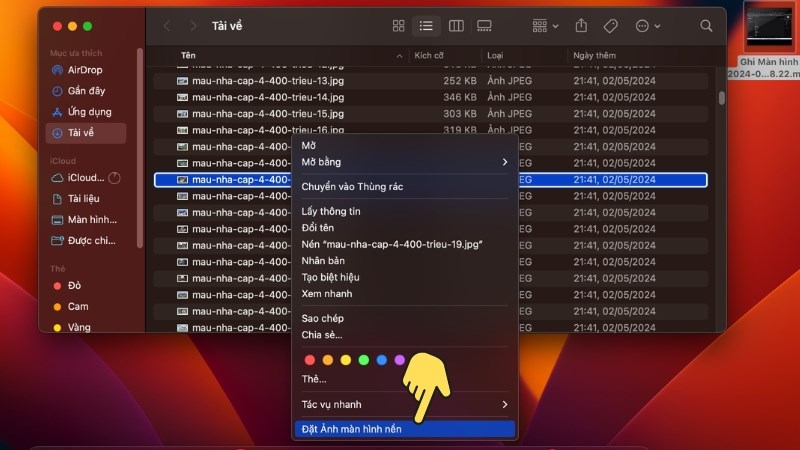 Đặt hình nền máy tính đơn giản từ ảnh cá nhân trên Macbook bằng cách chọn Set Desktop Picture
Việc thay đổi hình nền máy tính đơn giản trên các hệ điều hành phổ biến như Windows 7, 8, 10, 11 và Macbook là một cách tuyệt vời để cá nhân hóa không gian làm việc của bạn. Cho dù bạn yêu thích sự tối giản, muốn một bức ảnh kỷ niệm, hay chỉ đơn giản là làm mới giao diện, các bước hướng dẫn trên đều dễ dàng thực hiện. Hy vọng bài viết này đã cung cấp đầy đủ thông tin hữu ích giúp bạn thay đổi hình nền máy tính thành công. Để tìm hiểu thêm về các linh kiện, phụ kiện máy tính và cách khắc phục lỗi, đừng quên ghé thăm maytinhgiaphat.vn ngay hôm nay!