


Máy Tính
Cách Nâng Cấp RAM Máy Tính Hiệu Quả Tối Ưu Hiệu Năng
Th9
Máy tính của bạn đang hoạt động chậm chạp, thường xuyên giật lag khi mở nhiều ứng dụng hoặc xử lý tác vụ nặng? Đây là dấu hiệu rõ ràng cho thấy đã đến lúc bạn cần tìm hiểu cách nâng cấp RAM máy tính để cải thiện hiệu suất. Bài viết này từ maytinhgiaphat.vn sẽ cung cấp hướng dẫn toàn diện, từ cách kiểm tra RAM hiện tại đến việc lựa chọn loại RAM phù hợp và những lưu ý quan trọng để tối ưu hóa trải nghiệm sử dụng máy tính của bạn một cách nhanh chóng và hiệu quả nhất.
Tại sao cần nâng cấp RAM máy tính?
RAM (Random Access Memory) là bộ nhớ truy cập ngẫu nhiên, đóng vai trò quan trọng trong việc lưu trữ dữ liệu tạm thời mà CPU cần để xử lý các tác vụ. Khi bạn mở nhiều chương trình, duyệt web với nhiều tab, hoặc chạy các ứng dụng nặng như phần mềm đồ họa, dựng phim, hay chơi game, RAM sẽ được sử dụng liên tục. Nếu lượng RAM hiện có không đủ đáp ứng, máy tính sẽ phải sử dụng bộ nhớ ảo trên ổ cứng, dẫn đến tình trạng chậm, giật lag và trải nghiệm người dùng kém. Việc nâng cấp RAM máy tính chính là giải pháp hữu hiệu để giải quyết triệt để những vấn đề này, giúp máy hoạt động mượt mà và ổn định hơn.
Kiểm tra thông tin RAM hiện tại của máy tính
Trước khi bắt đầu quá trình nâng cấp RAM máy tính, điều cực kỳ quan trọng là bạn phải biết chính xác loại và dung lượng RAM mà máy tính của mình đang sử dụng. Điều này đảm bảo rằng RAM mới mua sẽ tương thích hoàn toàn với hệ thống hiện có, tránh lãng phí và các vấn đề kỹ thuật phát sinh. Việc kiểm tra thông tin RAM có thể được thực hiện một cách nhanh chóng và dễ dàng qua vài bước đơn giản.
Sử dụng Task Manager để kiểm tra RAM
Công cụ Task Manager tích hợp sẵn trong Windows là cách đơn giản và nhanh nhất để bạn xem các thông số cơ bản của RAM mà không cần mở vỏ máy. Bạn chỉ cần làm theo các bước sau:
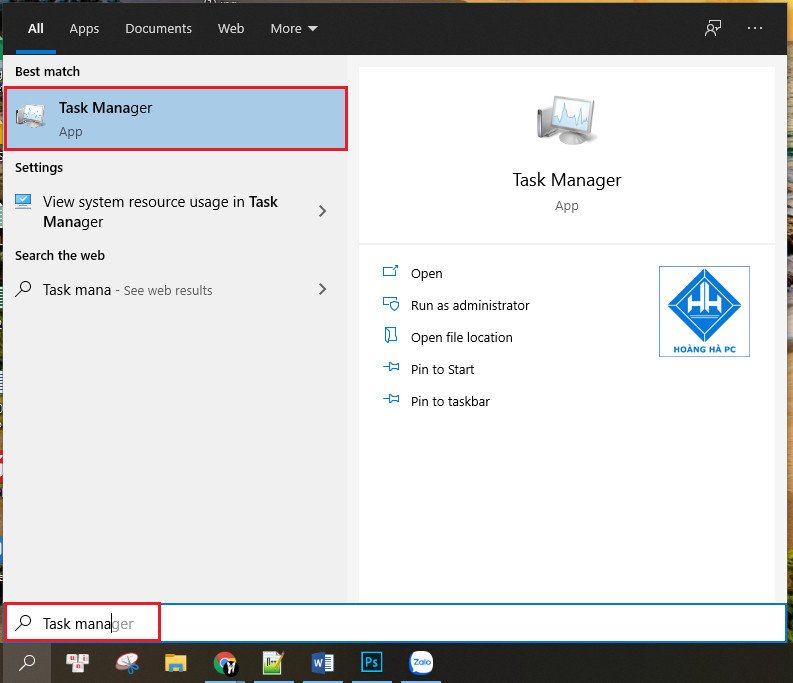
Bước 1: Mở Task Manager bằng cách gõ “Task Manager” vào thanh tìm kiếm trên Windows và chọn kết quả phù hợp.
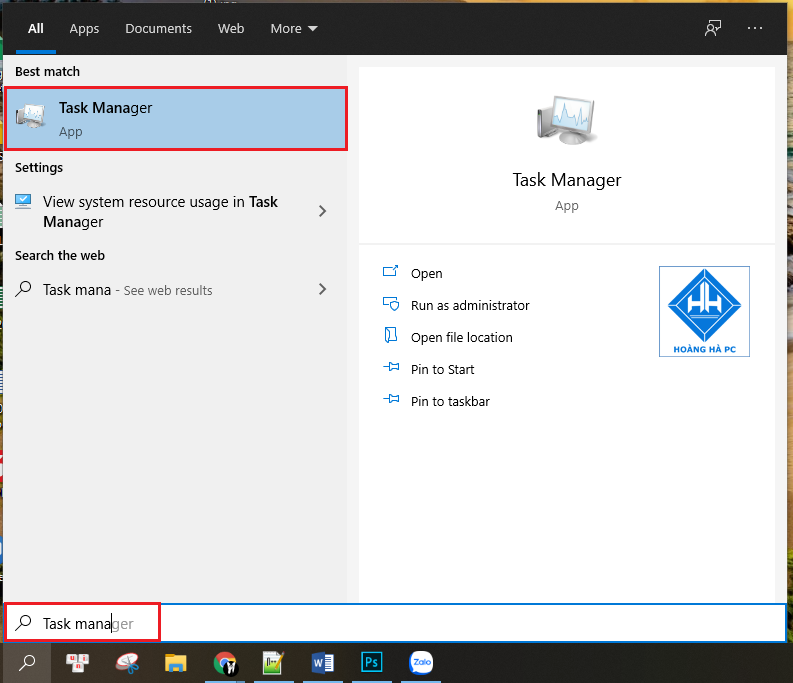 Giao diện Task Manager để kiểm tra RAM máy tính
Bước 2: Sau khi giao diện Task Manager xuất hiện, bạn chọn tab Performance, sau đó click vào mục Memory ở cột bên trái.
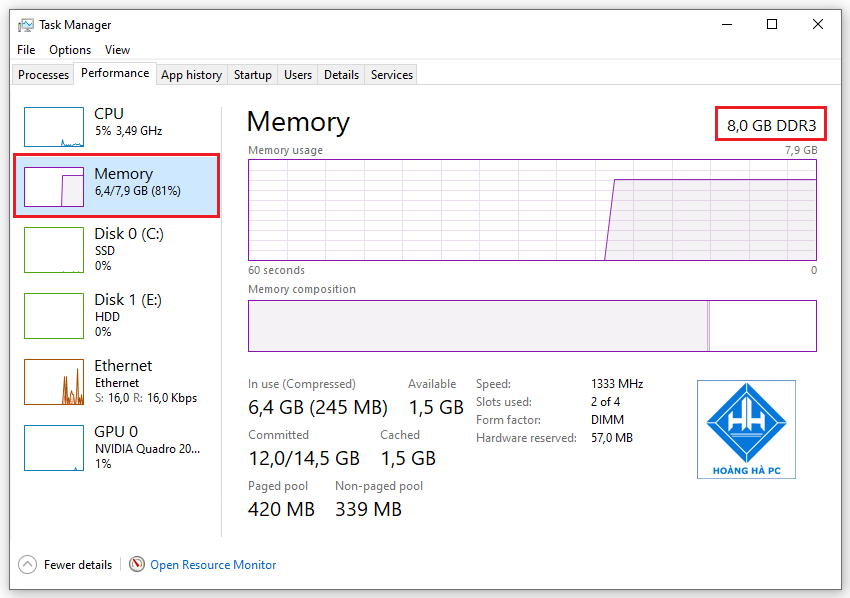 Kiểm tra dung lượng và loại RAM trong Performance của Task Manager
Bước 3: Tại đây, bạn sẽ dễ dàng nhìn thấy dung lượng RAM hiện có (ví dụ: 8.0 GB) và loại RAM đang sử dụng (ví dụ: DDR3 hoặc DDR4) ở góc trên, bên phải màn hình. Ngoài ra, bạn cũng có thể thấy số khe cắm RAM đã sử dụng và tốc độ BUS (ví dụ: 2400 MHz) của RAM. Những thông số này là cơ sở quan trọng để bạn lựa chọn RAM mới phù hợp.
Những lưu ý quan trọng trước khi nâng cấp RAM máy tính
Để quá trình nâng cấp RAM máy tính diễn ra thuận lợi và đạt hiệu quả cao nhất, bạn cần xem xét kỹ lưỡng một số yếu tố. Những lưu ý này không chỉ giúp bạn chọn được loại RAM phù hợp mà còn đảm bảo an toàn cho hệ thống và tránh những rủi ro không đáng có.
Đánh giá RAM hiện có và nhu cầu sử dụng
Trước tiên, hãy xác định dung lượng RAM hiện có trong máy tính của bạn. Sau đó, hãy tự hỏi liệu dung lượng này có còn đáp ứng đủ các tác vụ hàng ngày của bạn không. Nhiều người dùng gặp phải tình trạng máy tính bị đứng hoặc chạy chậm sau khi cập nhật các phần mềm thiết kế như Photoshop, Premiere, hoặc các tựa game nặng. Đây là lúc bạn cần cân nhắc việc bổ sung thêm RAM hoặc thay thế RAM cũ bằng các thanh có dung lượng lớn hơn. Việc hiểu rõ mức độ sử dụng RAM của mình sẽ giúp bạn đưa ra quyết định nâng cấp chính xác.
Xác định dung lượng RAM cần nâng cấp
Việc xác định dung lượng RAM cần bổ sung phụ thuộc hoàn toàn vào mục đích sử dụng của bạn. Đối với các tác vụ cơ bản như làm việc văn phòng, lướt web, hoặc sử dụng Photoshop với các phiên bản cũ, 4GB RAM có thể tạm đủ. Tuy nhiên, nếu bạn muốn làm việc với Photoshop chuyên nghiệp hơn, chỉnh sửa video cơ bản, hoặc chơi game nhẹ, 8GB RAM sẽ là lựa chọn cân bằng và tối ưu hơn về chi phí.
Đối với game thủ, các chuyên gia làm việc với đồ họa 3D, dựng phim nặng, hoặc livestream, 16GB hoặc thậm chí 32GB RAM sẽ mang lại hiệu suất vượt trội, đảm bảo trải nghiệm mượt mà và không bị gián đoạn. Việc nâng cấp RAM máy tính lên dung lượng phù hợp với nhu cầu sẽ giúp bạn tận dụng tối đa sức mạnh của hệ thống.
Lựa chọn loại RAM tương thích: DDR, DDR2, DDR3, DDR4 hay DDR5?
Yếu tố cốt lõi khi nâng cấp RAM là sự tương thích với bo mạch chủ của máy tính. Hiện nay, các loại RAM phổ biến bao gồm DDR3, DDR4 và DDR5, mỗi loại có thiết kế chân cắm và vị trí khe khóa khác nhau. Điều này có nghĩa là bạn không thể cắm RAM DDR4 vào khe cắm DDR3, hay DDR5 vào khe DDR4. Mỗi khe DIMM trên bo mạch chủ chỉ hỗ trợ duy nhất một loại bộ nhớ.
Để đảm bảo tương thích, bạn cần kiểm tra loại RAM mà máy tính đang sử dụng (như đã hướng dẫn ở phần kiểm tra bằng Task Manager) và mua loại RAM tương ứng. Nếu không chắc chắn, tốt nhất bạn nên mang máy tính đến cửa hàng uy tín như maytinhgiaphat.vn để được tư vấn và lựa chọn thanh RAM phù hợp nhất.
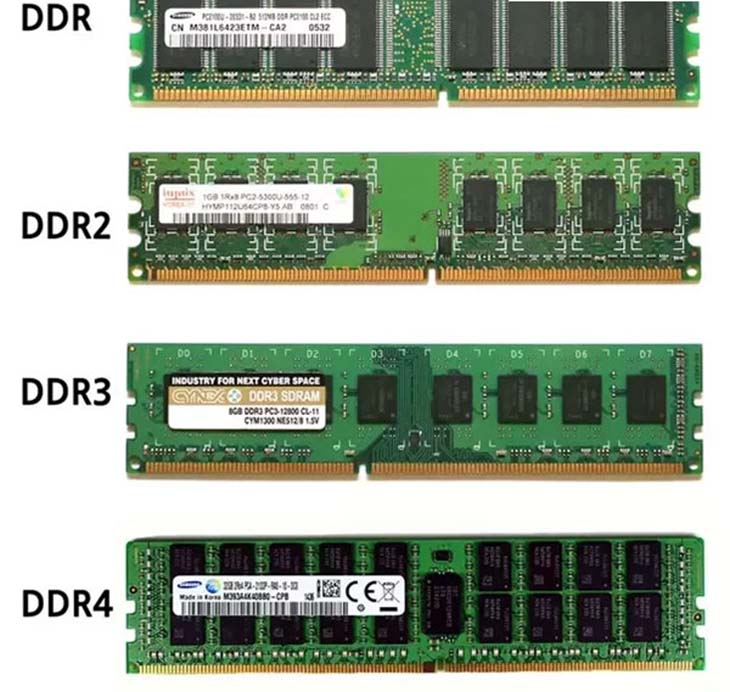 Các loại thanh RAM máy tính phổ biến
Tương thích BUS RAM và Dual Channel
Khi kết hợp nhiều thanh RAM, việc lựa chọn các thanh có cùng tốc độ BUS là rất quan trọng. BUS của RAM là tần số hoạt động của RAM (tính theo MHz), ảnh hưởng trực tiếp đến tốc độ truyền tải dữ liệu giữa RAM và CPU. Nếu bạn sử dụng hai thanh RAM có BUS khác nhau, hệ thống sẽ chỉ hoạt động ở tốc độ BUS của thanh RAM thấp hơn, gây lãng phí hiệu năng của thanh RAM tốc độ cao hơn.
Ngoài ra, nếu bo mạch chủ của bạn hỗ trợ Dual Channel (kênh đôi), việc sử dụng hai thanh RAM giống hệt nhau (cùng loại, cùng dung lượng, cùng BUS và tốt nhất là cùng hãng sản xuất) sẽ tối ưu hóa hiệu suất truyền dữ liệu, mang lại tốc độ xử lý nhanh hơn đáng kể so với việc chỉ sử dụng một thanh RAM dung lượng lớn hoặc hai thanh RAM không đồng bộ.
Cẩn trọng khi tự thay RAM để tránh mất bảo hành
Một điểm cần lưu ý đặc biệt, nhất là đối với laptop hoặc các dòng máy tính được dán tem bảo hành niêm phong trên ốc vít hoặc khay chứa RAM. Trong quá trình tự tháo lắp để nâng cấp RAM máy tính, tem bảo hành có thể bị rách, dẫn đến việc mất quyền lợi bảo hành chính hãng. Do đó, nếu bạn chưa có kinh nghiệm tháo lắp phần cứng hoặc không chắc chắn về các quy định bảo hành, tốt nhất nên mang thiết bị đến các trung tâm bảo hành hoặc cửa hàng chuyên nghiệp để kỹ thuật viên hỗ trợ. Họ sẽ thực hiện việc này một cách an toàn và đúng quy trình.
Hướng dẫn từng bước nâng cấp RAM máy tính chi tiết
Sau khi đã kiểm tra thông số RAM hiện tại và lựa chọn được thanh RAM mới phù hợp, bạn có thể tiến hành nâng cấp. Quy trình này đòi hỏi sự cẩn thận và tỉ mỉ, đặc biệt là với những người mới làm quen với việc tháo lắp phần cứng máy tính.
Bước 1: Xác định số khe cắm RAM trên bo mạch chủ
Trước khi thực hiện bất kỳ thao tác vật lý nào, hãy chắc chắn rằng bạn đã xác định được số lượng khe cắm RAM trống trên bo mạch chủ của mình. Hầu hết các máy tính để bàn và một số laptop đời mới hiện nay đều hỗ trợ nhiều khe cắm RAM (thường là 2 hoặc 4 khe) để người dùng dễ dàng nâng cấp và mở rộng bộ nhớ. Việc này giúp bạn biết liệu có thể bổ sung thêm RAM hay cần thay thế thanh RAM cũ bằng thanh có dung lượng lớn hơn. Bạn có thể kiểm tra trực tiếp trên bo mạch chủ sau khi mở vỏ máy hoặc tham khảo tài liệu hướng dẫn của nhà sản xuất.
Bước 2: Chuẩn bị RAM mới và dụng cụ
Sau khi đã xác định loại RAM cần mua (DDR3, DDR4, DDR5) và tốc độ BUS phù hợp, hãy chuẩn bị thanh RAM mới. Đảm bảo rằng thanh RAM này tương thích hoàn toàn với bo mạch chủ của bạn. Ngoài ra, bạn cũng cần một bộ tua vít phù hợp để mở vỏ máy tính và, nếu có thể, một vòng tay chống tĩnh điện để tránh gây hư hỏng các linh kiện điện tử nhạy cảm do tĩnh điện. Luôn làm việc trong môi trường sạch sẽ, khô ráo và đủ ánh sáng.
Bước 3: Tháo lắp RAM an toàn và chính xác
Đầu tiên, hãy tắt hoàn toàn máy tính và rút tất cả các dây nguồn, cáp kết nối. Mở vỏ máy tính một cách cẩn thận. Xác định vị trí các khe cắm RAM. Nếu bạn muốn thay thế RAM cũ, hãy nhẹ nhàng mở hai chốt giữ ở hai đầu khe cắm để thanh RAM cũ tự động bật lên một chút, sau đó rút nó ra khỏi khe. Khi lắp RAM mới, căn chỉnh rãnh khóa trên thanh RAM với gờ trên khe cắm, sau đó đặt thanh RAM vào khe và ấn nhẹ đều cả hai đầu cho đến khi hai chốt giữ tự động khóa lại. Đảm bảo rằng thanh RAM đã được cắm chắc chắn và không bị lỏng lẻo. Sau khi hoàn tất, đóng vỏ máy và khởi động lại để kiểm tra.
Việc nâng cấp RAM máy tính không chỉ đơn thuần là tăng thêm bộ nhớ mà còn là một khoản đầu tư thông minh để tối ưu hóa hiệu suất, mang lại trải nghiệm làm việc và giải trí mượt mà hơn. Bằng cách tuân thủ các hướng dẫn kiểm tra, lựa chọn và lắp đặt RAM đúng cách, bạn có thể dễ dàng “lột xác” cho chiếc máy tính của mình. Đừng ngần ngại thực hiện bước nâng cấp này nếu máy tính của bạn đang có dấu hiệu chậm chạp, bởi một hệ thống hoạt động trơn tru sẽ giúp bạn đạt được hiệu quả công việc cao hơn và tận hưởng những khoảnh khắc giải trí không gián đoạn. Để tìm hiểu thêm về các linh kiện máy tính chất lượng và được tư vấn chuyên sâu, hãy truy cập website chính thức của chúng tôi tại maytinhgiaphat.vn.