


Máy Tính
Máy tính bị đầy ổ C: Nguyên nhân và cách khắc phục hiệu quả
Th9
Bạn đang sử dụng máy tính và nhận thấy hiệu suất giảm sút đáng kể? Máy thường xuyên bị chậm, đơ, hoặc thậm chí là không thể cài đặt thêm ứng dụng mới? Rất có thể, vấn đề nằm ở việc máy tính bị đầy ổ C. Ổ đĩa C, nơi chứa hệ điều hành và các phần mềm quan trọng, khi bị quá tải sẽ ảnh hưởng nghiêm trọng đến trải nghiệm sử dụng. Bài viết này của maytinhgiaphat.vn sẽ cung cấp cho bạn cái nhìn toàn diện về các nguyên nhân khiến ổ C bị đầy và hướng dẫn chi tiết các giải pháp khắc phục triệt để, giúp bạn lấy lại hiệu suất tối ưu cho chiếc máy tính của mình.
Hiểu rõ nguyên nhân máy tính bị đầy ổ C
Ổ đĩa C không chỉ là nơi lưu trữ hệ điều hành mà còn là không gian làm việc chính của các ứng dụng, nơi hệ thống tạo ra các tệp tạm thời và lưu trữ bản cập nhật. Do đó, việc máy tính bị đầy ổ C là một vấn đề phổ biến nhưng lại tiềm ẩn nhiều nguyên nhân phức tạp. Để giải quyết triệt để, chúng ta cần nắm rõ từng yếu tố gây ra tình trạng này.
Các tệp hệ thống và bản cập nhật Windows
Hệ điều hành Windows liên tục nhận các bản cập nhật để cải thiện tính năng, vá lỗi và tăng cường bảo mật. Mặc dù cần thiết, những bản cập nhật này thường tạo ra các tệp cài đặt và dữ liệu phục hồi chiếm dung lượng đáng kể trên ổ C. Đặc biệt, sau khi cập nhật thành công, các tệp cài đặt cũ không tự động bị xóa hoàn toàn, dẫn đến sự tích tụ không gian. Ngoài ra, Windows còn có các tệp hệ thống quan trọng như:
- System Restore Points (Điểm khôi phục hệ thống): Đây là các bản sao lưu trạng thái hệ thống, cho phép bạn khôi phục máy tính về một thời điểm trước đó nếu gặp sự cố. Mặc dù hữu ích, các điểm khôi phục này có thể chiếm hàng chục GB dung lượng nếu không được quản lý.
- Page File (Tệp hoán đổi/Bộ nhớ ảo): Khi bộ nhớ RAM vật lý không đủ, Windows sẽ sử dụng một phần không gian ổ đĩa làm bộ nhớ ảo. Tệp
pagefile.sysnày tự động điều chỉnh kích thước và có thể đạt mức vài GB đến hàng chục GB tùy thuộc vào lượng RAM và cách sử dụng máy tính của bạn. - Hibernation File (Tệp ngủ đông): Khi bạn kích hoạt chế độ ngủ đông (Hibernate), toàn bộ nội dung của RAM sẽ được lưu vào tệp
hiberfil.systrên ổ C để máy tính có thể khởi động lại nhanh chóng mà không mất dữ liệu. Tệp này có kích thước tương đương với dung lượng RAM của máy. - Previous Windows Installations: Sau khi nâng cấp lên phiên bản Windows mới, Windows thường giữ lại một thư mục
Windows.oldchứa hệ điều hành cũ trong vòng 10 ngày để bạn có thể quay lại nếu muốn. Thư mục này có thể chiếm từ 15GB đến 30GB.
Phần mềm và ứng dụng đã cài đặt
Mỗi phần mềm bạn cài đặt trên máy tính, từ các ứng dụng văn phòng đến trò chơi điện tử hay công cụ chỉnh sửa đồ họa, đều chiếm một lượng không gian nhất định trên ổ C (theo mặc định, hầu hết các phần mềm đều được cài đặt vào ổ C). Theo thời gian, số lượng ứng dụng tăng lên cùng với các tệp dữ liệu, cài đặt người dùng, và bộ nhớ đệm của chúng sẽ khiến ổ C bị đầy. Nhiều người dùng có thói quen cài đặt nhưng ít khi gỡ bỏ những phần mềm không còn sử dụng, dẫn đến lãng phí không gian.
Tệp tạm thời và bộ nhớ đệm
Trong quá trình hoạt động, hệ điều hành và các ứng dụng tạo ra vô số tệp tạm thời. Những tệp này được sử dụng để lưu trữ dữ liệu tạm thời, giúp ứng dụng hoạt động nhanh hơn hoặc phục hồi dữ liệu khi gặp sự cố. Tuy nhiên, không phải tất cả chúng đều được xóa tự động sau khi hoàn thành nhiệm vụ. Các loại tệp tạm phổ biến bao gồm:
- Temporary files: Các tệp
.tmpđược tạo ra bởi Windows và các ứng dụng. - Thumbnail Cache: Các bản xem trước hình ảnh và video được lưu trữ để hiển thị nhanh hơn trong File Explorer.
- Delivery Optimization Files: Tệp dùng để tối ưu hóa quá trình cập nhật Windows, cho phép máy tính tải và gửi các bản cập nhật cho các máy tính khác trên mạng cục bộ hoặc Internet.
- Recycle Bin: Các tệp bạn xóa sẽ được chuyển vào thùng rác trước khi bị xóa vĩnh viễn. Nếu không dọn dẹp thường xuyên, thùng rác có thể chứa hàng GB dữ liệu.
- Browser Cache: Trình duyệt web lưu trữ dữ liệu từ các trang web bạn truy cập (hình ảnh, script, tệp CSS) vào bộ nhớ đệm để tải trang nhanh hơn trong những lần sau. Dung lượng này có thể lên đến vài GB.
Dữ liệu cá nhân và tập tin đa phương tiện
Mặc dù người dùng thường có xu hướng lưu trữ dữ liệu cá nhân như tài liệu, hình ảnh, video trên các ổ đĩa phụ (D, E, F), nhưng đôi khi, chúng ta vẫn vô tình lưu trữ chúng vào các thư mục mặc định trên ổ C như Documents, Downloads, Pictures, Videos. Đặc biệt, các tệp đa phương tiện như video độ phân giải cao, thư viện ảnh lớn, hoặc các dự án âm thanh, đồ họa có thể chiếm hàng trăm GB dung lượng, là nguyên nhân hàng đầu khiến ổ đĩa C bị đầy nhanh chóng.
Đặc biệt: Dữ liệu từ các ứng dụng nhắn tin (ví dụ Zalo PC)
Các ứng dụng nhắn tin như Zalo, Messenger khi được cài đặt trên máy tính (PC) thường tự động tải về và lưu trữ hình ảnh, video, tệp đính kèm từ các cuộc trò chuyện. Đặc biệt với người dùng Zalo trong công việc, việc nhận hàng trăm tệp tin, tài liệu, hình ảnh, và video dung lượng lớn mỗi ngày là điều phổ biến. Zalo có xu hướng lưu trữ tất cả các dữ liệu này theo mặc định vào ổ C, thường là trong thư mục C:Users{Tên người dùng}AppDataLocalZaloPC hoặc tương tự. Điều này khiến ổ C bị đầy rất nhanh, dẫn đến tình trạng máy tính bị chậm, giật lag, thậm chí treo máy khi mở ứng dụng.
Phương pháp tổng quát để giải phóng dung lượng ổ C
Trước khi đi sâu vào giải pháp cụ thể cho Zalo, chúng ta cần nắm vững các phương pháp tổng quát để giải phóng dung lượng cho ổ C. Áp dụng những cách này thường xuyên sẽ giúp duy trì một hệ thống ổn định và mượt mà, phòng tránh tình trạng máy tính bị đầy ổ C tái diễn.
Sử dụng công cụ Disk Cleanup của Windows
Disk Cleanup là một tiện ích tích hợp sẵn trong Windows, giúp quét và xóa các tệp không cần thiết. Đây là một công cụ hiệu quả đầu tiên bạn nên nghĩ đến khi cần giải phóng không gian lưu trữ.
- Bước 1: Mở Disk Cleanup. Bạn có thể tìm kiếm “Disk Cleanup” trong thanh tìm kiếm của Windows hoặc vào
This PC(Máy tính này), chuột phải vào ổ C, chọnProperties(Thuộc tính), sau đó chọnDisk Cleanup. - Bước 2: Chọn ổ đĩa C và nhấn
OK. - Bước 3: Chờ đợi công cụ quét các tệp không cần thiết. Sau khi quét, một danh sách các loại tệp sẽ hiện ra cùng với dung lượng mà chúng chiếm.
- Bước 4: Chọn các loại tệp bạn muốn xóa. Các mục thường an toàn để xóa bao gồm:
- Temporary files
- Recycle Bin
- Temporary Internet Files
- Delivery Optimization Files
- Thumbnails
- Bước 5: Để giải phóng thêm dung lượng từ các tệp hệ thống, chọn
Clean up system files(Dọn dẹp tệp hệ thống). Quá trình này sẽ quét lại và cung cấp thêm các tùy chọn như:- Windows Update Cleanup (Tệp dọn dẹp Windows Update)
- Previous Windows installations (Cài đặt Windows trước đó) – Chỉ xuất hiện nếu bạn vừa nâng cấp Windows.
- Bước 6: Chọn các mục bạn muốn xóa và nhấn
OKđể xác nhận. Windows sẽ tiến hành xóa các tệp đã chọn.
Gỡ cài đặt phần mềm không cần thiết
Nhiều phần mềm được cài đặt nhưng ít khi được sử dụng, dẫn đến lãng phí không gian. Việc gỡ bỏ chúng là một cách hiệu quả để giải phóng ổ C.
- Bước 1: Mở
Settings(Cài đặt) >Apps(Ứng dụng) >Apps & features(Ứng dụng & tính năng). - Bước 2: Duyệt qua danh sách các ứng dụng đã cài đặt. Sắp xếp theo kích thước để dễ dàng nhận diện các ứng dụng chiếm nhiều dung lượng nhất.
- Bước 3: Nhấp vào ứng dụng bạn muốn gỡ cài đặt và chọn
Uninstall(Gỡ cài đặt). Làm theo hướng dẫn trên màn hình. - Lưu ý: Hãy cẩn thận khi gỡ các ứng dụng hệ thống hoặc những phần mềm bạn không chắc chắn.
Di chuyển tệp tin lớn sang ổ đĩa khác
Các tệp đa phương tiện như video, hình ảnh, nhạc, hoặc các tệp dự án lớn là thủ phạm chính gây ra tình trạng ổ C bị đầy. Việc di chuyển chúng sang các ổ đĩa phụ như D, E, F hoặc ổ cứng ngoài là một giải pháp đơn giản nhưng hiệu quả.
- Bước 1: Mở File Explorer và điều hướng đến các thư mục chứa tệp lớn trên ổ C (ví dụ: Downloads, Documents, Pictures, Videos).
- Bước 2: Chọn các tệp hoặc thư mục muốn di chuyển.
- Bước 3: Nhấn chuột phải và chọn
Cut(Cắt). - Bước 4: Điều hướng đến ổ đĩa đích (ví dụ: ổ D, E) và nhấn chuột phải, chọn
Paste(Dán). - Mẹo chuyên nghiệp: Nên định kỳ kiểm tra thư mục
Downloadsvà các thư mục lưu trữ mặc định khác để di chuyển các tệp đã tải về sang nơi lưu trữ thích hợp.
Quản lý các điểm khôi phục hệ thống (System Restore Points)
System Restore có thể chiếm khá nhiều không gian. Bạn có thể giảm dung lượng tối đa mà nó được phép sử dụng hoặc xóa các điểm khôi phục cũ.
- Bước 1: Tìm kiếm “Create a restore point” (Tạo điểm khôi phục) trong thanh tìm kiếm Windows và mở cửa sổ
System Properties(Thuộc tính Hệ thống). - Bước 2: Trong tab
System Protection(Bảo vệ Hệ thống), chọn ổ C và nhấp vàoConfigure(Cấu hình). - Bước 3: Tại đây, bạn có thể:
- Điều chỉnh
Max Usage(Mức sử dụng tối đa) để giới hạn dung lượng mà System Restore có thể chiếm. - Nhấn
Delete(Xóa) để xóa tất cả các điểm khôi phục hiện có (trừ điểm khôi phục gần nhất nếu bạn chọn giữ lại).
- Điều chỉnh
Tối ưu hóa Page File và tắt Hibernation (chỉ khi cần thiết)
Việc điều chỉnh Page File và tắt Hibernation có thể giải phóng đáng kể dung lượng nhưng cần cân nhắc kỹ lưỡng vì chúng ảnh hưởng trực tiếp đến hiệu suất và chức năng của hệ thống.
- Quản lý Page File:
- Bước 1: Tìm kiếm “Adjust the appearance and performance of Windows” (Điều chỉnh giao diện và hiệu suất của Windows) và mở cửa sổ
Performance Options(Tùy chọn Hiệu suất). - Bước 2: Chuyển sang tab
Advanced(Nâng cao) và trong mụcVirtual memory(Bộ nhớ ảo), nhấp vàoChange...(Thay đổi…). - Bước 3: Bỏ chọn
Automatically manage paging file size for all drives(Tự động quản lý kích thước tệp hoán đổi cho tất cả các ổ đĩa). - Bước 4: Chọn ổ C, sau đó chọn
Custom size(Kích thước tùy chỉnh). Bạn có thể đặt kích thước ban đầu và kích thước tối đa. Một quy tắc chung là đặt kích thước ban đầu bằng 1.5 lần RAM và tối đa bằng 3 lần RAM. Tuy nhiên, nếu bạn có đủ RAM (ví dụ: 16GB trở lên), bạn có thể giảm kích thước này hoặc thậm chí di chuyển Page File sang một ổ đĩa khác.
- Bước 1: Tìm kiếm “Adjust the appearance and performance of Windows” (Điều chỉnh giao diện và hiệu suất của Windows) và mở cửa sổ
- Tắt Hibernation:
- Mở Command Prompt (Admin) hoặc PowerShell (Admin).
- Gõ lệnh
powercfg /h offvà nhấn Enter. - Thao tác này sẽ xóa tệp
hiberfil.sysvà vô hiệu hóa chế độ ngủ đông. Chỉ nên thực hiện nếu bạn không bao giờ sử dụng chế độ này và thực sự cần không gian.
Khắc phục tình trạng máy tính bị đầy ổ C do Zalo PC
Như đã phân tích, Zalo PC là một trong những nguyên nhân chính khiến máy tính bị đầy ổ C do cơ chế lưu trữ tự động của nó. Dưới đây là các bước chi tiết để quản lý và tối ưu hóa không gian mà Zalo chiếm dụng.
Quản lý và xóa dữ liệu trò chuyện Zalo không cần thiết
Zalo cho phép bạn xem và quản lý dữ liệu trò chuyện đã lưu trữ trên máy tính, giúp bạn dễ dàng xác định và xóa các tệp tin không cần thiết.
-
Bước 1: Truy cập cài đặt Zalo PC
Mở ứng dụng Zalo trên máy tính của bạn. Tại giao diện chính, bạn sẽ thấy biểu tượng bánh răng cưa (Settings) ở góc dưới bên trái hoặc góc trên bên phải, tùy thuộc vào phiên bản Zalo. Nhấp vào biểu tượng này để mở cửa sổ Cài đặt.
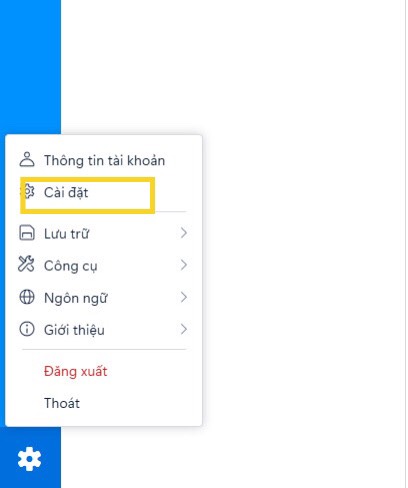 Cài đặt Zalo PC
 -
Bước 2: Chọn mục “Quản lý dữ liệu”
Trong cửa sổ Cài đặt, bạn sẽ thấy nhiều tab hoặc danh mục khác nhau. Tìm và chọn mục “Quản lý dữ liệu” (Data Management) hoặc tương tự. Đây là nơi Zalo cung cấp thông tin về dung lượng lưu trữ đang được sử dụng và các tùy chọn để dọn dẹp. -
Bước 3: Xem và xóa các dữ liệu trò chuyện không cần thiết
Trong mục “Quản lý dữ liệu”, Zalo sẽ hiển thị tổng quan về dung lượng mà ứng dụng đang chiếm dụng, thường được phân loại theo loại tệp hoặc theo từng cuộc trò chuyện/nhóm.- Bạn có thể xem danh sách các cuộc trò chuyện và nhóm, cùng với dung lượng mà mỗi cuộc trò chuyện/nhóm đang chiếm giữ.
- Xác định các cuộc trò chuyện hoặc nhóm mà bạn không còn cần thiết dữ liệu của chúng (ví dụ: nhóm dự án đã kết thúc, các cuộc trò chuyện cá nhân không quan trọng).
- Chọn “Xóa dữ liệu trò chuyện” (Clear Chat Data) cho các mục đó. Lưu ý quan trọng: Thao tác này chỉ xóa dữ liệu trên máy tính cục bộ của bạn, không ảnh hưởng đến dữ liệu trên đám mây hoặc trên các thiết bị khác của bạn. Điều này giúp giải phóng không gian ổ C mà không làm mất thông tin quan trọng.
- Nếu có các tệp tin cụ thể (hình ảnh, video, tài liệu) mà bạn muốn giữ lại nhưng không muốn chúng nằm trên ổ C, bạn có thể “Copy” (Sao chép) chúng trước khi xóa dữ liệu trò chuyện, sau đó dán (Paste) sang một ổ đĩa khác (D, E, F) hoặc tải lên dịch vụ lưu trữ đám mây.
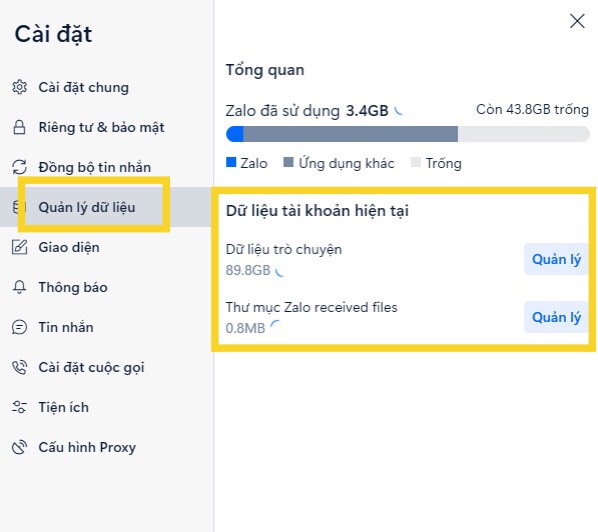 Quản lý dữ liệu Zalo
Thay đổi thư mục lưu trữ file mặc định của Zalo PC
Đây là giải pháp lâu dài và hiệu quả nhất để ngăn chặn tình trạng máy tính bị đầy ổ C do Zalo. Bằng cách thay đổi thư mục lưu trữ mặc định, tất cả các tệp tin, hình ảnh, video mà bạn nhận được qua Zalo PC trong tương lai sẽ được lưu trực tiếp vào một ổ đĩa khác (ví dụ: ổ D, E, F), không còn chiếm dụng không gian quý giá trên ổ C nữa.
-
Bước 1: Truy cập cài đặt Zalo PC
Tương tự như trên, mở ứng dụng Zalo và nhấp vào biểu tượng bánh răng cưa (Settings) để vào phần Cài đặt. -
Bước 2: Chọn mục “Tin nhắn” hoặc “Lưu trữ”
Trong cửa sổ Cài đặt, tìm đến tab hoặc mục liên quan đến “Tin nhắn” (Messages) hoặc “Lưu trữ” (Storage). Tại đây, bạn sẽ thấy các tùy chọn liên quan đến cách Zalo lưu trữ dữ liệu. -
Bước 3: Thay đổi thư mục lưu trữ
Tìm tùy chọn “Thư mục lưu trữ file” (File Storage Folder) hoặc “Thay đổi thư mục lưu trữ” (Change Storage Folder). Theo mặc định, đường dẫn này thường trỏ về một thư mục trên ổ C.- Nhấp vào nút “Thay đổi” (Change) hoặc “Duyệt” (Browse) bên cạnh đường dẫn hiện tại.
- Một cửa sổ File Explorer sẽ hiện ra, cho phép bạn chọn một vị trí mới.
- Duyệt đến một ổ đĩa khác trên máy tính của bạn (ví dụ: ổ D, E, F) và tạo một thư mục mới có tên “Zalo Files” hoặc tương tự để dễ quản lý.
- Chọn thư mục mới này và nhấn
Select Folder(Chọn thư mục) hoặcOK. - Xác nhận thay đổi nếu Zalo yêu cầu. Từ bây giờ, tất cả các tệp tin mới bạn nhận được qua Zalo sẽ được lưu vào vị trí đã chọn.
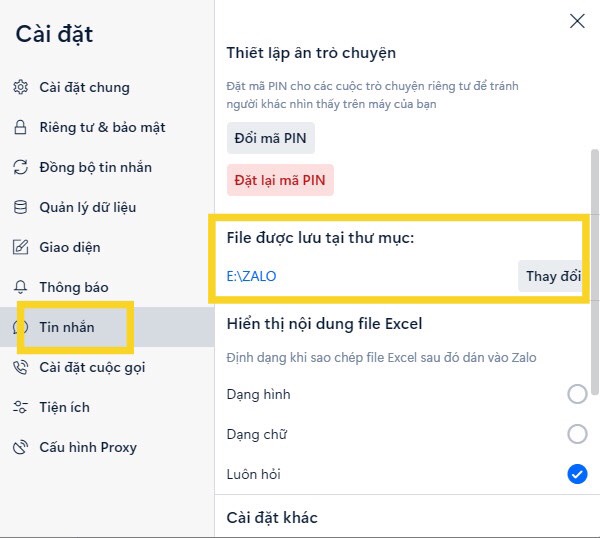 Thay đổi thư mục lưu trữ Zalo
Việc áp dụng đồng thời cả hai phương pháp trên – dọn dẹp dữ liệu cũ không cần thiết và thay đổi vị trí lưu trữ mặc định cho dữ liệu mới – sẽ giúp bạn kiểm soát hoàn toàn không gian mà Zalo chiếm dụng, đảm bảo máy tính bị đầy ổ C sẽ không còn là mối lo ngại do ứng dụng này gây ra.
Những lời khuyên bổ sung để duy trì ổ C luôn “sạch”
Để tránh tình trạng máy tính bị đầy ổ C tái diễn và duy trì hiệu suất ổn định, việc áp dụng các biện pháp phòng ngừa và thói quen tốt là vô cùng quan trọng.
Phân vùng ổ đĩa hợp lý
Ngay từ khi cài đặt hệ điều hành hoặc mua máy tính mới, việc phân vùng ổ đĩa hợp lý là rất quan trọng.
- Ổ C: Chỉ nên chứa hệ điều hành, các phần mềm cần thiết và một số ứng dụng cốt lõi. Duy trì dung lượng tối thiểu 100-150GB cho ổ C để đảm bảo không gian hoạt động cho Windows, các bản cập nhật và tệp tạm thời.
- Ổ D, E, F (hoặc các phân vùng khác): Dùng để lưu trữ dữ liệu cá nhân (tài liệu, hình ảnh, video), trò chơi, và các phần mềm ít quan trọng hơn. Điều này giúp tách biệt dữ liệu hệ thống khỏi dữ liệu người dùng, dễ dàng quản lý và sao lưu hơn.
Sử dụng dịch vụ lưu trữ đám mây
Các dịch vụ lưu trữ đám mây như Google Drive, OneDrive, Dropbox, iCloud Drive là giải pháp tuyệt vời để giảm tải cho ổ cứng cục bộ. Bạn có thể tải lên các tệp tin lớn, ảnh và video ít khi sử dụng để giải phóng không gian trên máy tính. Hầu hết các dịch vụ này đều cung cấp một lượng nhỏ dung lượng miễn phí và các gói nâng cấp với chi phí hợp lý. Điều này không chỉ giúp tránh máy tính bị đầy ổ C mà còn đảm bảo dữ liệu của bạn an toàn và có thể truy cập từ mọi thiết bị.
Nâng cấp phần cứng (SSD/HDD)
Nếu bạn đã áp dụng tất cả các biện pháp trên mà ổ C vẫn thường xuyên đầy, hoặc dung lượng ổ cứng ban đầu quá nhỏ (ví dụ: chỉ 128GB SSD), đã đến lúc cân nhắc nâng cấp phần cứng.
- Nâng cấp SSD: Chuyển từ HDD sang SSD sẽ mang lại hiệu suất vượt trội về tốc độ khởi động, mở ứng dụng và truy xuất dữ liệu. Nếu bạn đang dùng SSD dung lượng nhỏ, hãy nâng cấp lên SSD có dung lượng lớn hơn (256GB, 512GB, 1TB) để có đủ không gian cho hệ điều hành và các ứng dụng.
- Thêm HDD phụ: Nếu bạn cần lưu trữ lượng lớn dữ liệu (phim ảnh, game), hãy giữ lại SSD cho hệ điều hành và các ứng dụng chính, đồng thời trang bị thêm một ổ HDD dung lượng lớn (1TB, 2TB) làm ổ phụ để lưu trữ dữ liệu cá nhân.
Thói quen dọn dẹp định kỳ
Việc dọn dẹp không phải là công việc một lần mà là một quá trình liên tục.
- Hàng tuần/Hàng tháng:
- Chạy Disk Cleanup.
- Kiểm tra và gỡ cài đặt các phần mềm không còn dùng.
- Kiểm tra thư mục Downloads và di chuyển các tệp quan trọng.
- Dọn dẹp thùng rác.
- Kiểm tra và xóa dữ liệu Zalo (hoặc các ứng dụng nhắn tin khác) không cần thiết.
- Hàng quý/Hàng năm:
- Kiểm tra và quản lý các điểm khôi phục hệ thống.
- Xem xét sao lưu dữ liệu quan trọng lên ổ cứng ngoài hoặc đám mây.
Tầm quan trọng của việc duy trì một ổ C “sạch” và hiệu suất máy tính
Việc duy trì một ổ đĩa C có đủ không gian trống không chỉ là vấn đề lưu trữ mà còn ảnh hưởng trực tiếp đến hiệu suất và tuổi thọ của máy tính. Khi máy tính bị đầy ổ C, nó sẽ gây ra nhiều hệ lụy nghiêm trọng.
Ảnh hưởng đến hiệu suất hệ thống
- Tốc độ chậm chạp: Hệ điều hành cần một lượng không gian trống nhất định để hoạt động hiệu quả, đặc biệt là cho việc tạo tệp tạm thời, bộ nhớ ảo (Page File) và quá trình ghi/đọc dữ liệu. Khi ổ C gần đầy, Windows không có đủ không gian để thực hiện các tác vụ này một cách nhanh chóng, dẫn đến tình trạng máy tính khởi động chậm, ứng dụng phản hồi kém, và các thao tác cơ bản cũng trở nên ì ạch.
- Đơ, giật lag: Tình trạng thiếu không gian lưu trữ buộc hệ thống phải liên tục tìm cách tối ưu hóa, di chuyển hoặc nén dữ liệu, tiêu tốn tài nguyên CPU và RAM, gây ra hiện tượng đơ, giật lag thường xuyên, đặc biệt khi chạy nhiều ứng dụng cùng lúc.
- Không thể cài đặt phần mềm/cập nhật: Rõ ràng, khi không còn chỗ trống, bạn sẽ không thể cài đặt các ứng dụng mới hoặc tải về các bản cập nhật quan trọng cho Windows, khiến máy tính thiếu bảo mật và tính năng mới.
Giảm tuổi thọ ổ cứng (đặc biệt là SSD)
- Wear Leveling (cân bằng độ mòn) của SSD: Ổ cứng SSD có giới hạn số lần ghi/xóa dữ liệu. Khi ổ C đầy, hệ điều hành sẽ phải liên tục ghi và xóa dữ liệu trên một không gian nhỏ hơn, làm tăng số chu kỳ ghi/xóa trên các khối bộ nhớ cụ thể. Điều này đẩy nhanh quá trình “mòn” của SSD, giảm tuổi thọ của ổ đĩa.
- Phân mảnh dữ liệu trên HDD: Mặc dù ít phổ biến hơn trên SSD, nhưng trên các ổ HDD truyền thống, việc ổ C đầy có thể dẫn đến phân mảnh dữ liệu nghiêm trọng hơn, khiến đầu đọc phải di chuyển nhiều hơn để tập hợp các mảnh dữ liệu, làm giảm tốc độ truy xuất và tăng tải cho ổ đĩa.
Nguy cơ mất dữ liệu và lỗi hệ thống
Một ổ C quá tải có thể làm tăng nguy cơ lỗi hệ thống, dẫn đến các sự cố như màn hình xanh chết chóc (BSOD) hoặc thậm chí là không thể khởi động Windows. Trong một số trường hợp, các lỗi này có thể khiến bạn mất quyền truy cập vào dữ liệu hoặc yêu cầu cài đặt lại hệ điều hành, gây mất mát dữ liệu nghiêm trọng nếu bạn không có bản sao lưu.
Việc chủ động quản lý và giải phóng dung lượng ổ C không chỉ giúp tăng tốc máy tính mà còn là một phần quan trọng của việc bảo trì hệ thống, đảm bảo thiết bị hoạt động ổn định, hiệu quả và kéo dài tuổi thọ. Hãy biến việc dọn dẹp ổ C thành một thói quen định kỳ để luôn có trải nghiệm sử dụng máy tính tốt nhất.
Dù bạn đang sử dụng Zalo cho công việc, giải trí hay bất kỳ mục đích nào, việc quản lý không gian lưu trữ trên máy tính bị đầy ổ C là một yếu tố then chốt để đảm bảo hiệu suất và sự ổn định của hệ thống. Những mẹo và hướng dẫn chi tiết từ việc dọn dẹp dữ liệu Zalo đến các phương pháp tối ưu hóa ổ C tổng quát mà maytinhgiaphat.vn đã chia sẻ sẽ giúp bạn giải quyết triệt để vấn đề này. Hãy áp dụng ngay để chiếc máy tính của bạn luôn hoạt động trơn tru và hiệu quả.