


Máy Tính
Cách Scan Tài Liệu Từ Máy Photocopy Vào Máy Tính Chuẩn Nhất
Th9
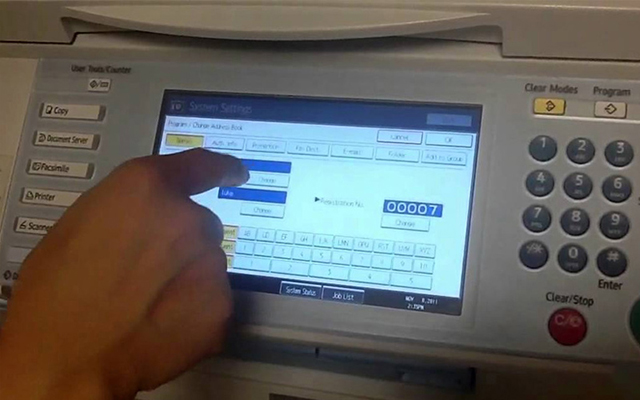
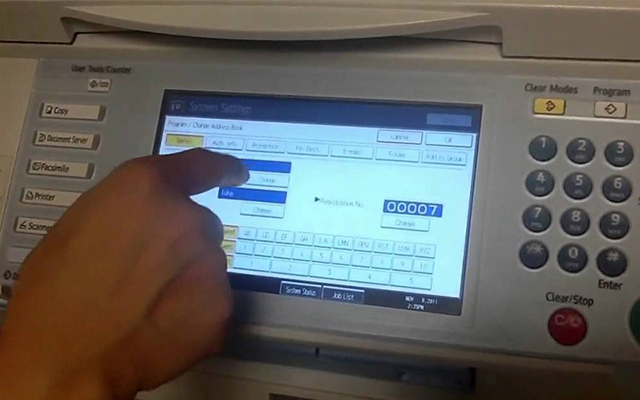
Bạn đang đứng trước chiếc máy photocopy với một chồng tài liệu và tự hỏi làm thế nào để chuyển chúng thành các tập tin điện tử trên máy tính của mình một cách nhanh chóng và hiệu quả? Đừng lo lắng, đây là một kỹ năng cần thiết trong môi trường làm việc hiện đại mà ai cũng có thể thành thạo. Việc cách scan tài liệu từ máy photocopy vào máy tính không chỉ giúp bạn giảm bớt gánh nặng giấy tờ, tối ưu hóa không gian làm việc mà còn nâng cao hiệu suất, đảm bảo an toàn thông tin và dễ dàng chia sẻ. Bài viết này của maytinhgiaphat.vn sẽ hướng dẫn bạn từng bước chi tiết, từ chuẩn bị đến thực hiện và khắc phục sự cố, giúp bạn trở thành chuyên gia trong việc số hóa tài liệu ngay tại văn phòng hay ở nhà.
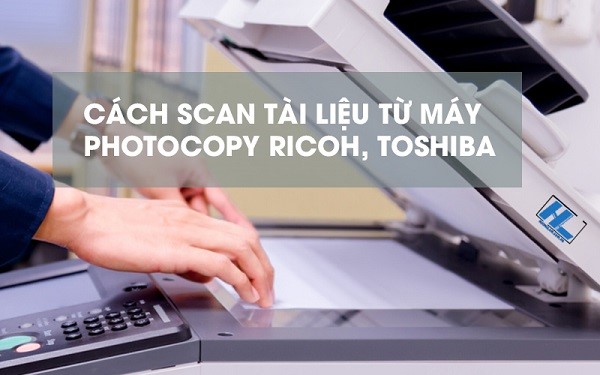
Tại Sao Việc Scan Tài Liệu Từ Máy Photocopy Lại Quan Trọng Đến Vậy?
Trong thời đại công nghệ số bùng nổ, việc chuyển đổi tài liệu giấy sang định dạng điện tử không chỉ là một tiện ích mà còn là một yêu cầu tất yếu đối với cá nhân và doanh nghiệp. Nắm vững cách scan tài liệu từ máy photocopy vào máy tính mang lại vô số lợi ích vượt trội, giúp tối ưu hóa quy trình làm việc và bảo vệ thông tin quan trọng.
Tiết Kiệm Không Gian Lưu Trữ Vật Lý
Hãy tưởng tượng một văn phòng không còn những chồng hồ sơ dày cộp chiếm chỗ, thay vào đó là không gian làm việc thoáng đãng và gọn gàng hơn. Việc số hóa tài liệu cho phép bạn loại bỏ phần lớn giấy tờ vật lý, giải phóng diện tích quý báu trong văn phòng hoặc nhà ở. Điều này không chỉ giúp môi trường làm việc trở nên khoa học, dễ chịu mà còn góp phần giảm thiểu rác thải giấy, thân thiện hơn với môi trường. Các nghiên cứu đã chỉ ra rằng, việc giảm bớt tài liệu giấy có thể giúp doanh nghiệp tiết kiệm đáng kể chi phí lưu trữ, từ thuê kho bãi đến mua sắm tủ đựng hồ sơ.
Tăng Cường Khả Năng Tìm Kiếm Và Truy Cập Nhanh Chóng
Một trong những ưu điểm lớn nhất của tài liệu số là khả năng tìm kiếm thông tin chỉ trong vài giây. Thay vì phải lục tung hàng chục, hàng trăm tập hồ sơ để tìm kiếm một văn bản cụ thể, bạn chỉ cần gõ từ khóa vào công cụ tìm kiếm trên máy tính. Các tệp tin đã scan có thể được sắp xếp, gắn thẻ và lưu trữ theo một hệ thống logic, giúp việc truy cập và quản lý trở nên vô cùng dễ dàng. Điều này đặc biệt hữu ích khi bạn cần truy xuất các hợp đồng cũ, hóa đơn đã lâu hoặc các báo cáo quan trọng một cách khẩn cấp.
Dễ Dàng Chia Sẻ Và Cộng Tác Từ Xa
Việc chia sẻ tài liệu giấy qua email hoặc các nền tảng cộng tác trực tuyến là điều không thể. Tuy nhiên, khi tài liệu đã được số hóa, bạn có thể gửi chúng cho đồng nghiệp, đối tác hoặc khách hàng ở bất kỳ đâu trên thế giới chỉ với vài cú nhấp chuột. Khả năng chia sẻ tức thì này thúc đẩy sự hợp tác hiệu quả, đặc biệt là trong bối cảnh làm việc từ xa ngày càng phổ biến. Các nhóm làm việc có thể cùng lúc xem xét, chỉnh sửa và góp ý trên cùng một tài liệu, giảm thiểu thời gian chờ đợi và tăng tốc độ hoàn thành dự án.
Nâng Cao Tính Bảo Mật Và Khả Năng Sao Lưu Dữ Liệu
Tài liệu giấy rất dễ bị hư hỏng do các yếu tố môi trường như ẩm mốc, cháy, hoặc mất mát do sơ suất. Ngược lại, tài liệu số có thể được bảo vệ bằng nhiều lớp bảo mật như mật khẩu, mã hóa và quyền truy cập người dùng. Hơn nữa, việc sao lưu dữ liệu điện tử lên ổ cứng ngoài, máy chủ đám mây (Google Drive, Dropbox, OneDrive) trở nên vô cùng đơn giản và nhanh chóng. Điều này đảm bảo rằng ngay cả khi có sự cố xảy ra với thiết bị lưu trữ chính, dữ liệu của bạn vẫn an toàn và có thể khôi phục.
Tối Ưu Hóa Hiệu Suất Làm Việc
Thời gian là tiền bạc, và việc scan tài liệu giúp bạn tiết kiệm đáng kể thời gian. Quy trình thủ công như sao chép, gửi fax, hoặc vận chuyển tài liệu vật lý tốn rất nhiều công sức. Khi tài liệu được số hóa, các tác vụ này có thể được tự động hóa hoặc thực hiện nhanh chóng hơn. Điều này giúp nhân viên tập trung vào các công việc có giá trị hơn, từ đó nâng cao năng suất tổng thể của tổ chức.
Với những lợi ích kể trên, việc nắm vững cách scan tài liệu từ máy photocopy vào máy tính không chỉ là một kỹ năng cơ bản mà còn là yếu tố then chốt giúp bạn và doanh nghiệp hoạt động hiệu quả hơn trong môi trường số hóa ngày nay.
Chuẩn Bị Toàn Diện Trước Khi Tiến Hành Scan Tài Liệu
Để quá trình scan tài liệu từ máy photocopy vào máy tính diễn ra suôn sẻ và hiệu quả, việc chuẩn bị kỹ lưỡng là vô cùng cần thiết. Dưới đây là các bước chuẩn bị chi tiết mà bạn cần thực hiện.
1. Kiểm Tra Tương Thích Và Kết Nối Giữa Máy Photocopy Và Máy Tính
Đây là bước nền tảng để đảm bảo máy photocopy và máy tính có thể “giao tiếp” với nhau. Hầu hết các máy photocopy đa chức năng (MFP – Multi-Function Printer) hiện đại đều hỗ trợ kết nối qua mạng LAN (Ethernet) hoặc Wi-Fi.
- Xác định phương thức kết nối: Kiểm tra xem máy photocopy của bạn đang sử dụng dây mạng Ethernet hay kết nối không dây Wi-Fi. Đảm bảo cả máy photocopy và máy tính đều nằm trong cùng một mạng nội bộ.
- Tìm địa chỉ IP của máy photocopy: Trên bảng điều khiển của máy photocopy, điều hướng đến phần “Cài đặt” (Settings), “Mạng” (Network), hoặc “Thông tin hệ thống” (System Information). Tìm địa chỉ IP của thiết bị (ví dụ: 192.168.1.150). Ghi lại địa chỉ này vì bạn sẽ cần nó sau này.
- Kiểm tra kết nối mạng từ máy tính:
- Mở Command Prompt trên máy tính của bạn (nhấn
Windows + R, gõcmdrồi Enter). - Gõ lệnh
ping [địa chỉ IP của máy photocopy](ví dụ:ping 192.168.1.150) và nhấn Enter. - Nếu bạn nhận được phản hồi “Reply from…” với thời gian phản hồi hợp lý, điều đó có nghĩa là máy tính của bạn có thể “nhìn thấy” máy photocopy. Nếu báo “Request timed out” hoặc “Destination host unreachable”, có thể có vấn đề về kết nối mạng, cáp mạng, hoặc cài đặt IP.
- Mở Command Prompt trên máy tính của bạn (nhấn
- Cài đặt Driver và Phần mềm: Đảm bảo rằng máy tính của bạn đã cài đặt đầy đủ driver và phần mềm đi kèm của máy photocopy. Thông thường, khi cài đặt driver máy in, chức năng scan cũng sẽ được tích hợp. Nếu không chắc chắn, hãy truy cập trang web hỗ trợ của nhà sản xuất (Ricoh, Toshiba, Canon, v.v.) để tải về driver mới nhất.
2. Tạo Thư Mục Lưu Trữ Và Thiết Lập Quyền Chia Sẻ Trên Máy Tính
Để máy photocopy có thể gửi file scan trực tiếp vào máy tính của bạn, bạn cần tạo một thư mục chia sẻ trên máy tính và cấp quyền truy cập phù hợp.
- Tạo thư mục mới: Trên ổ đĩa của máy tính (ví dụ: ổ C: hoặc D:), tạo một thư mục mới có tên dễ nhớ như “Tài Liệu Scan” hoặc “Documents_Scan”.
- Thiết lập quyền chia sẻ (trên Windows):
- Nhấp chuột phải vào thư mục vừa tạo, chọn “Properties” (Thuộc tính).
- Chuyển sang tab “Sharing” (Chia sẻ).
- Nhấn vào nút “Advanced Sharing…” (Chia sẻ nâng cao).
- Đánh dấu vào ô “Share this folder” (Chia sẻ thư mục này).
- Nhấn vào nút “Permissions” (Quyền).
- Trong cửa sổ Permissions, chọn “Everyone” (Mọi người) hoặc thêm người dùng cụ thể mà máy photocopy sẽ sử dụng. Đánh dấu vào ô “Allow” (Cho phép) cho các quyền “Change” (Thay đổi) và “Read” (Đọc). Quyền “Change” là cần thiết để máy photocopy có thể ghi file vào thư mục.
- Nhấn “Apply” rồi “OK” hai lần để đóng các cửa sổ.
- Ghi nhớ đường dẫn thư mục chia sẻ: Sau khi thiết lập chia sẻ, đường dẫn mạng của thư mục sẽ có dạng
Tên_Máy_TínhTên_Thư_Mục_Chia_Sẻ(ví dụ:DESKTOP-ABCDEFTài Liệu Scan). Bạn có thể tìm thấy tên máy tính bằng cách nhấp chuột phải vào “This PC” (Máy tính này) hoặc “My Computer”, chọn “Properties”. Ghi lại đường dẫn này, bạn sẽ cần nó khi cấu hình trên máy photocopy.
Lưu ý quan trọng về bảo mật: Mặc dù việc cấp quyền “Everyone” và “Change” giúp quá trình scan dễ dàng hơn, nó cũng tiềm ẩn rủi ro bảo mật nếu máy tính của bạn không được bảo vệ tốt. Nếu bạn làm việc trong môi trường yêu cầu bảo mật cao, hãy tạo một tài khoản người dùng riêng biệt trên máy tính chỉ để phục vụ việc scan, và chỉ cấp quyền truy cập thư mục scan cho tài khoản đó.
3. Chuẩn Bị Tài Liệu Gốc
Chất lượng của bản scan phụ thuộc rất nhiều vào tài liệu gốc.
- Sắp xếp tài liệu: Sắp xếp các trang tài liệu theo đúng thứ tự. Loại bỏ ghim, kẹp giấy hoặc bất kỳ vật cản nào có thể gây kẹt giấy trong khay ADF.
- Kiểm tra tình trạng tài liệu: Đảm bảo tài liệu không bị nhăn nheo, rách hoặc dính vết bẩn quá nặng, vì điều này có thể ảnh hưởng đến chất lượng hình ảnh scan.
- Xác định loại khay: Quyết định xem bạn sẽ đặt tài liệu vào khay nạp tài liệu tự động (ADF) cho nhiều trang hay đặt từng trang lên mặt kính phẳng (Flatbed) cho tài liệu nhạy cảm hoặc sách.
Hoàn thành các bước chuẩn bị này, bạn đã sẵn sàng để thực hiện cách scan tài liệu từ máy photocopy vào máy tính một cách hiệu quả và chuyên nghiệp.
Hướng Dẫn Chi Tiết Cách Scan Tài Liệu Từ Máy Photocopy Vào Máy Tính
Sau khi đã hoàn tất các bước chuẩn bị cần thiết, chúng ta sẽ đi sâu vào quy trình thực hiện scan tài liệu. Mặc dù các dòng máy photocopy khác nhau có thể có giao diện và tên gọi chức năng hơi khác biệt, nguyên tắc cơ bản đều tương tự. Dưới đây là hướng dẫn chi tiết cho hai dòng máy phổ biến là Ricoh và Toshiba, cùng với các tùy chọn cấu hình nâng cao.
1. Đặt Tài Liệu Lên Máy Photocopy
- Sử dụng khay nạp tài liệu tự động (ADF): Nếu bạn cần scan nhiều trang tài liệu cùng lúc, hãy đặt chồng tài liệu vào khay ADF (Automatic Document Feeder) ở phía trên máy photocopy. Đảm bảo các cạnh của tài liệu được căn chỉnh thẳng hàng và sử dụng thanh dẫn hướng giấy để cố định chúng. Khay ADF sẽ tự động kéo từng trang để scan. Đây là lựa chọn lý tưởng cho các tài liệu thông thường, đồng nhất về kích thước và chất liệu.
- Sử dụng mặt kính phẳng (Flatbed): Đối với các tài liệu đơn lẻ, tài liệu bị đóng gáy (sách, tạp chí), hoặc tài liệu nhạy cảm (như ảnh, giấy tờ cũ, hộ chiếu), bạn nên mở nắp máy photocopy và đặt tài liệu úp xuống mặt kính phẳng. Đảm bảo căn chỉnh tài liệu vào góc quy định trên mặt kính để có bản scan chính xác. Sau đó, nhẹ nhàng đóng nắp máy lại.
2. Thực Hiện Scan Với Máy Photocopy Ricoh
Máy photocopy Ricoh nổi tiếng với giao diện thân thiện và nhiều tính năng mạnh mẽ.
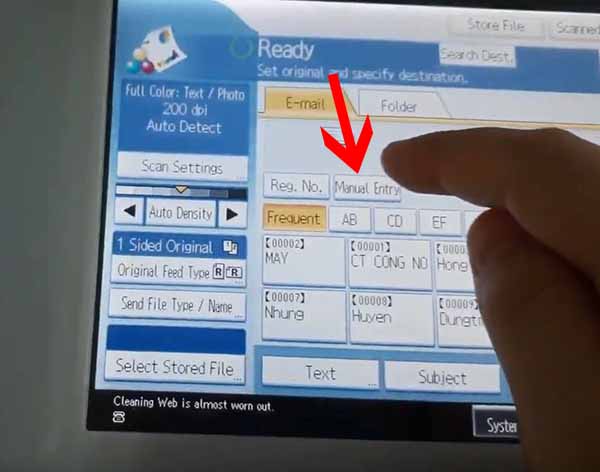
- Truy cập chức năng Scan: Trên màn hình điều khiển cảm ứng của máy Ricoh, nhấn vào biểu tượng “Scanner” (hoặc “Scan”).
- Chọn phương thức gửi: Tiếp theo, chọn “Scan to Folder” (Quét tới thư mục) hoặc “Store File” (Lưu tệp).
- Nhập địa chỉ thư mục đích:
- Bạn sẽ thấy một trường để nhập địa chỉ. Nhấn “Manual Entry” (Nhập thủ công) hoặc biểu tượng thư mục để nhập đường dẫn mạng mà bạn đã ghi lại ở bước chuẩn bị (ví dụ:
DESKTOP-ABCDEFTài Liệu Scan). - Nếu thư mục của bạn yêu cầu tên người dùng và mật khẩu, bạn cần nhập thông tin đăng nhập của tài khoản mà bạn đã cấp quyền truy cập.
- Bạn sẽ thấy một trường để nhập địa chỉ. Nhấn “Manual Entry” (Nhập thủ công) hoặc biểu tượng thư mục để nhập đường dẫn mạng mà bạn đã ghi lại ở bước chuẩn bị (ví dụ:
- Cấu hình cài đặt scan (Quan trọng):
- Định dạng file (File Type): Chọn định dạng phù hợp.
- PDF: Phổ biến nhất cho tài liệu văn bản, giữ nguyên định dạng, dễ chia sẻ, và có thể chứa nhiều trang trong một file. Bạn có thể chọn PDF thông thường, PDF/A (cho lưu trữ lâu dài), hoặc Searchable PDF (PDF có thể tìm kiếm) nếu máy hỗ trợ OCR.
- JPEG/TIFF: Thích hợp cho hình ảnh hoặc tài liệu cần chất lượng ảnh cao. JPEG nén tốt nhưng có thể mất một phần chất lượng, TIFF không nén hoặc nén không mất dữ liệu, cho chất lượng cao nhất nhưng file lớn.
- Độ phân giải (Resolution/DPI):
- 200 DPI: Phù hợp cho tài liệu văn bản thông thường, kích thước file nhỏ.
- 300 DPI: Là lựa chọn lý tưởng cho hầu hết các loại tài liệu, cân bằng tốt giữa chất lượng hình ảnh và kích thước file, đảm bảo văn bản rõ nét và hình ảnh đủ chi tiết.
- 600 DPI: Dành cho tài liệu cần độ chi tiết cực cao, như bản vẽ kỹ thuật, hình ảnh chất lượng cao, nhưng sẽ tạo ra file rất lớn.
- Chế độ màu (Color Mode): Chọn “Black & White” (Đen trắng) cho tài liệu chỉ có chữ, “Grayscale” (Thang độ xám) cho tài liệu có hình ảnh đen trắng hoặc cần sắc thái, và “Full Color” (Màu đầy đủ) cho tài liệu có màu.
- Scan 2 mặt (Duplex Scan): Nếu tài liệu của bạn có thông tin ở cả hai mặt và bạn sử dụng khay ADF, hãy chọn tùy chọn “2-Sided” hoặc “Duplex” để máy tự động scan cả hai mặt.
- Xóa trang trắng (Blank Page Removal): Nếu có, bật chức năng này để máy tự động bỏ qua các trang trắng trong chồng tài liệu, giúp giảm kích thước file và tiết kiệm thời gian.
- Định dạng file (File Type): Chọn định dạng phù hợp.
- Bắt đầu Scan: Nhấn nút “Start Scan” hoặc “Start” trên bảng điều khiển. Máy sẽ bắt đầu quá trình scan và gửi file đến thư mục đã chỉ định trên máy tính của bạn.
3. Thực Hiện Scan Với Máy Photocopy Toshiba
Máy photocopy Toshiba cũng có quy trình tương tự nhưng với một số tên gọi khác.
- Truy cập chức năng Scan: Trên màn hình cảm ứng của máy Toshiba, nhấn vào biểu tượng “Scan”.
- Chọn phương thức gửi: Chọn “Scan to File” (Quét tới tệp) hoặc “File”.
- Chọn hoặc nhập địa chỉ đích:
- Nếu bạn đã cấu hình trước đó, có thể chọn tên profile scan đã lưu.
- Nếu không, bạn cần nhập địa chỉ mạng của thư mục chia sẻ trên máy tính. Toshiba thường có một mục “SMB” (Server Message Block) để nhập đường dẫn. Bạn sẽ nhập
Tên_Máy_TínhTên_Thư_Mục_Chia_Sẻvà các thông tin đăng nhập nếu có.
- Cấu hình cài đặt scan: Tương tự như Ricoh, bạn sẽ cần thiết lập:
- Định dạng file: PDF, JPEG, TIFF.
- Độ phân giải (Resolution): 200, 300, 600 DPI.
- Chế độ màu (Color Mode): B&W, Grayscale, Color.
- Scan 2 mặt (Duplex Scan): Bật nếu cần.
- Các tùy chọn nâng cao khác như độ sáng, độ tương phản.
- Bắt đầu Scan: Nhấn nút “Scan” hoặc “Start”.
Sau khi quá trình scan hoàn tất, hãy quay lại máy tính của bạn và mở thư mục đã chia sẻ để kiểm tra các file tài liệu đã được scan. Đảm bảo rằng tất cả các trang đều được scan đầy đủ và chất lượng hình ảnh đạt yêu cầu. Việc này giúp xác nhận thành công và làm quen với quy trình.
Mẹo Nhỏ Giúp Bạn Scan Nhanh Hơn, Tốt Hơn Và Khắc Phục Sự Cố Thường Gặp
Để tối ưu hóa trải nghiệm scan tài liệu từ máy photocopy vào máy tính và tránh những phiền toái không đáng có, dưới đây là một số mẹo hữu ích cùng hướng dẫn khắc phục các sự cố phổ biến.
1. Mẹo Tăng Tốc Độ Và Chất Lượng Scan
- Tối ưu hóa cài đặt độ phân giải (DPI):
- Chỉ scan ở 300 DPI: Đối với hầu hết các tài liệu văn bản, 300 DPI là “điểm vàng”. Nó cung cấp độ sắc nét đủ tốt cho văn bản và hình ảnh, đồng thời giữ kích thước file ở mức hợp lý. Scan ở 600 DPI chỉ nên dành cho các tài liệu cần độ chi tiết cực cao như ảnh chất lượng cao hoặc bản vẽ kỹ thuật phức tạp, vì nó sẽ làm tăng đáng kể kích thước file và thời gian xử lý.
- 150-200 DPI cho tài liệu không quan trọng: Nếu bạn chỉ cần lưu trữ tài liệu với mục đích tham khảo nhanh và không yêu cầu độ nét cao, 150-200 DPI có thể giúp giảm kích thước file và tăng tốc độ scan đáng kể.
- Sử dụng khay ADF hiệu quả: Luôn đặt tài liệu thẳng hàng, không bị nhăn hay gập. Sử dụng thanh dẫn hướng giấy để giữ tài liệu ổn định, tránh tình trạng kẹt giấy hoặc scan bị lệch. Nếu máy có chức năng phát hiện trang trắng, hãy bật nó lên để tiết kiệm thời gian và dung lượng.
- Đặt tên file rõ ràng và có hệ thống: Thêm ngày tháng, loại tài liệu và tên dự án vào tên file (ví dụ:
Hop_Dong_ABC_2024-03-15.pdf,Hoa_Don_Thang_2_2024.pdf). Điều này cực kỳ quan trọng cho việc tìm kiếm và quản lý tài liệu về sau. - Sử dụng chế độ scan 2 mặt (Duplex Scan): Nếu tài liệu của bạn có thông tin ở cả hai mặt, luôn chọn chế độ scan 2 mặt trên khay ADF. Điều này giúp bạn tiết kiệm 50% thời gian so với việc phải lật từng trang và scan lại.
- Làm sạch mặt kính và khay ADF định kỳ: Bụi bẩn hoặc mực dính trên mặt kính scan hoặc các con lăn của ADF có thể gây ra các vệt đen, sọc trên bản scan. Thường xuyên lau chùi bằng vải mềm và dung dịch chuyên dụng sẽ đảm bảo chất lượng scan tối ưu.
2. Khắc Phục Các Sự Cố Thường Gặp
Trong quá trình thực hiện cách scan tài liệu từ máy photocopy vào máy tính, bạn có thể gặp phải một số vấn đề. Dưới đây là các giải pháp cho những sự cố phổ biến nhất:
- File scan không xuất hiện trong thư mục trên máy tính:
- Kiểm tra kết nối mạng: Đảm bảo cả máy photocopy và máy tính đều đang hoạt động và được kết nối cùng một mạng nội bộ. Thử ping lại địa chỉ IP của máy photocopy từ máy tính như đã hướng dẫn ở phần chuẩn bị.
- Kiểm tra địa chỉ IP và đường dẫn: Đảm bảo bạn đã nhập đúng địa chỉ IP và đường dẫn thư mục chia sẻ (
Tên_Máy_TínhTên_Thư_Mục_Chia_Sẻ) trên máy photocopy. Một lỗi chính tả nhỏ cũng có thể khiến máy không tìm thấy đích đến. - Kiểm tra quyền chia sẻ thư mục: Quay lại thư mục chia sẻ trên máy tính, đảm bảo quyền “Change” và “Read” đã được cấp cho “Everyone” hoặc tài khoản người dùng mà máy photocopy đang sử dụng.
- Kiểm tra tường lửa (Firewall): Tường lửa trên máy tính (Windows Defender Firewall hoặc tường lửa của phần mềm diệt virus) có thể chặn kết nối. Tạm thời tắt tường lửa để kiểm tra, nếu scan được, bạn cần thêm quy tắc ngoại lệ cho cổng SMB (thường là cổng 445) hoặc cho phép ứng dụng liên quan đến máy photocopy truy cập mạng.
- Tài khoản người dùng/Mật khẩu: Nếu bạn yêu cầu tài khoản và mật khẩu cho thư mục chia sẻ, đảm bảo đã nhập đúng thông tin này trên máy photocopy.
- Dung lượng ổ đĩa: Kiểm tra xem ổ đĩa chứa thư mục scan trên máy tính có còn đủ dung lượng trống hay không.
- Chất lượng bản scan kém (mờ, nhòe, có sọc):
- Làm sạch mặt kính/ADF: Dùng khăn mềm và dung dịch vệ sinh chuyên dụng để lau sạch mặt kính scan và các con lăn của khay ADF. Bụi bẩn là nguyên nhân hàng đầu gây ra các vết bẩn trên bản scan.
- Kiểm tra tài liệu gốc: Đảm bảo tài liệu gốc không bị mờ, nhăn, hay dính bẩn. Chất lượng bản scan không thể tốt hơn tài liệu gốc.
- Điều chỉnh độ phân giải: Đảm bảo bạn đã chọn độ phân giải phù hợp (thường là 300 DPI). Độ phân giải quá thấp sẽ làm bản scan bị mờ.
- Điều chỉnh độ sáng/tương phản: Trên bảng điều khiển máy photocopy, tìm các tùy chọn điều chỉnh độ sáng và độ tương phản. Điều chỉnh để bản scan có độ rõ nét tốt nhất.
- Chế độ màu: Đảm bảo bạn chọn chế độ màu phù hợp (màu, thang độ xám, đen trắng). Scan màu một tài liệu đen trắng có thể làm tăng kích thước file mà không cải thiện chất lượng.
- Máy photocopy báo lỗi kẹt giấy khi scan:
- Kiểm tra khay ADF: Đảm bảo tài liệu được đặt thẳng hàng, không có ghim, kẹp giấy, hoặc giấy bị rách.
- Vệ sinh con lăn ADF: Bụi giấy có thể làm con lăn trơn trượt, gây kẹt giấy. Vệ sinh định kỳ.
Những mẹo và hướng dẫn khắc phục sự cố này sẽ giúp bạn xử lý công việc scan tài liệu một cách chủ động và chuyên nghiệp hơn, nâng cao hiệu suất làm việc hàng ngày. Đừng quên truy cập maytinhgiaphat.vn để tìm hiểu thêm nhiều kiến thức hữu ích về máy tính và thiết bị văn phòng khác.
Tối Ưu Hóa Quản Lý Tài Liệu Sau Khi Scan
Việc scan tài liệu từ máy photocopy vào máy tính mới chỉ là bước khởi đầu. Để thực sự tận dụng tối đa lợi ích của việc số hóa, bạn cần có một hệ thống quản lý tài liệu sau scan hiệu quả. Điều này giúp tài liệu được sắp xếp khoa học, dễ dàng tìm kiếm và bảo mật tuyệt đối.
1. Phân Loại Và Tổ Chức Thư Mục Khoa Học
Ngay sau khi scan, hãy dành thời gian để phân loại và di chuyển các file vào các thư mục phù hợp trên máy tính hoặc hệ thống lưu trữ mạng.
- Cấu trúc thư mục logic: Xây dựng một cấu trúc thư mục rõ ràng và dễ hiểu. Ví dụ:
Tài Liệu Công Ty / Năm / Phòng Ban / Loại Tài Liệu. HoặcCá Nhân / Y Tế / Tài Chính / Hợp Đồng. - Quy ước đặt tên file thống nhất: Ngoài việc thêm ngày tháng, hãy cân nhắc thêm các thông tin quan trọng khác vào tên file như tên dự án, tên đối tác, số hợp đồng, v.v. (ví dụ:
HD_DV_Thiet_Ke_Web_CongTyA_20240315.pdf). Điều này giúp bạn dễ dàng tìm kiếm sau này. - Sử dụng thẻ (tags) và siêu dữ liệu (metadata): Một số phần mềm quản lý tài liệu cho phép bạn thêm thẻ hoặc siêu dữ liệu vào file. Điều này giúp tăng khả năng tìm kiếm, đặc biệt khi bạn cần tìm kiếm tài liệu dựa trên các tiêu chí không có trong tên file.
2. Sử Dụng Công Nghệ OCR (Optical Character Recognition)
OCR là một công nghệ mạnh mẽ cho phép bạn biến các tài liệu ảnh (image-based PDFs, JPEGs) thành các tệp văn bản có thể tìm kiếm và chỉnh sửa.
- Tại sao cần OCR? Khi bạn scan một tài liệu, máy photocopy thường tạo ra một hình ảnh của tài liệu đó. Mặc dù bạn có thể nhìn thấy chữ, nhưng máy tính coi đó là một bức ảnh chứ không phải là văn bản thực sự. Do đó, bạn không thể tìm kiếm các từ trong tài liệu đó bằng chức năng tìm kiếm thông thường. Công nghệ OCR sẽ “đọc” hình ảnh và chuyển đổi các ký tự thành văn bản có thể chỉnh sửa và tìm kiếm.
- Cách sử dụng: Nhiều máy photocopy đa chức năng cao cấp có tích hợp sẵn tính năng OCR khi scan (tạo “Searchable PDF”). Nếu máy của bạn không có, bạn có thể sử dụng các phần mềm OCR chuyên dụng (như Adobe Acrobat Pro, Abbyy FineReader) hoặc các dịch vụ OCR trực tuyến để xử lý các file PDF đã scan.
- Lợi ích: Tăng cường khả năng tìm kiếm thông tin, cho phép sao chép/dán văn bản, và chỉnh sửa tài liệu dễ dàng hơn.
3. Tích Hợp Với Các Hệ Thống Lưu Trữ Đám Mây Và Phần Mềm Quản Lý Tài Liệu
Để tối ưu hóa hơn nữa việc quản lý và chia sẻ, hãy kết nối quy trình scan của bạn với các giải pháp lưu trữ và quản lý hiện đại.
- Lưu trữ đám mây: Sau khi scan và tổ chức, tải các file lên các dịch vụ lưu trữ đám mây như Google Drive, Dropbox, Microsoft OneDrive.
- Lợi ích: Truy cập tài liệu từ mọi thiết bị, mọi lúc mọi nơi; dễ dàng chia sẻ và cộng tác; an toàn với tính năng sao lưu tự động và kiểm soát phiên bản.
- Mẹo: Thiết lập đồng bộ hóa tự động giữa thư mục scan trên máy tính và thư mục trên đám mây để đảm bảo mọi tài liệu mới đều được cập nhật.
- Hệ thống Quản lý Tài liệu (DMS – Document Management System): Đối với các doanh nghiệp có khối lượng tài liệu lớn và yêu cầu cao về quy trình, bảo mật, một hệ thống DMS chuyên nghiệp là giải pháp tối ưu.
- Lợi ích: Cung cấp giải pháp toàn diện cho việc thu thập, lưu trữ, quản lý, theo dõi, và bảo mật tài liệu; tích hợp quy trình làm việc (workflow); hỗ trợ kiểm soát phiên bản; và tuân thủ các quy định pháp lý.
- Các giải pháp phổ biến: SharePoint, DocuWare, M-Files, hoặc các giải pháp tùy chỉnh.
4. Đặt Lịch Sao Lưu Dữ Liệu Định Kỳ
Dù tài liệu số hóa có nhiều lớp bảo mật, việc sao lưu vẫn là cực kỳ quan trọng để phòng tránh các rủi ro không mong muốn như hỏng ổ cứng, tấn công ransomware hoặc lỗi phần mềm.
- Sao lưu cục bộ: Sao chép các thư mục tài liệu quan trọng vào một ổ cứng ngoài hoặc ổ USB định kỳ.
- Sao lưu đám mây: Như đã đề cập, lưu trữ trên đám mây tự động thực hiện sao lưu.
- Sao lưu NAS (Network Attached Storage): Đối với doanh nghiệp, NAS là giải pháp lưu trữ mạng đáng tin cậy, cho phép nhiều người dùng truy cập và sao lưu tập trung.
Bằng cách áp dụng những chiến lược này, bạn không chỉ biết cách scan tài liệu từ máy photocopy vào máy tính mà còn xây dựng được một hệ thống quản lý tài liệu số hóa mạnh mẽ, góp phần tăng cường hiệu quả công việc và bảo mật thông tin tối đa.
Kết Nối Công Nghệ Để Nâng Cao Hiệu Suất Của Bạn
Chúc mừng bạn đã hoàn thành hành trình khám phá và thành thạo cách scan tài liệu từ máy photocopy vào máy tính cùng với những kiến thức chuyên sâu về tối ưu hóa quy trình. Từ việc chuẩn bị kỹ lưỡng về kết nối mạng, thiết lập thư mục chia sẻ, đến việc thực hiện các thao tác scan trên máy Ricoh hay Toshiba, và cuối cùng là áp dụng các mẹo nâng cao cùng phương pháp quản lý tài liệu hiệu quả, giờ đây bạn đã nắm trong tay những kỹ năng cần thiết để số hóa mọi tài liệu một cách chuyên nghiệp.
Việc biến những chồng giấy tờ cồng kềnh thành các file điện tử gọn gàng không chỉ là một tiện ích nhỏ mà là một bước tiến lớn trong việc quản lý thông tin, tiết kiệm thời gian, bảo mật dữ liệu và nâng cao năng suất làm việc của bạn. Hãy mạnh dạn áp dụng những kiến thức này vào công việc hàng ngày, bạn sẽ thấy sự khác biệt rõ rệt. Đừng ngần ngại thử nghiệm với các cài đặt khác nhau trên máy photocopy của mình để tìm ra cấu hình phù hợp nhất với nhu cầu riêng. Nếu bạn có bất kỳ câu hỏi nào trong quá trình thực hành hoặc cần tìm hiểu thêm về các thiết bị máy tính, laptop, hay giải pháp văn phòng khác, hãy truy cập website maytinhgiaphat.vn – nguồn thông tin đáng tin cậy và chuyên sâu về công nghệ.
Hãy bắt đầu số hóa tài liệu của bạn ngay hôm nay để trải nghiệm một phong cách làm việc hiện đại và hiệu quả hơn!