


Máy Tính
Cách Kiểm Tra Tốc Độ Máy Tính Đơn Giản, Hiệu Quả
Th9
Bạn đang thắc mắc về hiệu suất chiếc máy tính của mình và muốn biết chính xác tốc độ xử lý của bộ vi xử lý (CPU)? Việc kiểm tra tốc độ máy tính không chỉ giúp bạn nắm rõ cấu hình hiện tại mà còn là bước đầu tiên để tối ưu hóa hiệu năng, giải quyết các vấn đề chậm lag hoặc đơn giản là so sánh với các dòng máy khác. Bài viết này của maytinhgiaphat.vn sẽ cung cấp cho bạn những phương pháp chi tiết, dễ hiểu để kiểm tra tốc độ CPU trên máy tính chạy Windows, từ những công cụ tích hợp sẵn đến phần mềm chuyên nghiệp, giúp bạn tự tin làm chủ thiết bị của mình.
Bộ Vi Xử Lý (CPU) Là Gì Và Vì Sao Tốc Độ Của Nó Lại Quan Trọng?
Bộ vi xử lý, hay còn gọi là CPU (Central Processing Unit), chính là “bộ não” của mọi chiếc máy tính, từ laptop nhỏ gọn đến những dàn PC gaming mạnh mẽ. Chức năng chính của CPU là thực hiện tất cả các phép tính số học, logic, so sánh và các hoạt động nhập/xuất dữ liệu cơ bản theo chỉ thị của chương trình. Nó là trung tâm điều khiển, phối hợp mọi hoạt động của các thành phần khác trong hệ thống.
Một CPU hiện đại thường bao gồm nhiều thành phần phức tạp như các nhân xử lý (cores), bộ nhớ đệm (cache), bộ điều khiển bộ nhớ (memory controller) và bộ xử lý đồ họa tích hợp (iGPU). Mỗi thành phần này đóng góp vào hiệu suất tổng thể của CPU, giúp máy tính xử lý nhanh chóng các tác vụ từ đơn giản như lướt web, soạn thảo văn bản đến phức tạp như chỉnh sửa video, chơi game đồ họa cao.
Xung nhịp (Clock Speed) thường được đo bằng GHz, biểu thị số chu kỳ xử lý mà CPU có thể thực hiện trong một giây. Ví dụ, CPU có xung nhịp 3.5 GHz có thể thực hiện 3.5 tỷ chu kỳ mỗi giây. Mặc dù xung nhịp là một yếu tố quan trọng, nó không phải là yếu tố duy nhất quyết định tốc độ thực của CPU. Số lượng nhân (cores) và luồng (threads), kiến trúc CPU, kích thước bộ nhớ đệm cũng đóng vai trò then chốt.
Sự phát triển của CPU đã trải qua nhiều giai đoạn, từ những con chip đơn nhân chỉ xử lý được một tác vụ tại một thời điểm đến các CPU đa nhân, đa luồng hiện nay có khả năng xử lý song song nhiều tác vụ, giúp tăng đáng kể hiệu quả làm việc và giải trí. Theo nghiên cứu của Intel, hiệu suất của CPU đã tăng trưởng theo Định luật Moore, với số lượng bóng bán dẫn trên chip tăng gấp đôi sau mỗi 18-24 tháng, dù tốc độ này đã có dấu hiệu chậm lại trong những năm gần đây.
Tốc độ CPU quan trọng bởi nó ảnh hưởng trực tiếp đến trải nghiệm người dùng. Một CPU nhanh sẽ giúp các ứng dụng khởi động nhanh hơn, chuyển đổi giữa các tác vụ mượt mà hơn, và xử lý dữ liệu với tốc độ cao hơn. Ngược lại, một CPU chậm có thể gây ra hiện tượng giật lag, treo máy, đặc biệt khi chạy các ứng dụng nặng hoặc mở nhiều chương trình cùng lúc. Hiểu rõ về CPU và khả năng của nó là nền tảng để bạn có thể tối ưu hóa và nâng cấp máy tính một cách hiệu quả nhất.
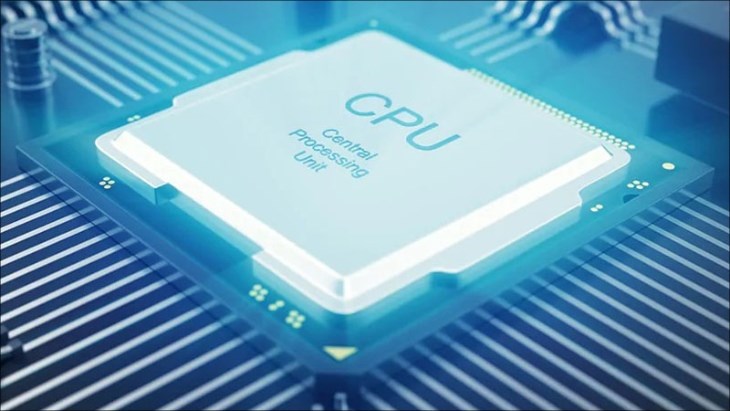 CPU là bộ xử lý trung tâm của máy tính
Các Thông Số Quan Trọng Của CPU Cần Nắm Rõ Khi Kiểm Tra
Khi kiểm tra tốc độ máy tính, đặc biệt là bộ vi xử lý, không chỉ có xung nhịp là yếu tố duy nhất cần quan tâm. Có nhiều thông số khác cũng đóng vai trò cực kỳ quan trọng trong việc đánh giá hiệu năng tổng thể của CPU. Nắm vững các khái niệm này sẽ giúp bạn đọc hiểu chính xác hơn về khả năng xử lý của chiếc máy tính mình đang sở hữu.
Xung Nhịp (Clock Speed)
Đây là thông số cơ bản nhất, đo bằng Gigahertz (GHz), cho biết số chu kỳ xử lý mà CPU có thể thực hiện trong một giây. Xung nhịp càng cao thì khả năng xử lý các tác vụ đơn lẻ càng nhanh. Tuy nhiên, cần phân biệt giữa xung nhịp cơ bản (Base Clock) và xung nhịp tăng cường (Boost Clock). Xung nhịp cơ bản là tốc độ hoạt động ổn định khi tải thông thường, còn xung nhịp tăng cường là tốc độ tối đa mà CPU có thể đạt được trong thời gian ngắn khi cần xử lý các tác vụ nặng, thường được tự động điều chỉnh bởi công nghệ Turbo Boost của Intel hoặc Precision Boost của AMD.
Số Nhân (Cores) và Số Luồng (Threads)
- Số nhân (Cores): Một nhân là một đơn vị xử lý độc lập bên trong CPU. CPU đa nhân có thể xử lý nhiều tác vụ cùng một lúc, hoặc chia một tác vụ lớn thành nhiều phần nhỏ để xử lý song song, giúp tăng đáng kể hiệu suất trong các ứng dụng hỗ trợ đa luồng.
- Số luồng (Threads): Luồng là một đường dẫn thực thi lệnh. Công nghệ siêu phân luồng (Hyper-Threading của Intel) hoặc SMT (Simultaneous Multi-Threading của AMD) cho phép mỗi nhân vật lý xử lý hai luồng cùng lúc, làm cho CPU có vẻ như có nhiều nhân hơn và cải thiện hiệu suất trong các tác vụ đa nhiệm. Ví dụ, một CPU 4 nhân, 8 luồng có 4 nhân vật lý nhưng có thể xử lý 8 luồng dữ liệu song song.
Bộ Nhớ Đệm (Cache)
Bộ nhớ đệm là một loại bộ nhớ siêu nhanh tích hợp sẵn trong CPU, dùng để lưu trữ dữ liệu và lệnh mà CPU có khả năng sẽ cần đến tiếp theo. Nó giúp CPU truy cập dữ liệu nhanh hơn rất nhiều so với việc phải lấy từ RAM hay ổ cứng, từ đó giảm độ trễ và tăng hiệu suất. Bộ nhớ đệm thường được chia thành các cấp độ: L1, L2, L3, với L1 là nhanh nhất và nhỏ nhất, L3 là chậm nhất nhưng lớn nhất. Kích thước và tốc độ của bộ nhớ đệm có ảnh hưởng lớn đến khả năng xử lý dữ liệu của CPU.
Kiến Trúc (Architecture)
Kiến trúc CPU đề cập đến thiết kế cơ bản và cấu trúc bên trong của chip, ảnh hưởng đến cách CPU xử lý lệnh và dữ liệu. Các kiến trúc mới thường mang lại cải thiện đáng kể về hiệu suất và hiệu quả năng lượng mà không cần tăng xung nhịp. Ví dụ, sự khác biệt giữa các thế hệ CPU Intel Core i7 hay AMD Ryzen không chỉ nằm ở xung nhịp mà còn ở kiến trúc bên trong.
Điện Năng Tiêu Thụ (TDP – Thermal Design Power)
TDP là lượng nhiệt tối đa mà hệ thống tản nhiệt của máy tính cần phải giải tỏa khi CPU đang hoạt động ở mức tải cao nhất. Nó không phải là mức tiêu thụ điện năng tối đa, nhưng là chỉ số quan trọng để lựa chọn hệ thống tản nhiệt phù hợp. CPU có TDP cao thường có hiệu năng mạnh mẽ hơn nhưng cũng yêu cầu hệ thống tản nhiệt tốt hơn.
Việc hiểu rõ các thông số này sẽ giúp bạn không chỉ kiểm tra tốc độ máy tính một cách bề nổi mà còn có cái nhìn sâu sắc về khả năng xử lý của nó, từ đó đưa ra những quyết định sáng suốt hơn khi mua sắm, nâng cấp hoặc tối ưu hóa hiệu suất thiết bị.
Hướng Dẫn Kiểm Tra Tốc Độ Máy Tính Bằng Các Công Cụ Tích Hợp Sẵn Trong Windows
Hệ điều hành Windows cung cấp nhiều công cụ tích hợp sẵn giúp người dùng dễ dàng kiểm tra tốc độ máy tính và xem thông tin chi tiết về CPU mà không cần cài đặt thêm phần mềm bên ngoài. Những phương pháp này không chỉ tiện lợi mà còn cung cấp đủ thông tin cơ bản cho hầu hết nhu cầu sử dụng.
Kiểm Tra CPU Bằng Properties (Thuộc Tính Hệ Thống)
Đây là cách đơn giản và phổ biến nhất để xem thông tin CPU cơ bản trên máy tính hoặc laptop. Phương pháp này đặc biệt hữu ích cho những người dùng mới hoặc chỉ cần một cái nhìn tổng quan nhanh chóng về cấu hình.
- Bước 1: Truy cập Properties.
- Trên màn hình Desktop, bạn nhấp chuột phải vào biểu tượng This PC (hoặc My Computer đối với các phiên bản Windows cũ hơn).
- Chọn Properties từ menu ngữ cảnh hiện ra.
- Mẹo chuyên nghiệp: Bạn cũng có thể nhấn tổ hợp phím Windows + E để mở File Explorer, sau đó tìm This PC hoặc My Computer ở thanh điều hướng bên trái, nhấp chuột phải và chọn Properties.
- Bước 2: Xem thông tin CPU.
- Một cửa sổ “System” sẽ hiển thị. Trong phần “Device specifications” hoặc “System”, bạn sẽ thấy dòng “Processor”.
- Tại đây, thông tin về CPU của bạn sẽ được hiển thị rõ ràng, bao gồm tên nhà sản xuất (ví dụ: Intel Core i7, AMD Ryzen 5), mẫu chip và tốc độ xung nhịp cơ bản (Base Clock Speed). Ví dụ: “Intel(R) Core(TM) i7-10700K CPU @ 3.80GHz”.
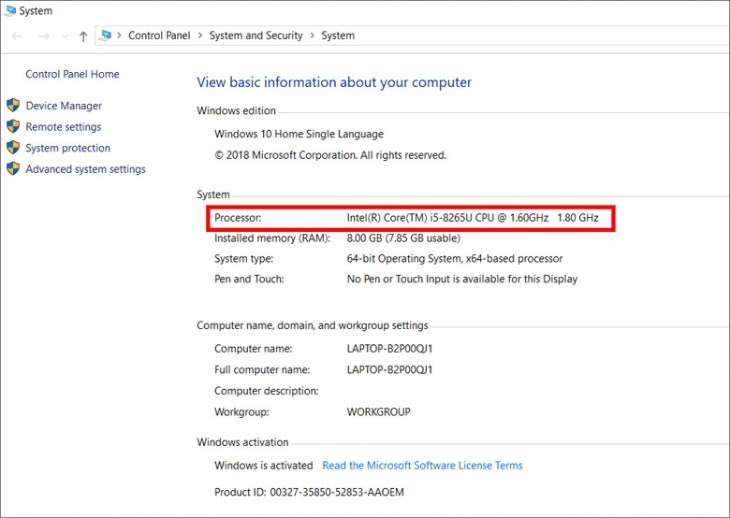 Màn hình sẽ hiển thị các thông tin cơ bản về máy tính
Kiểm Tra CPU Bằng Mã Lệnh Dxdiag (DirectX Diagnostic Tool)
Công cụ Dxdiag không chỉ giúp kiểm tra các vấn đề liên quan đến DirectX mà còn cung cấp thông tin chi tiết về phần cứng, bao gồm cả CPU. Đây là một công cụ hữu ích cho việc chẩn đoán hệ thống.
- Bước 1: Mở hộp thoại Run.
- Bạn mở Start Menu ở góc trái bên dưới màn hình.
- Tìm kiếm “Run” hoặc nhấn tổ hợp phím Windows + R để mở hộp thoại Run.
- Bước 2: Chạy lệnh Dxdiag.
- Trong hộp thoại Run, bạn gõ lệnh
Dxdiagvào thanh tìm kiếm. - Nhấn Enter hoặc OK.
- Nếu được hỏi có muốn kiểm tra Digital Driver Signature, bạn có thể chọn “No” nếu không muốn chờ.
- Trong hộp thoại Run, bạn gõ lệnh
- Bước 3: Xem thông tin CPU.
- Cửa sổ “DirectX Diagnostic Tool” sẽ xuất hiện.
- Trong tab “System”, bạn sẽ tìm thấy mục “Processor”, hiển thị thông tin chi tiết về CPU của bạn, bao gồm tên, mẫu mã, và tốc độ xung nhịp.
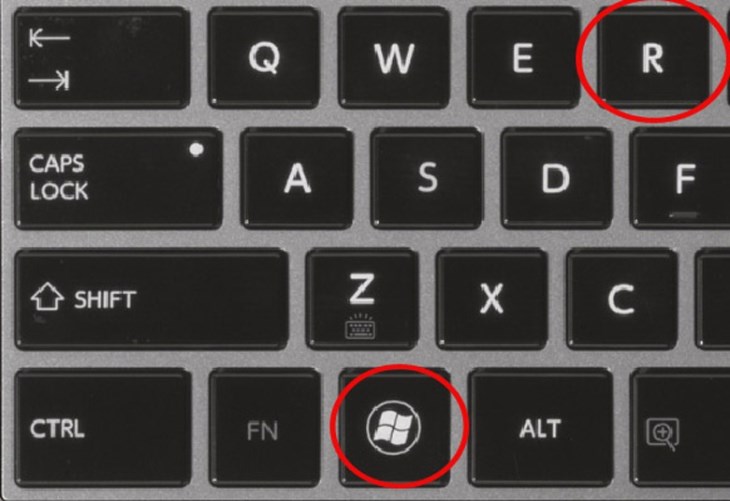 Bạn nhấn tổ hợp phím Windows và R
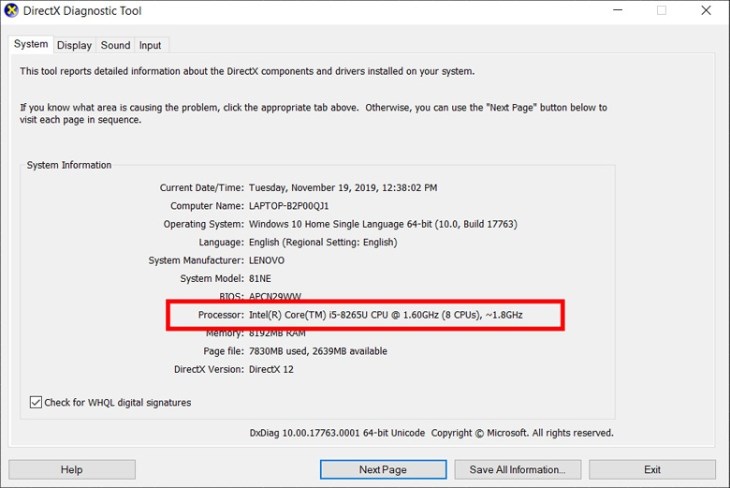 Bạn có thể xem thông tin CPU tại vị trí trên hình
Kiểm Tra CPU Bằng Mã Lệnh Msinfo32 (System Information)
Công cụ System Information (msinfo32) cung cấp một cái nhìn tổng quan và sâu sắc hơn về toàn bộ cấu hình hệ thống, bao gồm cả số lượng lõi (cores) của CPU, điều mà một số phương pháp khác có thể không hiển thị rõ ràng.
- Bước 1: Mở hộp thoại Run.
- Bạn nhấn tổ hợp phím Windows + R hoặc kích vào Menu Start và tìm kiếm “Run”.
- Bước 2: Chạy lệnh msinfo32.
- Trong hộp thoại Run, bạn gõ lệnh
msinfo32. - Nhấn Enter hoặc OK.
- Trong hộp thoại Run, bạn gõ lệnh
- Bước 3: Xem thông tin CPU.
- Cửa sổ “System Information” sẽ hiện ra.
- Trong mục “System Summary” (Tóm tắt Hệ thống), bạn tìm đến dòng “Processor”.
- Tại đây, bạn sẽ thấy thông tin chi tiết về CPU, bao gồm tên, mẫu mã, tốc độ và thường là cả số lượng nhân và luồng (ví dụ: “Intel(R) Core(TM) i7-10700K CPU @ 3.80GHz, 8 Cores, 16 Logical Processors”).
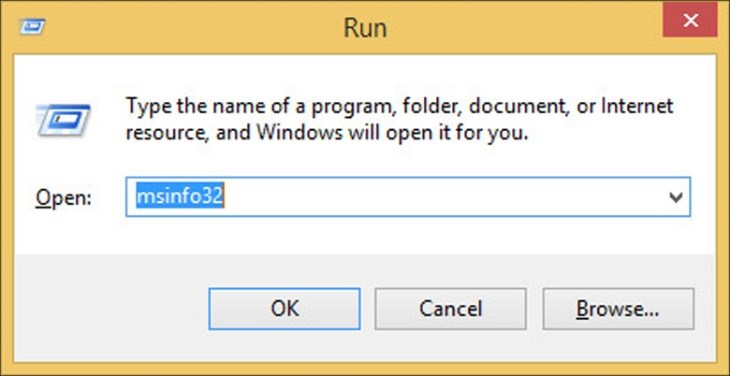 Bạn gõ lệnh msinfo32 vào ô Open
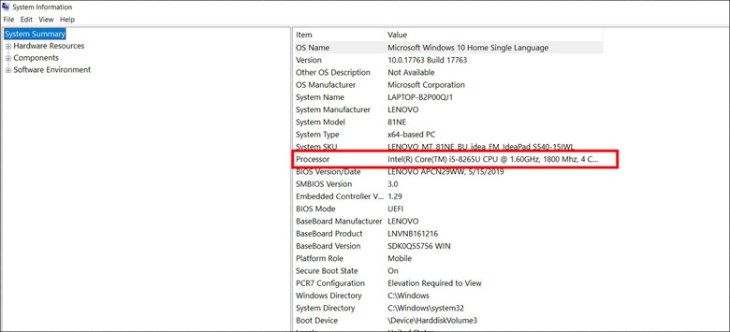 Bạn có thể xem thông tin CPU ở mục Processor
Kiểm Tra CPU Bằng Settings (Cài Đặt)
Với Windows 10 và Windows 11, bạn có thể dễ dàng kiểm tra thông tin CPU thông qua ứng dụng Cài đặt (Settings), mang lại trải nghiệm thân thiện và trực quan hơn.
- Bước 1: Mở Settings.
- Bạn nhấn vào biểu tượng Start Menu nằm ở góc trái dưới cùng của thanh taskbar.
- Chọn biểu tượng Settings (hình bánh răng).
- Mẹo chuyên nghiệp: Bạn cũng có thể nhấn tổ hợp phím Windows + I để mở nhanh cửa sổ Settings.
- Bước 2: Truy cập thông tin hệ thống.
- Trong cửa sổ Settings, chọn mục System.
- Ở thanh điều hướng bên trái, chọn About (Giới thiệu).
- Bước 3: Xem thông tin CPU.
- Trong phần “Device specifications”, bạn sẽ thấy dòng “Processor”, hiển thị tên và tốc độ CPU của máy tính bạn.
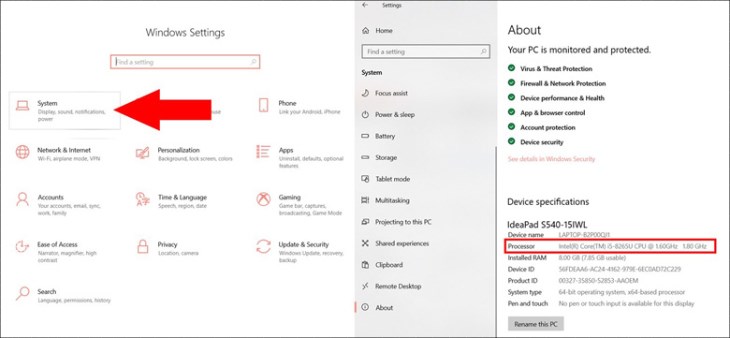 Bạn chọn System để xem thông tin CPU
Kiểm Tra CPU Bằng Task Manager (Trình Quản Lý Tác Vụ)
Task Manager là một công cụ mạnh mẽ cung cấp thông tin chi tiết về các tiến trình, hiệu suất và tài nguyên hệ thống đang được sử dụng. Đây là một trong những cách hiệu quả nhất để kiểm tra tốc độ máy tính theo thời gian thực và hiểu rõ hơn về cách CPU hoạt động dưới các tải khác nhau.
- Bước 1: Mở Task Manager.
- Bạn nhấn tổ hợp phím Ctrl + Shift + ESC để mở nhanh Task Manager.
- Mẹo chuyên nghiệp: Hoặc nhấn Ctrl + Alt + Del và chọn “Task Manager”. Một cách khác là nhấp chuột phải vào thanh Taskbar và chọn “Task Manager”.
- Bước 2: Truy cập tab Performance.
- Trong hộp thoại Task Manager, chọn tab Performance (Hiệu suất).
- Nếu bạn chỉ thấy một cửa sổ nhỏ, hãy nhấp vào “More details” để mở rộng.
- Bước 3: Xem thông tin CPU.
- Trong tab “Performance”, bạn chọn mục CPU ở thanh điều hướng bên trái.
- Ở bên tay phải, bạn sẽ thấy rất nhiều thông tin chi tiết về CPU của mình, bao gồm:
- Utilization (Mức sử dụng): Biểu đồ thể hiện mức độ CPU đang được sử dụng theo thời gian thực.
- Speed (Tốc độ): Xung nhịp hiện tại của CPU. Điều này rất quan trọng để kiểm tra tốc độ máy tính thực tế khi hoạt động.
- Cores (Số nhân): Số lượng nhân vật lý của CPU.
- Logical processors (Số bộ xử lý logic): Số luồng xử lý (nếu có Hyper-Threading/SMT).
- Base speed (Tốc độ cơ bản): Xung nhịp mặc định của CPU.
- Cache (Bộ nhớ đệm): Thông tin về bộ nhớ đệm L1, L2, L3.
- Virtualization (Ảo hóa): Trạng thái công nghệ ảo hóa.
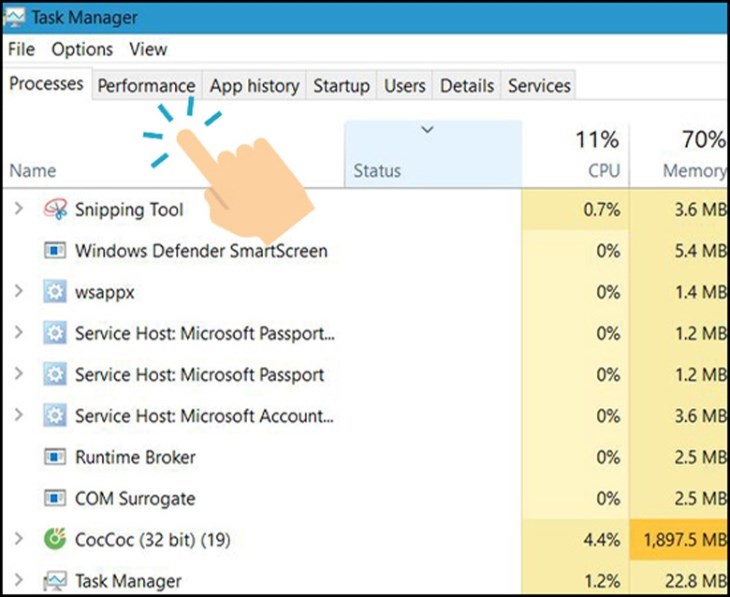 Bạn chọn tab Performance
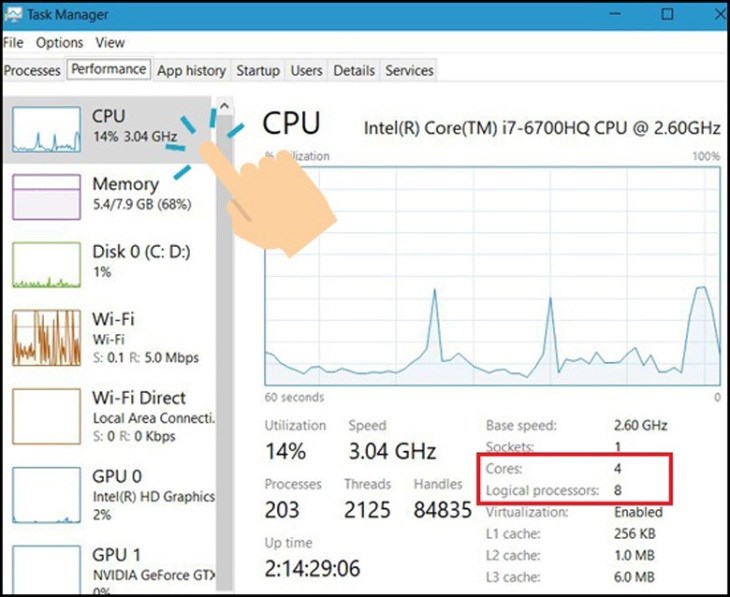 Bạn chọn mục CPU để xem thông tin
Task Manager đặc biệt hữu ích để theo dõi hiệu suất CPU trong khi bạn đang chạy các ứng dụng khác nhau. Điều này giúp bạn nhận biết khi nào CPU đang hoạt động quá tải và ứng dụng nào đang chiếm dụng nhiều tài nguyên nhất.
Kiểm Tra CPU Bằng Command Prompt (CMD)
Đối với những người dùng quen thuộc với dòng lệnh, Command Prompt (CMD) cung cấp một cách nhanh chóng và hiệu quả để lấy thông tin CPU. Phương pháp này thường được các kỹ thuật viên hoặc người dùng nâng cao ưa thích.
- Bước 1: Mở Command Prompt.
- Bạn nhấn tổ hợp phím Windows + R để mở hộp thoại Run.
- Trong ô “Open”, gõ
cmdvà chọn OK (hoặc nhấn Enter). - Mẹo chuyên nghiệp: Bạn cũng có thể tìm kiếm “cmd” hoặc “Command Prompt” trong Start Menu và chạy với quyền quản trị viên (“Run as administrator”) nếu cần thông tin chi tiết hơn.
- Bước 2: Nhập lệnh kiểm tra CPU.
- Trong cửa sổ Command Prompt, bạn nhập lệnh sau:
wmic cpu get DeviceID,NumberOfCores,NumberOfLogicalProcessors,Name,CurrentClockSpeed,MaxClockSpeed - Nhấn Enter.
- Trong cửa sổ Command Prompt, bạn nhập lệnh sau:
- Bước 3: Xem kết quả.
- Lệnh này sẽ hiển thị các thông tin như:
DeviceID: Mã định danh của CPU.NumberOfCores: Số lượng nhân vật lý.NumberOfLogicalProcessors: Số lượng luồng xử lý.Name: Tên đầy đủ của CPU.CurrentClockSpeed: Tốc độ xung nhịp hiện tại (thường đo bằng MHz).MaxClockSpeed: Tốc độ xung nhịp tối đa (thường đo bằng MHz).
- Lưu ý rằng tốc độ ở đây thường được hiển thị dưới dạng MHz, để chuyển đổi sang GHz bạn chỉ cần chia cho 1000. Ví dụ, 3800 MHz tương đương 3.8 GHz.
- Lệnh này sẽ hiển thị các thông tin như:
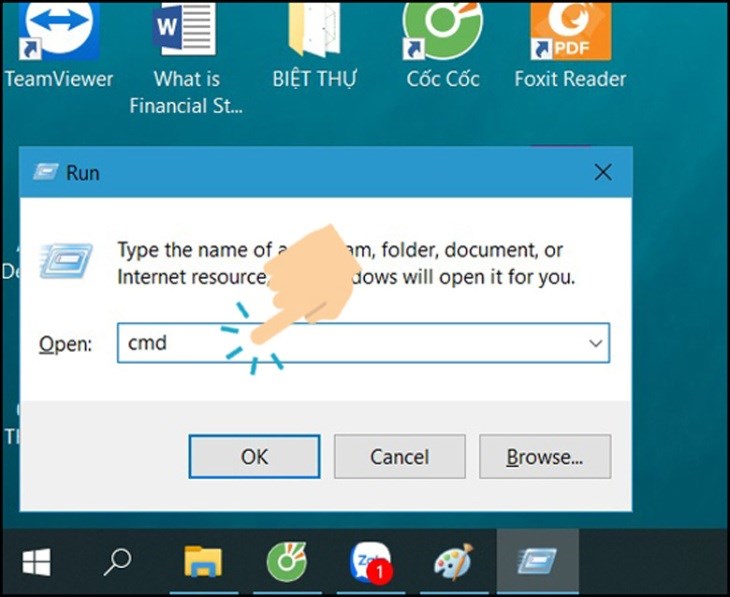 Bạn gõ cmd vào ô Open
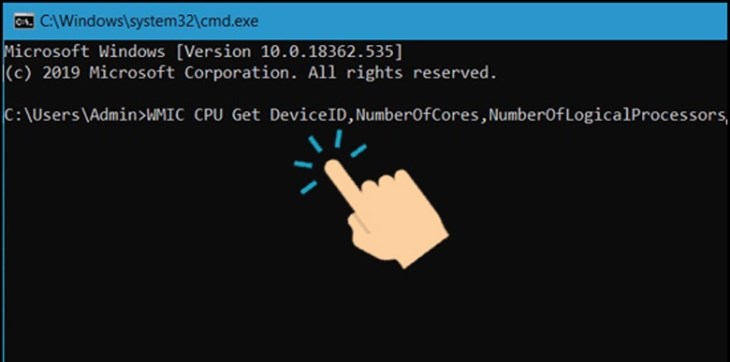 Bạn nhập lệnh vào vị trí trên hình
Phương pháp này rất mạnh mẽ vì nó cho phép bạn lấy ra các thông tin cụ thể mà bạn cần, và có thể được sử dụng trong các script tự động hóa.
Sử Dụng Phần Mềm Bên Thứ Ba Để Kiểm Tra Tốc Độ Máy Tính Chuyên Sâu
Trong khi các công cụ tích hợp sẵn của Windows cung cấp thông tin cơ bản, các phần mềm bên thứ ba mang lại cái nhìn chuyên sâu và toàn diện hơn về hiệu suất CPU, bao gồm nhiệt độ, điện áp, mức độ sử dụng từng nhân/luồng, và khả năng ép xung. Đây là lựa chọn lý tưởng cho những người dùng muốn tối ưu hóa hoặc khắc phục sự cố.
Intel Power Gadget
Intel Power Gadget là một ứng dụng của Intel, được thiết kế để cung cấp thông tin chi tiết về mức tiêu thụ năng lượng và hoạt động của CPU Intel. Mặc dù tên gọi có vẻ tập trung vào năng lượng, nó cũng hiển thị các thông số quan trọng khác, giúp bạn kiểm tra tốc độ máy tính một cách chuyên sâu.
- Tính năng nổi bật:
- Tần số và tốc độ CPU: Hiển thị xung nhịp cơ bản và tốc độ hiện tại của CPU theo thời gian thực.
- Mức tiêu thụ năng lượng: Theo dõi lượng điện năng mà CPU đang tiêu thụ.
- Nhiệt độ CPU: Cung cấp thông tin nhiệt độ, giúp bạn đánh giá hiệu quả tản nhiệt.
- Tương thích: Hỗ trợ trên nhiều nền tảng như Windows và MacOS. (Lưu ý: chủ yếu dành cho CPU Intel).
- Lợi ích: Giúp người dùng có thể theo dõi hiệu suất và hiệu quả năng lượng của CPU, đặc biệt hữu ích cho việc chẩn đoán các vấn đề về nhiệt độ hoặc tối ưu hóa pin laptop.
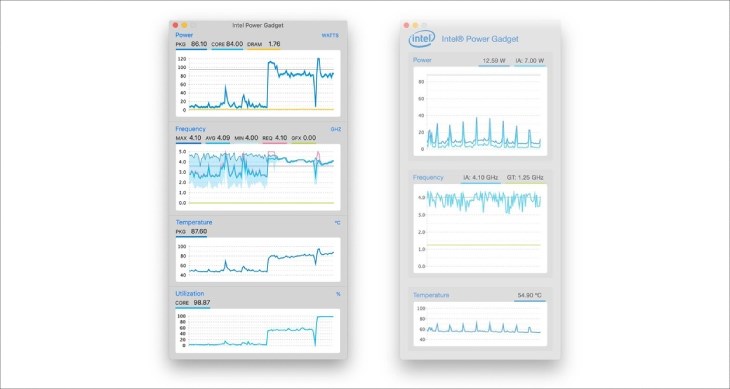 Giao diện phần mềm kiểm tra tốc độ CPU
CPU-Z
CPU-Z là một trong những phần mềm miễn phí phổ biến và đáng tin cậy nhất để xem thông tin phần cứng chi tiết của máy tính. Nó không chỉ cung cấp dữ liệu về CPU mà còn về bo mạch chủ, RAM và card đồ họa.
- Thông tin CPU:
- Tên CPU: Tên đầy đủ, mã sản phẩm.
- Kiến trúc: Socket, công nghệ sản xuất (nm), điện áp.
- Tốc độ: Xung nhịp Core Speed, Multiplier, Bus Speed.
- Số nhân/luồng: Cores và Threads.
- Bộ nhớ đệm: Cache L1, L2, L3.
- Bộ xử lý đồ họa tích hợp: Thông tin về iGPU nếu có.
- Lợi ích: Cung cấp một cái nhìn tổng thể và chính xác về CPU, rất hữu ích khi cần xác định thông số kỹ thuật chi tiết để so sánh hoặc nâng cấp. CPU-Z cũng có tính năng benchmark đơn giản để bạn có thể so sánh hiệu suất CPU của mình với các chip khác.
HWiNFO64 (hoặc HWiNFO32)
HWiNFO là một công cụ chẩn đoán phần cứng toàn diện, cung cấp thông tin chi tiết về mọi thành phần trong máy tính, từ CPU, GPU, RAM, ổ cứng cho đến các cảm biến nhiệt độ và điện áp. Đây là lựa chọn tuyệt vời cho những người dùng chuyên nghiệp.
- Tính năng vượt trội:
- Giám sát cảm biến thời gian thực: Hiển thị nhiệt độ, điện áp, mức sử dụng của CPU và các linh kiện khác một cách chính xác.
- Thông tin chi tiết CPU: Không chỉ hiển thị tên, xung nhịp mà còn đi sâu vào từng tính năng hỗ trợ, các tập lệnh, trạng thái của từng nhân.
- Khả năng tùy biến cao: Cho phép người dùng chọn lọc thông tin hiển thị và xuất báo cáo.
- Lợi ích: HWiNFO cực kỳ hữu ích cho việc ép xung, theo dõi hiệu suất hệ thống khi tải nặng, và chẩn đoán các vấn đề về ổn định hoặc nhiệt độ.
Speccy
Speccy, từ nhà phát triển CCleaner, là một phần mềm thân thiện với người dùng, trình bày thông tin phần cứng một cách dễ hiểu và trực quan.
- Tính năng:
- Cung cấp tổng quan về hệ thống, bao gồm CPU, RAM, bo mạch chủ, card đồ họa, ổ cứng và các thiết bị ngoại vi.
- Hiển thị thông tin CPU: Tên, xung nhịp, số nhân/luồng, nhiệt độ hiện tại.
- Giao diện người dùng sạch sẽ, dễ đọc.
- Lợi ích: Phù hợp cho những người dùng muốn một công cụ đơn giản để xem thông tin tổng quát mà không bị quá tải bởi các chi tiết kỹ thuật phức tạp.
Core Temp
Core Temp là một phần mềm nhỏ gọn nhưng cực kỳ hiệu quả, chuyên dùng để theo dõi nhiệt độ của từng nhân CPU.
- Tính năng:
- Hiển thị nhiệt độ của mỗi nhân CPU một cách riêng biệt.
- Hiển thị mức tải (load) của từng nhân.
- Có thể tích hợp vào thanh Taskbar để theo dõi nhanh.
- Lợi ích: Cực kỳ quan trọng để giám sát sức khỏe CPU, đặc biệt khi chơi game hoặc chạy các ứng dụng nặng, giúp ngăn chặn tình trạng quá nhiệt dẫn đến giảm hiệu suất (thermal throttling) hoặc hỏng hóc.
Việc lựa chọn phần mềm để kiểm tra tốc độ máy tính phụ thuộc vào nhu cầu của bạn. Nếu bạn chỉ cần thông tin cơ bản, các công cụ tích hợp sẵn là đủ. Tuy nhiên, để có cái nhìn chuyên sâu và tối ưu hóa hiệu suất, các phần mềm bên thứ ba như CPU-Z, HWiNFO hay Core Temp sẽ là những trợ thủ đắc lực.
Giải Thích Ý Nghĩa Các Thông Số Khi Kiểm Tra Tốc Độ Máy Tính và Tối Ưu Hóa Hiệu Năng
Sau khi đã kiểm tra tốc độ máy tính và các thông số CPU bằng các công cụ hoặc phần mềm, điều quan trọng tiếp theo là hiểu được ý nghĩa của những con số đó và làm thế nào để tận dụng chúng để tối ưu hóa hiệu năng hệ thống của bạn.
Ý Nghĩa Các Thông Số CPU Đối Với Trải Nghiệm Người Dùng
- Xung nhịp (GHz): Xung nhịp cao hơn thường đồng nghĩa với khả năng xử lý nhanh hơn các tác vụ đơn luồng. Điều này có lợi cho các ứng dụng cũ hơn hoặc các tác vụ không thể tận dụng nhiều nhân CPU như một số trò chơi cũ, phần mềm văn phòng cơ bản.
- Số nhân (Cores) và Số luồng (Threads): Đây là yếu tố quyết định hiệu suất trong các tác vụ đa nhiệm và ứng dụng hỗ trợ đa luồng.
- Tác vụ đơn giản (lướt web, soạn văn bản): Không đòi hỏi nhiều nhân. CPU 2-4 nhân là đủ.
- Chơi game: Các game hiện đại ngày càng tận dụng nhiều nhân hơn, nhưng thường ưu tiên xung nhịp cao và số lượng nhân vừa phải (4-8 nhân là phổ biến).
- Chỉnh sửa video, đồ họa 3D, lập trình: Đây là những tác vụ ngốn tài nguyên nhất, hưởng lợi rất nhiều từ số lượng nhân và luồng lớn (từ 6 nhân/12 luồng trở lên). Càng nhiều nhân/luồng, thời gian render hay biên dịch càng nhanh.
- Bộ nhớ đệm (Cache): Kích thước cache lớn giúp CPU giảm thời gian chờ đợi dữ liệu, tăng hiệu quả xử lý. Điều này ảnh hưởng đến mọi tác vụ, đặc biệt là những tác vụ đòi hỏi truy cập dữ liệu liên tục và lặp đi lặp lại.
- Nhiệt độ: Nhiệt độ hoạt động lý tưởng của CPU thường dưới 70-75°C khi tải nặng. Nếu CPU quá nóng (thường trên 90°C), nó sẽ tự động giảm xung nhịp (throttle) để bảo vệ bản thân, dẫn đến hiệu suất giảm sút nghiêm trọng.
Các Yếu Tố Ảnh Hưởng Đến Tốc Độ CPU Thực Tế
Tốc độ mà bạn thấy khi kiểm tra tốc độ máy tính (xung nhịp thực tế) có thể không phải lúc nào cũng đạt mức tối đa ghi trên thông số. Nhiều yếu tố có thể ảnh hưởng:
- Nhiệt độ (Thermal Throttling): Như đã đề cập, quá nhiệt là nguyên nhân hàng đầu khiến CPU giảm tốc độ. Hệ thống tản nhiệt kém hoặc quạt bị bụi bẩn có thể gây ra tình trạng này.
- Chế độ nguồn (Power Plan): Trong Windows, các chế độ nguồn (Balanced, High Performance, Power Saver) sẽ ảnh hưởng đến cách CPU quản lý năng lượng và xung nhịp. Chế độ “Power Saver” sẽ giới hạn tốc độ CPU để tiết kiệm pin.
- Các ứng dụng chạy nền: Quá nhiều chương trình chạy ngầm, đặc biệt là những ứng dụng tiêu thụ nhiều tài nguyên, có thể chiếm dụng CPU và làm chậm máy.
- Tình trạng ổ cứng và RAM: Mặc dù không trực tiếp ảnh hưởng đến tốc độ CPU, nhưng ổ cứng chậm hoặc thiếu RAM có thể tạo ra nút thắt cổ chai, khiến CPU phải chờ đợi dữ liệu, từ đó làm giảm hiệu suất tổng thể của hệ thống.
- Driver và BIOS/UEFI: Driver lỗi thời hoặc BIOS/UEFI chưa được cập nhật có thể ảnh hưởng đến khả năng giao tiếp giữa CPU và các thành phần khác, đôi khi gây ra giảm hiệu suất.
Mẹo Để Cải Thiện Tốc Độ CPU và Hiệu Năng Tổng Thể Máy Tính
Để đảm bảo CPU luôn hoạt động ở hiệu suất tối ưu, bạn có thể áp dụng các biện pháp sau:
- Kiểm tra và quản lý nhiệt độ:
- Thường xuyên vệ sinh hệ thống tản nhiệt (quạt, heatsink) khỏi bụi bẩn.
- Thay keo tản nhiệt CPU định kỳ (2-3 năm một lần).
- Sử dụng đế tản nhiệt cho laptop hoặc nâng cấp quạt/tản nhiệt nước cho PC nếu cần.
- Theo dõi nhiệt độ bằng các phần mềm như Core Temp, HWiNFO64.
- Tối ưu hóa chế độ nguồn: Đặt chế độ nguồn sang “High Performance” hoặc “Ultimate Performance” (nếu có) khi cần hiệu suất tối đa, và “Balanced” khi sử dụng thông thường.
- Quản lý ứng dụng khởi động và chạy nền:
- Tắt các chương trình không cần thiết khởi động cùng Windows thông qua Task Manager (tab “Startup”).
- Đóng các ứng dụng không sử dụng để giải phóng tài nguyên CPU và RAM.
- Cập nhật Driver và BIOS/UEFI: Đảm bảo các driver của chipset, CPU và BIOS/UEFI luôn ở phiên bản mới nhất để tối ưu hóa khả năng tương thích và hiệu suất. Bạn có thể truy cập trang web của nhà sản xuất bo mạch chủ hoặc laptop để tải về.
- Nâng cấp phần cứng:
- RAM: Nâng cấp thêm RAM (tối thiểu 8GB cho nhu cầu cơ bản, 16GB trở lên cho gaming/chuyên nghiệp) sẽ giúp máy tính chạy đa nhiệm mượt mà hơn, giảm gánh nặng cho CPU.
- SSD: Chuyển sang ổ cứng SSD (Solid State Drive) là một trong những nâng cấp hiệu quả nhất để tăng tốc độ tải ứng dụng và hệ điều hành, giúp CPU không phải chờ đợi dữ liệu.
- Dọn dẹp hệ thống:
- Gỡ bỏ các phần mềm không dùng đến.
- Sử dụng công cụ Disk Cleanup của Windows để xóa các file tạm.
- Đối với ổ cứng HDD, chạy chống phân mảnh định kỳ.
Dấu Hiệu Nhận Biết CPU Yếu Hoặc Quá Tải
Việc kiểm tra tốc độ máy tính cũng giúp bạn nhận diện các dấu hiệu CPU đang gặp vấn đề:
- Máy tính chậm chạp, giật lag thường xuyên: Đặc biệt khi mở nhiều ứng dụng hoặc một ứng dụng nặng.
- Thời gian khởi động ứng dụng và hệ điều hành lâu: Dù đã khởi động lại máy.
- Quạt tản nhiệt quay rất nhanh và ồn ào: Kèm theo nhiệt độ CPU cao khi kiểm tra.
- Màn hình xanh chết chóc (BSOD): Đôi khi lỗi CPU hoặc quá nhiệt có thể gây ra lỗi nghiêm trọng này.
- Ứng dụng bị treo hoặc tự động đóng: Đặc biệt khi đang xử lý các tác vụ phức tạp.
Nếu bạn gặp một hoặc nhiều dấu hiệu trên, hãy thực hiện các bước kiểm tra và tối ưu hóa đã nêu để cải thiện tình hình. Đôi khi, một CPU cũ có thể không đáp ứng được nhu cầu công việc hiện tại, và việc nâng cấp CPU (hoặc toàn bộ máy tính) là giải pháp tốt nhất. Để tìm hiểu thêm về các linh kiện máy tính chất lượng cao, hãy truy cập maytinhgiaphat.vn – nơi cung cấp đa dạng các lựa chọn phù hợp với mọi nhu cầu.
Việc hiểu rõ về CPU và biết cách kiểm tra tốc độ máy tính cùng với các biện pháp tối ưu hóa sẽ giúp bạn khai thác tối đa sức mạnh của thiết bị, đảm bảo trải nghiệm sử dụng luôn mượt mà và hiệu quả. Việc theo dõi hiệu suất thường xuyên là chìa khóa để duy trì một hệ thống khỏe mạnh.