


Máy Tính
Giáo trình bảo trì máy tính: Hướng dẫn từ A đến Z
Th9
Bạn đang tìm kiếm một giáo trình bảo trì máy tính toàn diện để nâng cao kiến thức và kỹ năng về phần cứng cũng như phần mềm? Bài viết này của maytinhgiaphat.vn cung cấp một hướng dẫn chi tiết, từ cấu trúc cơ bản đến các quy trình bảo trì chuyên sâu, giúp người dùng phổ thông, sinh viên, và cả những kỹ thuật viên mới vào nghề tự tin quản lý và tối ưu hóa hiệu suất máy tính của mình. Chúng tôi sẽ đi sâu vào từng khía cạnh, đảm bảo bạn nắm vững những kiến thức cốt lõi để giữ cho thiết bị luôn hoạt động ổn định và bền bỉ.
Hiểu Rõ Cấu Trúc Máy Tính: Nền Tảng Của Bảo Trì Hiệu Quả
Trước khi đi sâu vào các kỹ thuật bảo trì, việc nắm vững cấu trúc và cách thức hoạt động của một chiếc máy tính là điều vô cùng quan trọng. Một giáo trình bảo trì máy tính chất lượng luôn bắt đầu bằng việc giải thích rõ ràng về các thành phần cốt lõi, từ đó giúp bạn hiểu được vai trò của từng bộ phận và cách chúng tương tác với nhau để tạo nên một hệ thống hoàn chỉnh. Sự hiểu biết này là chìa khóa để chẩn đoán và khắc phục sự cố một cách hiệu quả.
Các thành phần chính của phần cứng máy tính
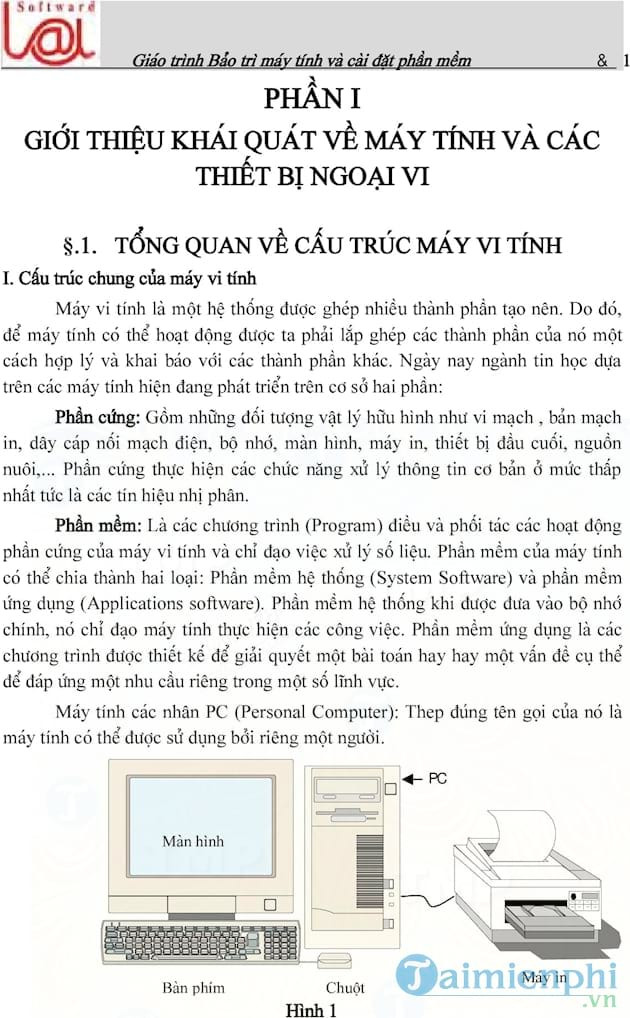
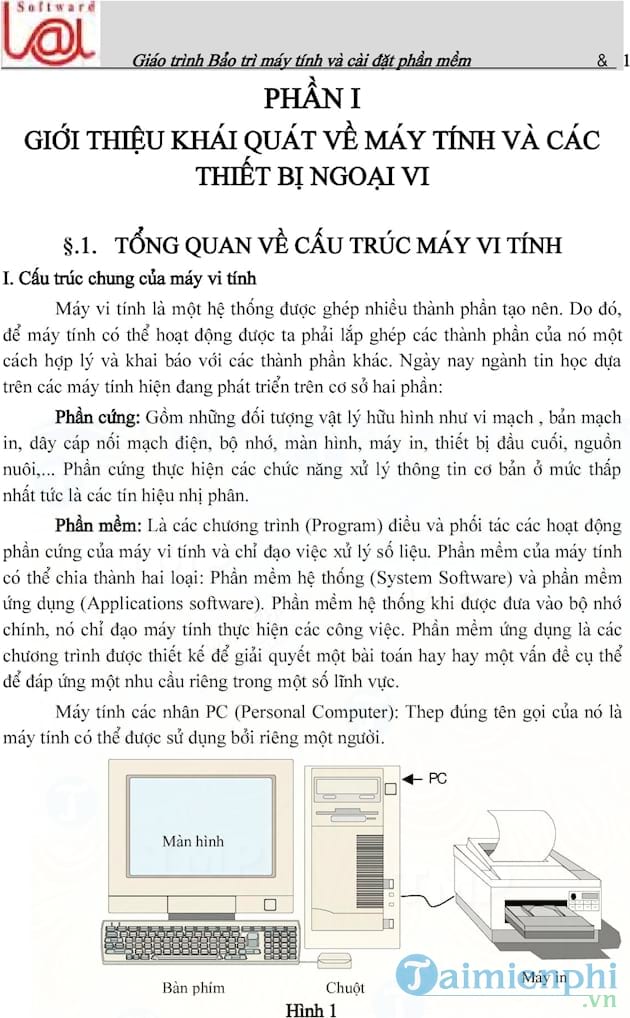
Máy tính là một cỗ máy phức tạp được tạo thành từ nhiều linh kiện phần cứng khác nhau, mỗi linh kiện đảm nhiệm một chức năng riêng biệt nhưng đều thiết yếu cho hoạt động chung. Một cách tổng quan, phần cứng bao gồm các vi mạch, bản mạch in, màn hình, bộ nhớ và nhiều thiết bị ngoại vi khác. Việc bảo trì hiệu quả đòi hỏi sự hiểu biết sâu sắc về từng thành phần này.
CPU (Bộ xử lý trung tâm): Bộ não của máy tính
CPU, hay Central Processing Unit, được xem là “bộ não” của mọi hệ thống máy tính. Chức năng chính của nó là thực hiện các phép tính số học, logic và xử lý các lệnh từ hệ điều hành cũng như các chương trình ứng dụng. Hiệu suất của CPU ảnh hưởng trực tiếp đến tốc độ và khả năng xử lý tổng thể của máy tính. Trong giáo trình bảo trì máy tính, bạn sẽ học cách kiểm tra nhiệt độ, mức độ tải của CPU và các phương pháp làm mát để đảm bảo CPU hoạt động ở trạng thái tối ưu, tránh tình trạng quá nhiệt gây giảm hiệu suất hoặc hỏng hóc.
RAM (Bộ nhớ truy cập ngẫu nhiên): Nơi lưu trữ tạm thời dữ liệu
RAM (Random Access Memory) là bộ nhớ tạm thời mà máy tính sử dụng để lưu trữ dữ liệu và các chương trình đang chạy. Tốc độ và dung lượng RAM càng lớn, máy tính càng có thể xử lý nhiều tác vụ cùng lúc mà không bị chậm trễ. Tuy nhiên, dữ liệu trên RAM sẽ bị mất khi máy tính tắt nguồn. Các module RAM có thể bị lỗi hoặc không tương thích, dẫn đến các vấn đề về hiệu suất. Một phần quan trọng của giáo trình bảo trì máy tính là hướng dẫn cách kiểm tra RAM, xác định dung lượng cần thiết và khắc phục các sự cố liên quan đến bộ nhớ.
Bo mạch chủ (Mainboard): Xương sống kết nối mọi thứ
Bo mạch chủ là bảng mạch điện tử lớn nhất trong máy tính, đóng vai trò là “xương sống” kết nối tất cả các thành phần phần cứng khác lại với nhau, bao gồm CPU, RAM, card đồ họa, ổ cứng và các thiết bị ngoại vi thông qua các khe cắm và cổng kết nối. Chất lượng và tính tương thích của bo mạch chủ quyết định khả năng nâng cấp và độ ổn định của toàn hệ thống. Học cách kiểm tra các cổng kết nối, khe cắm và xử lý các lỗi đơn giản trên bo mạch chủ là một phần không thể thiếu của việc học tập thông qua giáo trình bảo trì máy tính.
Ổ cứng (HDD/SSD): Lưu trữ dữ liệu lâu dài
Ổ cứng là nơi lưu trữ vĩnh viễn hệ điều hành, các chương trình và dữ liệu cá nhân của người dùng. Có hai loại chính: HDD (Hard Disk Drive) sử dụng đĩa từ quay và SSD (Solid State Drive) sử dụng bộ nhớ flash. SSD nhanh hơn, bền hơn và tiết kiệm năng lượng hơn HDD. Việc giám sát tình trạng ổ cứng, chống phân mảnh (đối với HDD), tối ưu hóa (đối với SSD) và sao lưu dữ liệu là những kỹ thuật bảo trì cực kỳ quan trọng được nhấn mạnh trong bất kỳ giáo trình bảo trì máy tính nào.
Card đồ họa (GPU): Xử lý hình ảnh và video
Card đồ họa, hay GPU (Graphics Processing Unit), chịu trách nhiệm xử lý và hiển thị hình ảnh trên màn hình. Đối với các tác vụ đồ họa nặng như chơi game, chỉnh sửa video hoặc thiết kế 3D, một card đồ họa mạnh mẽ là yếu tố then chốt. Việc cập nhật driver cho card đồ họa, kiểm soát nhiệt độ và đảm bảo nguồn điện ổn định là những bước bảo trì cần thiết để tránh các lỗi hiển thị hoặc giảm hiệu suất. Những kiến thức này sẽ được trình bày chi tiết trong một giáo trình bảo trì máy tính chuyên nghiệp.
Bộ nguồn (PSU): Cung cấp năng lượng cho hệ thống
Bộ nguồn (Power Supply Unit – PSU) có nhiệm vụ chuyển đổi dòng điện xoay chiều (AC) từ ổ cắm thành dòng điện một chiều (DC) với điện áp phù hợp để cung cấp cho tất cả các linh kiện bên trong máy tính. Một bộ nguồn ổn định và có công suất phù hợp là cực kỳ quan trọng để đảm bảo hoạt động bền vững của hệ thống. Lỗi nguồn có thể gây ra các vấn đề nghiêm trọng như tự tắt máy, hỏng linh kiện. Kiểm tra điện áp, vệ sinh quạt nguồn là những điểm cần lưu ý khi nghiên cứu bất kỳ giáo trình bảo trì máy tính nào.
Hệ thống làm mát (Quạt, tản nhiệt): Duy trì nhiệt độ ổn định
Hệ thống làm mát bao gồm quạt CPU, quạt vỏ case, tản nhiệt và keo tản nhiệt, có vai trò cực kỳ quan trọng trong việc duy trì nhiệt độ hoạt động ổn định cho các linh kiện, đặc biệt là CPU và GPU. Quá nhiệt là nguyên nhân hàng đầu gây giảm hiệu suất và làm giảm tuổi thọ của phần cứng. Việc vệ sinh định kỳ, thay keo tản nhiệt và đảm bảo luồng không khí tốt là những kỹ năng cốt lõi trong giáo trình bảo trì máy tính để phòng ngừa các sự cố liên quan đến nhiệt độ.
Thiết bị ngoại vi (Màn hình, bàn phím, chuột): Giao tiếp với người dùng
Các thiết bị ngoại vi như màn hình, bàn phím, chuột, loa, máy in đóng vai trò là cầu nối giúp người dùng tương tác với máy tính. Mặc dù không trực tiếp ảnh hưởng đến hiệu suất xử lý, việc chúng hoạt động không ổn định có thể gây khó chịu và gián đoạn công việc. Giáo trình bảo trì máy tính cũng sẽ bao gồm các hướng dẫn kiểm tra kết nối, cài đặt driver và khắc phục các lỗi cơ bản liên quan đến các thiết bị này, đảm bảo trải nghiệm sử dụng trọn vẹn.
Nguyên lý hoạt động cơ bản của máy tính
Hiểu được cách thức mà các thành phần phần cứng phối hợp với nhau để xử lý thông tin là một phần không thể thiếu trong bất kỳ giáo trình bảo trì máy tính nào. Máy tính thực hiện các chức năng xử lý thông tin cơ bản ở mức thấp nhất, tức là các tín hiệu nhị phân, thông qua một chu trình nhất định.
Chu trình xử lý thông tin (Input, Process, Output, Storage)
Máy tính hoạt động theo một chu trình cơ bản gồm bốn giai đoạn:
- Input (Đầu vào): Máy tính nhận dữ liệu từ các thiết bị đầu vào như bàn phím, chuột, micro, camera.
- Process (Xử lý): Dữ liệu đầu vào được CPU và các bộ phận khác xử lý, biến đổi thành thông tin có ý nghĩa.
- Output (Đầu ra): Thông tin đã xử lý được hiển thị hoặc truyền tải qua các thiết bị đầu ra như màn hình, loa, máy in.
- Storage (Lưu trữ): Dữ liệu và chương trình được lưu trữ trên ổ cứng hoặc các thiết bị lưu trữ khác để sử dụng sau này.
Việc nắm rõ chu trình này giúp bạn dễ dàng khoanh vùng khi chẩn đoán lỗi trong quá trình bảo trì máy tính.
Vai trò của tín hiệu nhị phân và vi mạch
Ở cấp độ cơ bản nhất, máy tính làm việc với các tín hiệu nhị phân, tức là các bit 0 và 1. Các vi mạch điện tử trên bo mạch chủ và các linh kiện khác sử dụng các cổng logic để thực hiện các phép tính và thao tác dựa trên các tín hiệu này. Sự hiểu biết về cách các tín hiệu điện tử được chuyển đổi và xử lý sẽ giúp bạn đánh giá sâu hơn các vấn đề phần cứng, điều mà một giáo trình bảo trì máy tính tiên tiến sẽ đề cập đến.
Phần Mềm Máy Tính: Linh Hồn Của Hệ Thống
Nếu phần cứng là cơ thể của máy tính, thì phần mềm chính là linh hồn, là yếu tố điều phối mọi hoạt động. Một giáo trình bảo trì máy tính toàn diện không thể bỏ qua vai trò của phần mềm trong việc đảm bảo hệ thống vận hành trơn tru và hiệu quả. Phần mềm là những thành phần có chức năng điều phối hoạt động phần cứng, biến các tín hiệu nhị phân vô tri thành những ứng dụng hữu ích và dễ sử dụng cho con người.
Hệ điều hành (Operating System – OS): Quản lý tài nguyên
Hệ điều hành (OS) là phần mềm quan trọng nhất, đóng vai trò trung gian giữa người dùng và phần cứng máy tính. Nó quản lý tất cả các tài nguyên phần cứng và phần mềm, từ việc phân bổ bộ nhớ cho các ứng dụng, quản lý CPU, cho đến xử lý các tác vụ nhập xuất dữ liệu.
Các loại hệ điều hành phổ biến (Windows, macOS, Linux)
Trên thị trường hiện nay, có ba hệ điều hành phổ biến nhất:
- Microsoft Windows: Chiếm thị phần lớn nhất, nổi tiếng với giao diện thân thiện và khả năng tương thích rộng rãi với phần mềm và phần cứng.
- Apple macOS: Dành riêng cho các thiết bị của Apple, được đánh giá cao về tính ổn định, bảo mật và thiết kế đồ họa.
- Linux: Một hệ điều hành mã nguồn mở, linh hoạt và mạnh mẽ, được nhiều lập trình viên và quản trị hệ thống ưa chuộng vì khả năng tùy biến cao.
Mỗi hệ điều hành có cấu trúc và cách quản lý tài nguyên riêng, do đó, các kỹ thuật bảo trì cũng sẽ có những khác biệt nhất định. Một giáo trình bảo trì máy tính chuyên sâu sẽ hướng dẫn bạn cách bảo trì cho từng loại OS.
Chức năng cốt lõi của hệ điều hành
Hệ điều hành thực hiện nhiều chức năng thiết yếu, bao gồm:
- Quản lý tiến trình: Điều phối việc thực thi các chương trình và ứng dụng.
- Quản lý bộ nhớ: Phân bổ và thu hồi bộ nhớ cho các chương trình.
- Quản lý thiết bị ngoại vi: Điều khiển các thiết bị như máy in, chuột, bàn phím.
- Quản lý tập tin: Tổ chức và kiểm soát quyền truy cập vào các tập tin và thư mục.
- Bảo mật: Bảo vệ hệ thống khỏi truy cập trái phép và các mối đe dọa.
Việc hiểu rõ các chức năng này giúp bạn dễ dàng xác định nguyên nhân khi hệ thống gặp sự cố và áp dụng các biện pháp bảo trì phù hợp.
Phần mềm ứng dụng: Công cụ phục vụ công việc và giải trí
Phần mềm ứng dụng là các chương trình được thiết kế để thực hiện các tác vụ cụ thể, phục vụ nhu cầu làm việc và giải trí của người dùng. Chúng hoạt động dựa trên nền tảng của hệ điều hành.
Phân loại phần mềm ứng dụng (văn phòng, đồ họa, duyệt web, game)
Phần mềm ứng dụng rất đa dạng, có thể được phân loại theo mục đích sử dụng:
- Phần mềm văn phòng: Microsoft Office (Word, Excel, PowerPoint), Google Workspace.
- Phần mềm đồ họa và thiết kế: Adobe Photoshop, Illustrator, AutoCAD.
- Trình duyệt web: Google Chrome, Mozilla Firefox, Microsoft Edge.
- Phần mềm đa phương tiện: VLC Media Player, Spotify.
- Trò chơi điện tử: Các game PC, console.
Việc quản lý, cài đặt và gỡ bỏ phần mềm ứng dụng một cách hợp lý là một phần quan trọng của công việc bảo trì hệ thống máy tính, giúp giải phóng tài nguyên và duy trì hiệu suất.
Tương tác giữa phần mềm và phần cứng
Phần mềm và phần cứng không thể tách rời. Phần mềm ứng dụng gửi lệnh đến hệ điều hành, hệ điều hành sau đó chuyển các lệnh này thành các chỉ thị mà phần cứng có thể hiểu và thực thi. Ví dụ, khi bạn gõ phím, phần mềm xử lý văn bản sẽ gửi tín hiệu qua hệ điều hành đến bàn phím (phần cứng), sau đó hiển thị ký tự trên màn hình. Mọi giáo trình bảo trì máy tính đều nhấn mạnh tầm quan trọng của việc đảm bảo sự tương thích và ổn định trong tương tác này.
Quy Trình Cài Đặt Máy Tính Từ A Đến Z: Chuẩn Bị Cho Sự Vận Hành Ổn Định
Cài đặt máy tính là một trong những kỹ năng cơ bản và quan trọng nhất mà bất kỳ ai muốn học về bảo trì máy tính đều phải nắm vững. Quá trình này không chỉ đơn thuần là cài đặt hệ điều hành mà còn bao gồm cả việc thiết lập các phần mềm cần thiết, tối ưu hóa ban đầu để đảm bảo hệ thống hoạt động ổn định và hiệu quả ngay từ đầu. Một giáo trình bảo trì máy tính chuyên nghiệp sẽ cung cấp hướng dẫn từng bước, giúp bạn tự tin thực hiện công việc này.
Chuẩn bị trước khi cài đặt hệ điều hành
Việc chuẩn bị kỹ lưỡng trước khi bắt đầu cài đặt sẽ giúp quá trình diễn ra suôn sẻ và tránh được những rủi ro không đáng có. Đây là những bước không thể thiếu được đề cập trong mọi giáo trình bảo trì máy tính uy tín.
Sao lưu dữ liệu
Nếu bạn đang cài đặt lại trên một máy tính đã sử dụng, việc đầu tiên và quan trọng nhất là sao lưu tất cả dữ liệu quan trọng sang một ổ đĩa ngoài, dịch vụ lưu trữ đám mây hoặc một phân vùng khác không bị ảnh hưởng bởi quá trình cài đặt. Điều này đảm bảo rằng bạn sẽ không mất bất kỳ tài liệu, hình ảnh hoặc video quý giá nào trong quá trình định dạng ổ đĩa.
Kiểm tra yêu cầu hệ thống
Mỗi phiên bản hệ điều hành đều có yêu cầu tối thiểu về phần cứng (CPU, RAM, dung lượng ổ cứng). Trước khi cài đặt, hãy kiểm tra xem máy tính của bạn có đáp ứng được các yêu cầu này hay không để tránh tình trạng hệ điều hành hoạt động chậm chạp hoặc không tương thích. Thông tin này thường có sẵn trên trang web của nhà phát triển hệ điều hành.
Tạo USB/DVD cài đặt
Để cài đặt hệ điều hành, bạn cần một phương tiện cài đặt có khả năng khởi động (bootable). Thông thường, đó là một USB hoặc DVD đã được ghi file cài đặt hệ điều hành. Microsoft cung cấp công cụ Media Creation Tool để dễ dàng tạo USB cài đặt Windows. Các giáo trình bảo trì máy tính sẽ hướng dẫn chi tiết cách tạo các phương tiện này.
Hướng dẫn cài đặt hệ điều hành Windows chi tiết
Quá trình cài đặt hệ điều hành Windows được thực hiện qua nhiều bước, đòi hỏi sự chú ý để đảm bảo không bỏ sót bất kỳ thiết lập quan trọng nào.
Khởi động từ thiết bị cài đặt
Sau khi cắm USB hoặc đĩa DVD cài đặt vào máy tính, bạn cần truy cập vào BIOS/UEFI của máy tính (thường bằng cách nhấn phím Del, F2, F10 hoặc F12 ngay sau khi khởi động) để thiết lập thứ tự khởi động ưu tiên từ thiết bị cài đặt. Sau đó, máy tính sẽ bắt đầu quá trình cài đặt hệ điều hành.
Phân vùng ổ đĩa và định dạng
Trong quá trình cài đặt, bạn sẽ được yêu cầu chọn phân vùng để cài đặt hệ điều hành. Đây là lúc bạn có thể xóa các phân vùng cũ (nếu muốn cài đặt sạch), tạo phân vùng mới hoặc chỉ định phân vùng hiện có. Lưu ý rằng việc định dạng một phân vùng sẽ xóa sạch tất cả dữ liệu trên đó. Một số giáo trình bảo trì máy tính cũng khuyến nghị tạo một phân vùng riêng cho hệ điều hành và một phân vùng khác cho dữ liệu để dễ dàng quản lý và bảo trì sau này.
Cài đặt và thiết lập cơ bản
Tiếp theo, hệ thống sẽ tự động sao chép các tệp cài đặt và thực hiện quá trình cài đặt chính. Sau khi hoàn tất, máy tính sẽ khởi động lại và bạn sẽ tiến hành các bước thiết lập cơ bản như chọn ngôn ngữ, múi giờ, tạo tài khoản người dùng, và kết nối mạng. Đây là giai đoạn quan trọng để cá nhân hóa và cấu hình ban đầu cho hệ thống.
Cài đặt các phần mềm cần thiết và driver
Sau khi hệ điều hành được cài đặt thành công, công việc chưa dừng lại. Để máy tính hoạt động tối ưu và đầy đủ chức năng, bạn cần cài đặt các driver cho phần cứng và các phần mềm ứng dụng thiết yếu.
Driver cho phần cứng
Driver là các chương trình nhỏ giúp hệ điều hành giao tiếp và điều khiển các thành phần phần cứng (card đồ họa, card âm thanh, chipset, card mạng…). Thiếu driver hoặc driver lỗi thời có thể dẫn đến hiệu suất kém hoặc các chức năng không hoạt động. Bạn nên truy cập trang web của nhà sản xuất phần cứng hoặc của nhà sản xuất máy tính (đối với laptop) để tải về các driver mới nhất. Nhiều giáo trình bảo trì máy tính sẽ cung cấp danh sách các driver thiết yếu cần cài đặt.
Phần mềm bảo mật (antivirus)
Bảo vệ máy tính khỏi virus, malware và các mối đe dọa trực tuyến là cực kỳ quan trọng. Ngay sau khi cài đặt hệ điều hành, hãy cài đặt một phần mềm diệt virus uy tín và cập nhật cơ sở dữ liệu thường xuyên. Windows Defender tích hợp sẵn trong Windows 10/11 đã khá tốt, nhưng bạn có thể cân nhắc các phần mềm của bên thứ ba để có thêm tính năng bảo vệ.
Phần mềm văn phòng và ứng dụng cơ bản
Tùy thuộc vào nhu cầu sử dụng, bạn sẽ cần cài đặt các phần mềm ứng dụng như bộ Microsoft Office (Word, Excel, PowerPoint), trình duyệt web (Chrome, Firefox), phần mềm giải nén (WinRAR, 7-Zip), trình phát đa phương tiện (VLC), và các ứng dụng chuyên biệt khác. Việc lựa chọn và cài đặt phần mềm một cách có chọn lọc giúp tránh làm nặng hệ thống.
 Giáo trình bảo trì máy tính chuyên nghiệp
Nghệ Thuật Bảo Trì Máy Tính Chuyên Sâu: Kéo Dài Tuổi Thọ và Tối Ưu Hiệu Năng
Bảo trì máy tính không chỉ là sửa chữa khi có lỗi mà còn là một quy trình chủ động để ngăn ngừa sự cố, kéo dài tuổi thọ của thiết bị và đảm bảo hiệu suất hoạt động tối ưu. Một giáo trình bảo trì máy tính chất lượng sẽ trang bị cho bạn các kỹ năng cần thiết để thực hiện cả bảo trì phần cứng và phần mềm một cách chuyên nghiệp. Việc duy trì máy tính thường xuyên không chỉ giúp tiết kiệm chi phí sửa chữa mà còn nâng cao trải nghiệm sử dụng.
Bảo trì phần cứng định kỳ
Bảo trì phần cứng định kỳ là yếu tố then chốt để đảm bảo các linh kiện hoạt động ổn định, tránh quá nhiệt và hư hỏng. Những kiến thức này là nền tảng trong bất kỳ giáo trình bảo trì máy tính nào.
Vệ sinh bên trong máy tính (bụi bẩn, quạt, tản nhiệt)
Bụi bẩn là kẻ thù số một của phần cứng máy tính. Chúng tích tụ trên các quạt, tản nhiệt và các linh kiện khác, gây cản trở quá trình tản nhiệt, dẫn đến quá nhiệt và giảm hiệu suất. Việc vệ sinh định kỳ bằng khí nén, cọ mềm và khăn ẩm (đã vắt khô) là cực kỳ quan trọng. Hãy tháo vỏ case máy tính để bàn hoặc laptop (nếu có thể và đủ tự tin) để loại bỏ bụi bẩn khỏi quạt, tản nhiệt CPU và GPU.
Kiểm tra và thay thế các thành phần lão hóa (keo tản nhiệt, pin CMOS)
Một số thành phần phần cứng có tuổi thọ giới hạn và cần được kiểm tra, thay thế định kỳ. Keo tản nhiệt trên CPU và GPU sau một thời gian sẽ khô đi, làm giảm khả năng truyền nhiệt. Việc thay thế keo tản nhiệt mới (khoảng 1-2 năm một lần tùy mức độ sử dụng) sẽ giúp cải thiện hiệu quả làm mát đáng kể. Pin CMOS, chịu trách nhiệm lưu trữ cài đặt BIOS/UEFI và giữ thời gian hệ thống, cũng cần được thay thế khi máy tính thường xuyên bị reset giờ hoặc cài đặt BIOS. Những chi tiết nhỏ này thường được nhấn mạnh trong các giáo trình bảo trì máy tính chuyên sâu.
Kiểm tra kết nối dây cáp và linh kiện
Theo thời gian, các dây cáp bên trong máy tính có thể bị lỏng hoặc hỏng, dẫn đến các lỗi không mong muốn. Thường xuyên kiểm tra các kết nối dây nguồn, dây SATA, dây tín hiệu màn hình, và các kết nối khác để đảm bảo chúng được cắm chắc chắn. Ngoài ra, hãy kiểm tra xem có bất kỳ linh kiện nào bị lỏng hoặc có dấu hiệu hư hỏng vật lý hay không.
Bảo trì phần mềm và hệ điều hành
Bảo trì phần mềm là một quá trình liên tục để đảm bảo hệ điều hành và các ứng dụng hoạt động hiệu quả, ổn định, và an toàn. Đây là khía cạnh quan trọng mà mọi giáo trình bảo trì máy tính đều phải tập trung vào.
Cập nhật hệ điều hành và phần mềm thường xuyên
Các bản cập nhật hệ điều hành và phần mềm không chỉ mang lại tính năng mới mà còn vá các lỗi bảo mật và cải thiện hiệu suất. Luôn đảm bảo rằng Windows (hoặc macOS/Linux) và tất cả các ứng dụng quan trọng của bạn được cập nhật lên phiên bản mới nhất. Điều này giúp bảo vệ máy tính khỏi các lỗ hổng bảo mật và tận dụng các cải tiến về hiệu suất.
Gỡ bỏ phần mềm không dùng đến
Các phần mềm không sử dụng không chỉ chiếm dung lượng ổ cứng mà còn có thể chạy ngầm, tiêu tốn tài nguyên hệ thống và làm chậm máy tính. Định kỳ xem xét và gỡ bỏ các chương trình không cần thiết. Một giáo trình bảo trì máy tính hiệu quả sẽ hướng dẫn bạn cách gỡ bỏ phần mềm đúng cách để không để lại các tệp rác gây ảnh hưởng.
Chống phân mảnh ổ cứng (cho HDD) và tối ưu hóa ổ SSD
Đối với ổ cứng HDD, việc chống phân mảnh định kỳ giúp tổ chức lại dữ liệu, sắp xếp các mảnh dữ liệu nằm rải rác trên đĩa cứng lại gần nhau, từ đó cải thiện tốc độ truy xuất. Windows có công cụ chống phân mảnh tích hợp sẵn. Đối với ổ SSD, bạn KHÔNG nên chống phân mảnh, thay vào đó hãy sử dụng chức năng “Tối ưu hóa” (Optimize) hoặc TRIM để duy trì hiệu suất và tuổi thọ.
Quét virus và phần mềm độc hại
Mối đe dọa từ virus, malware, ransomware luôn hiện hữu. Thường xuyên quét toàn bộ hệ thống bằng phần mềm diệt virus đã cập nhật để phát hiện và loại bỏ các phần mềm độc hại. Cân nhắc sử dụng thêm các công cụ quét malware chuyên dụng để tăng cường bảo vệ.
Tối ưu hóa khởi động và tài nguyên hệ thống
Nhiều chương trình có thể tự động khởi động cùng Windows, làm chậm quá trình khởi động và tiêu tốn tài nguyên. Sử dụng Task Manager (trên Windows) để kiểm tra và vô hiệu hóa các chương trình không cần thiết khỏi danh sách khởi động. Ngoài ra, hãy quản lý các tiến trình chạy ngầm để giải phóng RAM và CPU khi cần thiết.
Sao lưu và phục hồi dữ liệu
Sao lưu dữ liệu không phải là một lựa chọn mà là một điều bắt buộc. Ngoài việc sao lưu các tệp cá nhân, bạn cũng nên tạo các điểm khôi phục hệ thống hoặc sao lưu toàn bộ ổ đĩa (system image) định kỳ. Điều này giúp bạn có thể nhanh chóng phục hồi hệ thống về trạng thái hoạt động tốt nếu gặp sự cố nghiêm trọng, đây là một nội dung quan trọng trong bất kỳ giáo trình bảo trì máy tính nào.
Xử lý các lỗi phổ biến trong bảo trì máy tính
Ngay cả khi bảo trì tốt, máy tính vẫn có thể gặp phải các vấn đề. Dưới đây là một số lỗi phổ biến và cách khắc phục mà một giáo trình bảo trì máy tính sẽ trang bị cho bạn.
Máy tính chạy chậm, treo đơ
- Nguyên nhân: Quá nhiều chương trình chạy cùng lúc, thiếu RAM, ổ cứng đầy, virus/malware, driver lỗi thời, quá nhiệt.
- Khắc phục: Đóng các ứng dụng không cần thiết, nâng cấp RAM, giải phóng dung lượng ổ cứng, quét virus, cập nhật driver, vệ sinh hệ thống làm mát. Đôi khi, việc cài đặt lại hệ điều hành cũng là một giải pháp hiệu quả.
Màn hình xanh (BSOD)
- Nguyên nhân: Lỗi phần cứng (RAM, ổ cứng, driver), lỗi phần mềm hoặc driver không tương thích, quá nhiệt.
- Khắc phục: Ghi lại mã lỗi hiển thị trên màn hình xanh để tìm kiếm giải pháp cụ thể. Cập nhật hoặc gỡ bỏ driver vừa cài đặt, kiểm tra RAM bằng công cụ Memory Diagnostic Tool, kiểm tra ổ cứng.
Lỗi không nhận thiết bị ngoại vi
- Nguyên nhân: Dây cáp lỏng, driver lỗi/thiếu, cổng USB hỏng, thiết bị ngoại vi bị lỗi.
- Khắc phục: Kiểm tra lại kết nối cáp, cắm thiết bị vào cổng USB khác, cài đặt lại hoặc cập nhật driver cho thiết bị, kiểm tra thiết bị trên máy tính khác.
Lỗi mạng và kết nối Internet
- Nguyên nhân: Lỗi driver card mạng, cài đặt mạng sai, lỗi modem/router, lỗi nhà cung cấp dịch vụ.
- Khắc phục: Khởi động lại modem/router, kiểm tra dây cáp mạng, cập nhật driver card mạng, chạy công cụ khắc phục sự cố mạng của Windows, kiểm tra cài đặt IP/DNS.
Máy tính quá nóng và tự tắt
- Nguyên nhân: Quạt bị kẹt bụi, keo tản nhiệt khô, hệ thống làm mát không đủ, tải nặng quá mức cho phần cứng.
- Khắc phục: Vệ sinh toàn bộ hệ thống làm mát, thay keo tản nhiệt mới, đảm bảo luồng không khí tốt trong case máy tính, tránh ép xung (overclocking) quá mức, giám sát nhiệt độ bằng phần mềm chuyên dụng. Đây là một vấn đề thường gặp và được đặc biệt chú trọng trong bất kỳ giáo trình bảo trì máy tính nào.
Giáo Trình Bảo Trì Máy Tính Toàn Diện: Các Khóa Học và Tài Nguyên Học Tập
Để thực sự trở thành một chuyên gia trong lĩnh vực bảo trì máy tính, việc tiếp cận các nguồn học liệu chất lượng là điều tối quan trọng. Một giáo trình bảo trì máy tính không chỉ đơn thuần là một cuốn sách mà có thể là một khóa học, một tập hợp các tài liệu trực tuyến, hoặc thậm chí là kinh nghiệm thực tế được đúc kết.
Các loại giáo trình và khóa học phổ biến
Nhu cầu học hỏi về bảo trì máy tính ngày càng cao, dẫn đến sự đa dạng trong các hình thức giáo trình và khóa học.
Giáo trình chính thức của các trường đào tạo nghề
Các trường cao đẳng, đại học, và trung tâm đào tạo nghề thường có các chương trình đào tạo chuyên sâu về kỹ thuật máy tính, mạng và bảo trì. Các giáo trình bảo trì máy tính trong những chương trình này thường rất bài bản, bao gồm cả lý thuyết và thực hành, được biên soạn bởi các giảng viên có kinh nghiệm. Đây là lựa chọn tốt cho những ai muốn có kiến thức nền tảng vững chắc và được cấp chứng chỉ.
Khóa học trực tuyến (Coursera, Udemy, EdX)
Với sự phát triển của công nghệ, các khóa học trực tuyến trở thành lựa chọn phổ biến và linh hoạt. Các nền tảng như Coursera, Udemy, edX cung cấp hàng trăm khóa học về bảo trì máy tính, mạng, và an ninh mạng, từ cấp độ cơ bản đến nâng cao. Ưu điểm là bạn có thể học mọi lúc, mọi nơi, với chi phí hợp lý và thường xuyên được cập nhật nội dung. Tìm kiếm với từ khóa “computer maintenance course” hoặc “IT support” sẽ cho bạn nhiều lựa chọn.
Tài liệu tự học và cộng đồng hỗ trợ
Ngoài các khóa học có cấu trúc, rất nhiều tài liệu tự học miễn phí hoặc trả phí có sẵn trên mạng, bao gồm sách điện tử, bài viết chuyên sâu trên các blog công nghệ, và video hướng dẫn trên YouTube. Các diễn đàn công nghệ, cộng đồng IT cũng là nơi tuyệt vời để đặt câu hỏi, học hỏi kinh nghiệm từ người khác và cập nhật kiến thức mới nhất. Sự chủ động trong việc tìm kiếm và chọn lọc thông tin là yếu tố quyết định để tự học hiệu quả.
Lợi ích khi nắm vững kiến thức bảo trì máy tính
Việc thành thạo các kỹ năng trong một giáo trình bảo trì máy tính mang lại nhiều lợi ích thiết thực không chỉ cho cá nhân mà còn cả trong sự nghiệp.
Tiết kiệm chi phí sửa chữa
Khi có kiến thức về bảo trì, bạn có thể tự chẩn đoán và khắc phục nhiều lỗi phổ biến mà không cần phải mang máy ra tiệm, từ đó tiết kiệm đáng kể chi phí sửa chữa và thời gian. Điều này đặc biệt hữu ích khi các sự cố nhỏ có thể được giải quyết nhanh chóng tại nhà.
Kéo dài tuổi thọ thiết bị
Bảo trì định kỳ và đúng cách giúp các linh kiện phần cứng hoạt động hiệu quả hơn, ít bị quá tải và hao mòn, từ đó kéo dài đáng kể tuổi thọ cho máy tính của bạn. Việc này tối đa hóa giá trị đầu tư vào thiết bị.
Tối ưu hiệu suất làm việc
Một máy tính được bảo trì tốt sẽ hoạt động nhanh hơn, mượt mà hơn, giúp bạn làm việc hiệu quả hơn và tránh những phiền toái do máy chậm, treo đơ gây ra. Hiệu suất ổn định là yếu tố quan trọng cho mọi công việc, từ văn phòng đến giải trí.
Cơ hội nghề nghiệp trong lĩnh vực IT
Đối với những ai đam mê công nghệ, việc nắm vững một giáo trình bảo trì máy tính chuyên sâu sẽ mở ra nhiều cơ hội nghề nghiệp trong lĩnh vực IT, như kỹ thuật viên máy tính, chuyên viên hỗ trợ IT, quản trị mạng, v.v. Kỹ năng này là nền tảng vững chắc để phát triển xa hơn trong ngành công nghiệp công nghệ thông tin.
Địa Chỉ Uy Tín Cung Cấp Dịch Vụ và Linh Kiện Máy Tính
Để đảm bảo máy tính của bạn luôn hoạt động ở trạng thái tốt nhất, việc tìm kiếm các dịch vụ sửa chữa, nâng cấp và linh kiện chất lượng từ các nhà cung cấp uy tín là điều cần thiết. Một giáo trình bảo trì máy tính hoàn chỉnh không chỉ cung cấp kiến thức mà còn gợi ý các nguồn tài nguyên đáng tin cậy.
Khi bạn cần nâng cấp linh kiện, mua sắm máy tính mới, hoặc đơn giản là tìm kiếm lời khuyên chuyên nghiệp, việc lựa chọn một đối tác đáng tin cậy là cực kỳ quan trọng. maytinhgiaphat.vn là một trong những địa chỉ được nhiều người dùng tại Việt Nam tin tưởng. Họ cung cấp đa dạng các sản phẩm máy tính, linh kiện, và dịch vụ hỗ trợ kỹ thuật chuyên nghiệp, đảm bảo bạn sẽ tìm được những giải pháp phù hợp nhất cho nhu cầu của mình, từ việc tìm hiểu các mẫu laptop mới nhất đến việc khắc phục các sự cố phần cứng phức tạp.
Việc hợp tác với các đơn vị như maytinhgiaphat.vn không chỉ giúp bạn có được những sản phẩm chất lượng mà còn đảm bảo quyền lợi về bảo hành và hậu mãi. Điều này đặc biệt quan trọng đối với những người dùng không có nhiều kinh nghiệm trong việc tự bảo trì hoặc khi máy tính gặp phải các lỗi phức tạp đòi hỏi sự can thiệp của chuyên gia.
Giáo trình bảo trì máy tính là chìa khóa để bạn kiểm soát và tối ưu hóa thiết bị của mình. Từ việc nắm vững cấu trúc phần cứng, hiểu rõ vai trò của phần mềm, cho đến việc thực hiện các quy trình cài đặt và bảo trì định kỳ, mỗi bước đều góp phần vào sự ổn định và bền bỉ của hệ thống. Việc áp dụng những kiến thức này không chỉ giúp bạn tiết kiệm chi phí mà còn mở ra nhiều cơ hội phát triển cá nhân và nghề nghiệp. Hãy trang bị cho mình một giáo trình bảo trì máy tính toàn diện và bắt đầu hành trình trở thành một “bác sĩ máy tính” chuyên nghiệp ngay hôm nay! Khám phá ngay các dịch vụ và sản phẩm chất lượng tại maytinhgiaphat.vn để nâng cao trải nghiệm sử dụng máy tính của bạn.