


Máy Tính
Cách Tăng Cấu Hình Máy Tính Win 10 Đột Phá Hiệu Năng
Th9
Bạn đang tìm kiếm những phương pháp hiệu quả để cách tăng cấu hình máy tính Win 10 của mình, đặc biệt là khi chơi game hay làm việc với các ứng dụng nặng? Bài viết này của maytinhgiaphat.vn sẽ cung cấp một hướng dẫn toàn diện, chi tiết từ những điều chỉnh phần mềm đơn giản đến các nâng cấp phần cứng chiến lược, giúp bạn tối ưu hóa hiệu suất máy tính một cách đáng kể. Dù bạn là người dùng phổ thông hay game thủ, những kiến thức chuyên sâu dưới đây sẽ giúp máy tính của bạn hoạt động mượt mà, ổn định hơn, đáp ứng tốt nhất mọi nhu cầu sử dụng.
Phân Tích Các Yếu Tố Gây Giảm Hiệu Năng Máy Tính Windows 10
Trước khi đi sâu vào các giải pháp cụ thể, việc hiểu rõ nguyên nhân gốc rễ gây ra tình trạng giảm hiệu năng là rất quan trọng. Khi máy tính Windows 10 hoạt động chậm chạp, giật lag, đặc biệt là trong các tác vụ nặng như chơi game hay xử lý đồ họa, điều này thường không đến từ một mà nhiều yếu tố kết hợp. Việc nhận diện đúng các nguyên nhân sẽ giúp bạn áp dụng các biện pháp khắc phục chính xác và hiệu quả nhất, từ đó thật sự tối ưu cách tăng cấu hình máy tính Win 10.
Một trong những lý do phổ biến nhất là quá tải tài nguyên hệ thống. Các ứng dụng chạy nền, chương trình khởi động cùng Windows, hoặc quá nhiều tab trình duyệt mở có thể tiêu tốn một lượng lớn RAM và CPU, khiến máy tính không đủ tài nguyên để xử lý các tác vụ chính. Theo một nghiên cứu của Kaspersky, trung bình một máy tính cá nhân chạy tới 34 ứng dụng cùng lúc, trong đó có nhiều ứng dụng không cần thiết, góp phần làm giảm hiệu suất đáng kể. Tình trạng phân mảnh ổ đĩa, đặc biệt là ổ HDD truyền thống, cũng là một nguyên nhân khác. Khi dữ liệu được lưu trữ rải rác trên ổ đĩa, hệ thống sẽ mất nhiều thời gian hơn để truy cập và xử lý, dẫn đến tốc độ phản hồi chậm.
Ngoài ra, các vấn đề về phần mềm như driver cũ, lỗi thời, virus hoặc phần mềm độc hại, và các bản cập nhật Windows không tương thích cũng có thể ảnh hưởng nghiêm trọng đến hiệu suất. Driver card đồ họa cũ có thể khiến hiệu suất chơi game giảm sút rõ rệt, trong khi các phần mềm độc hại có thể chiếm dụng tài nguyên và gây ra lỗi hệ thống. Cuối cùng, việc thiếu hụt phần cứng so với yêu cầu của các ứng dụng hiện đại là một rào cản lớn. Một chiếc máy tính với RAM ít ỏi, CPU đời cũ, hoặc không có ổ SSD sẽ khó lòng đáp ứng được nhu cầu của các tựa game AAA hay phần mềm chỉnh sửa video chuyên nghiệp.
Tối Ưu Hóa Cài Đặt Hệ Thống Windows 10 Để Tăng Hiệu Năng
Việc điều chỉnh các cài đặt trong Windows 10 là một trong những cách tăng cấu hình máy tính Win 10 hiệu quả và không tốn kém. Những thay đổi này tập trung vào việc giảm tải cho hệ thống, giải phóng tài nguyên và ưu tiên hiệu suất thay vì các yếu tố thẩm mỹ hoặc tiết kiệm năng lượng không cần thiết. Để thực hiện được những điều chỉnh này đòi hỏi người dùng cần có một chút hiểu biết về hệ điều hành, tuy nhiên, các bước hướng dẫn dưới đây sẽ giúp bạn dễ dàng thực hiện.
Thay Đổi Chế Độ Nguồn Sang Hiệu Suất Cao
Chế độ nguồn (Power Plan) là một cài đặt quan trọng ảnh hưởng trực tiếp đến hiệu năng của máy tính, đặc biệt là đối với laptop. Theo mặc định, Windows 10 thường kích hoạt chế độ Cân bằng (Balanced) hoặc Tiết kiệm Pin (Power Saver) để tối ưu hóa thời lượng pin. Tuy nhiên, những chế độ này sẽ giảm hiệu suất của CPU và GPU, khiến máy tính chạy chậm hơn, đặc biệt khi chơi game hoặc thực hiện các tác vụ đòi hỏi nhiều tài nguyên. Để đạt được hiệu năng cao nhất, bạn cần chuyển sang chế độ Hiệu suất cao (High Performance) hoặc Hiệu suất Tối ưu (Ultimate Performance).
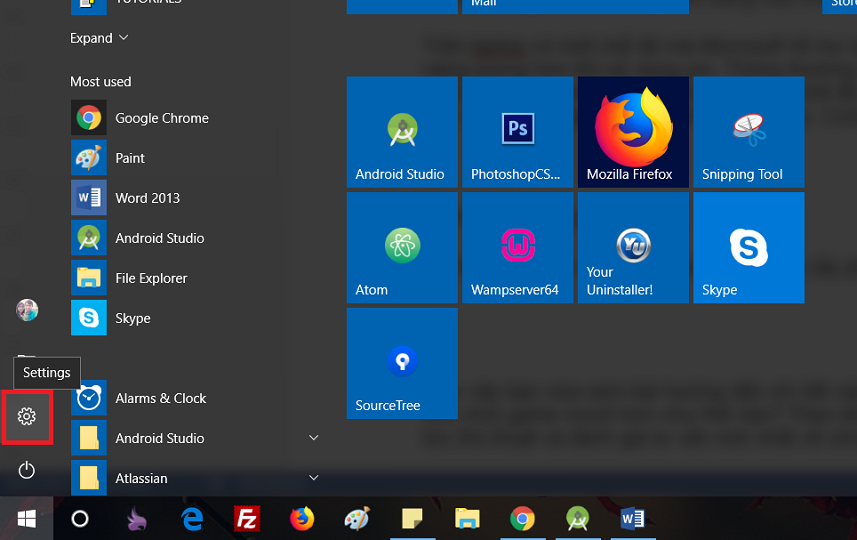
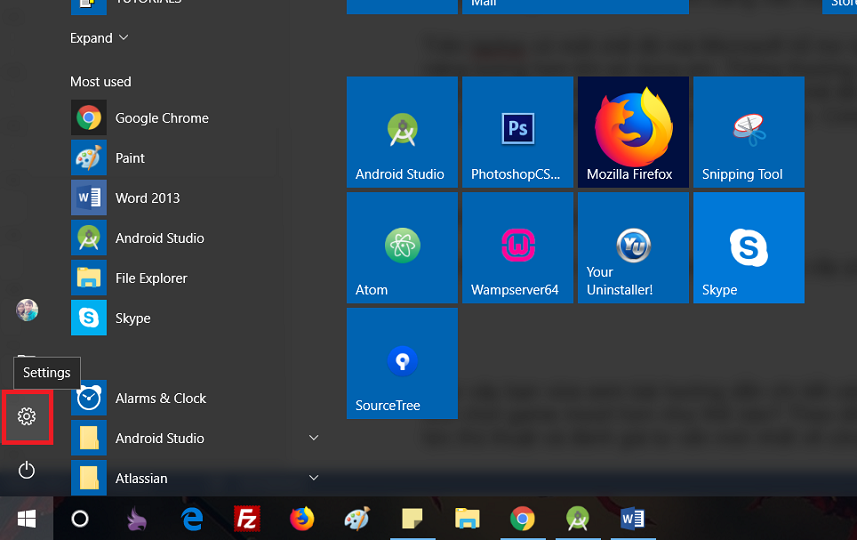
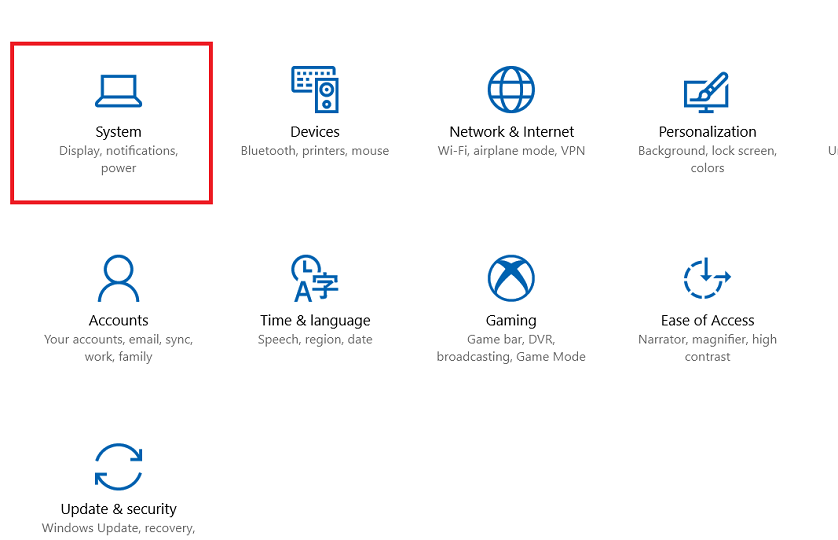
Để thực hiện điều này, bạn cần truy cập vào cài đặt nguồn. Bắt đầu bằng cách mở menu Start, sau đó chọn biểu tượng Settings (biểu tượng bánh răng cưa). Trong cửa sổ Settings, tìm và nhấp vào mục “System” để quản lý các cài đặt liên quan đến hệ thống máy tính của bạn.
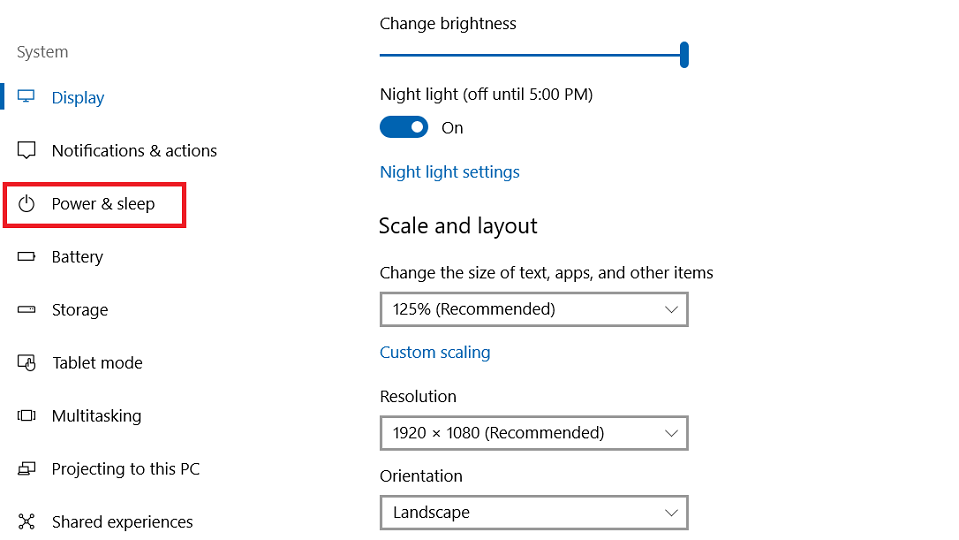
Trong giao diện System, bạn sẽ thấy nhiều tùy chọn khác nhau. Hãy tìm và chọn “Power & sleep” từ danh sách bên trái. Mục này cho phép bạn quản lý các thiết lập liên quan đến năng lượng và chế độ ngủ của máy tính, là bước quan trọng để tối ưu hóa cách tăng cấu hình máy tính Win 10 của bạn.
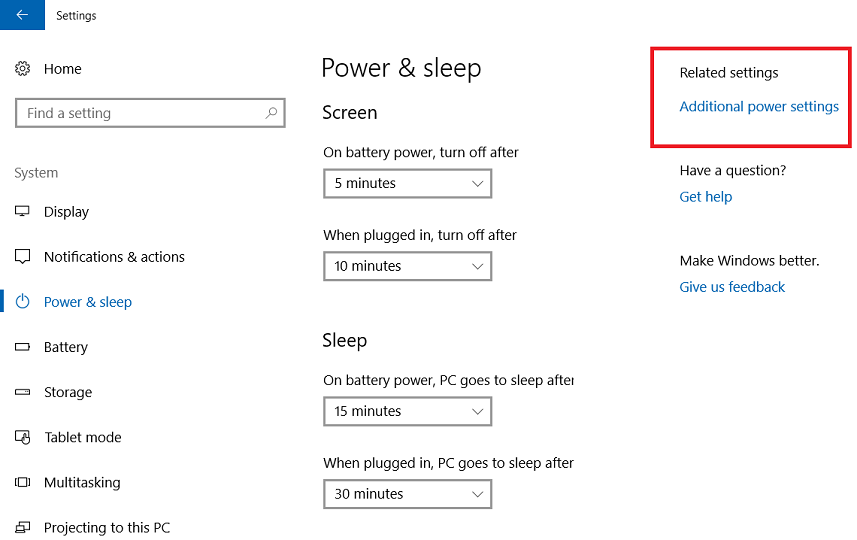
Sau khi nhấp vào “Power & sleep”, bạn sẽ thấy một số cài đặt cơ bản. Để truy cập các tùy chọn nâng cao hơn, hãy tìm và nhấp vào “Additional power settings” (hoặc “Related settings” -> “Additional power settings”) nằm ở phía bên phải của cửa sổ. Thao tác này sẽ mở ra cửa sổ Power Options truyền thống của Windows, nơi bạn có thể kiểm soát chi tiết các gói năng lượng.
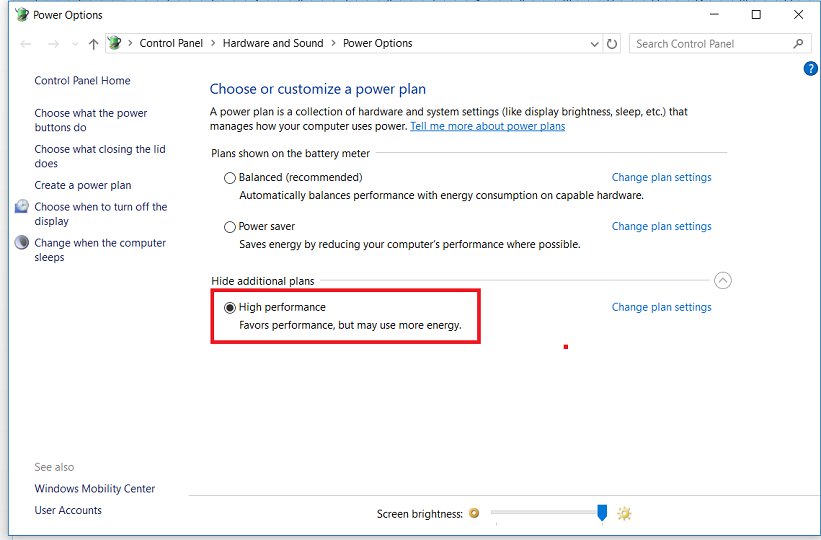
Trong cửa sổ Power Options, bạn có thể thấy các gói năng lượng được hiển thị. Nếu chưa thấy “High Performance”, bạn cần nhấp vào “Show additional plans” (hoặc “Show more plans”) để hiển thị tất cả các tùy chọn có sẵn. Điều này đảm bảo bạn có thể chọn gói hiệu suất tối ưu nhất.
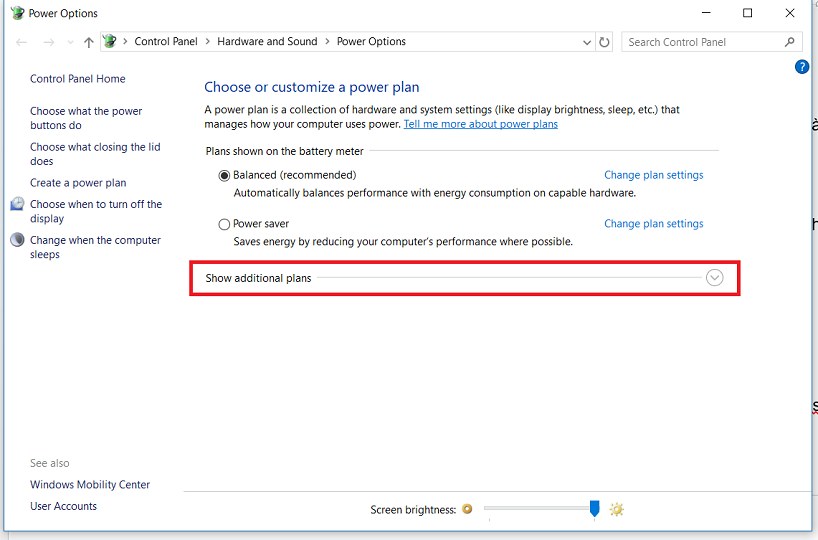
Cuối cùng, sau khi đã hiển thị tất cả các gói năng lượng, hãy chọn “High Performance” (hoặc “Ultimate Performance” nếu có). Gói này sẽ tối đa hóa hiệu suất của CPU, GPU và các thành phần khác, giúp máy tính của bạn hoạt động với công suất cao nhất. Điều này đặc biệt hữu ích khi bạn đang chơi game, chạy các ứng dụng nặng, hoặc cần tận dụng tối đa sức mạnh của phần cứng. Việc áp dụng chế độ này là một bước đi quan trọng trong cách tăng cấu hình máy tính Win 10 hiệu quả.
Vô Hiệu Hóa Các Ứng Dụng Khởi Động Cùng Windows
Các ứng dụng tự động khởi động cùng Windows là một trong những nguyên nhân hàng đầu khiến máy tính khởi động chậm và chiếm dụng tài nguyên hệ thống ngay từ khi bật máy. Rất nhiều phần mềm được cài đặt thường tự động thêm mình vào danh sách khởi động mà không có sự cho phép rõ ràng từ người dùng. Việc kiểm soát và vô hiệu hóa những ứng dụng không cần thiết này là một cách tăng cấu hình máy tính Win 10 đơn giản nhưng mang lại hiệu quả đáng kể. Theo thống kê của AVG, trung bình mỗi máy tính có từ 10-15 ứng dụng chạy nền không cần thiết.
Để quản lý các ứng dụng khởi động, bạn có thể sử dụng Task Manager. Nhấn tổ hợp phím Ctrl + Shift + Esc để mở Task Manager, sau đó chuyển sang tab “Startup”. Tại đây, bạn sẽ thấy danh sách tất cả các ứng dụng được cấu hình để khởi động cùng Windows, cùng với mức độ tác động của chúng đến thời gian khởi động (Startup impact). Với mỗi ứng dụng không cần thiết, bạn chỉ cần nhấp chuột phải và chọn “Disable”. Hãy cẩn thận để không vô hiệu hóa các chương trình hệ thống quan trọng hoặc driver của phần cứng. Nếu không chắc chắn, bạn có thể tìm kiếm thông tin về ứng dụng đó trước khi tắt.
Điều Chỉnh Hiệu Ứng Hình Ảnh Để Ưu Tiên Hiệu Suất
Windows 10 được trang bị nhiều hiệu ứng hình ảnh đẹp mắt như chuyển động mượt mà, đổ bóng, hiệu ứng mờ ảo (transparency) hay hoạt ảnh cửa sổ. Mặc dù chúng tạo ra một giao diện người dùng hấp dẫn, nhưng những hiệu ứng này cũng tiêu tốn một lượng nhỏ tài nguyên GPU và CPU. Trên các máy tính có cấu hình thấp hoặc trung bình, việc tắt bớt hoặc điều chỉnh các hiệu ứng này có thể giúp giải phóng tài nguyên, từ đó cải thiện tốc độ phản hồi tổng thể và mang lại cảm giác mượt mà hơn. Đây là một cách tăng cấu hình máy tính Win 10 về mặt trải nghiệm người dùng.
Để điều chỉnh hiệu ứng hình ảnh, bạn thực hiện như sau: Mở cửa sổ “Run” bằng cách nhấn Windows + R, sau đó gõ sysdm.cpl và nhấn Enter để mở cửa sổ System Properties. Chuyển sang tab “Advanced”, rồi trong phần “Performance”, nhấp vào nút “Settings…”. Trong cửa sổ Performance Options, bạn có thể chọn “Adjust for best performance” để Windows tự động tắt tất cả các hiệu ứng hình ảnh, hoặc chọn “Custom” để tự mình lựa chọn những hiệu ứng muốn giữ lại. Đối với hiệu suất tối ưu, việc tắt bỏ các tùy chọn như “Animate windows when minimizing and maximizing”, “Fade or slide menus into view”, “Show shadows under windows” là rất hiệu quả.
Tắt Các Dịch Vụ Nền Không Cần Thiết
Windows 10 chạy hàng trăm dịch vụ nền (background services) để hỗ trợ các chức năng của hệ điều hành và các ứng dụng đã cài đặt. Tuy nhiên, không phải tất cả các dịch vụ này đều cần thiết cho mọi người dùng. Một số dịch vụ có thể liên quan đến các tính năng mà bạn không bao giờ sử dụng hoặc là của các phần mềm đã gỡ bỏ nhưng vẫn còn “dấu vết”. Việc vô hiệu hóa các dịch vụ không cần thiết có thể giải phóng đáng kể RAM và CPU, góp phần cải thiện hiệu suất chung của máy tính.
Để quản lý dịch vụ, mở cửa sổ “Run” (Windows + R), gõ services.msc và nhấn Enter. Cửa sổ Services sẽ hiển thị danh sách tất cả các dịch vụ trên hệ thống. Để thay đổi trạng thái của một dịch vụ, nhấp chuột phải vào nó, chọn “Properties”. Trong cửa sổ Properties, bạn có thể thay đổi “Startup type” thành “Manual” (thủ công, chỉ chạy khi cần) hoặc “Disabled” (vô hiệu hóa hoàn toàn) cho những dịch vụ mà bạn chắc chắn không cần. Lưu ý, việc tắt các dịch vụ hệ thống quan trọng có thể gây ra lỗi. Hãy tìm hiểu kỹ chức năng của dịch vụ trước khi vô hiệu hóa. Các dịch vụ thường an toàn để tắt nếu không dùng đến bao gồm Fax, Print Spooler (nếu không dùng máy in), Windows Search (nếu bạn không dùng tính năng tìm kiếm của Windows thường xuyên).
Vệ Sinh Và Bảo Trì Hệ Thống Định Kỳ
Bên cạnh việc điều chỉnh cài đặt, việc vệ sinh và bảo trì hệ thống định kỳ là một phần không thể thiếu trong cách tăng cấu hình máy tính Win 10. Tương tự như việc bạn bảo dưỡng một chiếc xe hơi, máy tính cũng cần được “chăm sóc” để duy trì hiệu suất tốt nhất, tránh tình trạng “rác” tích tụ gây cản trở hoạt động.
Dọn Dẹp Ổ Đĩa Và Gỡ Bỏ Chương Trình Không Dùng
Theo thời gian, ổ đĩa cứng của máy tính sẽ tích tụ nhiều tập tin rác, tập tin tạm, bản sao lưu cũ, và các chương trình mà bạn không còn sử dụng. Những thứ này không chỉ chiếm dụng không gian lưu trữ mà còn có thể làm chậm quá trình truy cập dữ liệu. Để tối ưu hóa hiệu suất, việc dọn dẹp ổ đĩa và gỡ bỏ các chương trình không cần thiết là một bước quan trọng. Một nghiên cứu của Microsoft cho thấy, việc xóa các tập tin tạm và gỡ bỏ ứng dụng không sử dụng có thể cải thiện hiệu suất khởi động lên đến 15%.
- Dọn dẹp ổ đĩa (Disk Cleanup): Công cụ Disk Cleanup tích hợp sẵn trong Windows giúp bạn dễ dàng xóa các tập tin không cần thiết. Để mở, tìm “Disk Cleanup” trong thanh tìm kiếm của Windows. Chọn ổ đĩa bạn muốn dọn dẹp (thường là ổ C:), sau đó tích chọn các loại tập tin bạn muốn xóa như “Temporary files”, “Recycle Bin”, “Temporary Internet Files” và “System error memory dump files”. Cuối cùng, nhấp “OK” để tiến hành dọn dẹp.
- Gỡ bỏ chương trình: Để gỡ bỏ các ứng dụng không cần thiết, vào
Settings > Apps > Apps & features. Cuộn qua danh sách, tìm các ứng dụng bạn không còn sử dụng, nhấp vào chúng và chọn “Uninstall”. Việc này không chỉ giải phóng không gian mà còn giảm số lượng quy trình chạy nền và các mục khởi động không mong muốn.
Cập Nhật Driver Và Windows Thường Xuyên
Driver là phần mềm giúp các thành phần phần cứng (card đồ họa, card mạng, chipset, v.v.) giao tiếp với hệ điều hành. Driver cũ hoặc lỗi thời có thể gây ra các vấn đề về hiệu suất, không tương thích và thậm chí là lỗi hệ thống. Tương tự, các bản cập nhật Windows thường xuyên mang lại các bản vá lỗi bảo mật, cải thiện hiệu suất và bổ sung tính năng mới. Việc giữ cho driver và hệ điều hành luôn được cập nhật là cực kỳ quan trọng để đảm bảo máy tính hoạt động ổn định và đạt hiệu năng tối ưu.
- Cập nhật Driver: Đối với driver card đồ họa (NVIDIA, AMD), bạn nên tải trực tiếp từ trang web của nhà sản xuất. Đối với các driver khác (chipset, âm thanh, mạng), bạn có thể sử dụng công cụ “Device Manager” của Windows hoặc tải từ trang web của nhà sản xuất máy tính (đối với laptop) hoặc nhà sản xuất linh kiện (đối với máy tính để bàn). Một số phần mềm của nhà sản xuất (như GeForce Experience của NVIDIA) cũng có tính năng tự động cập nhật driver.
- Cập nhật Windows: Windows 10 thường tự động tải và cài đặt các bản cập nhật. Tuy nhiên, bạn có thể kiểm tra thủ công bằng cách vào
Settings > Update & Security > Windows Update, sau đó nhấp vào “Check for updates”. Luôn đảm bảo bạn đang chạy phiên bản Windows mới nhất để tận dụng các cải tiến về hiệu suất và bảo mật.
Quét Virus Và Phần Mềm Độc Hại Định Kỳ
Virus và phần mềm độc hại (malware) là những kẻ thù thầm lặng của hiệu suất máy tính. Chúng có thể chạy nền, chiếm dụng tài nguyên CPU, RAM, băng thông mạng và gây ra tình trạng giật lag, treo máy. Một số loại malware còn có thể theo dõi hoạt động của bạn hoặc mã hóa dữ liệu. Việc thường xuyên quét và loại bỏ các mối đe dọa này là một yếu tố then chốt để duy trì hiệu năng và bảo mật hệ thống.
Sử dụng phần mềm diệt virus đáng tin cậy như Windows Defender (tích hợp sẵn), Avast, AVG, Malwarebytes, hay Kaspersky. Thiết lập lịch quét định kỳ hàng tuần hoặc hàng tháng để đảm bảo rằng máy tính của bạn luôn được bảo vệ. Ngoài ra, hãy cẩn trọng khi tải xuống các tập tin từ internet, nhấp vào các liên kết lạ, hoặc mở các email đáng ngờ để tránh nhiễm phần mềm độc hại ngay từ đầu. Một máy tính sạch sẽ khỏi virus và malware sẽ hoạt động ổn định và mượt mà hơn rất nhiều, góp phần vào cách tăng cấu hình máy tính Win 10 một cách toàn diện.
Chống Phân Mảnh Ổ Đĩa (Đối Với HDD)
Ổ đĩa cứng HDD (Hard Disk Drive) lưu trữ dữ liệu theo từng khối vật lý trên các phiến đĩa. Khi bạn lưu, xóa, và chỉnh sửa tập tin liên tục, dữ liệu có thể bị phân tán ra nhiều vị trí khác nhau trên ổ đĩa, gây ra hiện tượng phân mảnh. Khi ổ đĩa bị phân mảnh, đầu đọc/ghi của HDD phải di chuyển nhiều hơn để thu thập các phần của một tập tin, làm giảm tốc độ truy xuất dữ liệu và khiến máy tính hoạt động chậm hơn.
Windows 10 có công cụ chống phân mảnh tích hợp sẵn. Để sử dụng, tìm “Defragment and Optimize Drives” trong thanh tìm kiếm của Windows. Chọn ổ đĩa HDD bạn muốn chống phân mảnh (không nên chống phân mảnh SSD vì điều này không cần thiết và có thể làm giảm tuổi thọ của SSD), sau đó nhấp vào “Optimize”. Windows sẽ tự động sắp xếp lại các khối dữ liệu để chúng được lưu trữ liền mạch hơn, giúp tăng tốc độ đọc/ghi và cải thiện hiệu suất tổng thể của ổ đĩa. Thực hiện việc này định kỳ (ví dụ, hàng tháng) có thể duy trì hiệu năng ổ cứng của bạn.
Tối Ưu Hóa Cài Đặt Game Và Các Ứng Dụng Nặng
Đối với game thủ hoặc những người làm việc với các phần mềm đồ họa, dựng phim, việc tối ưu cài đặt ứng dụng là một cách tăng cấu hình máy tính Win 10 trực tiếp và có ảnh hưởng lớn đến trải nghiệm. Mỗi tựa game hoặc ứng dụng nặng đều có các tùy chọn đồ họa và hiệu suất riêng mà bạn có thể điều chỉnh để phù hợp với phần cứng của mình.
Điều Chỉnh Cài Đặt Đồ Họa Trong Game
Hầu hết các tựa game hiện đại đều cung cấp một loạt các tùy chọn đồ họa để người chơi có thể tùy chỉnh. Việc giảm chất lượng một số cài đặt có thể giúp tăng đáng kể khung hình trên giây (FPS), mang lại trải nghiệm chơi game mượt mà hơn. Các thiết lập quan trọng cần chú ý bao gồm:
- Độ phân giải (Resolution): Đây là yếu tố có ảnh hưởng lớn nhất. Giảm độ phân giải xuống 1080p hoặc 720p có thể cải thiện FPS đáng kể trên các card đồ họa yếu.
- Chất lượng текстур (Texture Quality): Giảm chất lượng texture sẽ giảm tải cho VRAM (bộ nhớ video) của card đồ họa.
- Đổ bóng (Shadows): Các hiệu ứng đổ bóng phức tạp tiêu tốn nhiều tài nguyên. Giảm chất lượng đổ bóng hoặc tắt hoàn toàn có thể tăng FPS đáng kể.
- Khử răng cưa (Anti-aliasing): Kỹ thuật này làm mịn các cạnh răng cưa nhưng cũng rất ngốn tài nguyên. Giảm mức độ khử răng cưa hoặc tắt có thể giúp ích.
- Độ chi tiết môi trường (Environment Detail/Draw Distance): Giảm mức độ chi tiết của môi trường hoặc khoảng cách hiển thị sẽ giảm tải cho CPU và GPU.
- Hiệu ứng sau xử lý (Post-processing effects): Các hiệu ứng như Motion Blur, Depth of Field, Ambient Occlusion làm đẹp hình ảnh nhưng cũng cần nhiều tài nguyên.
Hãy thử nghiệm từng cài đặt một để tìm ra sự cân bằng tốt nhất giữa chất lượng hình ảnh và hiệu suất, phù hợp với phần cứng của bạn.
Kích Hoạt Chế Độ Game Mode Trên Windows 10
Windows 10 có một tính năng tích hợp gọi là Game Mode, được thiết kế để ưu tiên tài nguyên hệ thống cho trò chơi đang chạy. Khi Game Mode được kích hoạt, Windows sẽ tự động hạn chế các tiến trình nền, dừng cập nhật và thông báo để tập trung sức mạnh CPU và GPU vào game, giúp cải thiện FPS và giảm giật lag.
Để bật Game Mode, vào Settings > Gaming > Game Mode. Đảm bảo nút chuyển “Game Mode” đang ở trạng thái “On”. Khi bạn chạy một trò chơi, Windows sẽ tự động nhận diện và áp dụng các tối ưu hóa. Mặc dù hiệu quả của Game Mode có thể không quá lớn trên các hệ thống mạnh, nhưng nó vẫn là một yếu tố nhỏ có thể góp phần vào cách tăng cấu hình máy tính Win 10 của bạn.
Tối Ưu Hóa Cài Đặt Card Đồ Họa
Cả NVIDIA và AMD đều cung cấp các phần mềm điều khiển (control panel) cho phép người dùng tùy chỉnh sâu hơn các cài đặt card đồ họa, không chỉ trong game mà còn cho toàn bộ hệ thống. Việc điều chỉnh các thiết lập này có thể mang lại hiệu suất tốt hơn hoặc chất lượng hình ảnh cao hơn tùy theo nhu cầu.
- NVIDIA Control Panel: Mở NVIDIA Control Panel, vào “Adjust image settings with preview”. Chọn “Use my preference emphasizing:” và kéo thanh trượt về “Performance”. Sau đó, vào “Manage 3D settings”, trong tab “Global Settings”, bạn có thể tùy chỉnh các mục như “Power management mode” thành “Prefer maximum performance”, “Texture filtering – Quality” thành “High Performance”.
- AMD Radeon Settings: Tương tự, trong AMD Radeon Settings, bạn có thể vào tab “Gaming”, chọn “Global Settings” và điều chỉnh các tùy chọn như “Radeon Anti-Lag”, “Radeon Boost” hoặc “Texture Filtering Quality” để ưu tiên hiệu suất.
Những điều chỉnh này giúp card đồ họa của bạn hoạt động hiệu quả hơn, đảm bảo rằng mọi tài nguyên được dành cho việc xử lý đồ họa, góp phần đáng kể vào cách tăng cấu hình máy tính Win 10 cho mục đích chơi game.
Nâng Cấp Phần Cứng Để Tăng Cấu Hình Máy Tính
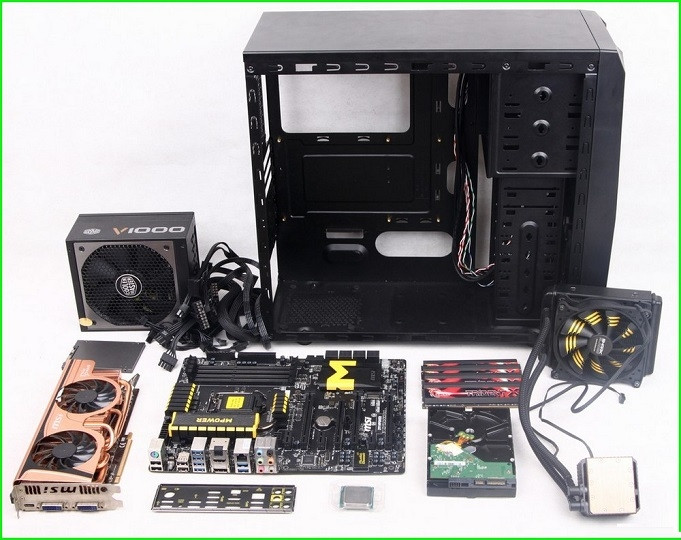
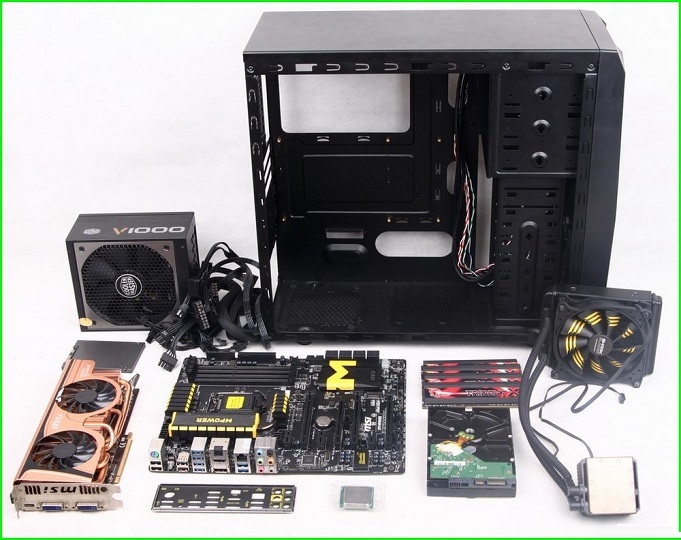
Khi các biện pháp tối ưu phần mềm không còn đủ, nâng cấp phần cứng là giải pháp cuối cùng và hiệu quả nhất để thực sự tăng cấu hình máy tính Win 10. Mặc dù tốn kém hơn, nhưng đây là cách duy nhất để cải thiện đáng kể sức mạnh xử lý và khả năng đáp ứng của hệ thống. maytinhgiaphat.vn có thể cung cấp cho bạn nhiều lựa chọn linh kiện nâng cấp chất lượng.
Nâng Cấp RAM
RAM (Random Access Memory) là bộ nhớ tạm thời mà CPU sử dụng để lưu trữ dữ liệu và các chương trình đang chạy. Dung lượng RAM càng lớn, máy tính càng có thể xử lý nhiều tác vụ cùng lúc mà không bị chậm. Với các ứng dụng và game hiện đại, 8GB RAM là mức tối thiểu, nhưng 16GB hoặc 32GB RAM sẽ mang lại trải nghiệm mượt mà hơn rất nhiều, đặc biệt khi chơi game AAA, chỉnh sửa video hoặc mở nhiều ứng dụng.
- Cách kiểm tra RAM hiện có: Nhấn
Ctrl + Shift + Escđể mở Task Manager, chuyển sang tab “Performance”, sau đó chọn “Memory”. Bạn sẽ thấy dung lượng RAM hiện tại và số khe cắm RAM đang sử dụng. - Lựa chọn RAM: Khi nâng cấp, hãy chọn RAM có cùng loại (DDR4, DDR5), tốc độ (MHz) và độ trễ (CAS Latency) với RAM hiện có để đảm bảo tương thích và hoạt động hiệu quả nhất. Nếu có thể, hãy mua một bộ RAM mới với dung lượng và tốc độ cao hơn.
Thay Thế Ổ Cứng HDD Bằng SSD
Ổ cứng thể rắn (SSD – Solid State Drive) là một trong những nâng cấp phần cứng mang lại sự khác biệt rõ rệt nhất về hiệu suất. Không giống như HDD với các bộ phận cơ học, SSD sử dụng bộ nhớ flash để lưu trữ dữ liệu, giúp tốc độ đọc/ghi nhanh hơn gấp nhiều lần. Việc khởi động Windows, tải ứng dụng và game sẽ nhanh chóng một cách kinh ngạc.
- Lợi ích của SSD: Thời gian khởi động Windows có thể giảm từ vài phút xuống chỉ còn vài giây. Tốc độ tải game và các ứng dụng nặng cũng được cải thiện đáng kể, giảm thiểu tình trạng giật lag do ổ cứng.
- Lựa chọn SSD: Có nhiều loại SSD như SATA SSD (thay thế trực tiếp HDD 2.5 inch), M.2 SATA SSD và NVMe SSD. NVMe SSD là loại nhanh nhất, tận dụng giao thức PCIe cho tốc độ vượt trội. Đảm bảo bo mạch chủ của bạn hỗ trợ loại SSD bạn chọn. Để có một hệ thống cân bằng, nên sử dụng SSD cho hệ điều hành và các ứng dụng chính, trong khi vẫn có thể giữ HDD dung lượng lớn cho việc lưu trữ dữ liệu phụ.
Nâng Cấp Card Đồ Họa (GPU)
Đối với game thủ và những người làm việc với đồ họa 3D, card đồ họa (GPU – Graphics Processing Unit) là thành phần quan trọng nhất ảnh hưởng đến hiệu suất. Một GPU mạnh hơn sẽ cho phép bạn chơi game ở độ phân giải cao hơn, cài đặt đồ họa tối đa và đạt được FPS cao hơn.
- Yếu tố cần xem xét: Khi nâng cấp GPU, bạn cần xem xét khả năng tương thích với bo mạch chủ (khe PCIe), công suất của bộ nguồn (PSU) và kích thước của vỏ case.
- Lựa chọn GPU: Nghiên cứu các dòng card đồ họa mới nhất từ NVIDIA (GeForce RTX) và AMD (Radeon RX) để tìm kiếm card có hiệu năng phù hợp với ngân sách và nhu cầu của bạn. Tham khảo các bài đánh giá và benchmark để so sánh hiệu suất giữa các mẫu. Một GPU mạnh sẽ biến trải nghiệm chơi game của bạn, là yếu tố cốt lõi trong cách tăng cấu hình máy tính Win 10 cho gaming.
Nâng Cấp Bộ Vi Xử Lý (CPU)
CPU (Central Processing Unit) là “bộ não” của máy tính, chịu trách nhiệm xử lý tất cả các lệnh và tính toán. Một CPU nhanh hơn sẽ cải thiện hiệu suất tổng thể của hệ thống, từ khởi động Windows đến chạy các ứng dụng đa nhiệm và xử lý các tác vụ nặng.
- Yếu tố cần xem xét: Việc nâng cấp CPU thường phức tạp hơn vì nó yêu cầu phải tương thích với socket trên bo mạch chủ hiện tại. Đôi khi, việc nâng cấp CPU cũng đòi hỏi phải thay thế bo mạch chủ và RAM để đảm bảo tính tương thích và tận dụng tối đa sức mạnh của CPU mới.
- Lựa chọn CPU: Xem xét các dòng CPU mới nhất từ Intel (Core i series) và AMD (Ryzen series). Tìm kiếm CPU có số nhân (cores), luồng (threads) và tốc độ xung nhịp (clock speed) cao hơn để đáp ứng nhu cầu của bạn.
Nâng Cấp Bộ Nguồn (PSU)
Khi nâng cấp các thành phần tiêu thụ nhiều điện năng như card đồ họa hoặc CPU, bạn có thể cần phải nâng cấp bộ nguồn (PSU – Power Supply Unit) để đảm bảo hệ thống có đủ năng lượng để hoạt động ổn định. Một PSU không đủ công suất có thể gây ra hiện tượng tắt máy đột ngột, khởi động lại hoặc hư hỏng linh kiện.
- Cách tính công suất PSU: Sử dụng các công cụ tính công suất PSU trực tuyến (ví dụ: OuterVision PSU Calculator) để ước tính tổng công suất tiêu thụ của tất cả các linh kiện trong máy tính của bạn. Luôn chọn PSU có công suất cao hơn mức ước tính để có khoảng trống an toàn.
- Lựa chọn PSU: Chọn PSU từ các thương hiệu uy tín, có chứng nhận hiệu suất (ví dụ: 80 PLUS Bronze, Gold, Platinum) để đảm bảo hiệu quả năng lượng và độ tin cậy.
Các Thủ Thuật Nâng Cao Và Lưu Ý Quan Trọng
Để hoàn thiện cách tăng cấu hình máy tính Win 10, ngoài các bước cơ bản và nâng cấp phần cứng, còn có một số thủ thuật nâng cao và lưu ý quan trọng giúp tối ưu hóa hệ thống đến mức cao nhất. Những điều này đòi hỏi một chút kiến thức chuyên sâu hơn nhưng mang lại hiệu quả đáng kể.
Ép Xung (Overclocking)
Ép xung là quá trình tăng tốc độ xung nhịp của CPU, GPU hoặc RAM vượt quá mức cài đặt mặc định của nhà sản xuất. Điều này giúp các linh kiện xử lý nhiều lệnh hơn mỗi giây, từ đó tăng hiệu suất đáng kể trong các tác vụ đòi hỏi nhiều sức mạnh tính toán như chơi game hay render video.
- Ép xung CPU: Thường được thực hiện thông qua BIOS/UEFI của bo mạch chủ. Yêu cầu CPU có hậu tố “K” hoặc “X” (Intel) hoặc là dòng Ryzen (AMD) và bo mạch chủ hỗ trợ ép xung (chipset Z-series của Intel, X-series của AMD). Cần có hệ thống tản nhiệt tốt (tản nhiệt khí cao cấp hoặc tản nhiệt nước) để kiểm soát nhiệt độ.
- Ép xung GPU: Thường được thực hiện thông qua phần mềm của bên thứ ba như MSI Afterburner hoặc EVGA Precision X1. Có thể tăng tốc độ lõi (core clock) và bộ nhớ (memory clock).
- Ép xung RAM (XMP/DOCP): Các bộ RAM hiệu năng cao thường có cấu hình XMP (Intel) hoặc DOCP (AMD) trong BIOS/UEFI, cho phép RAM chạy ở tốc độ định danh cao hơn so với mặc định.
Lưu ý quan trọng: Ép xung có thể làm tăng nhiệt độ linh kiện, giảm tuổi thọ và có nguy cơ gây mất ổn định hệ thống nếu không được thực hiện đúng cách. Luôn theo dõi nhiệt độ và thực hiện từng bước nhỏ. Việc ép xung cũng có thể làm mất hiệu lực bảo hành của nhà sản xuất.
Đảm Bảo Hệ Thống Tản Nhiệt Hiệu Quả
Nhiệt độ là kẻ thù lớn nhất của hiệu suất máy tính. Khi CPU và GPU quá nóng, chúng sẽ tự động giảm tốc độ hoạt động (throttling) để tránh hư hỏng, dẫn đến giảm hiệu suất rõ rệt. Một hệ thống tản nhiệt hiệu quả là cực kỳ quan trọng để duy trì hiệu năng ổn định, đặc biệt khi chơi game hoặc ép xung.
- Quản lý luồng không khí trong vỏ case: Đảm bảo có đủ quạt hút và quạt đẩy trong vỏ case để tạo ra luồng không khí liên tục. Sắp xếp dây cáp gọn gàng để không cản trở luồng khí.
- Kiểm tra và thay thế keo tản nhiệt: Keo tản nhiệt (thermal paste) giữa CPU/GPU và tản nhiệt có thể khô và kém hiệu quả theo thời gian. Thay thế keo tản nhiệt định kỳ (ví dụ, 1-2 năm một lần) có thể giúp cải thiện khả năng dẫn nhiệt.
- Vệ sinh bụi bẩn: Bụi bẩn tích tụ trên tản nhiệt và quạt sẽ cản trở quá trình tản nhiệt. Sử dụng bình khí nén để vệ sinh bụi bẩn định kỳ (3-6 tháng một lần) để giữ cho các linh kiện luôn mát mẻ.
Sử Dụng Các Phần Mềm Tối Ưu Hiệu Năng
Ngoài các công cụ tích hợp của Windows, có nhiều phần mềm của bên thứ ba được thiết kế để tối ưu hóa hiệu năng máy tính. Các phần mềm này có thể giúp bạn tự động dọn dẹp tập tin rác, quản lý chương trình khởi động, cập nhật driver hoặc tinh chỉnh hệ thống.
- CCleaner: Một công cụ phổ biến để dọn dẹp tập tin rác, lịch sử trình duyệt, registry lỗi và quản lý chương trình khởi động.
- Driver Booster/Snappy Driver Installer: Giúp quét và cập nhật các driver cũ một cách tự động.
- MSI Afterburner/Radeon Software Adrenalin: Cho phép bạn theo dõi hiệu suất, nhiệt độ của GPU và ép xung một cách an toàn.
- Process Lasso: Một phần mềm quản lý tiến trình nâng cao, có thể tự động điều chỉnh ưu tiên CPU cho các ứng dụng đang chạy để cải thiện độ phản hồi.
Khi sử dụng phần mềm của bên thứ ba, hãy luôn tải từ các nguồn đáng tin cậy để tránh cài đặt phần mềm độc hại.
Đảm Bảo Cấu Hình BIOS/UEFI Chính Xác
BIOS (Basic Input/Output System) hoặc UEFI (Unified Extensible Firmware Interface) là firmware quản lý các thiết lập phần cứng cấp thấp của máy tính. Việc cấu hình BIOS/UEFI đúng cách có thể ảnh hưởng đến hiệu năng khởi động và hoạt động của hệ thống.
- Kích hoạt XMP/DOCP: Như đã đề cập, để RAM chạy ở tốc độ cao nhất, bạn cần kích hoạt hồ sơ XMP (Intel) hoặc DOCP (AMD) trong BIOS/UEFI.
- Chế độ AHCI cho SSD: Đảm bảo ổ cứng SSD của bạn đang chạy ở chế độ AHCI (Advanced Host Controller Interface) trong cài đặt SATA Mode. Điều này giúp tối ưu hiệu suất của SSD.
- Tắt các tính năng không cần thiết: Một số tính năng tích hợp trên bo mạch chủ mà bạn không sử dụng (ví dụ: cổng COM/LPT cũ, card âm thanh onboard nếu dùng card rời) có thể được tắt trong BIOS/UEFI để giải phóng tài nguyên.
- Cập nhật BIOS/UEFI: Đôi khi, nhà sản xuất bo mạch chủ phát hành các bản cập nhật BIOS/UEFI để cải thiện tính tương thích, hiệu suất hoặc sửa lỗi. Luôn kiểm tra trang web của nhà sản xuất để biết các bản cập nhật mới nhất.
Những thủ thuật nâng cao này, khi được áp dụng cẩn thận và đúng cách, sẽ giúp bạn khai thác tối đa tiềm năng của phần cứng và đạt được hiệu suất tối ưu cho chiếc máy tính Windows 10 của mình.
Việc tối ưu cách tăng cấu hình máy tính Win 10 là một quá trình liên tục, đòi hỏi sự kết hợp giữa các điều chỉnh phần mềm thông minh, bảo trì hệ thống định kỳ và, nếu cần, những nâng cấp phần cứng chiến lược. Bằng cách áp dụng các phương pháp mà maytinhgiaphat.vn đã chia sẻ, từ việc điều chỉnh chế độ nguồn, vô hiệu hóa ứng dụng khởi động, dọn dẹp ổ đĩa cho đến nâng cấp RAM hay SSD, bạn sẽ cảm nhận được sự khác biệt rõ rệt về tốc độ và độ mượt mà của máy tính. Hãy biến chiếc máy tính của mình thành một cỗ máy mạnh mẽ, đáp ứng mọi nhu cầu làm việc và giải trí một cách hiệu quả nhất.