


Máy Tính
Cách Chặn Quảng Cáo Tự Bật Lên Trên Máy Tính Hiệu Quả Nhất
Th9
Bạn đang chìm đắm trong công việc, giải trí hay tìm kiếm thông tin trên máy tính thì bất ngờ bị gián đoạn bởi hàng loạt quảng cáo tự bật lên? Những pop-up khó chịu, các trang web chuyển hướng không mong muốn và âm thanh quảng cáo ồn ào không chỉ làm giảm trải nghiệm mà còn tiềm ẩn nguy cơ bảo mật. Điều này gây phiền toái cực độ cho người dùng máy tính. Bài viết này từ maytinhgiaphat.vn sẽ cung cấp cho bạn một cẩm nang toàn diện về cách chặn quảng cáo tự bật lên trên máy tính, từ những phương pháp cơ bản đến các giải pháp chuyên sâu, giúp bạn lấy lại sự kiểm soát và tận hưởng môi trường duyệt web mượt mà, an toàn hơn.
Hiểu Rõ Về Quảng Cáo Tự Bật Lên (Pop-up Ads)
Trước khi tìm hiểu các phương pháp chặn, điều quan trọng là phải hiểu rõ quảng cáo tự bật lên là gì và tại sao chúng lại xuất hiện. Quảng cáo tự bật lên, hay còn gọi là pop-up ads, là một hình thức quảng cáo trực tuyến hiển thị trong một cửa sổ mới hoặc tab mới mà không có sự cho phép rõ ràng từ người dùng. Chúng có thể xuất hiện theo nhiều dạng khác nhau, bao gồm pop-up (bật lên trên cửa sổ hiện tại), pop-under (bật ẩn dưới cửa sổ hiện tại), hoặc chuyển hướng trình duyệt đột ngột đến một trang web khác.
Nguyên nhân chính dẫn đến sự xuất hiện của các quảng cáo này thường là do các trang web muốn tạo doanh thu, nhưng cũng không ít trường hợp liên quan đến phần mềm độc hại (malware) hoặc phần mềm quảng cáo (adware) đã lây nhiễm vào máy tính của bạn. Adware là một loại phần mềm thường được cài đặt kèm theo các ứng dụng miễn phí, và chúng có nhiệm vụ hiển thị quảng cáo liên tục. Ngoài ra, một số tiện ích mở rộng trình duyệt không đáng tin cậy cũng có thể là nguyên nhân gây ra tình trạng này, thu thập dữ liệu duyệt web của bạn và hiển thị quảng cáo mục tiêu.
Các rủi ro tiềm ẩn từ quảng cáo tự bật lên không chỉ dừng lại ở sự phiền toái. Chúng có thể dẫn đến các trang web lừa đảo (phishing), tải xuống phần mềm độc hại không mong muốn, hoặc thu thập thông tin cá nhân của bạn mà không được sự đồng ý. Do đó, việc tìm cách chặn quảng cáo tự bật lên trên máy tính không chỉ giúp cải thiện trải nghiệm người dùng mà còn là một biện pháp bảo vệ quan trọng cho sự an toàn và quyền riêng tư của bạn trên không gian mạng.
Phương Pháp 1: Sử Dụng Trình Duyệt Tích Hợp Chặn Quảng Cáo Mạnh Mẽ
Hầu hết mọi hoạt động trực tuyến của chúng ta, từ xem phim, chơi game, tìm kiếm thông tin đến cập nhật tin tức, đều được thực hiện thông qua trình duyệt web. Tuy nhiên, hoạt động và dữ liệu của bạn trên các trình duyệt thông thường có thể được lưu lại và bán cho bên thứ ba, dẫn đến việc bạn thường xuyên gặp phải quảng cáo không mong muốn. Để giải quyết vấn đề này, các trình duyệt web tích hợp tính năng chặn quảng cáo tiên tiến đã ra đời, mang đến một cách chặn quảng cáo tự bật lên trên máy tính hoàn toàn miễn phí, an toàn và hiệu quả.
Cơ chế hoạt động của trình duyệt chặn quảng cáo
Các trình duyệt này hoạt động bằng cách tích hợp sẵn các bộ lọc quảng cáo mạnh mẽ, thường dựa trên danh sách đen các máy chủ quảng cáo và các quy tắc chặn script theo dõi. Khi bạn truy cập một trang web, trình duyệt sẽ kiểm tra các yêu cầu tải nội dung và chặn bất kỳ yếu tố nào được xác định là quảng cáo hoặc trình theo dõi. Quá trình này diễn ra ở cấp độ trình duyệt, ngay cả trước khi nội dung quảng cáo kịp hiển thị, đảm bảo một trải nghiệm duyệt web liền mạch và không bị gián đoạn. Nhiều trình duyệt còn cung cấp các tùy chọn nâng cao cho phép người dùng tinh chỉnh các bộ lọc, thêm ngoại lệ cho các trang web yêu thích, hoặc thậm chí là chặn cả các nỗ lực chống chặn quảng cáo (anti-adblock).
Ưu điểm vượt trội của trình duyệt chặn quảng cáo
Việc sử dụng trình duyệt tích hợp tính năng chặn quảng cáo mang lại nhiều lợi ích đáng kể. Đầu tiên, chúng hoàn toàn miễn phí cho người dùng, loại bỏ nhu cầu chi trả cho các phần mềm chặn quảng cáo bên thứ ba. Thứ hai, quá trình cài đặt và sử dụng vô cùng đơn giản, thường chỉ cần tải về và chạy như bất kỳ trình duyệt nào khác mà không cần cấu hình phức tạp. Hiệu quả chặn quảng cáo của các trình duyệt này thường rất cao, có thể loại bỏ phần lớn các loại quảng cáo gây phiền toái, bao gồm pop-up, banner, quảng cáo video và các trình theo dõi. Điều quan trọng là, chúng không gây ảnh hưởng đáng kể đến hiệu suất máy tính của bạn, thậm chí còn giúp tăng tốc độ tải trang vì trình duyệt không phải tải về các tài nguyên quảng cáo nặng nề, từ đó tiết kiệm băng thông mạng và tối ưu hóa trải nghiệm duyệt web.
Nhược điểm và hạn chế cần lưu ý
Mặc dù có nhiều ưu điểm, các trình duyệt chặn quảng cáo cũng có một số hạn chế. Một số trình duyệt có thể không chặn được tất cả các loại quảng cáo, đặc biệt là những quảng cáo mới xuất hiện hoặc được thiết kế để lách qua các bộ lọc thông thường. Hơn nữa, một số trang web, đặc biệt là các trang dựa vào doanh thu quảng cáo để duy trì hoạt động, có thể phát hiện việc sử dụng trình chặn quảng cáo và yêu cầu bạn tắt nó để truy cập nội dung. Trong một số ít trường hợp, việc chặn quảng cáo quá mạnh có thể làm gián đoạn chức năng của trang web, khiến một số yếu tố hoặc tính năng không hiển thị đúng cách.
Gợi ý một số trình duyệt chặn quảng cáo an toàn và hiệu quả
Trên thị trường hiện nay có nhiều lựa chọn trình duyệt tích hợp chặn quảng cáo, mỗi loại có những đặc điểm nổi bật riêng.
Brave Browser
Brave là một trình duyệt web được xây dựng dựa trên Chromium, mã nguồn mở phổ biến, mang đến trải nghiệm duyệt web nhanh chóng, an toàn và hoàn toàn miễn phí. Brave nổi bật với khả năng chặn quảng cáo và trình theo dõi tích hợp mạnh mẽ ngay từ khi cài đặt, giúp tăng tốc độ tải trang đáng kể. Ngoài ra, Brave còn có tính năng Brave Rewards, cho phép người dùng chọn xem quảng cáo không xâm phạm quyền riêng tư và nhận tiền điện tử (BAT) làm phần thưởng, sau đó có thể dùng để ủng hộ các nhà sáng tạo nội dung yêu thích. Trình duyệt này cũng tập trung cao vào quyền riêng tư với các tính năng như chặn dấu vân tay trình duyệt và bảo vệ khỏi các tập lệnh độc hại.
Opera Browser
Opera là một trình duyệt web lâu đời nhưng không ngừng cải tiến, sở hữu nhiều tính năng nổi trội ngoài khả năng chặn quảng cáo. Nó bao gồm một VPN miễn phí tích hợp, giúp bảo vệ quyền riêng tư và truy cập nội dung bị giới hạn địa lý. Tính năng chặn quảng cáo và chống theo dõi của Opera hoạt động hiệu quả, giúp giảm thiểu phiền toái và tăng tốc độ duyệt web. Ngoài ra, Opera còn có các tiện ích như cửa sổ ẩn danh, chế độ tiết kiệm pin, và các không gian làm việc (workspaces) để quản lý tab một cách hiệu quả.
Herond Browser
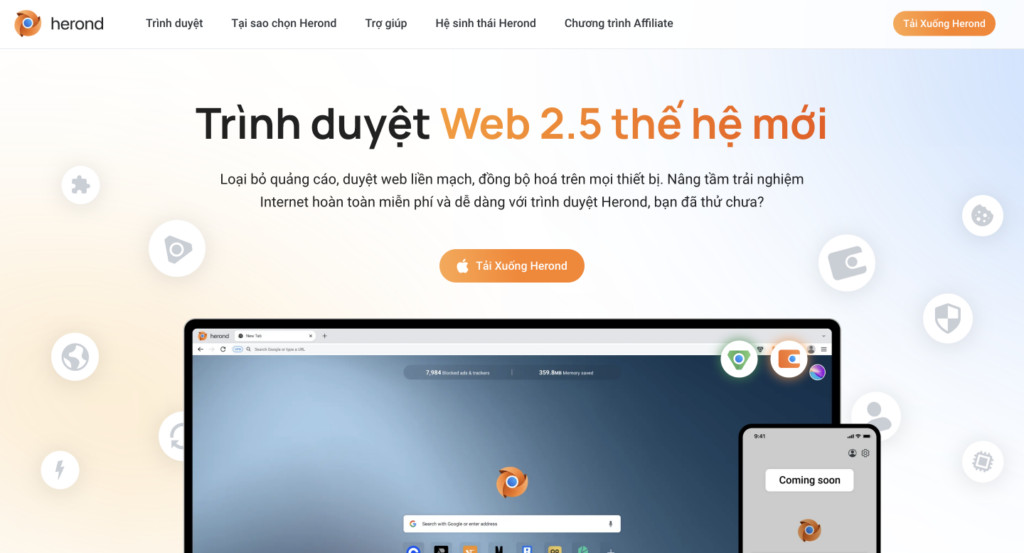
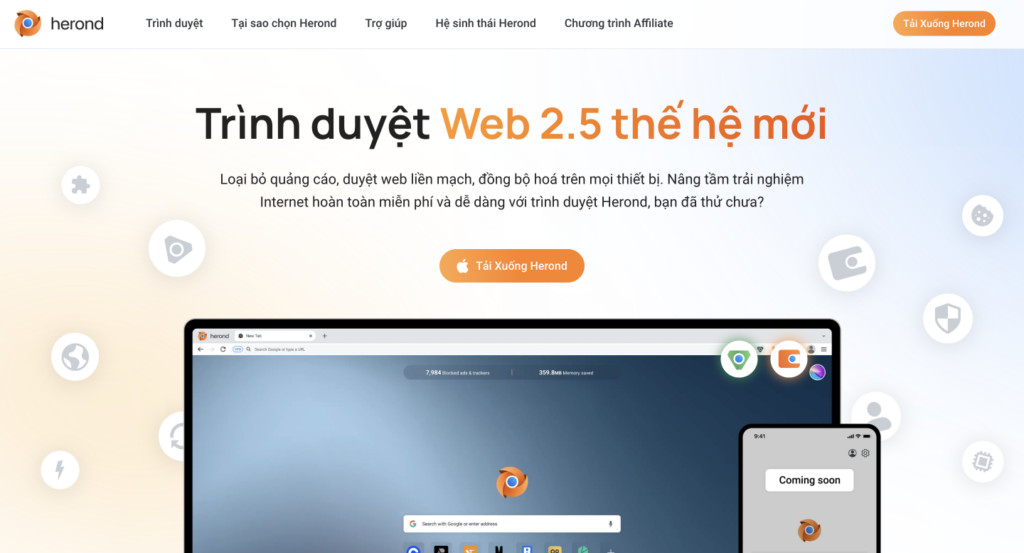
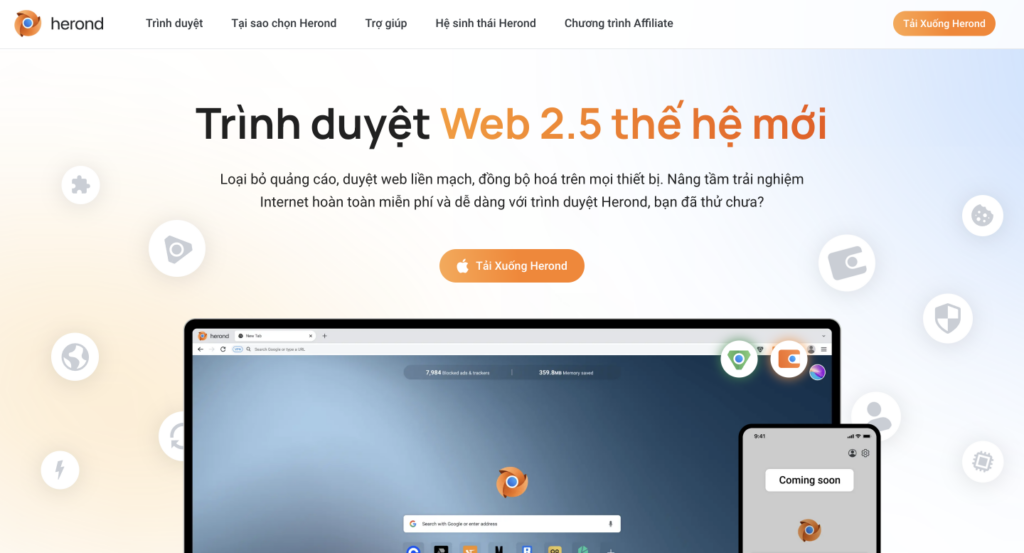
Herond tự giới thiệu là một trình duyệt web thế hệ 2.5 mới, được thiết kế riêng cho người dùng Web3 và DeFi, mang đến trải nghiệm duyệt web an toàn, mượt mà với các tính năng bảo mật tối ưu nhất. Các tính năng nổi bật của Herond bao gồm:
- Chặn quảng cáo và chống anti-adblock Herond Shield: Đây là tính năng cốt lõi của Herond, được thiết kế để loại bỏ các quảng cáo xâm lấn, trình theo dõi và các mối đe dọa tiềm ẩn, kể cả những quảng cáo có khả năng vượt qua các trình chặn thông thường. Herond Shield hoạt động mạnh mẽ để bảo vệ người dùng khỏi các yếu tố gây phiền toái và nguy hiểm trên internet.
- Tốc độ nhanh chóng: Herond tuyên bố mang lại thời gian tải trang nhanh như chớp, nhanh gấp 3 lần so với trình duyệt thông thường do không phải tải các tài nguyên quảng cáo không cần thiết. Điều này góp phần cải thiện đáng kể trải nghiệm duyệt web.
- Hệ sinh thái tích hợp: Herond cung cấp một bộ công cụ tích hợp bao gồm ví Herond (Herond Wallet) và ID Herond, giúp người dùng quản lý danh tính phi tập trung và điều hướng trang web một cách tổng thể và toàn diện, đặc biệt hữu ích cho những ai tham gia vào không gian Web3.
 trình duyệt herond
 Herond Browser chặn quảng cáo tự bật lên trên máy tính
Hướng dẫn sử dụng Herond để chặn quảng cáo tự bật lên
Để tận dụng hiệu quả tính năng chặn quảng cáo của Herond, bạn có thể thực hiện theo các bước chi tiết sau đây:
Bước 1: Tải và cài đặt trình duyệt Herond trên máy tính.
Đầu tiên, bạn cần truy cập vào trang web chính thức của Herond tại địa chỉ: https://herond.org. Trên trang chủ, bạn sẽ tìm thấy nút “Tải xuống” (Download) rõ ràng. Hãy nhấp vào nút này để bắt đầu quá trình tải về tệp cài đặt cho máy tính của bạn. Sau khi tệp đã được tải xuống hoàn tất, hãy mở tệp đó và làm theo các hướng dẫn trên màn hình để hoàn tất quá trình cài đặt trình duyệt Herond. Quy trình này thường diễn ra nhanh chóng và tương tự như cài đặt các phần mềm khác trên Windows hoặc macOS.
Bước 2: Đăng ký tài khoản Herond để trải nghiệm đầy đủ tính năng.
Sau khi cài đặt xong, hãy mở trình duyệt Herond. Để sử dụng tối đa các tính năng của Herond, bao gồm cả ví điện tử và các dịch vụ Web3, bạn nên đăng ký một tài khoản. Truy cập trang đăng ký tài khoản Herond tại: https://accounts.herond.org/. Tại đây, bạn sẽ được yêu cầu nhập đầy đủ các thông tin cần thiết vào các trường tương ứng, bao gồm địa chỉ Email, mật khẩu mong muốn và tên hiển thị mà bạn muốn sử dụng. Sau khi điền xong, hãy xác nhận captcha để chứng minh bạn không phải là robot và nhấp vào nút “Đăng ký”. Cuối cùng, bạn cần kiểm tra hộp thư đến của Email đã đăng ký để tìm liên kết kích hoạt tài khoản và hoàn tất quá trình đăng ký.
Bước 3: Bắt đầu duyệt web với Herond và tận hưởng trải nghiệm không quảng cáo.
Sau khi hoàn tất đăng ký và kích hoạt tài khoản, bạn đã sẵn sàng sử dụng Herond tương tự như các trình duyệt web phổ biến khác. Chỉ cần nhập thông tin bạn muốn tìm kiếm vào thanh địa chỉ hoặc truy cập trực tiếp các trang web yêu thích của bạn. Với Herond Shield được tích hợp sẵn, bạn sẽ ngay lập tức nhận thấy sự khác biệt khi các quảng cáo tự bật lên và các yếu tố theo dõi sẽ được loại bỏ một cách hiệu quả, mang đến một trải nghiệm duyệt web mới mẻ, an toàn và hoàn toàn không bị gián đoạn bởi quảng cáo.
Phương Pháp 2: Sử Dụng Tiện Ích Mở Rộng (Extensions) Chặn Quảng Cáo Chuyên Dụng
Đối với những người dùng muốn giữ trình duyệt yêu thích của mình (như Chrome, Firefox, Edge) nhưng vẫn muốn chặn quảng cáo tự bật lên trên máy tính một cách hiệu quả, việc sử dụng các tiện ích mở rộng là một giải pháp tuyệt vời. Các tiện ích này được thiết kế đặc biệt để phát hiện và ngăn chặn quảng cáo, mang lại một lớp bảo vệ bổ sung cho trải nghiệm duyệt web của bạn.
Cơ chế hoạt động của tiện ích mở rộng chặn quảng cáo
Các tiện ích mở rộng chặn quảng cáo hoạt động bằng cách can thiệp vào quá trình tải trang web. Chúng sử dụng các danh sách bộ lọc (filter lists) được cập nhật liên tục, chứa các quy tắc để nhận diện và chặn các URL quảng cáo, các script theo dõi, và các phần tử HTML liên quan đến quảng cáo. Khi một trang web yêu cầu tải nội dung, tiện ích mở rộng sẽ so sánh các yêu cầu đó với các quy tắc trong danh sách bộ lọc của nó. Nếu một yếu tố nào đó khớp với quy tắc quảng cáo, nó sẽ bị chặn, không cho phép hiển thị trên trình duyệt của bạn. Một số tiện ích còn cho phép người dùng tự tạo quy tắc chặn tùy chỉnh hoặc báo cáo quảng cáo không bị chặn để cải thiện bộ lọc.
Ưu điểm của tiện ích mở rộng
Tiện ích mở rộng chặn quảng cáo rất dễ dàng cài đặt và quản lý thông qua cửa hàng tiện ích của trình duyệt. Chúng có khả năng chặn hầu hết các loại quảng cáo, từ pop-up, banner, quảng cáo video cho đến các trình theo dõi ẩn, giúp tăng cường quyền riêng tư và bảo mật trực tuyến. Các tiện ích này thường có thể tùy chỉnh cao, cho phép người dùng bật/tắt trên từng trang web, điều chỉnh độ mạnh của bộ lọc, hoặc thậm chí là cho phép quảng cáo từ các trang web cụ thể mà bạn muốn hỗ trợ. Hơn nữa, việc chặn quảng cáo giúp tăng tốc độ tải trang và giảm mức tiêu thụ dữ liệu, vì trình duyệt không phải tải về các nội dung không cần thiết.
Nhược điểm và những lưu ý khi sử dụng
Mặc dù hiệu quả, tiện ích mở rộng cũng có những hạn chế. Việc cài đặt quá nhiều tiện ích có thể làm chậm trình duyệt và tiêu tốn tài nguyên hệ thống. Một số tiện ích mở rộng kém chất lượng hoặc không đáng tin cậy có thể tự trở thành nguồn phát tán quảng cáo (adware) hoặc thu thập dữ liệu người dùng trái phép. Người dùng cần cẩn trọng lựa chọn các tiện ích từ nhà phát triển uy tín và đọc kỹ các đánh giá trước khi cài đặt. Tương tự như trình duyệt tích hợp, một số trang web có thể phát hiện và yêu cầu tắt tiện ích chặn quảng cáo để truy cập nội dung.
Các tiện ích mở rộng chặn quảng cáo phổ biến
Có nhiều tiện ích mở rộng chặn quảng cáo được đánh giá cao về hiệu quả và độ tin cậy.
uBlock Origin
uBlock Origin được coi là một trong những trình chặn quảng cáo hiệu quả và nhẹ nhất hiện nay. Nó không chỉ chặn quảng cáo mà còn ngăn chặn các trình theo dõi và phần mềm độc hại, giúp bảo vệ quyền riêng tư và tăng tốc độ duyệt web đáng kể. uBlock Origin sử dụng ít tài nguyên hệ thống hơn nhiều so với các đối thủ, phù hợp cho cả các máy tính cấu hình thấp. Nó cũng cho phép người dùng tinh chỉnh bộ lọc rất chi tiết.
AdBlock Plus (ABP)
AdBlock Plus là một trong những trình chặn quảng cáo lâu đời và phổ biến nhất. ABP chặn quảng cáo pop-up, banner, quảng cáo video trên YouTube và Facebook. Nó có tùy chọn “Quảng cáo chấp nhận được” (Acceptable Ads) để cho phép hiển thị một số quảng cáo được coi là không xâm phạm, mặc dù người dùng có thể tắt tùy chọn này. ABP dễ sử dụng nhưng đôi khi có thể tiêu tốn nhiều tài nguyên hơn uBlock Origin.
AdGuard AdBlocker
AdGuard là một tiện ích mở rộng mạnh mẽ cung cấp khả năng chặn quảng cáo toàn diện, bao gồm cả pop-up, video ads, banner và các trình theo dõi. Ngoài ra, AdGuard còn tích hợp tính năng bảo vệ khỏi lừa đảo và các trang web độc hại, tăng cường an ninh mạng cho người dùng. AdGuard cũng có sẵn dưới dạng phần mềm độc lập với nhiều tính năng bảo mật hơn.
Hướng dẫn cài đặt và cấu hình tiện ích mở rộng chặn quảng cáo
Quy trình cài đặt các tiện ích mở rộng chặn quảng cáo khá tương đồng trên hầu hết các trình duyệt dựa trên Chromium (Chrome, Edge, Brave, Opera) và Firefox.
Bước 1: Mở trình duyệt và truy cập cửa hàng tiện ích.
Trên trình duyệt Chrome, bạn truy cập Chrome Web Store. Với Firefox, bạn vào Firefox Add-ons. Trên Edge, bạn có thể tìm trong Microsoft Edge Addons.
Bước 2: Tìm kiếm tiện ích chặn quảng cáo.
Sử dụng thanh tìm kiếm để nhập tên tiện ích bạn muốn cài đặt, ví dụ: “uBlock Origin” hoặc “AdBlock Plus”.
Bước 3: Cài đặt tiện ích.
Chọn tiện ích bạn muốn và nhấp vào nút “Thêm vào Chrome” (Add to Chrome), “Thêm vào Firefox” (Add to Firefox) hoặc tương tự. Trình duyệt có thể yêu cầu bạn xác nhận các quyền mà tiện ích cần. Hãy đọc kỹ và chấp nhận nếu bạn tin tưởng nhà phát triển.
Bước 4: Cấu hình cơ bản (tùy chọn).
Sau khi cài đặt, biểu tượng tiện ích sẽ xuất hiện trên thanh công cụ của trình duyệt. Bạn có thể nhấp vào biểu tượng này để truy cập các tùy chọn cấu hình. Ví dụ, bạn có thể bật/tắt chặn quảng cáo cho một trang web cụ thể, điều chỉnh danh sách bộ lọc, hoặc xem số lượng quảng cáo đã chặn. Đối với hầu hết người dùng, cài đặt mặc định của các tiện ích uy tín đã đủ hiệu quả để chặn quảng cáo tự bật lên trên máy tính một cách đáng kể.
Phương Pháp 3: Phần Mềm Diệt Virus và Bảo Mật Tích Hợp Chặn Quảng Cáo
Ngoài chức năng bảo vệ máy tính khỏi virus và các mối đe dọa trực tuyến, nhiều phần mềm diệt virus hiện đại còn tích hợp khả năng chặn quảng cáo tự bật lên trên máy tính và các nội dung độc hại. Các phần mềm bảo mật toàn diện (Internet Security Suites) thường có các mô-đun riêng biệt như tường lửa, bảo vệ web, và chống phần mềm quảng cáo (anti-adware), giúp loại bỏ nguồn gốc của nhiều quảng cáo phiền toái.
Cơ chế chặn quảng cáo của phần mềm diệt virus
Phần mềm diệt virus không chặn quảng cáo theo cách truyền thống như tiện ích mở rộng trình duyệt. Thay vào đó, chúng tập trung vào việc loại bỏ các phần mềm quảng cáo (adware), phần mềm không mong muốn (PUP – Potentially Unwanted Programs) hoặc các tập lệnh độc hại mà các quảng cáo tự bật lên thường lợi dụng để lây nhiễm vào hệ thống. Khi phần mềm diệt virus quét máy tính, nó sẽ tìm kiếm và loại bỏ các thành phần adware gây ra quảng cáo, hoặc chặn truy cập vào các máy chủ quảng cáo và trang web độc hại thông qua tường lửa và mô-đun bảo vệ web của mình. Điều này giúp loại bỏ quảng cáo từ gốc rễ, không chỉ trên trình duyệt mà đôi khi còn trong các ứng dụng khác trên máy tính.
Ưu điểm của việc sử dụng phần mềm diệt virus
Một trong những ưu điểm lớn nhất là khả năng bảo vệ toàn diện cho máy tính của bạn. Không chỉ chặn quảng cáo, các phần mềm này còn chống lại virus, ransomware, lừa đảo (phishing), và các mối đe dọa mạng khác. Hiệu quả của chúng trong việc loại bỏ các phần mềm quảng cáo thường rất cao, giúp giải quyết triệt để nguyên nhân gây ra quảng cáo pop-up. Các phần mềm này thường dễ cài đặt và sử dụng, với các bản cập nhật tự động giúp duy trì khả năng bảo vệ liên tục trước các mối đe dọa mới.
Nhược điểm và những cân nhắc
Phần lớn các phần mềm diệt virus hàng đầu có khả năng chặn quảng cáo hiệu quả đều là các phiên bản trả phí, yêu cầu một khoản đầu tư ban đầu hoặc phí đăng ký hàng năm. Một nhược điểm khác là chúng có thể ảnh hưởng đến hiệu suất hệ thống, đặc biệt trên các máy tính cũ hoặc cấu hình thấp. Quá trình quét nền và các tính năng bảo vệ thời gian thực đôi khi làm chậm máy tính. Người dùng cần lựa chọn phần mềm phù hợp với cấu hình máy và nhu cầu sử dụng để tối ưu hóa hiệu quả bảo mật mà không làm giảm trải nghiệm tổng thể.
Một số phần mềm diệt virus phổ biến có khả năng chặn quảng cáo
Có nhiều phần mềm diệt virus khác nhau trên thị trường, và mỗi phần mềm đều có ưu và nhược điểm riêng. Dưới đây là một số lựa chọn được đánh giá cao:
- McAfee AntiVirus Plus: Nổi tiếng với khả năng bảo vệ mạnh mẽ khỏi virus và phần mềm độc hại, McAfee AntiVirus Plus thường đi kèm với các tính năng bảo vệ duyệt web và chống lừa đảo, giúp ngăn chặn các quảng cáo từ các trang web độc hại. Nó cung cấp một giao diện dễ sử dụng và bảo vệ đa thiết bị.
 McAfee AntiVirus Plus
 McAfee AntiVirus Plus giúp chặn quảng cáo tự bật lên trên máy tính
- ESET NOD32 Antivirus: ESET được biết đến với khả năng phát hiện mối đe dọa cao và mức tiêu thụ tài nguyên hệ thống thấp. Nó có các tính năng bảo vệ web để chặn các trang web lừa đảo và phần mềm độc hại, gián tiếp giúp giảm thiểu quảng cáo xuất phát từ các nguồn nguy hiểm.
- Kaspersky Anti-Virus: Kaspersky là một trong những tên tuổi lớn trong lĩnh vực bảo mật, cung cấp khả năng bảo vệ mạnh mẽ chống lại nhiều loại mối đe dọa. Các sản phẩm của Kaspersky thường bao gồm tính năng bảo vệ trình duyệt, giúp phát hiện và chặn các quảng cáo độc hại hoặc chuyển hướng không mong muốn.
- Trend Micro Antivirus+ Security: Cung cấp khả năng bảo vệ web tiên tiến, bao gồm chặn các trang web độc hại và lừa đảo, điều này cũng góp phần ngăn chặn các quảng cáo pop-up từ những nguồn không đáng tin cậy.
- Malwarebytes Premium: Mặc dù không phải là một phần mềm diệt virus truyền thống, Malwarebytes Premium rất xuất sắc trong việc phát hiện và loại bỏ adware, PUPs và các mối đe dọa dựa trên trình duyệt, vốn là nguyên nhân chính gây ra quảng cáo tự bật lên. Nó hoạt động tốt khi kết hợp với một phần mềm diệt virus khác.
- Norton AntiVirus Plus: Norton cung cấp khả năng bảo vệ chống virus và phần mềm độc hại hàng đầu, kèm theo tính năng bảo vệ trực tuyến giúp chặn các mối đe dọa web và quảng cáo độc hại.
Để đạt hiệu quả tốt nhất, hãy lựa chọn phần mềm diệt virus phù hợp với thiết bị và nhu cầu sử dụng của bạn, đảm bảo tối ưu hóa hiệu quả bảo mật và nâng cao trải nghiệm duyệt web.
Phương Pháp 4: Cấu Hình DNS Chặn Quảng Cáo Ở Cấp Độ Hệ Thống
Thay đổi DNS là một cách chặn quảng cáo tự bật lên trên máy tính hiệu quả nhưng đòi hỏi người dùng có kiến thức kỹ thuật cơ bản. Phương pháp này có lợi thế là chặn quảng cáo ở cấp độ mạng, áp dụng cho tất cả các trình duyệt và ứng dụng trên thiết bị của bạn mà không cần cài đặt thêm phần mềm hay tiện ích mở rộng.
DNS hoạt động như thế nào trong việc chặn quảng cáo?
Hệ thống tên miền (DNS) hoạt động như một danh bạ điện thoại cho internet, dịch tên miền (ví dụ: google.com) thành địa chỉ IP (ví dụ: 172.217.160.142) mà máy tính có thể hiểu được. Khi bạn sử dụng các máy chủ DNS chặn quảng cáo, chúng sẽ duy trì một danh sách đen các miền liên quan đến quảng cáo và phần mềm độc hại. Khi trình duyệt hoặc ứng dụng của bạn cố gắng truy cập một miền nằm trong danh sách đen này, máy chủ DNS sẽ không phân giải địa chỉ IP, hoặc chuyển hướng đến một địa chỉ không tồn tại (như 0.0.0.0), từ đó ngăn chặn nội dung quảng cáo tải về và hiển thị. Đây là một giải pháp chặn quảng cáo trên toàn hệ thống, áp dụng cho mọi thứ kết nối mạng trên máy tính.
Ưu điểm của việc thay đổi DNS
Việc chặn quảng cáo bằng DNS mang lại khả năng bảo vệ trên toàn hệ thống, không chỉ giới hạn trong một trình duyệt cụ thể. Điều này có nghĩa là các ứng dụng khác trên máy tính nếu cố gắng tải quảng cáo từ các miền trong danh sách đen cũng sẽ bị chặn. Phương pháp này thường không tiêu tốn tài nguyên hệ thống đáng kể như các tiện ích mở rộng hoặc phần mềm diệt virus, và đôi khi còn giúp tăng tốc độ duyệt web một chút do không phải tải về các tài nguyên quảng cáo. Hơn nữa, sau khi cấu hình xong, nó hoạt động hoàn toàn tự động mà không cần can thiệp thêm.
Nhược điểm và những lưu ý quan trọng
Khi sử dụng phương pháp này, một số trang web có thể không hoạt động bình thường nếu chúng dựa vào các script quảng cáo hoặc theo dõi bị chặn để tải các phần tử quan trọng. Đôi khi, các máy chủ DNS có thể gây ra hiện tượng chặn nhầm (false positive), chặn cả những nội dung không phải quảng cáo. Hơn nữa, việc thay đổi DNS đòi hỏi người dùng phải có một chút kiến thức về cấu hình mạng và địa chỉ IP. Bạn nên tham khảo hướng dẫn chi tiết cho từng hệ điều hành và thiết bị để thực hiện thay đổi DNS được chính xác, tránh các lỗi cấu hình mạng không mong muốn.
Các máy chủ DNS chặn quảng cáo phổ biến
Ngoài các địa chỉ DNS được đề cập trong bài viết gốc, có một số máy chủ DNS công cộng khác cũng cung cấp khả năng chặn quảng cáo và tăng cường bảo mật:
- AdGuard DNS:
- Máy chủ DNS mặc định: 94.140.14.14 và 94.140.14.15 (IPv4)
- Máy chủ DNS Family Protection: 94.140.14.15 và 94.140.14.16 (IPv4)
- Đây là một lựa chọn tuyệt vời với khả năng chặn quảng cáo, trình theo dõi, và các trang web độc hại, đồng thời cung cấp tùy chọn bảo vệ gia đình.
- Cloudflare DNS (1.1.1.1 for Families):
- Phiên bản chặn Malware: 1.1.1.2 và 1.0.0.2 (IPv4)
- Phiên bản chặn Malware & Người lớn: 1.1.1.3 và 1.0.0.3 (IPv4)
- Cloudflare nổi tiếng về tốc độ và quyền riêng tư. Phiên bản “for Families” bổ sung thêm tính năng chặn quảng cáo và các nội dung độc hại.
- Quad9:
- Máy chủ DNS: 9.9.9.9 và 149.112.112.112 (IPv4)
- Quad9 tập trung vào bảo mật, chặn các miền độc hại đã biết và cung cấp hiệu suất tốt.
Hướng dẫn cấu hình DNS để chặn quảng cáo tự bật lên trên máy tính Windows 10
Để thay đổi cấu hình DNS trên máy tính Windows 10, bạn có thể làm theo các bước sau. Lưu ý, bạn có thể áp dụng các địa chỉ DNS từ Herond hoặc bất kỳ DNS chặn quảng cáo nào khác mà bạn tin tưởng.
Bước 1: Truy cập vào cấu hình mạng trên Windows.
Bạn hãy nhấn chuột phải vào biểu tượng mạng (có thể là biểu tượng máy tính nếu đang kết nối mạng LAN hoặc biểu tượng WiFi nếu bạn đang kết nối WiFi) ở góc dưới bên phải màn hình. Từ menu ngữ cảnh hiện ra, chọn “Open Network and Sharing Center” (Mở Trung tâm Mạng và Chia sẻ).
Bước 2: Chọn mục “Change adapter settings”.
Trong cửa sổ “Network and Sharing Center”, bạn sẽ thấy một tùy chọn ở phía bên trái có tên là “Change adapter settings” (Thay đổi cài đặt bộ điều hợp). Hãy nhấp vào tùy chọn này để mở danh sách các kết nối mạng hiện có trên máy tính của bạn.
Bước 3: Mở cửa sổ thuộc tính của kết nối mạng.
Tại cửa sổ “Network Connections”, bạn sẽ thấy danh sách các bộ điều hợp mạng (ví dụ: Ethernet cho kết nối dây, Wi-Fi cho kết nối không dây). Nhấn chuột phải vào biểu tượng mạng mà bạn đang sử dụng để kết nối internet (ví dụ: “Wi-Fi” hoặc “Ethernet”) và chọn “Properties” (Thuộc tính) từ menu ngữ cảnh.
Bước 4: Cấu hình DNS cho IPv4.
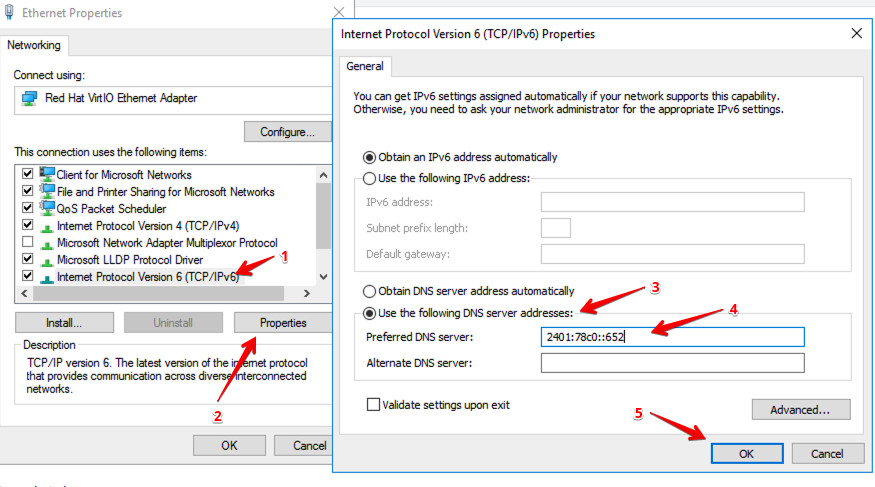
Trong cửa sổ “Properties” của bộ điều hợp mạng, bạn hãy tìm và nhấp đúp chuột vào dòng “Internet Protocol Version 4 (TCP/IPv4)”. Một cửa sổ mới sẽ hiện ra. Tại đây, bạn chọn tùy chọn “Use the following DNS server addresses” (Sử dụng các địa chỉ máy chủ DNS sau). Sau đó, nhập địa chỉ IP của máy chủ DNS chặn quảng cáo vào các ô tương ứng. Ví dụ, bạn có thể nhập IP như 103.232.123.88 vào ô “Preferred DNS server” (Máy chủ DNS ưu tiên) và để trống ô “Alternate DNS server” hoặc điền một địa chỉ dự phòng khác. Sau khi nhập xong, nhấn “OK” để lưu cài đặt.
Bước 5: Cấu hình thêm cho IPv6 (tùy chọn nhưng khuyến nghị).
Nếu mạng của bạn hỗ trợ IPv6, bạn cũng nên cấu hình DNS cho “Internet Protocol Version 6 (TCP/IPv6)” để đảm bảo chặn quảng cáo toàn diện. Tương tự như Bước 4, bạn nhấp đúp vào dòng IPv6, chọn “Use the following DNS server addresses” và nhập IP IPv6, ví dụ như 2401:78c0::652, vào ô “Preferred DNS server”. Nhấn “OK” để hoàn tất.
 Cách chặn quảng cáo tự bật lên bằng DNS
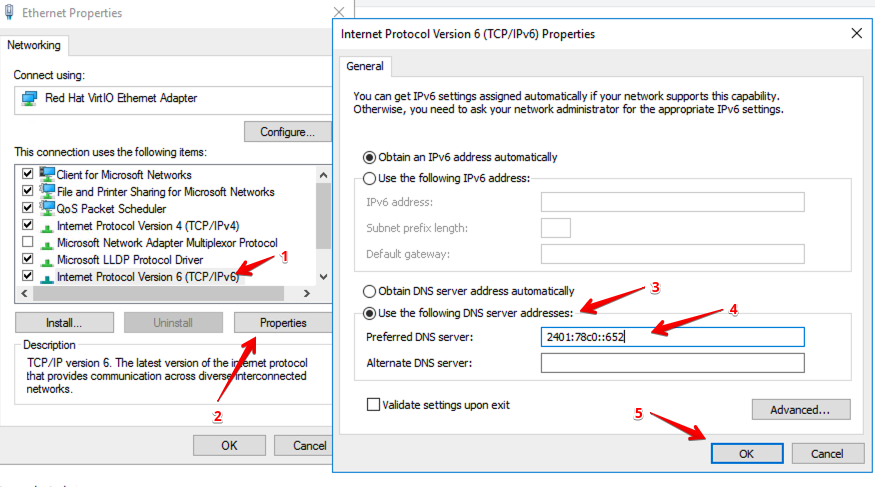 Hướng dẫn cấu hình DNS để chặn quảng cáo tự bật lên trên máy tính Windows
Sau khi thực hiện các bước trên, bạn có thể khởi động lại trình duyệt hoặc máy tính để đảm bảo các thay đổi có hiệu lực. Bạn sẽ nhận thấy sự khác biệt đáng kể trong việc chặn quảng cáo tự bật lên trên máy tính và trải nghiệm duyệt web sẽ trở nên mượt mà hơn.
Các Mẹo Bổ Sung Để Duyệt Web Không Quảng Cáo Và An Toàn Hơn
Ngoài các phương pháp chính đã nêu trên, có một số mẹo bổ sung giúp bạn tăng cường khả năng chặn quảng cáo tự bật lên trên máy tính và nâng cao mức độ an toàn khi duyệt web.
1. Tắt Thông Báo Trình Duyệt Không Mong Muốn
Nhiều trang web yêu cầu quyền gửi thông báo (notifications) và đôi khi, những thông báo này lại trở thành kênh phát tán quảng cáo phiền toái. Bạn có thể tắt chúng trong cài đặt trình duyệt.
- Chrome: Vào Cài đặt > Quyền riêng tư và bảo mật > Cài đặt trang web > Thông báo. Tại đây, bạn có thể chặn các trang web cụ thể hoặc tắt hoàn toàn yêu cầu thông báo.
- Firefox: Vào Tùy chọn > Quyền riêng tư & Bảo mật > Thông báo > Cài đặt.
- Edge: Vào Cài đặt > Quyền riêng tư, tìm kiếm và dịch vụ > Thông báo > Quản lý quyền.
Việc quản lý thông báo sẽ giúp bạn loại bỏ một nguồn quảng cáo gián tiếp thường gây khó chịu.
2. Xem Lại và Quản Lý Quyền Của Tiện Ích Mở Rộng
Các tiện ích mở rộng có thể là nguyên nhân gây ra quảng cáo nếu chúng không đáng tin cậy. Thường xuyên kiểm tra danh sách tiện ích đã cài đặt trên trình duyệt của bạn.
- Xóa bỏ bất kỳ tiện ích nào bạn không nhớ đã cài đặt hoặc không còn sử dụng.
- Kiểm tra các quyền mà mỗi tiện ích yêu cầu. Nếu một tiện ích chặn quảng cáo yêu cầu quyền truy cập vào dữ liệu của bạn trên mọi trang web, hãy cân nhắc kỹ lưỡng.
3. Xóa Dữ Liệu Duyệt Web Thường Xuyên
Dữ liệu duyệt web, bao gồm cookie và bộ nhớ cache, có thể lưu trữ thông tin về thói quen duyệt web của bạn, mà các nhà quảng cáo có thể sử dụng để hiển thị quảng cáo mục tiêu.
- Thường xuyên xóa lịch sử duyệt web, cache và cookie để giảm thiểu việc theo dõi và làm mới trải nghiệm duyệt web của bạn.
- Bạn có thể tìm tùy chọn này trong phần cài đặt quyền riêng tư hoặc lịch sử của trình duyệt.
4. Cẩn Trọng Khi Cài Đặt Phần Mềm Miễn Phí
Nhiều phần mềm miễn phí, đặc biệt là từ các nguồn không chính thức, thường đi kèm với các phần mềm quảng cáo (adware) hoặc phần mềm không mong muốn (PUP) dưới dạng gói cài đặt.
- Luôn tải phần mềm từ các trang web chính thức của nhà phát triển.
- Trong quá trình cài đặt, hãy đọc kỹ từng bước và chọn “Tùy chỉnh” (Custom installation) thay vì “Cài đặt nhanh” (Express installation) để có thể bỏ chọn các phần mềm bổ sung không mong muốn.
5. Sử Dụng Mạng Riêng Ảo (VPN)
Một số dịch vụ VPN có tính năng chặn quảng cáo tích hợp hoặc giúp ẩn địa chỉ IP của bạn, làm giảm khả năng bị theo dõi bởi các mạng quảng cáo. Mặc dù mục đích chính của VPN là bảo mật và quyền riêng tư, nhưng một số VPN cao cấp có thể cung cấp thêm một lớp chặn quảng cáo hiệu quả.
Bằng cách áp dụng các mẹo này kết hợp với các phương pháp chặn quảng cáo chính, bạn sẽ tạo ra một môi trường máy tính an toàn hơn, sạch hơn và không bị gián đoạn bởi quảng cáo pop-up phiền toái.
Kết Luận
Quảng cáo tự bật lên không chỉ gây khó chịu mà còn tiềm ẩn nhiều rủi ro bảo mật cho người dùng. May mắn thay, với sự phát triển của công nghệ, chúng ta có nhiều giải pháp hiệu quả để chặn quảng cáo tự bật lên trên máy tính. Từ việc lựa chọn các trình duyệt web tích hợp sẵn khả năng chặn quảng cáo mạnh mẽ như Brave, Opera, Herond, đến việc sử dụng các tiện ích mở rộng chuyên dụng như uBlock Origin, AdBlock Plus, hay các phần mềm diệt virus bảo mật toàn diện, mỗi phương pháp đều mang lại những lợi ích riêng biệt. Thêm vào đó, việc cấu hình DNS chặn quảng cáo ở cấp độ hệ thống cung cấp một giải pháp toàn diện và ít tốn tài nguyên.
Việc kết hợp linh hoạt các phương pháp này, cùng với việc áp dụng các mẹo bổ sung như quản lý thông báo, kiểm tra tiện ích mở rộng và cẩn trọng khi cài đặt phần mềm, sẽ giúp bạn xây dựng một trải nghiệm duyệt web không chỉ sạch quảng cáo mà còn an toàn và mượt mà hơn. Hãy chủ động trang bị cho máy tính của mình những công cụ và kiến thức cần thiết để lấy lại quyền kiểm soát, bảo vệ dữ liệu cá nhân và tận hưởng trọn vẹn mọi khoảnh khắc trực tuyến mà không bị quảng cáo phiền nhiễu làm gián đoạn.