


Máy Tính
Hướng Dẫn Chi Tiết Cách In Ảnh Màu Trên Máy Tính Chuyên Nghiệp
In ảnh màu chất lượng cao, sắc nét và đặc biệt là đúng màu như trên màn hình máy tính là một thách thức không nhỏ, ngay cả với những người đã có kinh nghiệm. Nhiều người thường gặp phải tình trạng ảnh in ra bị lệch màu, nhạt hơn hoặc quá đậm so với bản gốc, gây ảnh hưởng đến tính thẩm mỹ và chuyên nghiệp. Bài viết này của maytinhgiaphat.vn sẽ cung cấp hướng dẫn toàn diện, từng bước về cách in ảnh màu trên máy tính một cách chuẩn xác, giúp bạn đạt được kết quả như mong đợi. Cho dù bạn là người dùng cá nhân muốn in ảnh gia đình, một nhiếp ảnh gia nghiệp dư hay một nhà thiết kế đồ họa, những kiến thức và thủ thuật chuyên sâu dưới đây sẽ giúp bạn tối ưu hóa quy trình in ấn của mình.
Tổng Quan Về Các Yếu Tố Ảnh Hưởng Đến Chất Lượng Ảnh Màu Khi In
Để in ảnh màu trên máy tính đạt chất lượng cao và màu sắc chuẩn xác, cần hiểu rằng đây là một quá trình phức tạp bị ảnh hưởng bởi nhiều yếu tố tương tác với nhau. Việc nắm vững các yếu tố này sẽ giúp bạn chủ động kiểm soát và điều chỉnh, tránh những sai lệch không đáng có. Từ phần cứng đến phần mềm, mỗi thành phần đều đóng vai trò quan trọng trong việc tái tạo màu sắc. Nếu bỏ qua một trong số đó, khả năng cao là kết quả in sẽ không làm bạn hài lòng, dẫn đến lãng phí mực và giấy, cũng như thời gian công sức.
Máy In: Trái Tim Của Quy Trình In Ấn
Máy in là thiết bị cốt lõi quyết định chất lượng bản in. Hiện nay, có nhiều loại máy in trên thị trường, từ máy in phun cá nhân đến máy in laser chuyên nghiệp, mỗi loại có ưu nhược điểm riêng về khả năng tái tạo màu sắc. Các dòng máy in phun thường được ưa chuộng hơn cho việc in ảnh vì chúng có khả năng pha trộn màu tốt hơn và tạo ra các tông màu mượt mà. Tuy nhiên, không phải máy in phun nào cũng cho ra chất lượng tương đương. Các yếu tố như độ phân giải (DPI – dots per inch) của đầu phun, công nghệ mực in, và khả năng quản lý màu sắc tích hợp sẵn trong máy đều ảnh hưởng trực tiếp đến độ chi tiết và độ trung thực của màu sắc trên bản in cuối cùng. Máy in có độ phân giải càng cao sẽ tạo ra hình ảnh sắc nét và mịn màng hơn, giảm thiểu hiện tượng răng cưa và pixel hóa.
Mực In: Linh Hồn Của Màu Sắc
Chất lượng mực in có vai trò then chốt trong việc tái tạo màu sắc. Mực in kém chất lượng hoặc không phù hợp với máy in có thể dẫn đến màu sắc bị sai lệch, nhạt nhẽo, hoặc thậm chí là phai màu nhanh chóng sau khi in. Có hai loại mực in chính là mực nhuộm (dye-based ink) và mực pigment (pigment-based ink). Mực nhuộm thường cho màu sắc tươi sáng, rực rỡ và độ bóng cao, thích hợp cho ảnh in thông thường. Ngược lại, mực pigment có độ bền màu cao hơn, chống nước và chống phai tốt hơn, lý tưởng cho ảnh cần lưu trữ lâu dài hoặc trưng bày. Một số máy in ảnh chuyên dụng còn sử dụng hệ thống mực nhiều màu (ví dụ: 6, 8 hoặc 12 màu) để mở rộng dải màu có thể in được, giúp tái tạo các tông màu phức tạp và chuyển màu mượt mà hơn.
Giấy In: Nền Tảng Cho Hình Ảnh
Loại giấy in bạn sử dụng ảnh hưởng đáng kể đến cách màu sắc hiển thị trên bản in. Giấy in ảnh chuyên dụng thường có lớp phủ đặc biệt giúp mực bám tốt hơn, hiển thị màu sắc chính xác và độ chi tiết cao hơn. Có nhiều loại giấy ảnh như giấy bóng (glossy), giấy mờ (matte), giấy lụa (satin/lustre). Giấy bóng thường làm màu sắc trở nên rực rỡ và sống động hơn, nhưng dễ bị phản sáng và để lại dấu vân tay. Giấy mờ mang lại vẻ ngoài mềm mại, ít phản sáng và không để lại dấu vân tay, phù hợp cho ảnh chân dung hoặc nghệ thuật. Mỗi loại giấy có khả năng hấp thụ mực và phản chiếu ánh sáng khác nhau, do đó, việc chọn loại giấy phù hợp với mục đích và loại mực đang sử dụng là rất quan trọng để có được kết quả màu sắc tối ưu khi in ảnh màu trên máy tính.
Cài Đặt Phần Mềm Và Driver: Điều Khiển Quy Trình In Ấn
Driver máy in là cầu nối giữa máy tính và máy in, giúp máy tính giao tiếp và gửi lệnh in đến thiết bị. Việc cài đặt driver chính xác và cập nhật phiên bản mới nhất là điều kiện tiên quyết để máy in hoạt động ổn định và phát huy tối đa khả năng tái tạo màu sắc. Ngoài ra, các phần mềm chỉnh sửa ảnh chuyên nghiệp như Adobe Photoshop, Lightroom hay Corel Draw cung cấp các công cụ quản lý màu sắc (color management) mạnh mẽ, cho phép người dùng tùy chỉnh profile màu (ICC profile) để đảm bảo sự nhất quán màu sắc từ màn hình đến bản in. Việc thiết lập đúng các tùy chọn trong hộp thoại in, bao gồm loại giấy, chất lượng in và quản lý màu, sẽ có tác động lớn đến kết quả cuối cùng.
Cân Chỉnh Màn Hình Máy Tính: Đảm Bảo Tính Nhất Quán Màu Sắc
Một trong những nguyên nhân phổ biến nhất khiến ảnh in ra không đúng màu là do màn hình máy tính của bạn hiển thị màu sắc không chuẩn. Màn hình không được cân chỉnh (calibrated) có thể hiển thị màu sắc quá sáng, quá tối, hoặc sai lệch về tông màu. Nếu bạn chỉnh sửa ảnh trên một màn hình hiển thị màu không chính xác, thì dù máy in và mực in của bạn có tốt đến đâu, ảnh in ra vẫn sẽ bị lệch so với ý muốn. Việc cân chỉnh màn hình giúp đồng bộ hóa màu sắc hiển thị với các tiêu chuẩn quốc tế, đảm bảo rằng những gì bạn thấy trên màn hình là gần nhất với những gì sẽ xuất hiện trên bản in. Đây là bước cực kỳ quan trọng đối với những người làm việc chuyên nghiệp với hình ảnh, nhưng cũng rất hữu ích cho người dùng phổ thông muốn in ảnh màu trên máy tính với chất lượng cao nhất.
Chuẩn Bị Toàn Diện Trước Khi In Ảnh Màu Từ Máy Tính
Trước khi bắt đầu quy trình in, việc chuẩn bị kỹ lưỡng các thành phần là vô cùng cần thiết để đảm bảo bản in đạt chất lượng tốt nhất. Một sự chuẩn bị chu đáo sẽ giúp bạn tránh được những lỗi cơ bản và tiết kiệm thời gian, công sức. Đặc biệt, đối với việc in ảnh màu trên máy tính, mỗi chi tiết nhỏ đều có thể tạo nên sự khác biệt lớn về màu sắc và độ sắc nét.
Kiểm Tra Và Nạp Mực In Đầy Đủ, Đảm Bảo Đầu Phun Hoạt Động Tốt
Mực in là yếu tố sống còn trong việc tạo ra màu sắc. Hãy đảm bảo rằng các hộp mực của bạn còn đủ mực, đặc biệt là các màu cơ bản (Cyan, Magenta, Yellow, Black) và các màu phụ nếu máy in của bạn sử dụng nhiều hơn 4 màu. Mực cạn có thể dẫn đến các vệt trắng, màu in không đều hoặc sai lệch tông màu.
Sau khi kiểm tra mực, hãy thực hiện kiểm tra đầu phun (nozzle check) của máy in. Hầu hết các máy in đều có chức năng này trong phần mềm điều khiển hoặc trực tiếp trên bảng điều khiển của máy in. Quá trình này sẽ in ra một mẫu lưới màu để bạn kiểm tra xem tất cả các đầu phun có đang hoạt động bình thường hay không. Nếu có bất kỳ vệt màu nào bị thiếu hoặc bị đứt đoạn, hãy chạy chức năng làm sạch đầu phun (head cleaning) để loại bỏ tắc nghẽn. Việc này có thể cần thực hiện vài lần cho đến khi mẫu lưới màu hiển thị hoàn hảo, đảm bảo mực được phun ra đều đặn và chính xác, góp phần quan trọng vào chất lượng khi in ảnh màu trên máy tính.
Lựa Chọn Giấy In Ảnh Chuyên Dụng Phù Hợp
Như đã đề cập, loại giấy in có ảnh hưởng lớn đến màu sắc và độ bền của ảnh. Tuyệt đối không nên sử dụng giấy văn phòng thông thường (như giấy For hay Double A) để in ảnh màu, vì chúng không được thiết kế để hấp thụ mực ảnh một cách tối ưu, dẫn đến màu sắc nhạt nhòa, dễ lem và thiếu chi tiết.
Bạn cần chọn loại giấy in ảnh chuyên dụng phù hợp với loại máy in và mục đích sử dụng:
- Giấy bóng (Glossy Photo Paper): Cho màu sắc rực rỡ, độ tương phản cao, lý tưởng cho ảnh phong cảnh, du lịch.
- Giấy mờ (Matte Photo Paper): Cho bề mặt mịn, ít chói, màu sắc trầm hơn, thích hợp cho ảnh chân dung, nghệ thuật, hoặc khi bạn muốn tránh phản chiếu ánh sáng.
- Giấy lụa (Satin/Lustre Photo Paper): Là sự kết hợp giữa giấy bóng và giấy mờ, cho độ bóng nhẹ, màu sắc sống động nhưng ít chói hơn giấy bóng hoàn toàn.
Hãy luôn chọn giấy của các thương hiệu uy tín và đảm bảo rằng loại giấy bạn chọn tương thích với máy in của mình. Thông thường, mỗi nhà sản xuất máy in đều có các loại giấy in ảnh riêng được tối ưu hóa cho mực và công nghệ in của họ. Việc lựa chọn đúng loại giấy sẽ giúp bạn khai thác tối đa khả năng tái tạo màu sắc của máy in khi in ảnh màu trên máy tính.
Kết Nối Máy In Và Cài Đặt Driver Chính Xác
Bước này là nền tảng để máy tính và máy in có thể “hiểu” nhau.
Cài đặt Driver Máy In: Đảm bảo giao tiếp hiệu quả
- Đối với máy in mới hoặc lần đầu sử dụng: Luôn đọc kỹ hướng dẫn sử dụng đi kèm. Kết nối máy in với nguồn điện và máy tính bằng cáp USB hoặc qua mạng Wi-Fi (tùy theo loại máy).
- Cài đặt Driver Tự động: Hầu hết các hệ điều hành hiện đại (Windows 10, MacOS) đều có khả năng tự động nhận diện và cài đặt driver cơ bản khi bạn kết nối máy in. Sau khi kết nối, bạn có thể kiểm tra trong “Thiết bị và Máy in” (Devices and Printers) trên Windows hoặc “Máy in & Máy quét” (Printers & Scanners) trên MacOS để đảm bảo máy in đã được nhận diện.
- Cài đặt Driver Thủ công: Nếu hệ điều hành không tự động cài đặt hoặc bạn muốn sử dụng đầy đủ tính năng của máy in, bạn cần cài đặt driver từ đĩa CD đi kèm máy (nếu có) hoặc tải xuống từ trang web chính thức của nhà sản xuất. Hãy tìm kiếm với từ khóa “Driver + [Tên model máy in của bạn]” trên Google. Sau khi tải về, chạy file cài đặt (.exe trên Windows hoặc .pkg trên MacOS) và làm theo hướng dẫn trên màn hình. Quá trình này thường đơn giản và chỉ mất vài phút.
Cài Đặt Máy In Trên Hệ Điều Hành
Sau khi driver được cài đặt, bạn cần đảm bảo máy in đã sẵn sàng để sử dụng.
- Trên Windows: Vào “Cài đặt” (Settings) > “Thiết bị” (Devices) > “Máy in & Máy quét” (Printers & Scanners). Tại đây, bạn sẽ thấy máy in của mình được liệt kê. Nếu chưa có, chọn “Thêm máy in hoặc máy quét” (Add a printer or scanner) và làm theo hướng dẫn.
- Trên MacOS: Vào “Tùy chọn Hệ thống” (System Preferences) > “Máy in & Máy quét” (Printers & Scanners). Nếu máy in không tự động hiển thị, nhấp vào biểu tượng dấu cộng (+) để thêm máy in và chọn máy in của bạn từ danh sách.
Sau khi hoàn tất, bạn đã sẵn sàng để thực hiện các thao tác in ảnh màu trên máy tính.
Hướng Dẫn Chi Tiết Cách In Ảnh Màu Đúng Màu Như Trên Màn Hình
Việc in ảnh màu đúng màu không chỉ là bấm nút Print. Nó đòi hỏi sự điều chỉnh và quản lý màu sắc một cách có hệ thống. Đây là phần quan trọng nhất, nơi chúng ta sẽ đi sâu vào các kỹ thuật để đạt được sự nhất quán màu sắc.
In Ảnh Màu Với Các Chế Độ In Phổ Biến
Trong quá trình in ấn, việc lựa chọn chế độ in phù hợp là cực kỳ quan trọng, ảnh hưởng trực tiếp đến chất lượng màu sắc và độ sắc nét của ảnh. Bạn có thể in ảnh màu từ các phần mềm xem ảnh đơn giản hoặc các phần mềm đồ họa chuyên nghiệp.
In Ảnh Màu Với Chế Độ Mặc Định Từ Phần Mềm Xem Ảnh
Đối với những bức ảnh cần in nhanh hoặc không yêu cầu độ chính xác màu quá cao, bạn có thể sử dụng các phần mềm xem ảnh mặc định trên máy tính:
- Mở File Ảnh: Nhấp đúp vào file ảnh cần in để mở bằng phần mềm xem ảnh mặc định của Windows (Photos) hoặc MacOS (Preview).
- Lệnh In: Nhấn
Ctrl + P(Windows) hoặcCommand + P(MacOS) hoặc nhấp chuột phải vào ảnh và chọn “In” (Print). - Hộp Thoại In Ảnh: Một hộp thoại in ảnh sẽ xuất hiện. Tại đây, bạn cần thực hiện các thiết lập cơ bản:
- Chọn Máy In: Đảm bảo bạn đã chọn đúng máy in màu mà mình đang sử dụng.
- Khổ Giấy: Chọn kích thước giấy bạn đang dùng (ví dụ: A4, 10x15cm, Letter).
- Loại Giấy: Điều này rất quan trọng. Thay vì để chế độ mặc định “Plain Paper” (Giấy thường), hãy chọn loại giấy tương ứng với giấy in ảnh bạn đang sử dụng (ví dụ: “Glossy Photo Paper”, “Matte Photo Paper”).
- Chất Lượng In (Print Quality): Chọn chất lượng cao nhất có thể, thường là “High” hoặc “Best Photo”.
- Số Lượng Bản In: Chọn số lượng ảnh muốn in.
- Căn Chỉnh Ảnh: Tùy chọn căn chỉnh ảnh vào giữa trang, vừa với trang hoặc cắt ảnh để vừa với trang.
- Nhấn “In”: Sau khi thiết lập xong, nhấn “In” và chờ đợi bản in hoàn thành.
Phương pháp này đơn giản và nhanh chóng, nhưng khả năng kiểm soát màu sắc sẽ bị hạn chế hơn so với việc sử dụng phần mềm đồ họa chuyên nghiệp.
In Ảnh Màu Chuyên Nghiệp Với Phần Mềm Đồ Họa (Photoshop, Corel Draw)
Đối với các nhiếp ảnh gia, nhà thiết kế đồ họa hoặc bất kỳ ai yêu cầu độ chính xác màu sắc tuyệt đối, việc sử dụng phần mềm đồ họa chuyên nghiệp là không thể thiếu. Các phần mềm này cung cấp khả năng quản lý màu sắc mạnh mẽ thông qua các profile màu (ICC profile), giúp đảm bảo màu sắc nhất quán từ màn hình đến bản in.
- Mở File Ảnh Trong Phần Mềm: Mở ảnh của bạn trong Adobe Photoshop, Lightroom, Corel Draw hoặc phần mềm tương tự.
- Lệnh In: Nhấn
Ctrl + P(Windows) hoặcCommand + P(MacOS) để mở hộp thoại Print. - Quản Lý Màu Sắc (Color Management): Đây là bước then chốt.
- Printer Manages Colors vs. Photoshop Manages Colors (hoặc tương tự):
- Nếu bạn chọn “Printer Manages Colors”, máy in sẽ cố gắng tự động điều chỉnh màu sắc dựa trên driver của nó. Phương pháp này đơn giản hơn nhưng có thể không chính xác bằng.
- Nếu bạn chọn “Photoshop Manages Colors” (hoặc tên phần mềm đang dùng), bạn sẽ có quyền kiểm soát nhiều hơn. Lúc này, bạn cần chọn một “Printer Profile” (profile máy in) hoặc “ICC Profile” phù hợp.
- Chọn ICC Profile: ICC profile là một file chứa thông tin về khả năng tái tạo màu sắc của một thiết bị cụ thể (máy in, màn hình) với một loại giấy và mực cụ thể. Lý tưởng nhất, bạn nên sử dụng profile màu do nhà sản xuất máy in cung cấp hoặc tạo profile tùy chỉnh bằng thiết bị cân màu chuyên nghiệp. Chọn profile phù hợp với máy in và loại giấy bạn đang sử dụng. Ví dụ: “Epson Stylus Pro 3880_Premium Luster Photo Paper”.
- Rendering Intent: Tùy chọn này quyết định cách phần mềm xử lý các màu ngoài dải màu của máy in. Các lựa chọn phổ biến là “Perceptual” (thay đổi tất cả màu để giữ mối quan hệ màu sắc tương đối, phù hợp cho ảnh có nhiều màu sắc tươi sáng) và “Relative Colorimetric” (giữ nguyên các màu trong dải màu, chỉ thay đổi các màu ngoài dải, tốt cho ảnh chân dung hoặc khi cần độ chính xác cao).
- Printer Manages Colors vs. Photoshop Manages Colors (hoặc tương tự):
- Cài Đặt Thông Số In Trên Driver (Print Settings): Nhấp vào nút “Print Settings” hoặc “Printer Properties” trong hộp thoại in của phần mềm.
- Loại Giấy (Media Type): Chọn chính xác loại giấy in ảnh bạn đang dùng (ví dụ: “Epson Premium Glossy Photo Paper”, “Canon Photo Paper Pro Luster”). Việc chọn đúng loại giấy sẽ giúp driver máy in áp dụng lượng mực và chế độ sấy khô phù hợp nhất.
- Chất Lượng In (Print Quality): Luôn chọn chất lượng cao nhất (Best Photo, Max Quality) để đạt được độ chi tiết và chuyển màu mượt mà nhất.
- Tắt Quản Lý Màu Của Driver: Khi bạn đã chọn phần mềm quản lý màu sắc (ví dụ: Photoshop Manages Colors), điều quan trọng là phải tắt chức năng quản lý màu tự động trong driver máy in để tránh xung đột và sai lệch màu. Thường có một tùy chọn như “Color Correction” hoặc “Color Management” trong driver mà bạn cần chọn “Off” hoặc “No Color Management”.
- Nhấn “In”: Sau khi thiết lập tất cả, nhấn “OK” để đóng cửa sổ cài đặt driver và sau đó nhấn “In” trong phần mềm đồ họa.
Với các bước này, bạn sẽ có khả năng kiểm soát cao nhất để đảm bảo màu sắc ảnh in ra gần như y hệt trên màn hình máy tính của bạn.
Lưu Ý Đặc Biệt Về Chế Độ In Và Thử Nghiệm Màu Sắc
Mỗi chế độ in và loại giấy sẽ cho ra kết quả màu sắc khác nhau. Ngay cả khi bạn đã cài đặt profile màu chuyên dụng, đôi khi vẫn cần một chút điều chỉnh để phù hợp với sở thích cá nhân hoặc yêu cầu cụ thể của khách hàng.
- Thử nghiệm nhiều chế độ: Đừng ngần ngại thử nghiệm các chế độ in khác nhau hoặc điều chỉnh nhỏ các thông số màu sắc (độ sáng, độ tương phản, độ bão hòa) trong phần mềm chỉnh sửa ảnh và in thử một bản nhỏ để xem kết quả trước khi in toàn bộ.
- Thiết lập nâng cao trên Driver: Nhiều driver máy in cho phép bạn điều chỉnh thủ công các gam màu RGB (Red, Green, Blue) hoặc CMYK (Cyan, Magenta, Yellow, Black) một cách chi tiết. Điều này đặc biệt hữu ích nếu bạn nhận thấy một tông màu cụ thể luôn bị sai lệch. Tuy nhiên, việc điều chỉnh này cần được thực hiện cẩn thận và có hiểu biết về lý thuyết màu sắc.
- Sử dụng máy in có chế độ in màu thông minh: Một số dòng máy in hiện đại như Ricoh, Toshiba, Brother (tùy model) được trang bị công nghệ in màu thông minh, có thể tự động tối ưu hóa chế độ in dựa trên loại giấy và nội dung hình ảnh, giúp đơn giản hóa quá trình cho người dùng. Tuy nhiên, để đạt độ chính xác cao nhất, việc can thiệp thủ công vẫn là cần thiết.
Hiệu Chỉnh Màn Hình Máy Tính Để Đảm Bảo Màu Sắc Đồng Bộ Khi In Ảnh
Để đảm bảo màu sắc trên bản in của bạn khớp với những gì bạn thấy trên màn hình, việc hiệu chỉnh màn hình là một bước cực kỳ quan trọng và thường bị bỏ qua. Một màn hình chưa được cân chỉnh có thể hiển thị màu sắc không chính xác, dẫn đến việc bạn chỉnh sửa ảnh dựa trên màu sai và cuối cùng là bản in cũng sai lệch.
Tầm Quan Trọng Của Việc Cân Chỉnh Màn Hình
Màn hình máy tính hiển thị màu sắc bằng cách sử dụng ánh sáng (mô hình màu RGB), trong khi máy in tái tạo màu sắc bằng cách hấp thụ ánh sáng (mô hình màu CMYK). Sự khác biệt cơ bản này đòi hỏi một quá trình chuyển đổi màu sắc cẩn thận để đảm bảo tính nhất quán. Cân chỉnh màn hình (monitor calibration) là quá trình điều chỉnh các thông số của màn hình (độ sáng, độ tương phản, nhiệt độ màu, gamma) để nó hiển thị màu sắc một cách chính xác và tiêu chuẩn nhất có thể. Khi màn hình được cân chỉnh, bạn có thể tin tưởng rằng màu sắc bạn thấy khi chỉnh sửa ảnh sẽ gần giống nhất với màu sắc trên bản in. Điều này đặc biệt quan trọng cho những người dùng thường xuyên in ảnh màu trên máy tính cho mục đích cá nhân hoặc chuyên nghiệp.
Sử Dụng Công Cụ Tích Hợp Trên Windows 10 (Color Calibration)
Hệ điều hành Windows 10 cung cấp một công cụ miễn phí, dễ sử dụng để hiệu chỉnh màu màn hình cơ bản: Microsoft Calibration Display Color.
- Mở Công Cụ:
- Cách 1: Nhập “Color Calibration” vào thanh tìm kiếm của Windows và chọn “Calibrate display color”.
- Cách 2: Mở “Control Panel” > “Tất cả các mục Control Panel” (All Control Panel Items) > “Quản lý màu” (Color Management), sau đó chọn tab “Advanced” và nhấp vào “Calibrate display”.
- Làm Theo Hướng Dẫn: Công cụ sẽ hướng dẫn bạn từng bước điều chỉnh các thông số như Gamma, Độ sáng, Độ tương phản và Cân bằng màu (Red, Green, Blue).
- Gamma: Điều chỉnh thanh trượt cho đến khi các chấm nhỏ ở giữa hình tròn biến mất hoặc hòa vào nền.
- Độ sáng và Độ tương phản: Sử dụng các nút điều khiển trên màn hình vật lý của bạn để điều chỉnh theo hướng dẫn. Mục tiêu là thấy được cả chi tiết sáng nhất và tối nhất mà không bị mất chi tiết.
- Cân bằng màu (Color Balance): Điều chỉnh thanh trượt cho từng màu Đỏ, Xanh Lá, Xanh Dương cho đến khi bạn nhìn thấy một thanh màu xám trung tính, không bị ám bất kỳ màu nào.
- Lưu Cấu Hình: Sau khi hoàn tất, bạn có thể chọn lưu cấu hình màu mới. Windows sẽ tạo một profile ICC và áp dụng nó cho màn hình của bạn.
Công cụ này đủ tốt cho nhu cầu cơ bản, nhưng để đạt độ chính xác cao nhất, bạn nên cân nhắc các phương pháp chuyên nghiệp hơn.
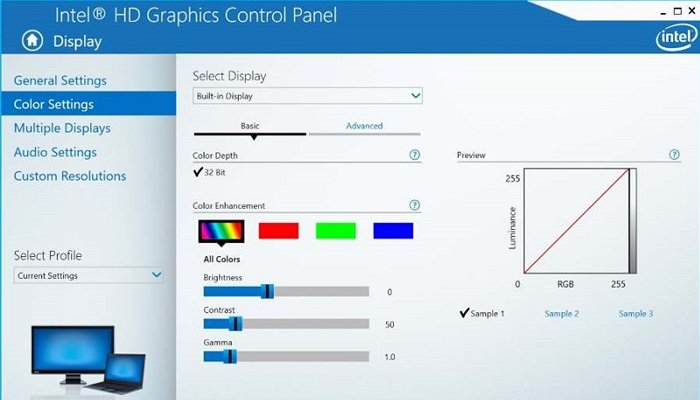 Lưu ý để chỉnh màu sắc màn hình máy tính chuẩn thực tế khi in ảnh
Sử Dụng Công Cụ Tích Hợp Trên MacOS (Display Calibrator Assistant)
Hệ điều hành MacOS nổi tiếng với khả năng hiển thị màu sắc chính xác, nhưng việc cân chỉnh vẫn cần thiết để đảm bảo tối ưu.
- Mở Công Cụ:
- Vào “Tùy chọn Hệ thống” (System Preferences) > “Màn hình” (Displays).
- Chọn tab “Màu” (Color), sau đó nhấp vào “Cân chỉnh…” (Calibrate…).
- Hoặc sử dụng Spotlight (Command + Space) và nhập “calibrate” để tìm “Display Calibrator Assistant”.
- Làm Theo Hướng Dẫn: Trợ lý cân chỉnh sẽ hướng dẫn bạn qua các bước tương tự như trên Windows, bao gồm điều chỉnh Gamma, Điểm trắng (White Point) và các thông số màu sắc khác.
- Native Gamma/White Point: Bạn có thể bắt đầu với cài đặt gốc của màn hình hoặc chọn các tiêu chuẩn phổ biến như D65 (6500K) cho điểm trắng.
- Điều chỉnh Gamma và Độ tương phản: Thực hiện theo hướng dẫn hiển thị trên màn hình để đạt được sự cân bằng màu sắc và tông màu tối ưu.
- Lưu Profile: Sau khi hoàn tất, bạn có thể đặt tên và lưu profile ICC mới cho màn hình của mình.
Các Công Cụ Hiệu Chỉnh Màn Hình Online Và Thiết Bị Chuyên Dụng
Mặc dù các công cụ tích hợp sẵn rất tiện lợi, nhưng chúng dựa vào mắt người để đánh giá màu sắc, vốn không hoàn toàn khách quan. Để đạt được độ chính xác tuyệt đối, đặc biệt quan trọng cho công việc in ấn chuyên nghiệp và thiết kế đồ họa, bạn nên sử dụng:
- Thiết Bị Cân Màu Chuyên Dụng (Colorimeter hoặc Spectrophotometer): Đây là các thiết bị phần cứng được cắm vào cổng USB của máy tính và đặt lên màn hình. Chúng sẽ tự động đo lường và tạo ra profile ICC chính xác cho màn hình của bạn mà không phụ thuộc vào cảm nhận chủ quan của mắt. Các thương hiệu phổ biến bao gồm X-Rite i1Display Pro, Datacolor SpyderX. Việc đầu tư vào thiết bị này sẽ đảm bảo bạn luôn làm việc với màu sắc chuẩn xác nhất.
- Công Cụ Hiệu Chỉnh Màn Hình Online: Một số trang web cung cấp các bài kiểm tra và hướng dẫn để bạn có thể hiệu chỉnh màn hình một cách tương đối. Các trang như LCD Monitor Test Pages, Photo Friday, Online Monitor Test cung cấp các mẫu thử để kiểm tra độ sáng, độ tương phản, gamma và khả năng hiển thị màu sắc mượt mà. Mặc dù không chính xác bằng thiết bị chuyên dụng, chúng vẫn hữu ích để bạn có cái nhìn tổng quan và thực hiện các điều chỉnh cơ bản.
Việc cân chỉnh màn hình không chỉ giúp in ảnh màu trên máy tính đúng màu hơn mà còn cải thiện trải nghiệm xem ảnh, video và thiết kế đồ họa nói chung.
Khắc Phục Các Sự Cố Thường Gặp Khi In Ảnh Màu Sai Lệch
Dù đã thực hiện các bước chuẩn bị và cài đặt cẩn thận, đôi khi bạn vẫn có thể gặp phải các vấn đề về màu sắc khi in ảnh màu trên máy tính. Dưới đây là một số sự cố phổ biến và cách khắc phục chúng.
Màu In Bị Nhạt Hoặc Quá Đậm So Với Bản Gốc
Đây là một trong những vấn đề phổ biến nhất.
- Nguyên nhân:
- Mực in: Hết mực, mực kém chất lượng, hoặc mực bị khô tắc đầu phun.
- Giấy in: Sử dụng loại giấy không phù hợp (ví dụ: giấy thường thay vì giấy ảnh).
- Cài đặt in: Chế độ chất lượng in thấp, hoặc cài đặt loại giấy không khớp với giấy thực tế.
- Profile màu: Xung đột profile màu giữa phần mềm và driver máy in, hoặc sử dụng profile không chính xác.
- Cách khắc phục:
- Kiểm tra mực và đầu phun: Đảm bảo mực còn đủ và chạy chức năng làm sạch đầu phun (như đã hướng dẫn ở trên).
- Chọn đúng loại giấy: Trong cài đặt in, chắc chắn đã chọn loại giấy in ảnh phù hợp với loại giấy bạn đang sử dụng.
- Tăng chất lượng in: Luôn chọn chế độ in “High” hoặc “Best Photo” trong cài đặt máy in.
- Kiểm tra quản lý màu: Nếu bạn đang sử dụng phần mềm đồ họa, đảm bảo đã chọn “Photoshop Manages Colors” (hoặc tên phần mềm tương ứng) và tắt quản lý màu trong driver máy in. Chọn đúng ICC profile cho máy in và loại giấy của bạn.
- Điều chỉnh độ sáng/tương phản: Nếu ảnh luôn bị nhạt hoặc đậm, bạn có thể thử điều chỉnh nhẹ độ sáng hoặc độ tương phản của ảnh trong phần mềm chỉnh sửa trước khi in.
Màu In Không Giống Với Trên Màn Hình
Đây là dấu hiệu rõ ràng của sự không đồng bộ trong quản lý màu sắc.
- Nguyên nhân:
- Màn hình chưa được cân chỉnh: Màn hình của bạn hiển thị màu sắc sai lệch.
- Profile màu không chính xác: Sử dụng profile màu sai cho máy in hoặc giấy, hoặc không sử dụng profile nào cả.
- Xung đột quản lý màu: Cả phần mềm chỉnh sửa ảnh và driver máy in đều cố gắng quản lý màu, dẫn đến kết quả không mong muốn.
- Cách khắc phục:
- Cân chỉnh màn hình: Thực hiện cân chỉnh màn hình bằng công cụ tích hợp hoặc thiết bị chuyên dụng. Đây là bước quan trọng nhất để in ảnh màu trên máy tính đúng màu.
- Sử dụng ICC profile chuẩn: Đảm bảo bạn đã tải và sử dụng đúng ICC profile của máy in và loại giấy từ nhà sản xuất. Nếu có thể, tạo profile tùy chỉnh bằng thiết bị cân màu.
- Quản lý màu nhất quán: Chỉ để một phần mềm (hoặc driver máy in, nhưng không phải cả hai) quản lý màu sắc. Đối với in chuyên nghiệp, luôn để phần mềm chỉnh sửa ảnh quản lý màu và tắt chức năng này trong driver máy in.
Vệt Màu Hoặc Sọc Ngang Trên Ảnh In
Các vệt hoặc sọc thường là dấu hiệu của vấn đề phần cứng máy in.
- Nguyên nhân:
- Đầu phun bị tắc: Đây là nguyên nhân phổ biến nhất.
- Trống in bẩn (đối với máy laser): Các mảnh mực khô hoặc bụi bẩn trên trống in.
- Lỗi cơ học: Bánh răng hoặc bộ phận truyền động bị hỏng.
- Cách khắc phục:
- Làm sạch đầu phun: Chạy chức năng làm sạch đầu phun vài lần. Nếu không hiệu quả, có thể cần vệ sinh đầu phun thủ công bằng bộ dung dịch chuyên dụng hoặc mang đến trung tâm bảo hành.
- Kiểm tra và thay trống in: Đối với máy in laser, nếu trống in (drum unit) bị bẩn hoặc đã hết tuổi thọ, nó có thể gây ra các vệt. Hãy tham khảo hướng dẫn sử dụng để kiểm tra và thay thế.
- Liên hệ hỗ trợ kỹ thuật: Nếu các bước trên không giải quyết được vấn đề, có thể máy in của bạn gặp lỗi phần cứng và cần được kiểm tra bởi chuyên gia.
 Cách chỉnh và cài đặt máy in ảnh để in màu trên máy tính
Lỗi Driver Hoặc Kết Nối Máy In
Máy in không được nhận diện, không phản hồi lệnh in hoặc in ra trang trắng.
- Nguyên nhân:
- Driver bị hỏng hoặc lỗi thời: Driver cũ không tương thích với hệ điều hành mới, hoặc bị lỗi trong quá trình cài đặt.
- Cáp kết nối lỏng lẻo: Cáp USB bị rút hoặc hỏng.
- Máy in offline: Máy in không được bật nguồn hoặc ở trạng thái ngoại tuyến.
- Địa chỉ IP sai (in mạng): Đối với máy in kết nối mạng, địa chỉ IP có thể bị thay đổi.
- Cách khắc phục:
- Cài đặt lại driver: Gỡ bỏ driver cũ và cài đặt lại phiên bản mới nhất từ trang web của nhà sản xuất.
- Kiểm tra kết nối: Đảm bảo cáp USB được cắm chắc chắn ở cả hai đầu hoặc kết nối Wi-Fi ổn định.
- Kiểm tra trạng thái máy in: Đảm bảo máy in đã được bật nguồn và không ở trạng thái “Offline” trong “Thiết bị và Máy in”.
- Kiểm tra địa chỉ IP: Đối với máy in mạng, hãy ping địa chỉ IP của máy in từ máy tính để đảm bảo kết nối. Nếu cần, cấu hình lại địa chỉ IP trong cài đặt máy in và trên máy tính.
Việc hiểu rõ các vấn đề này và biết cách xử lý sẽ giúp bạn tự tin hơn khi in ảnh màu trên máy tính và giải quyết nhanh chóng các trục trặc có thể phát sinh.
 Hướng dẫn in ảnh đúng màu như trên màn hình máy tính
Các Chế Độ Profile Màu Chuyên Sâu Khi In Ảnh
Để in ảnh màu trên máy tính với độ chính xác và chất lượng cao nhất, việc nắm vững các chế độ profile màu là điều không thể thiếu, đặc biệt khi bạn làm việc với các phần mềm đồ họa chuyên nghiệp. Profile màu, hay còn gọi là ICC profile, là một bộ dữ liệu mô tả đặc điểm màu sắc của một thiết bị cụ thể (màn hình, máy in, máy quét, máy ảnh) hoặc một không gian màu (sRGB, Adobe RGB).
Hiểu Về ICC Profile Và Không Gian Màu
- ICC Profile: Mỗi thiết bị trong chuỗi công việc in ấn (màn hình, máy in, loại giấy, mực in) đều có khả năng tái tạo một dải màu nhất định, gọi là “gamut”. ICC profile là tiêu chuẩn quốc tế giúp mô tả dải màu của thiết bị đó. Khi bạn sử dụng ICC profile, phần mềm sẽ “dịch” màu từ không gian màu gốc của ảnh sang không gian màu của máy in và giấy in, đảm bảo màu sắc được chuyển đổi một cách chính xác nhất có thể.
- Không Gian Màu:
- sRGB: Là không gian màu phổ biến nhất, được sử dụng rộng rãi trên web và hầu hết các thiết bị tiêu dùng. Nó có dải màu nhỏ hơn.
- Adobe RGB: Có dải màu rộng hơn sRGB, có thể tái tạo nhiều tông màu xanh lá và xanh dương hơn, thường được sử dụng trong nhiếp ảnh và in ấn chuyên nghiệp.
- ProPhoto RGB: Dải màu cực rộng, bao trùm hầu hết các màu mà máy ảnh kỹ thuật số có thể ghi lại, nhưng yêu cầu kiến thức và thiết bị quản lý màu chuyên sâu.
Khi bạn chỉnh sửa ảnh, hãy cố gắng làm việc trong một không gian màu rộng (như Adobe RGB nếu máy ảnh của bạn hỗ trợ) để giữ được nhiều thông tin màu sắc nhất. Khi in, sử dụng ICC profile của máy in và giấy in sẽ giúp chuyển đổi màu sắc từ không gian làm việc sang không gian in một cách tối ưu.
Cách In Ảnh Màu Với Các Profile Chuyên Dụng (Ví Dụ: Photoshop)
Việc in ảnh màu thông qua các phần mềm đồ họa như Photoshop cho phép bạn kiểm soát hoàn toàn quá trình quản lý màu sắc, từ đó đạt được sự chính xác cao nhất.
- Mở File Ảnh Trong Phần Mềm: Ví dụ, trong Adobe Photoshop, mở bức ảnh bạn muốn in. Đảm bảo rằng bức ảnh đã được chỉnh sửa xong và sẵn sàng để in.
- Truy Cập Hộp Thoại In: Nhấn
Ctrl + P(Windows) hoặcCommand + P(MacOS) để mở cửa sổ Print. - Cài Đặt Quản Lý Màu (Color Management):
- Trong phần “Color Management” (Quản lý màu), chọn “Document” (Tài liệu) cho “Color Handling” (Xử lý màu).
- Trong “Printer Profile” (Profile máy in), hãy chọn profile ICC phù hợp với máy in và loại giấy bạn đang sử dụng. Ví dụ, nếu bạn đang dùng máy in Epson và giấy ảnh bóng cao cấp, bạn sẽ tìm profile có tên như “Epson Stylus Pro 3880 Premium Glossy Photo Paper”. Các profile này thường được cài đặt cùng với driver máy in hoặc có thể tải xuống từ trang web của nhà sản xuất.
- Chọn “Rendering Intent”: Lựa chọn “Perceptual” thường tốt cho ảnh có nhiều màu sắc rực rỡ, còn “Relative Colorimetric” tốt cho ảnh chân dung hoặc khi cần độ chính xác cao cho các màu cụ thể.
- Thiết Lập Trên Driver Máy In (Print Settings/Printer Properties):
- Sau khi cài đặt quản lý màu trong Photoshop, bạn cần đảm bảo rằng driver máy in KHÔNG thực hiện quản lý màu thêm. Nhấp vào nút “Print Settings” hoặc “Printer Properties” (hoặc tương tự) để mở cửa sổ cài đặt của driver máy in.
- Trong cài đặt driver, tìm mục “Color Options” (Tùy chọn màu) hoặc “Color Management” (Quản lý màu). Hãy chọn “Off” (Tắt) hoặc “No Color Management” (Không quản lý màu) hoặc “ICM (Manual)” tùy thuộc vào giao diện driver của bạn. Mục đích là để Photoshop hoàn toàn kiểm soát màu sắc.
- Đồng thời, đảm bảo bạn đã chọn đúng “Media Type” (Loại phương tiện/giấy) và “Print Quality” (Chất lượng in) ở mức cao nhất, giống với loại giấy thực tế bạn đang sử dụng.
- In Ấn: Sau khi đã thiết lập tất cả các thông số, nhấn “OK” để đóng cửa sổ driver và sau đó nhấn “Print” trong phần mềm đồ họa.
Bằng cách sử dụng ICC profile và quản lý màu một cách có hệ thống, bạn sẽ đạt được độ trung thực màu sắc cao nhất khi in ảnh màu trên máy tính, giảm thiểu sự khác biệt giữa màn hình và bản in.
 Cách in ảnh màu theo chế độ profile chuyên nghiệp
Kết Luận Cuối Cùng Để In Ảnh Màu Hoàn Hảo Trên Máy Tính
Để in ảnh màu trên máy tính với chất lượng cao và màu sắc chính xác như mong muốn không phải là điều quá phức tạp nếu bạn nắm vững các nguyên tắc cơ bản và thực hiện đúng quy trình. Từ việc chuẩn bị kỹ lưỡng máy in, mực in, giấy in, đến việc cài đặt driver chính xác và đặc biệt là cân chỉnh màn hình máy tính cùng với quản lý profile màu chuyên nghiệp, mỗi bước đều đóng vai trò quan trọng trong việc đảm bảo sự đồng bộ màu sắc. Hy vọng với những hướng dẫn chi tiết từ maytinhgiaphat.vn, bạn sẽ có thể tự tay tạo ra những bản in ảnh màu tuyệt đẹp, sắc nét và chân thực, thể hiện đúng tinh thần của tác phẩm gốc. Chúc bạn thành công với mọi dự án in ấn của mình!