


Máy Tính
Phần Mềm Đánh Giá Hiệu Năng Máy Tính Chuyên Sâu
Trong thời đại công nghệ số bùng nổ, phần mềm đánh giá hiệu năng máy tính đã trở thành công cụ không thể thiếu cho bất kỳ ai muốn hiểu rõ “sức khỏe” và khả năng xử lý của thiết bị. Từ game thủ, nhà thiết kế đồ họa đến người dùng văn phòng, việc kiểm tra hiệu năng định kỳ giúp bạn đảm bảo máy tính hoạt động tối ưu, đáp ứng mọi nhu cầu công việc và giải trí. Bài viết này của maytinhgiaphat.vn sẽ đi sâu vào tầm quan trọng của việc đánh giá hiệu năng và giới thiệu chi tiết các phần mềm benchmark hàng đầu hiện nay, giúp bạn đưa ra lựa chọn phù hợp nhất để khai thác tối đa tiềm năng của chiếc PC thân yêu.
Tại Sao Cần Đánh Giá Hiệu Năng Máy Tính?
Đánh giá hiệu năng máy tính, hay còn gọi là benchmark, là quá trình kiểm tra và đo lường khả năng xử lý của các linh kiện phần cứng như CPU, GPU, RAM, và ổ đĩa. Mục đích chính là thu thập các thông số kỹ thuật chi tiết và điểm số hiệu suất, từ đó cung cấp cái nhìn tổng quan về sức mạnh thực sự của hệ thống. Đây là một bước quan trọng mà nhiều người dùng thường bỏ qua, nhưng nó mang lại nhiều lợi ích thiết thực, giúp bạn đưa ra những quyết định sáng suốt về việc sử dụng và nâng cấp máy tính của mình.
Việc đánh giá hiệu năng giúp xác định liệu máy tính có đủ mạnh để chạy các ứng dụng nặng, game đồ họa cao hay các tác vụ đòi hỏi tài nguyên lớn hay không. Thay vì đoán mò hoặc dựa vào cảm tính, bạn sẽ có những con số cụ thể để đối chiếu với yêu cầu hệ thống của phần mềm hoặc game. Điều này đặc biệt hữu ích khi bạn đang cân nhắc mua một linh kiện mới hoặc muốn tối ưu hóa hiệu suất hiện có.
Đồng thời, quá trình benchmark còn giúp phát hiện các vấn đề tiềm ẩn về phần cứng, chẳng hạn như quá nhiệt, hiệu suất bị giảm sút do xung đột phần mềm, hay linh kiện không hoạt động đúng công suất. Một điểm số benchmark thấp bất thường có thể là dấu hiệu cảnh báo cần kiểm tra lại hệ thống để tránh những hư hỏng nghiêm trọng hơn trong tương lai. Đối với những người đam mê công nghệ và tự xây dựng PC, benchmark là một bước không thể thiếu để kiểm chứng hiệu quả của các cấu hình đã lắp ráp, so sánh với các hệ thống khác trên thị trường và khoe thành tích với cộng đồng.
Các Thành Phần Chính Cần Đánh Giá và Tầm Quan Trọng
Để có cái nhìn toàn diện về hiệu năng của một chiếc máy tính, chúng ta cần tập trung vào việc đánh giá các linh kiện cốt lõi, bởi mỗi thành phần đều đóng vai trò riêng biệt và quan trọng đối với trải nghiệm tổng thể của người dùng. Một hệ thống mạnh mẽ là sự kết hợp hài hòa và tối ưu giữa tất cả các linh kiện này.
Bộ Xử Lý Trung Tâm (CPU)
CPU (Central Processing Unit) được ví như “bộ não” của máy tính, chịu trách nhiệm thực hiện hầu hết các phép tính và chỉ thị từ phần mềm. Đánh giá CPU sẽ tập trung vào tốc độ xử lý đơn nhân và đa nhân, khả năng xử lý dữ liệu đồng thời và hiệu suất khi chạy các tác vụ nặng như render video, nén/giải nén file, hoặc các ứng dụng khoa học. Các phần mềm benchmark CPU thường mô phỏng các tác vụ này để đưa ra điểm số phản ánh sức mạnh tính toán thực tế. Một CPU mạnh sẽ giúp các ứng dụng khởi động nhanh hơn, xử lý tác vụ mượt mà hơn và nâng cao hiệu quả làm việc.
Bộ Xử Lý Đồ Họa (GPU)
GPU (Graphics Processing Unit) là trái tim của mọi trải nghiệm đồ họa, từ chơi game, xem phim đến làm việc với các phần mềm thiết kế, dựng hình 3D. Việc đánh giá GPU tập trung vào khả năng xử lý đồ họa phức tạp, tốc độ dựng hình (framerate), và hiệu suất trong các bài kiểm tra stress test. Các benchmark GPU thường chạy các cảnh 3D mô phỏng game hoặc các tác vụ đồ họa chuyên nghiệp để đo lường khả năng xử lý hình ảnh. Một GPU mạnh mẽ là yếu tố then chốt để có trải nghiệm chơi game mượt mà ở độ phân giải cao và xử lý các dự án đồ họa nặng mà không gặp phải tình trạng giật lag.
Bộ Nhớ Truy Cập Ngẫu Nhiên (RAM)
RAM (Random Access Memory) là nơi lưu trữ tạm thời dữ liệu mà CPU và các ứng dụng đang cần sử dụng. Đánh giá RAM bao gồm kiểm tra tốc độ đọc/ghi, độ trễ và băng thông. Dung lượng RAM lớn và tốc độ cao giúp máy tính chạy nhiều ứng dụng cùng lúc một cách trơn tru, giảm thiểu tình trạng giật cục khi chuyển đổi giữa các tác vụ. Đối với các tác vụ đa nhiệm, chỉnh sửa ảnh/video dung lượng lớn, hoặc chạy máy ảo, RAM đóng vai trò cực kỳ quan trọng trong việc duy trì hiệu suất ổn định của hệ thống.
Ổ Đĩa Lưu Trữ (SSD/HDD)
Ổ đĩa lưu trữ, bao gồm cả SSD (Solid State Drive) và HDD (Hard Disk Drive), ảnh hưởng trực tiếp đến tốc độ khởi động hệ điều hành, tải ứng dụng và sao chép dữ liệu. Đánh giá ổ đĩa tập trung vào tốc độ đọc và ghi tuần tự (sequential) cũng như tốc độ đọc và ghi ngẫu nhiên (random). SSD với công nghệ bộ nhớ flash vượt trội cung cấp tốc độ nhanh hơn đáng kể so với HDD truyền thống, giúp giảm thời gian chờ đợi và cải thiện đáng kể trải nghiệm người dùng. Việc có một ổ SSD nhanh cho hệ điều hành và các ứng dụng chính là một trong những nâng cấp hiệu quả nhất để tăng tốc độ phản hồi của máy tính.
Hệ Thống Làm Mát và Nhiệt Độ
Ngoài các linh kiện chính, hệ thống làm mát cũng là một yếu tố quan trọng ảnh hưởng đến hiệu năng ổn định của máy tính. Khi CPU và GPU hoạt động ở cường độ cao, chúng sẽ sinh ra nhiệt lượng lớn. Nếu hệ thống làm mát không đủ hiệu quả, nhiệt độ linh kiện sẽ tăng cao, dẫn đến hiện tượng “throttling” – tức là CPU/GPU tự động giảm xung nhịp để bảo vệ bản thân, gây sụt giảm hiệu năng nghiêm trọng. Các phần mềm giám sát nhiệt độ và stress test giúp kiểm tra khả năng tản nhiệt của hệ thống dưới tải nặng, đảm bảo máy tính duy trì hiệu suất tối ưu mà không bị quá nhiệt.
Hiểu rõ và đánh giá từng thành phần này sẽ cung cấp cho người dùng một cái nhìn sâu sắc về hiệu năng thực tế của máy tính, từ đó đưa ra những quyết định sáng suốt về việc tối ưu hóa, nâng cấp hoặc khắc phục sự cố.
Các Phần Mềm Đánh Giá Hiệu Năng Máy Tính Phổ Biến Nhất
Thị trường có rất nhiều phần mềm đánh giá hiệu năng máy tính chuyên nghiệp, mỗi công cụ lại có những ưu điểm và thế mạnh riêng. Dưới đây là danh sách 7 phần mềm hàng đầu được tin dùng bởi cộng đồng người dùng và chuyên gia công nghệ.
1. 3DMARK: Chuẩn Mực Đánh Giá Hiệu Năng Đồ Họa
3DMARK là một trong những phần mềm đánh giá hiệu năng máy tính hàng đầu và được công nhận rộng rãi nhất, đặc biệt trong lĩnh vực đồ họa và chơi game. Được phát triển bởi UL Benchmarks, công cụ này không chỉ cung cấp các điểm số chuẩn mà còn cho phép người dùng so sánh hiệu suất của hệ thống mình với hàng ngàn cấu hình khác trên toàn cầu. Điều này giúp bạn dễ dàng xác định vị trí của PC mình so với các máy tính có phần cứng tương tự hoặc khác biệt.
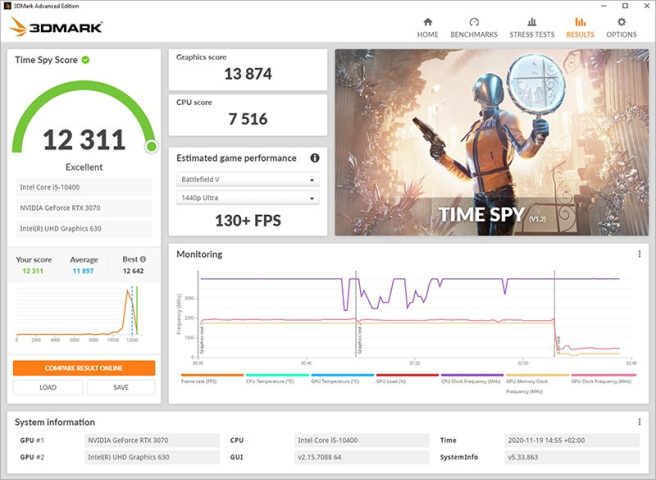 Phần mềm 3DMark hiển thị giao diện kiểm tra hiệu năng đồ họa của máy tính
3DMARK bao gồm nhiều bài kiểm tra đa dạng, được thiết kế để đo lường hiệu suất đồ họa trên các nền tảng và API khác nhau. Các bài kiểm tra nổi bật như 3DMark Fire Strike tập trung vào DirectX 11, rất phổ biến cho các tựa game cũ hơn và hệ thống tầm trung. Trong khi đó, Time Spy (DX12) khai thác sức mạnh của DirectX 12, một API hiện đại hơn, lý tưởng cho việc đánh giá hiệu suất của các card đồ họa mới nhất. Đặc biệt, Port Royal là bài kiểm tra tiên tiến dành riêng cho công nghệ Ray Tracing, giúp đánh giá khả năng xử lý ánh sáng và bóng đổ chân thực của các GPU thế hệ mới.
Tính năng nổi bật và cách hoạt động: 3DMARK thực hiện các bài kiểm tra bằng cách chạy các cảnh 3D phức tạp, mô phỏng môi trường game với đồ họa chân thực, các hiệu ứng vật lý và ánh sáng tiên tiến. Nó ghi lại tốc độ khung hình (FPS) trung bình và tối thiểu, sau đó tổng hợp thành một điểm số duy nhất cho từng bài kiểm tra. Điểm số này phản ánh khả năng của GPU và CPU khi cùng xử lý các tác vụ đồ họa nặng. Phần mềm cũng cung cấp biểu đồ chi tiết về nhiệt độ, xung nhịp của CPU và GPU trong quá trình kiểm tra, giúp người dùng theo dõi tình trạng hoạt động của linh kiện.
Đối tượng sử dụng lý tưởng: 3DMARK là lựa chọn hoàn hảo cho game thủ, những người đam mê ép xung (overclocking) và các nhà đánh giá phần cứng. Nó giúp họ xác định liệu cấu hình hiện tại có đủ mạnh để chơi các tựa game AAA ở cài đặt cao hay không, hoặc đánh giá hiệu quả của việc nâng cấp card đồ họa.
Ưu và nhược điểm:
- Ưu điểm: Cung cấp điểm số chuẩn hóa, dễ so sánh với hàng ngàn hệ thống khác; hỗ trợ nhiều API đồ họa hiện đại (DX11, DX12, Ray Tracing); giao diện trực quan với nhiều dữ liệu chi tiết.
- Nhược điểm: Phiên bản miễn phí có thể giới hạn một số bài kiểm tra nâng cao; chủ yếu tập trung vào hiệu năng đồ họa, ít chi tiết về hiệu năng CPU tổng thể hơn so với các công cụ chuyên dụng khác.
Nền tảng hỗ trợ: Windows.
Chi phí: Có phiên bản miễn phí (Basic Edition) và các phiên bản trả phí (Advanced, Professional) với nhiều tính năng và bài test hơn.
Link tải phần mềm 3DMARK cho Windows: https://benchmarks.ul.com/3dmark
2. USERBENCHMARK: Cái Nhìn Tổng Quan Nhanh Chóng
USERBENCHMARK là một phần mềm đánh giá hiệu năng máy tính cực kỳ phổ biến nhờ sự đơn giản, nhanh chóng và khả năng cung cấp một cái nhìn tổng thể về hiệu suất của toàn bộ hệ thống. Với giao diện thân thiện, người dùng chỉ cần vài cú click chuột để bắt đầu quá trình kiểm tra toàn diện các linh kiện quan trọng. Phần mềm này đặc biệt hữu ích cho những ai muốn có một báo cáo hiệu năng nhanh chóng mà không cần quá nhiều kiến thức chuyên sâu về benchmark.
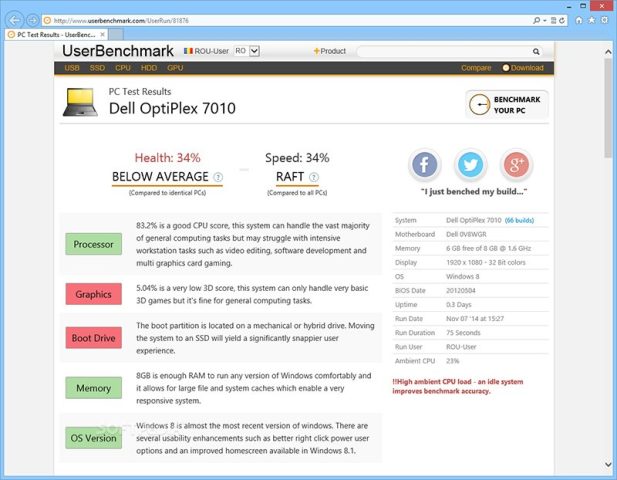 Phần mềm UserBenchmark hiển thị các kết quả kiểm tra hiệu năng CPU, GPU, RAM, và ổ cứng
Tính năng nổi bật và cách hoạt động: USERBENCHMARK thực hiện một loạt các bài kiểm tra ngắn gọn nhưng hiệu quả trên CPU, GPU, SSD, HDD và RAM. Mỗi bài kiểm tra được thiết kế để đánh giá các khía cạnh khác nhau của từng linh kiện, từ tốc độ tính toán của CPU đến tốc độ đọc/ghi của ổ cứng và băng thông của RAM. Sau khi hoàn tất, phần mềm sẽ tổng hợp tất cả các kết quả và trình bày chúng dưới dạng điểm số phần trăm, so sánh hiệu suất của linh kiện của bạn với hàng triệu linh kiện tương tự trong cơ sở dữ liệu của họ. Điều này cho phép bạn dễ dàng nhận biết liệu phần cứng của mình đang hoạt động “trên mức trung bình,” “trung bình,” hay “dưới mức trung bình.”
Bên cạnh việc cung cấp các chỉ số hiệu năng, USERBENCHMARK còn đưa ra các đề xuất nâng cấp hoặc tối ưu hóa cho hệ thống của bạn dựa trên kết quả kiểm tra. Ví dụ, nếu RAM của bạn đang hoạt động ở tốc độ thấp hơn so với chuẩn, phần mềm có thể gợi ý bạn kiểm tra cài đặt XMP/DOCP trong BIOS.
Đối tượng sử dụng lý tưởng: Phần mềm này rất phù hợp với người dùng phổ thông, sinh viên, hoặc những ai mới bắt đầu tìm hiểu về phần cứng máy tính. Nó cung cấp một cách nhanh chóng để kiểm tra xem liệu một linh kiện mới mua có hoạt động đúng như mong đợi không, hoặc để xác định “nút cổ chai” trong hệ thống (linh kiện yếu nhất đang hạn chế hiệu suất tổng thể).
Ưu và nhược điểm:
- Ưu điểm: Dễ sử dụng, giao diện trực quan; kiểm tra toàn diện các linh kiện chính; cung cấp kết quả so sánh với cộng đồng lớn; thời gian chạy benchmark nhanh.
- Nhược điểm: Các bài kiểm tra tương đối ngắn, có thể không phản ánh đầy đủ hiệu suất trong các tác vụ cực kỳ nặng; đôi khi các đề xuất nâng cấp có thể hơi chung chung.
Nền tảng hỗ trợ: Windows.
Chi phí: Miễn phí.
Link tải phần mềm USERBENCHMARK cho Windows: https://www.filehorse.com/download-userbenchmark/
3. CINEBENCH: Sức Mạnh CPU Dành Cho Chuyên Gia
CINEBENCH là một trong những phần mềm đánh giá hiệu năng máy tính chuyên dụng hàng đầu, được Maxon phát triển dựa trên công cụ kết xuất 3D Cinema 4D của họ. Điều này tạo nên sự khác biệt lớn so với các phần mềm benchmark khác, bởi CINEBENCH sử dụng các tác vụ kết xuất đồ họa thực tế để mô tả và đánh giá khả năng xử lý của CPU và GPU, đặc biệt là trong các tác vụ đa nhân. Công cụ này được tin dùng rộng rãi bởi các chuyên gia đồ họa, kiến trúc sư, và những người làm việc trong ngành công nghiệp sáng tạo.
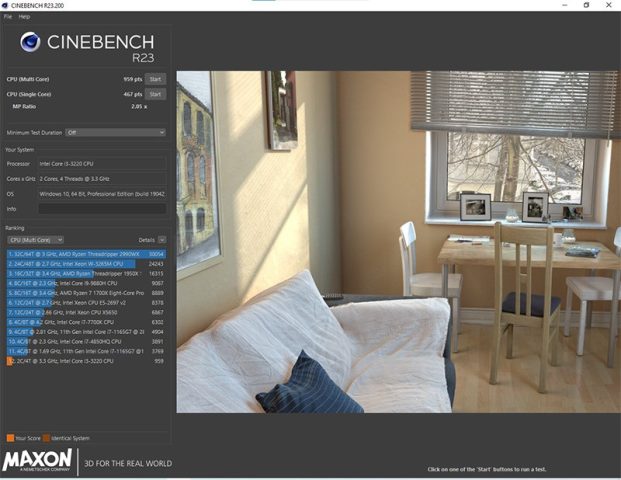 Giao diện phần mềm Cinebench hiển thị điểm số CPU đơn nhân và đa nhân
Tính năng nổi bật và cách hoạt động: CINEBENCH đánh giá hiệu suất của CPU bằng cách mô phỏng quá trình kết xuất một cảnh 3D phức tạp, bao gồm ánh sáng, vật liệu và các đối tượng đa giác. Bài kiểm tra CPU thường được thực hiện ở hai chế độ:
- Đa nhân (Multi Core): Đo lường hiệu quả hoạt động của tất cả các lõi (core) và luồng (thread) của CPU khi làm việc đồng thời. Đây là chỉ số quan trọng cho các ứng dụng yêu cầu xử lý song song cao như render video, mô phỏng khoa học, hoặc biên dịch mã nguồn.
- Đơn nhân (Single Core): Đánh giá hiệu suất của một lõi CPU duy nhất, phản ánh khả năng xử lý của CPU trong các tác vụ ít tận dụng đa nhân hơn như các ứng dụng văn phòng, một số tựa game cũ, hoặc tốc độ phản hồi chung của hệ thống.
Ngoài CPU, CINEBENCH cũng có bài kiểm tra OpenGL để đánh giá hiệu suất của GPU trong việc xử lý các khung hình 3D phức tạp. Kết quả được trình bày dưới dạng điểm số, cho phép người dùng so sánh trực tiếp hiệu năng của CPU và GPU với các chip khác trong cơ sở dữ liệu khổng lồ của Maxon.
Đối tượng sử dụng lý tưởng: CINEBENCH là công cụ không thể thiếu cho các nhà sáng tạo nội dung, kỹ sư, lập trình viên và bất kỳ ai sử dụng các ứng dụng chuyên nghiệp yêu cầu CPU mạnh mẽ. Nó đặc biệt hữu ích khi bạn cần đánh giá hiệu quả của việc nâng cấp CPU hoặc ép xung, cũng như khi so sánh hiệu năng giữa các thế hệ CPU khác nhau.
Ưu và nhược điểm:
- Ưu điểm: Sử dụng tác vụ kết xuất 3D thực tế, phản ánh chính xác hiệu suất trong các ứng dụng chuyên nghiệp; đánh giá chi tiết hiệu năng đơn nhân và đa nhân của CPU; đáng tin cậy và được sử dụng rộng rãi trong giới chuyên môn.
- Nhược điểm: Không đánh giá toàn diện hiệu năng chơi game như 3DMARK; thời gian chạy test có thể hơi lâu đối với một số hệ thống.
Nền tảng hỗ trợ: Windows, Mac OS.
Chi phí: Miễn phí.
Link tải phần mềm CINEBENCH: https://www.maxon.net/en/cinebench/
4. GEEKBENCH: Benchmark Đa Nền Tảng Toàn Diện
GEEKBENCH là một phần mềm đánh giá hiệu năng máy tính nổi bật với khả năng hoạt động trên nhiều nền tảng khác nhau, từ máy tính để bàn (Windows, macOS, Linux) cho đến thiết bị di động (Android, iOS). Điều này giúp GEEKBENCH trở thành một công cụ lý tưởng để so sánh hiệu suất giữa các loại thiết bị hoàn toàn khác biệt, ví dụ như so sánh một chiếc iPhone với một điện thoại Android, hoặc một máy tính Windows với một chiếc MacBook.
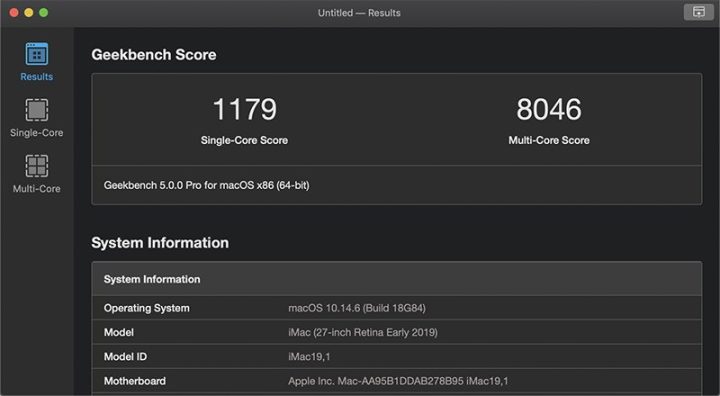 Giao diện Geekbench hiển thị điểm số CPU đơn nhân và đa nhân cùng điểm số OpenCL
Tính năng nổi bật và cách hoạt động: GEEKBENCH tập trung chủ yếu vào việc đánh giá hiệu năng của CPU và GPU (thông qua các API như OpenCL, Vulkan hoặc Metal). Phần mềm này sử dụng một bộ sưu tập các bài kiểm tra được thiết kế để mô phỏng các tác vụ thực tế mà người dùng thường xuyên thực hiện, từ duyệt web, chỉnh sửa ảnh, nén dữ liệu cho đến xử lý trí tuệ nhân tạo và học máy.
Các bài kiểm tra CPU của GEEKBENCH được chia thành hai loại:
- Hiệu năng đơn nhân (Single-Core Performance): Đo lường khả năng của một lõi CPU duy nhất khi xử lý các tác vụ.
- Hiệu năng đa nhân (Multi-Core Performance): Đánh giá khả năng của tất cả các lõi CPU khi làm việc song song.
Kết quả được trình bày dưới dạng điểm số riêng biệt cho từng loại, cùng với một điểm số tổng thể. GEEKBENCH cũng cung cấp một cơ sở dữ liệu trực tuyến khổng lồ để người dùng có thể so sánh điểm số của mình với hàng triệu kết quả khác, giúp dễ dàng nhận biết hiệu suất của thiết bị.
Đối tượng sử dụng lý tưởng: GEEKBENCH phù hợp với mọi đối tượng người dùng, từ những người muốn kiểm tra nhanh hiệu suất của máy tính mới mua, cho đến các nhà phát triển và reviewer muốn so sánh hiệu năng của các thiết bị trên nhiều nền tảng khác nhau. Nó cung cấp một cách đáng tin cậy để đo lường sức mạnh xử lý thô của CPU và GPU.
Ưu và nhược điểm:
- Ưu điểm: Hỗ trợ đa nền tảng, cho phép so sánh rộng rãi; bài kiểm tra mô phỏng tác vụ thực tế; giao diện đơn giản, dễ sử dụng; cơ sở dữ liệu kết quả trực tuyến lớn.
- Nhược điểm: Kết quả có thể không phản ánh hoàn toàn hiệu năng trong các tác vụ đồ họa chuyên sâu hoặc game ở mức độ cao nhất như 3DMARK; bản miễn phí có thể có một số hạn chế về tính năng.
Nền tảng hỗ trợ: Windows, Mac OS, Linux, Android, iOS.
Chi phí: Miễn phí (phiên bản dùng thử) hoặc mua bản Pro để có đầy đủ tính năng.
Link tải phần mềm GEEKBENCH: https://www.geekbench.com/download/
5. CPU-Z: Thông Số Phần Cứng Chi Tiết Đến Từng Milimet
CPU-Z không phải là một phần mềm đánh giá hiệu năng máy tính theo đúng nghĩa đen, mà là một công cụ tiện ích mạnh mẽ chuyên cung cấp thông tin chi tiết đến từng milimet về các linh kiện phần cứng chính của hệ thống. Đây là một công cụ không thể thiếu cho bất kỳ ai muốn nắm bắt sâu sắc về cấu hình máy tính của mình, từ những thông số cơ bản đến các chi tiết kỹ thuật chuyên sâu.
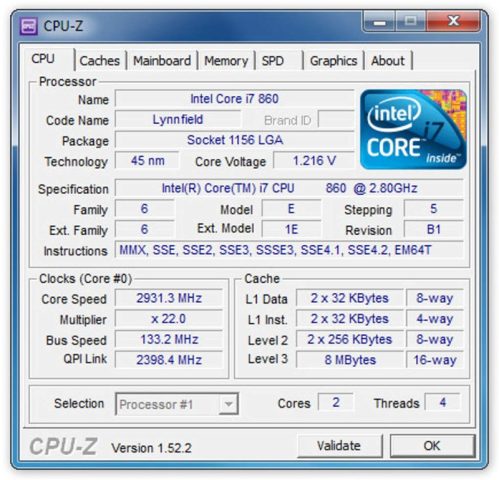 Giao diện phần mềm CPU-Z hiển thị thông tin chi tiết về CPU, Mainboard, Memory, và Graphics
Tính năng nổi bật và cách hoạt động: CPU-Z cung cấp một cái nhìn tổng quan nhưng cực kỳ chi tiết về các thành phần sau:
- CPU: Hiển thị tên bộ xử lý, kiến trúc, công nghệ sản xuất, số lõi/luồng, tốc độ xung nhịp hiện tại, bộ nhớ cache các cấp, và các bộ lệnh được hỗ trợ. Những thông tin này rất quan trọng để xác định phiên bản CPU và khả năng của nó.
- Mainboard (Bo mạch chủ): Cung cấp thông tin về nhà sản xuất, model bo mạch chủ, chipset, phiên bản BIOS, và giao diện đồ họa. Điều này giúp người dùng kiểm tra khả năng tương thích của các linh kiện và phiên bản BIOS để cập nhật.
- Memory (RAM): Hiển thị loại RAM (DDR3, DDR4, DDR5), dung lượng, tốc độ xung nhịp, thời gian trễ (timings) và chế độ kênh (single, dual, quad channel). Đây là các thông số cực kỳ quan trọng để đánh giá hiệu suất của RAM.
- Graphics (Card đồ họa): Cung cấp thông tin về tên GPU, nhà sản xuất, model, bộ nhớ VRAM, tốc độ xung nhịp và phiên bản driver.
Mặc dù chủ yếu là công cụ hiển thị thông tin, CPU-Z cũng tích hợp một công cụ benchmark CPU đơn giản, cho phép người dùng kiểm tra nhanh hiệu năng đơn nhân và đa nhân của CPU và so sánh với một số CPU mẫu được tích hợp sẵn. Tính năng này bổ sung giá trị cho người dùng muốn kiểm tra nhanh sau khi ép xung hoặc thay đổi cài đặt.
Đối tượng sử dụng lý tưởng: CPU-Z là công cụ không thể thiếu cho các kỹ thuật viên, người tự lắp ráp PC, người ép xung, và bất kỳ ai muốn xác minh thông số kỹ thuật của các linh kiện phần cứng. Nó cũng hữu ích khi bạn cần cung cấp thông tin chi tiết về hệ thống để hỗ trợ kỹ thuật hoặc chia sẻ với cộng đồng.
Ưu và nhược điểm:
- Ưu điểm: Cung cấp thông tin phần cứng cực kỳ chi tiết và chính xác; giao diện đơn giản, dễ đọc; dung lượng nhẹ, chạy nhanh; có công cụ benchmark CPU cơ bản.
- Nhược điểm: Không phải là công cụ benchmark hiệu năng tổng thể hoặc đồ họa chuyên sâu; không cung cấp các bài test stress test cho nhiệt độ.
Nền tảng hỗ trợ: Windows, Mac OS.
Chi phí: Miễn phí.
Link tải phần mềm CPU-Z: https://www.cpuid.com/softwares/cpu-z.html
6. HWMONITOR: Giám Sát Sức Khỏe Máy Tính Toàn Diện
HWMONITOR là một tiện ích mạnh mẽ khác đến từ CPUID (công ty phát triển CPU-Z), chuyên về giám sát các thông số sức khỏe của phần cứng máy tính. Mặc dù không phải là một phần mềm đánh giá hiệu năng máy tính truyền thống với các bài kiểm tra điểm chuẩn, HWMONITOR lại đóng vai trò cực kỳ quan trọng trong việc theo dõi và chuẩn đoán tình trạng hoạt động của hệ thống trong thời gian thực, đặc biệt là dưới tải nặng. Đây là công cụ được rất nhiều game thủ, người ép xung và những ai quan tâm đến sự ổn định của hệ thống tin dùng.
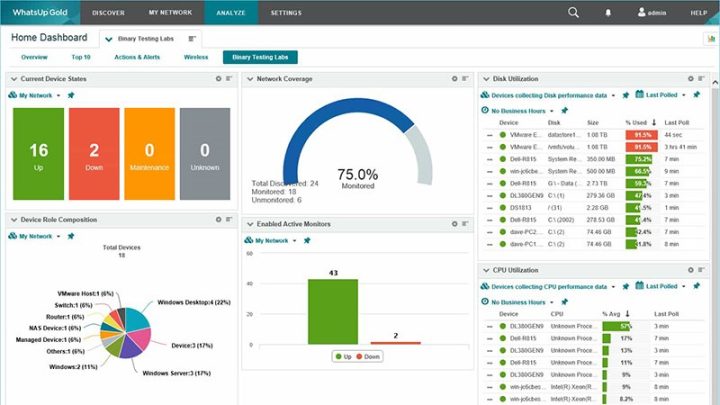 Giao diện phần mềm HWMONITOR hiển thị các thông số nhiệt độ, điện áp và tốc độ quạt của CPU, GPU, và ổ cứng
Tính năng nổi bật và cách hoạt động: HWMONITOR hiển thị một cách đầy đủ và chi tiết các chỉ số quan trọng như:
- Điện áp (Voltages): Theo dõi điện áp của CPU, GPU và các thành phần khác, giúp xác định sự ổn định của nguồn điện cung cấp.
- Nhiệt độ (Temperatures): Hiển thị nhiệt độ hiện tại, tối thiểu và tối đa của CPU (từng lõi), GPU, ổ cứng (HDD/SSD) và bo mạch chủ. Đây là thông số cực kỳ quan trọng để phát hiện tình trạng quá nhiệt, một trong những nguyên nhân chính gây giảm hiệu năng và hỏng hóc linh kiện.
- Tốc độ quạt (Fan Speed): Giám sát tốc độ quay của quạt làm mát CPU, GPU và các quạt hệ thống khác, giúp người dùng biết liệu hệ thống tản nhiệt có đang hoạt động hiệu quả hay không.
- Mức tiêu thụ điện (Power Consumption): Một số linh kiện hiện đại cho phép HWMONITOR hiển thị mức tiêu thụ điện năng thực tế, hữu ích cho việc quản lý năng lượng và ép xung.
- Tốc độ đồng hồ (Clock Speed): Theo dõi tốc độ xung nhịp hiện tại của CPU và GPU, giúp người dùng nhận biết liệu các linh kiện có đang duy trì xung nhịp ổn định dưới tải hay không.
HWMONITOR không chỉ hiển thị các giá trị hiện tại mà còn lưu lại giá trị tối thiểu và tối đa kể từ khi phần mềm được khởi động, giúp người dùng có cái nhìn tổng quát về biên độ dao động của các thông số. Thông tin này đặc biệt hữu ích khi chạy các bài stress test hoặc chơi game nặng, giúp chuẩn đoán các lỗi do quá nhiệt hoặc nguồn điện không ổn định.
Đối tượng sử dụng lý tưởng: Phần mềm này là “bạn thân” của game thủ, người ép xung, và bất kỳ ai muốn đảm bảo máy tính của mình luôn hoạt động trong điều kiện an toàn và ổn định. Nó giúp người dùng can thiệp kịp thời khi phát hiện nhiệt độ tăng cao hoặc các thông số bất thường.
Ưu và nhược điểm:
- Ưu điểm: Giám sát thời gian thực các thông số quan trọng; giao diện đơn giản, dễ đọc; cung cấp giá trị tối thiểu/tối đa; hỗ trợ rộng rãi các linh kiện phần cứng.
- Nhược điểm: Không thực hiện các bài test benchmark để đưa ra điểm số hiệu năng; yêu cầu người dùng tự hiểu ý nghĩa của các thông số để đưa ra chuẩn đoán.
Nền tảng hỗ trợ: Windows, Mac OS.
Chi phí: Có phiên bản miễn phí và phiên bản Pro trả phí ($22.31/năm) với các tính năng nâng cao như giám sát từ xa, biểu đồ log dữ liệu.
7. NOVABENCH: Đánh Giá Toàn Diện và So Sánh Cộng Đồng
NOVABENCH là một phần mềm đánh giá hiệu năng máy tính gọn nhẹ nhưng mạnh mẽ, cung cấp một cách nhanh chóng để kiểm tra hiệu suất tổng thể của hệ thống. Giống như UserBenchmark, Novabench được thiết kế để cung cấp một cái nhìn tổng quan về các thành phần chính của máy tính và cho phép người dùng so sánh kết quả của mình với cộng đồng trực tuyến. Sự đơn giản và hiệu quả của Novabench khiến nó trở thành lựa chọn phổ biến cho những ai cần một công cụ benchmark nhanh chóng và đáng tin cậy.
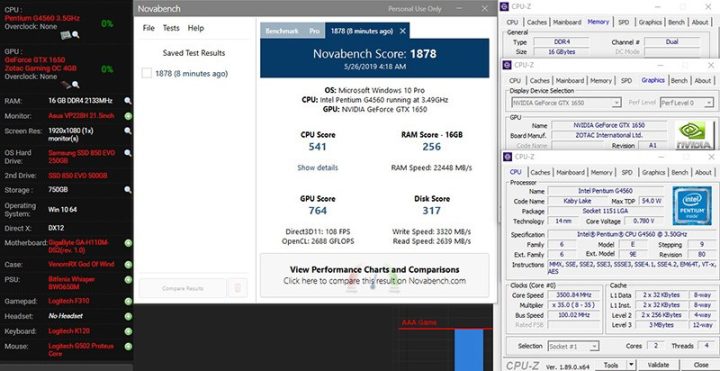 Giao diện phần mềm Novabench hiển thị điểm số tổng thể và điểm số của từng linh kiện như CPU, RAM, GPU, và Disk
Tính năng nổi bật và cách hoạt động: Novabench thực hiện một loạt các bài kiểm tra trên các linh kiện cốt lõi của máy tính:
- CPU: Đánh giá tốc độ xử lý của CPU thông qua các bài kiểm tra như mã hóa MD5, xử lý dấu phẩy động (float operations) và kiểm tra số nguyên (integer operations).
- RAM: Kiểm tra tốc độ đọc và ghi của bộ nhớ, cũng như băng thông tổng thể.
- GPU: Thực hiện bài kiểm tra đồ họa 3D cơ bản để đánh giá hiệu suất của card đồ họa.
- Disk (Ổ đĩa): Đo tốc độ đọc và ghi của ổ cứng hoặc SSD.
Sau khi hoàn tất các bài kiểm tra, Novabench sẽ tổng hợp một điểm số tổng thể (overall score) cho hệ thống, cùng với điểm số chi tiết cho từng linh kiện. Điểm đặc biệt của Novabench là khả năng tải kết quả lên cơ sở dữ liệu trực tuyến của họ, cho phép người dùng dễ dàng so sánh điểm số của mình với hàng nghìn hệ thống khác trên toàn thế giới. Điều này giúp bạn xác định liệu hiệu suất của máy tính mình có đang ở mức tốt, trung bình hay cần được cải thiện.
Đối tượng sử dụng lý tưởng: Novabench rất phù hợp với người dùng thông thường muốn kiểm tra nhanh hiệu suất máy tính, người mua bán máy tính cũ muốn kiểm tra tình trạng phần cứng, hoặc bất kỳ ai muốn có một cái nhìn tổng thể về hiệu năng mà không cần quá nhiều chi tiết kỹ thuật.
Ưu và nhược điểm:
- Ưu điểm: Đánh giá toàn diện các linh kiện chính trong một lần chạy; rất dễ sử dụng và nhanh chóng; cung cấp khả năng so sánh kết quả với cộng đồng trực tuyến; giao diện thân thiện.
- Nhược điểm: Các bài kiểm tra GPU và CPU có thể không chuyên sâu bằng các phần mềm chuyên dụng như 3DMARK hay Cinebench; kết quả có thể không phản ánh đầy đủ hiệu suất trong các tác vụ cực kỳ nặng.
Nền tảng hỗ trợ: Windows, Mac OS.
Chi phí: Miễn phí.
Link tải phần mềm NOVABENCH: https://novabench.com/download
Hướng Dẫn Chung Để Đánh Giá Hiệu Năng Hiệu Quả
Để đảm bảo các bài kiểm tra hiệu năng mang lại kết quả chính xác và đáng tin cậy nhất, bạn cần tuân thủ một số nguyên tắc và thực hiện chuẩn bị kỹ lưỡng. Một quy trình benchmark không đúng cách có thể dẫn đến kết quả sai lệch, không phản ánh đúng sức mạnh thực tế của hệ thống.
Chuẩn Bị Hệ Thống Trước Khi Kiểm Tra
Trước khi bắt đầu chạy bất kỳ phần mềm đánh giá hiệu năng máy tính nào, hãy đảm bảo rằng hệ thống của bạn đang ở trạng thái tối ưu:
- Đóng tất cả ứng dụng và tiến trình không cần thiết: Các ứng dụng chạy ngầm, trình duyệt web, hoặc các phần mềm khác có thể tiêu tốn tài nguyên CPU và RAM, làm ảnh hưởng đến kết quả benchmark. Hãy đóng chúng hoàn toàn để phần mềm benchmark có thể tận dụng tối đa sức mạnh của hệ thống.
- Cập nhật Driver: Đảm bảo rằng tất cả các driver, đặc biệt là driver card đồ họa (GPU) và chipset, đã được cập nhật lên phiên bản mới nhất từ trang web chính thức của nhà sản xuất. Driver cũ hoặc lỗi thời có thể gây ra hiện tượng giảm hiệu năng hoặc không tương thích.
- Kiểm tra nhiệt độ: Đảm bảo hệ thống làm mát hoạt động tốt. Sử dụng các công cụ như HWMonitor để kiểm tra nhiệt độ CPU và GPU trước và trong quá trình chạy benchmark. Nhiệt độ quá cao có thể khiến linh kiện tự động giảm xung nhịp (thermal throttling), làm giảm đáng kể hiệu suất.
- Kiểm tra nguồn điện: Đối với máy tính để bàn, đảm bảo bộ nguồn (PSU) cung cấp đủ công suất cho tất cả các linh kiện, đặc biệt là khi chúng hoạt động ở tải cao nhất trong quá trình benchmark. Đối với laptop, hãy cắm sạc để đảm bảo máy tính hoạt động ở chế độ hiệu suất cao nhất.
- Thiết lập chế độ hiệu suất cao: Trong cài đặt Windows (hoặc macOS), chọn chế độ năng lượng “High performance” (Hiệu suất cao) để đảm bảo CPU và GPU không bị giới hạn về xung nhịp.
Giải Thích và So Sánh Kết Quả Benchmark
Sau khi chạy phần mềm đánh giá hiệu năng máy tính, bạn sẽ nhận được các điểm số và thông số. Việc hiểu và giải thích chúng là chìa khóa để khai thác giá trị từ quá trình benchmark:
- Hiểu ý nghĩa của từng điểm số: Mỗi phần mềm sẽ có cách tính điểm riêng. Hãy đọc kỹ phần hướng dẫn hoặc tài liệu của phần mềm để hiểu điểm số đó phản ánh điều gì (ví dụ: điểm CPU đơn nhân, đa nhân, điểm đồ họa tổng thể).
- So sánh với cơ sở dữ liệu trực tuyến: Hầu hết các phần mềm benchmark hàng đầu (như 3DMARK, UserBenchmark, Geekbench, Novabench) đều có cơ sở dữ liệu trực tuyến khổng lồ chứa kết quả của hàng triệu hệ thống khác. Hãy tải kết quả của bạn lên và so sánh với các máy tính có cấu hình tương tự. Điều này giúp bạn biết liệu hệ thống của mình đang hoạt động đúng kỳ vọng, tốt hơn hay kém hơn so với mặt bằng chung.
- Tìm kiếm “nút cổ chai” (bottleneck): Nếu một linh kiện có điểm số thấp đáng kể so với các linh kiện khác trong hệ thống (hoặc so với các hệ thống tương tự), đó có thể là “nút cổ chai” đang giới hạn hiệu suất tổng thể của máy tính. Ví dụ, một CPU rất mạnh đi kèm với một GPU quá yếu sẽ khiến hiệu năng chơi game bị hạn chế bởi GPU.
- Đánh giá sự ổn định: Trong quá trình benchmark, hãy theo dõi các thông số như nhiệt độ, xung nhịp. Nếu xung nhịp bị giảm đột ngột hoặc nhiệt độ tăng quá cao, điều đó cho thấy hệ thống không ổn định dưới tải nặng, có thể do tản nhiệt kém hoặc nguồn điện không đủ.
- Xem xét mục đích sử dụng: Cuối cùng, hãy đối chiếu kết quả benchmark với mục đích sử dụng máy tính của bạn. Nếu bạn chỉ dùng máy để làm việc văn phòng và duyệt web, một điểm số trung bình cũng đã là đủ. Nhưng nếu bạn là game thủ hoặc nhà thiết kế đồ họa, bạn sẽ cần điểm số cao hơn ở các bài kiểm tra đồ họa và CPU đa nhân.
Bằng cách tuân thủ các bước chuẩn bị và phân tích kết quả một cách kỹ lưỡng, bạn sẽ có thể khai thác tối đa giá trị từ việc sử dụng phần mềm đánh giá hiệu năng máy tính, từ đó đưa ra những quyết định thông minh để tối ưu hóa và nâng cấp hệ thống của mình.
Câu hỏi thường gặp (FAQ)
Hỏi: Đánh giá hiệu năng máy tính có an toàn không?
Đáp: Hoàn toàn an toàn khi sử dụng các phần mềm benchmark uy tín và tuân thủ các nguyên tắc cơ bản. Các phần mềm này được thiết kế để đẩy các linh kiện đến giới hạn hoạt động để đo lường hiệu suất tối đa. Tuy nhiên, điều này không gây hại cho phần cứng nếu hệ thống tản nhiệt hoạt động hiệu quả và bộ nguồn đủ công suất. Luôn đảm bảo máy tính được làm mát tốt và không chạy quá nhiều tác vụ nền trong khi benchmark để tránh quá nhiệt không cần thiết.
Hỏi: Nên chạy benchmark bao lâu một lần?
Đáp: Không có quy tắc cứng nhắc. Bạn nên chạy benchmark trong các trường hợp sau:
- Sau khi lắp ráp hoặc nâng cấp linh kiện mới: Để kiểm tra hiệu suất của linh kiện mới và đảm bảo nó hoạt động đúng như mong đợi.
- Khi gặp vấn đề về hiệu suất: Nếu máy tính bắt đầu chậm chạp hoặc giật lag, benchmark có thể giúp xác định linh kiện nào đang gặp vấn đề.
- Định kỳ (ví dụ 6-12 tháng một lần): Để theo dõi sự xuống cấp tự nhiên của phần cứng hoặc phát hiện sớm các vấn đề.
- Sau khi tối ưu hóa hoặc ép xung: Để kiểm tra hiệu quả của các thay đổi và đảm bảo sự ổn định của hệ thống.
Hỏi: Kết quả benchmark cao có đảm bảo trải nghiệm tốt trong mọi ứng dụng không?
Đáp: Kết quả benchmark cao thường là một dấu hiệu tốt về hiệu suất tổng thể của máy tính. Tuy nhiên, không phải lúc nào nó cũng đảm bảo trải nghiệm tốt trong mọi ứng dụng. Lý do là các ứng dụng và game khác nhau có thể tối ưu hóa cho các linh kiện hoặc API khác nhau. Ví dụ, một phần mềm benchmark có thể tập trung vào hiệu năng đa nhân của CPU, nhưng một tựa game cụ thể lại chỉ sử dụng hiệu năng đơn nhân hiệu quả. Vì vậy, kết quả benchmark nên được xem là một chỉ số tham khảo, không phải là yếu tố quyết định duy nhất. Trải nghiệm thực tế vẫn là quan trọng nhất.
Hỏi: Có phải tất cả các phần mềm benchmark đều miễn phí không?
Đáp: Không phải tất cả các phần mềm benchmark đều miễn phí. Nhiều công cụ như 3DMark hoặc Geekbench có phiên bản miễn phí (Basic/Trial) cung cấp các chức năng cơ bản, nhưng để truy cập đầy đủ các bài kiểm tra chuyên sâu, tính năng tùy chỉnh hoặc sử dụng cho mục đích thương mại, bạn có thể cần mua phiên bản Pro hoặc Advanced. Tuy nhiên, các phần mềm như CPU-Z, HWMonitor, UserBenchmark và Novabench có các phiên bản miễn phí rất mạnh mẽ và đủ dùng cho hầu hết người dùng phổ thông.
Việc trang bị kiến thức về phần mềm đánh giá hiệu năng máy tính là vô cùng cần thiết để bạn có thể làm chủ chiếc PC của mình, từ việc hiểu rõ “sức mạnh” ẩn giấu đến việc đưa ra những quyết định nâng cấp sáng suốt. Dù bạn là game thủ, nhà sáng tạo nội dung hay chỉ đơn giản là người dùng phổ thông, các công cụ benchmark này sẽ là người bạn đồng hành đắc lực. Hãy thử ngay những phần mềm được giới thiệu trong bài viết này để tự mình khám phá tiềm năng của hệ thống và tận hưởng trải nghiệm máy tính mượt mà, hiệu quả hơn. Khám phá thêm các sản phẩm và dịch vụ máy tính chất lượng tại maytinhgiaphat.vn ngay hôm nay!