


Máy Tính
Hướng Dẫn Chi Tiết Kết Nối Âm Thanh Máy Tính Với Tivi
Th9
Trong thời đại công nghệ số hiện nay, việc mở rộng không gian hiển thị và nâng cao trải nghiệm giải trí từ máy tính lên màn hình lớn của tivi đã trở thành một nhu cầu phổ biến. Việc kết nối âm thanh máy tính với tivi không chỉ mang lại hình ảnh sắc nét mà còn cung cấp chất lượng âm thanh sống động, biến căn phòng của bạn thành một rạp chiếu phim mini hoặc một trung tâm giải trí đa phương tiện. Tuy nhiên, không phải lúc nào quá trình này cũng diễn ra suôn sẻ, đặc biệt là khi gặp phải tình trạng mất tiếng sau khi kết nối. Bài viết này của maytinhgiaphat.vn sẽ cung cấp một hướng dẫn toàn diện, từ cách thiết lập cơ bản đến các phương pháp xử lý sự cố nâng cao, giúp bạn tối ưu hóa trải nghiệm kết nối và khắc phục triệt để vấn đề âm thanh.
Tầm Quan Trọng Của Việc Kết Nối Âm Thanh Máy Tính Với Tivi
Kết nối máy tính với tivi là một giải pháp hữu ích mở rộng khả năng giải trí và làm việc, mang lại nhiều lợi ích đáng kể cho người dùng. Khi màn hình máy tính trở nên quá nhỏ cho nhu cầu xem phim, chơi game, hay trình chiếu, tivi với kích thước lớn hơn cùng hệ thống âm thanh mạnh mẽ sẽ là lựa chọn lý tưởng. Việc này giúp bạn tận hưởng nội dung đa phương tiện một cách trọn vẹn và thoải mái hơn rất nhiều.
Lợi ích chính của việc này bao gồm việc cải thiện đáng kể trải nghiệm giải trí, đặc biệt là khi xem phim điện ảnh hoặc các chương trình TV độ nét cao. Âm thanh từ tivi thường mạnh mẽ và rõ ràng hơn loa máy tính, tạo cảm giác đắm chìm. Ngoài ra, việc chơi game trên màn hình lớn cũng mang lại góc nhìn rộng hơn và cảm giác hấp dẫn hơn. Đối với công việc, việc này hỗ trợ hiệu quả cho các buổi thuyết trình, hội họp trực tuyến, hoặc đơn giản là cung cấp một màn hình phụ rộng rãi để tăng năng suất làm việc.
HDMI (High-Definition Multimedia Interface) đã trở thành tiêu chuẩn vàng cho việc kết nối âm thanh máy tính với tivi nhờ khả năng truyền tải đồng thời cả tín hiệu hình ảnh và âm thanh kỹ thuật số chất lượng cao chỉ với một sợi cáp duy nhất. Sự tiện lợi này giúp giảm thiểu số lượng dây cáp lộn xộn, đồng thời đảm bảo chất lượng hình ảnh và âm thanh không bị suy giảm trong quá trình truyền tải.
Hiểu Rõ Về Cáp HDMI Và Khả Năng Truyền Tải Âm Thanh
Để tối ưu hóa việc kết nối âm thanh máy tính với tivi, việc nắm vững kiến thức về cáp HDMI và nguyên lý hoạt động của nó là vô cùng quan trọng. HDMI không chỉ là một sợi cáp đơn thuần mà là một giao diện kỹ thuật số phức tạp, có khả năng truyền tải một lượng lớn dữ liệu hình ảnh và âm thanh.
Các Loại Cáp HDMI Phổ Biến Và Đặc Điểm
Thị trường hiện nay có nhiều loại cáp HDMI khác nhau, mỗi loại được thiết kế để đáp ứng các nhu cầu và công nghệ hình ảnh, âm thanh khác nhau. Việc chọn đúng loại cáp sẽ đảm bảo bạn nhận được chất lượng tốt nhất từ thiết bị của mình.
Đầu tiên là Standard HDMI Cable, đây là loại cơ bản nhất, hỗ trợ độ phân giải lên đến 1080i/720p và băng thông 4.95 Gbps. Nó phù hợp cho các thiết bị cũ hơn hoặc khi bạn không yêu cầu độ phân giải quá cao. Tiếp theo là High Speed HDMI Cable, loại này hỗ trợ độ phân giải 1080p, 4K ở 30Hz, 3D và Deep Color, với băng thông 10.2 Gbps. Đây là lựa chọn phổ biến cho các hệ thống giải trí gia đình tiêu chuẩn.
Hai loại tiên tiến hơn là Premium High Speed HDMI Cable và Ultra High Speed HDMI Cable. Premium High Speed hỗ trợ 4K ở 60Hz, HDR và có băng thông 18 Gbps, lý tưởng cho trải nghiệm 4K mượt mà. Cuối cùng, Ultra High Speed là phiên bản mới nhất, hỗ trợ 8K ở 60Hz, 4K ở 120Hz, Dynamic HDR, và eARC (Enhanced Audio Return Channel) với băng thông lên tới 48 Gbps, đảm bảo tương thích với các công nghệ hiển thị và âm thanh hiện đại nhất. Việc lựa chọn cáp phù hợp với phiên bản HDMI trên máy tính và tivi của bạn sẽ quyết định chất lượng hình ảnh và âm thanh bạn nhận được.
Nguyên Lý Hoạt Động Của HDMI Trong Việc Truyền Tải Âm Thanh Và Hình Ảnh
HDMI hoạt động dựa trên nguyên lý truyền tải tín hiệu kỹ thuật số, khác biệt hoàn toàn so với tín hiệu analog truyền thống. Điều này giúp loại bỏ nhiễu và suy giảm chất lượng tín hiệu trong quá trình truyền tải. Khi bạn kết nối âm thanh máy tính với tivi qua HDMI, tín hiệu hình ảnh và âm thanh được mã hóa thành dữ liệu số và truyền qua sợi cáp.
Một trong những yếu tố quan trọng là khả năng đồng bộ hóa. Cáp HDMI được thiết kế để truyền tải dữ liệu hình ảnh và âm thanh một cách đồng bộ, đảm bảo rằng âm thanh bạn nghe khớp hoàn hảo với hình ảnh bạn thấy. Chuẩn HDCP (High-bandwidth Digital Content Protection) cũng được tích hợp để bảo vệ nội dung có bản quyền, ngăn chặn việc sao chép bất hợp pháp. Đôi khi, các vấn đề về HDCP không tương thích giữa thiết bị nguồn (máy tính) và thiết bị hiển thị (tivi) có thể gây ra lỗi hiển thị hoặc mất âm thanh.
Ngoài ra, các phiên bản HDMI khác nhau (ví dụ: HDMI 1.4, 2.0, 2.1) hỗ trợ các băng thông và tính năng khác nhau. Phiên bản HDMI 1.4 đã hỗ trợ truyền tải âm thanh đa kênh và Ethernet. HDMI 2.0 cải thiện băng thông cho 4K@60Hz và hỗ trợ nhiều kênh âm thanh hơn. HDMI 2.1 là bước tiến lớn với hỗ trợ độ phân giải cao hơn (8K, 10K), tốc độ làm mới nhanh hơn, và đặc biệt là eARC, cho phép truyền tải các định dạng âm thanh không nén chất lượng cao (như Dolby Atmos, DTS:X) từ tivi ngược trở lại hệ thống âm thanh.
Hướng Dẫn Chi Tiết Cách Kết Nối Âm Thanh Máy Tính Với Tivi Qua HDMI
Việc kết nối âm thanh máy tính với tivi thông qua cáp HDMI thường là một quá trình đơn giản, nhưng để đảm bảo thành công và tránh các sự cố không mong muốn, việc tuân thủ các bước sau đây là rất quan trọng.
Chuẩn Bị Cần Thiết Trước Khi Kết Nối
Trước khi bắt đầu quá trình kết nối vật lý, bạn cần đảm bảo có đủ các công cụ và kiểm tra một số điều kiện cần thiết. Một sợi cáp HDMI chất lượng tốt là yếu tố tiên quyết. Cáp kém chất lượng có thể dẫn đến tín hiệu không ổn định, hình ảnh chập chờn hoặc thậm chí là mất âm thanh. Hãy đảm bảo cáp của bạn đủ dài để kết nối thoải mái giữa hai thiết bị mà không bị căng.
Tiếp theo, hãy kiểm tra các cổng HDMI trên cả máy tính và tivi của bạn. Đảm bảo chúng không bị bụi bẩn hay hư hại. Cổng HDMI trên máy tính thường nằm ở phía sau của máy tính để bàn hoặc ở cạnh bên của laptop. Trên tivi, các cổng HDMI thường được đánh số (HDMI 1, HDMI 2, v.v.) và nằm ở mặt sau hoặc cạnh bên. Cuối cùng, để đảm bảo an toàn cho thiết bị và tránh các sự cố về điện, hãy tắt nguồn hoàn toàn cả máy tính và tivi trước khi cắm cáp HDMI.
Các Bước Vật Lý Để Thiết Lập Kết Nối
Sau khi đã chuẩn bị đầy đủ, bạn có thể tiến hành kết nối vật lý giữa hai thiết bị.
- Cắm cáp HDMI: Cắm một đầu cáp HDMI vào cổng HDMI trên máy tính của bạn và đầu còn lại vào một cổng HDMI trống trên tivi. Ghi nhớ số cổng HDMI mà bạn đã cắm trên tivi (ví dụ: HDMI 1, HDMI 2).
- Bật nguồn thiết bị: Bật máy tính và tivi lên.
- Chọn đúng đầu vào trên tivi: Sử dụng điều khiển từ xa của tivi, nhấn nút “Input”, “Source” hoặc “AV” (tên nút có thể khác nhau tùy hãng) để mở menu chọn đầu vào. Sau đó, chọn đúng cổng HDMI mà bạn đã cắm cáp (ví dụ: HDMI 1, HDMI 2).
Sau khi thực hiện các bước này, bạn sẽ thấy màn hình máy tính hiển thị trên tivi. Nếu hình ảnh hiển thị nhưng chưa có tiếng, hãy tiếp tục với các bước cấu hình âm thanh trên hệ điều hành.
Cấu Hình Cài Đặt Âm Thanh Trên Windows 10/11
Trong nhiều trường hợp, hình ảnh sẽ hiển thị ngay lập tức, nhưng âm thanh vẫn tiếp tục phát ra từ loa máy tính. Bạn cần phải điều chỉnh cài đặt âm thanh trên hệ điều hành Windows để kết nối âm thanh máy tính với tivi thành công.
-
Bước 1: Truy cập cài đặt âm thanh.
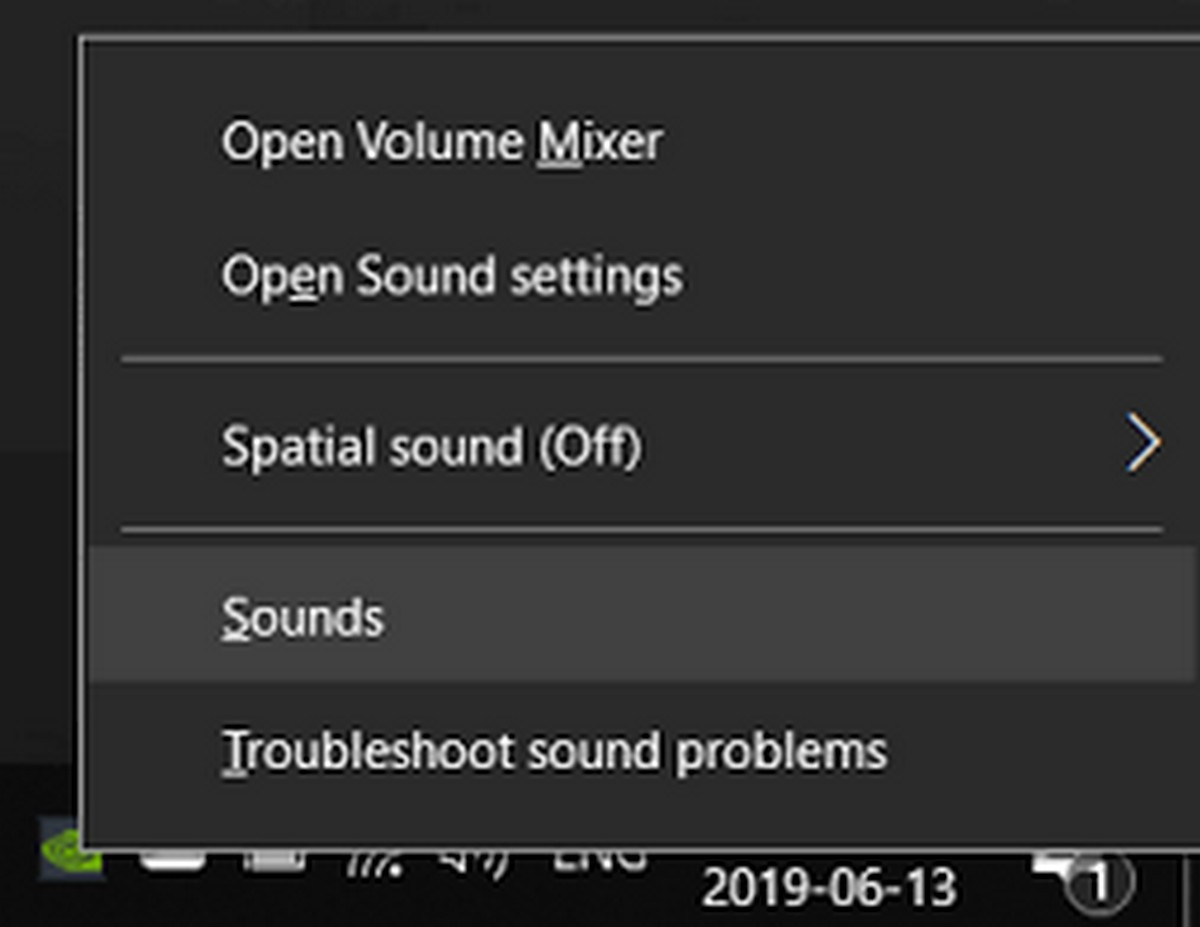
- Trên thanh tác vụ của Windows, nhấp chuột phải vào biểu tượng loa (sound icon) nằm ở góc dưới bên phải màn hình.
- Từ menu ngữ cảnh hiện ra, chọn “Sound settings” (Đối với Windows 11) hoặc “Sounds” (Đối với Windows 10). Nếu chọn “Sound settings”, sau đó bạn tìm và click vào “More sound settings” để mở hộp thoại Sounds truyền thống.
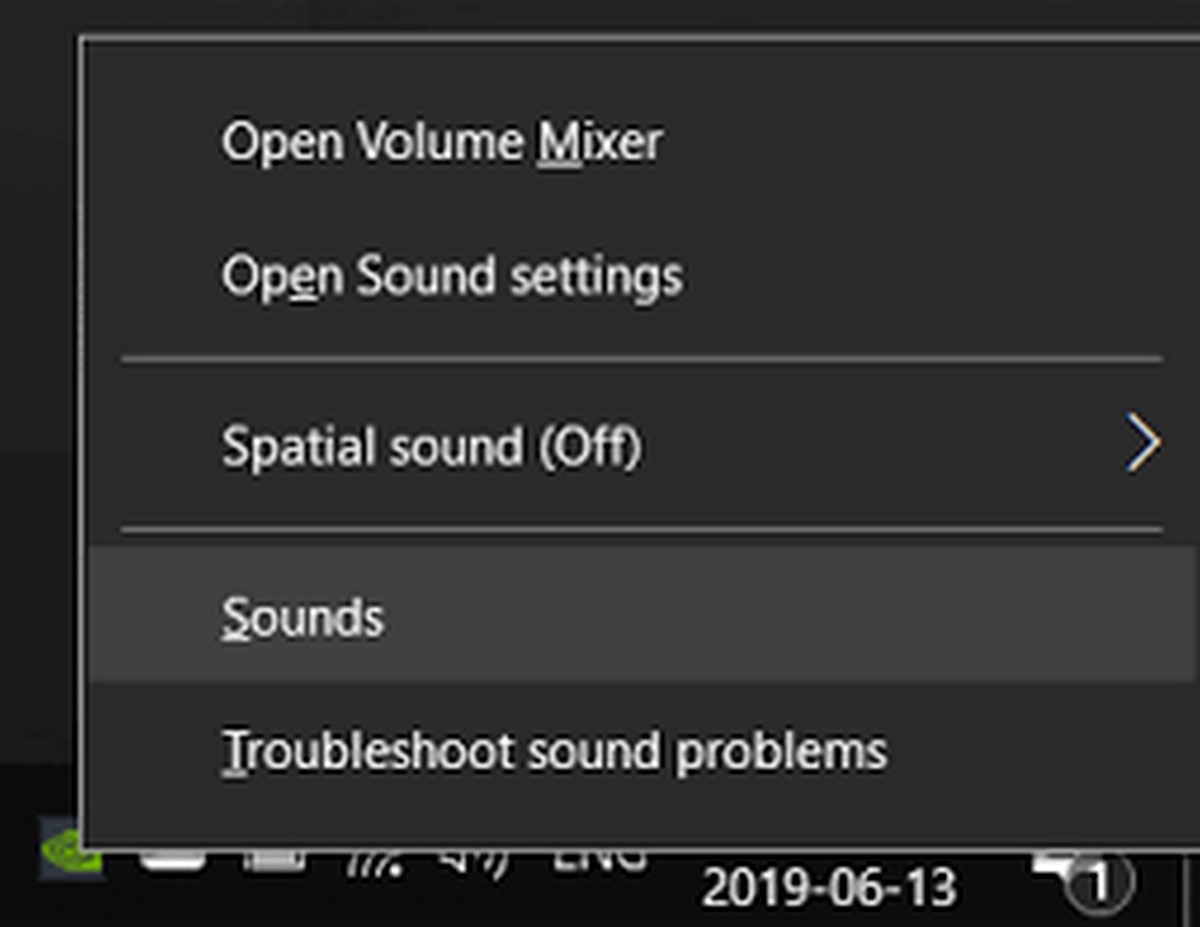 kết nối âm thanh máy tính với tivi – hình 1{alt=”Menu ngữ cảnh khi nhấp chuột phải vào biểu tượng loa, hiển thị tùy chọn ‘Sounds’ để truy cập cài đặt âm thanh trên Windows.” title=”Cài đặt Sounds Windows 10/11 cho kết nối âm thanh máy tính với tivi”}
 -
Bước 2: Chọn tab Playback.
- Khi hộp thoại “Sounds” xuất hiện, bạn sẽ thấy một số tab ở phía trên. Nhấp vào tab “Playback”.
- Trong tab này, bạn sẽ thấy danh sách tất cả các thiết bị phát âm thanh đang hoạt động hoặc đã được kết nối với máy tính của bạn. Thông thường, loa mặc định của laptop hoặc loa ngoài sẽ được đánh dấu là “Default Device”.
.jpg){alt=”Hộp thoại ‘Sounds’ với tab ‘Playback’ được chọn, hiển thị danh sách các thiết bị phát âm thanh hiện tại của máy tính.” title=”Chọn thiết bị phát trong Playback cho kết nối âm thanh máy tính với tivi”}
-
Bước 3: Đặt tivi làm thiết bị phát mặc định.
- Trong danh sách các thiết bị, bạn hãy tìm thiết bị tương ứng với tivi của mình. Nó thường sẽ có tên của hãng tivi (ví dụ: SAMSUNG-TV, LG TV, SONY BRAVIA) và có biểu tượng hình tivi hoặc màn hình. Nhấp chuột vào thiết bị này để chọn nó.
- Sau khi chọn, nhấp vào nút “Set Default” ở phía dưới. Điều này sẽ đặt tivi của bạn làm thiết bị phát âm thanh mặc định.
- Cuối cùng, nhấp “OK” để lưu cài đặt và đóng hộp thoại.
.jpg){alt=”Trong tab ‘Playback’, chọn thiết bị ‘SAMSUNG’ và nhấp ‘Set Default’, sau đó ‘OK’ để xác nhận chọn tivi làm nguồn âm thanh mặc định.” title=”Đặt tivi làm nguồn âm thanh mặc định cho kết nối âm thanh máy tính với tivi”}
Thiết bị âm thanh của tivi sau khi được đặt làm “Default Device” sẽ có biểu tượng dấu tích xanh. Ngoài ra, bạn có thể thấy một tùy chọn “Default Communication Device” – đây là thiết bị mặc định cho các cuộc gọi thoại hoặc video. Trong hầu hết các trường hợp, việc đặt tivi làm “Default Device” là đủ để âm thanh xuất ra tivi. Nếu không thấy thiết bị tivi trong danh sách, hãy nhấp chuột phải vào bất kỳ khoảng trống nào trong tab “Playback” và chọn “Show Disabled Devices” và “Show Disconnected Devices”. Sau đó, tìm thiết bị tivi, nhấp chuột phải vào nó và chọn “Enable” trước khi đặt làm mặc định.
Cấu Hình Cài Đặt Âm Thanh Trên macOS (Mở Rộng)
Đối với người dùng macOS, quá trình điều chỉnh cài đặt âm thanh cũng khá trực quan, tương tự như việc kết nối âm thanh máy tính với tivi trên Windows.
- Mở System Settings (hoặc System Preferences trên các phiên bản cũ hơn): Nhấp vào biểu tượng Apple ở góc trên bên trái màn hình, sau đó chọn “System Settings”.
- Truy cập cài đặt Sound: Trong cửa sổ System Settings, tìm và nhấp vào mục “Sound”.
- Chọn tab Output: Trong cửa sổ Sound, bạn sẽ thấy ba tab: Sound Effects, Output, và Input. Nhấp vào tab “Output”.
- Chọn tivi của bạn: Trong danh sách các thiết bị xuất âm thanh, bạn sẽ thấy tên tivi của mình (ví dụ: “Samsung TV” hoặc tên cổng HDMI như “HDMI”). Nhấp vào tên tivi để chọn nó làm thiết bị xuất âm thanh mặc định.
Sau khi chọn, âm thanh từ MacBook của bạn sẽ được truyền qua cáp HDMI và phát ra loa tivi. Nếu không thấy tivi trong danh sách, hãy kiểm tra lại kết nối cáp vật lý và đảm bảo tivi đang bật và chọn đúng đầu vào HDMI.
Khắc Phục Sự Cố Khi Kết Nối Âm Thanh Máy Tính Với Tivi Mà Không Có Tiếng
Khi đã thực hiện các bước kết nối âm thanh máy tính với tivi qua HDMI nhưng vẫn không nghe thấy tiếng, đừng vội nản lòng. Có nhiều nguyên nhân có thể gây ra vấn đề này, và chúng ta sẽ cùng đi sâu vào từng trường hợp để tìm ra giải pháp.
Kiểm Tra Cơ Bản: Âm Lượng Và Chế Độ MUTE
Đôi khi, nguyên nhân lại đơn giản đến không ngờ. Rất nhiều người dùng quên kiểm tra các cài đặt âm lượng cơ bản trước khi nghĩ đến những vấn đề phức tạp hơn.
-
Kiểm tra âm lượng trên tivi: Sử dụng điều khiển từ xa của tivi, đảm bảo rằng tivi không ở chế độ “MUTE” (tắt tiếng). Nút MUTE thường được ký hiệu bằng biểu tượng loa có dấu gạch chéo. Đồng thời, hãy tăng âm lượng của tivi lên một mức vừa phải để có thể nghe rõ.
-
Kiểm tra âm lượng trên máy tính: Trên máy tính, hãy đảm bảo âm lượng tổng thể không bị tắt tiếng và được đặt ở mức đủ nghe. Ngoài ra, nếu bạn đang sử dụng một ứng dụng cụ thể (ví dụ: trình duyệt web, trình phát video, game), hãy kiểm tra cài đặt âm lượng riêng của ứng dụng đó, đôi khi chúng có thể bị tắt tiếng hoặc đặt ở mức rất thấp.
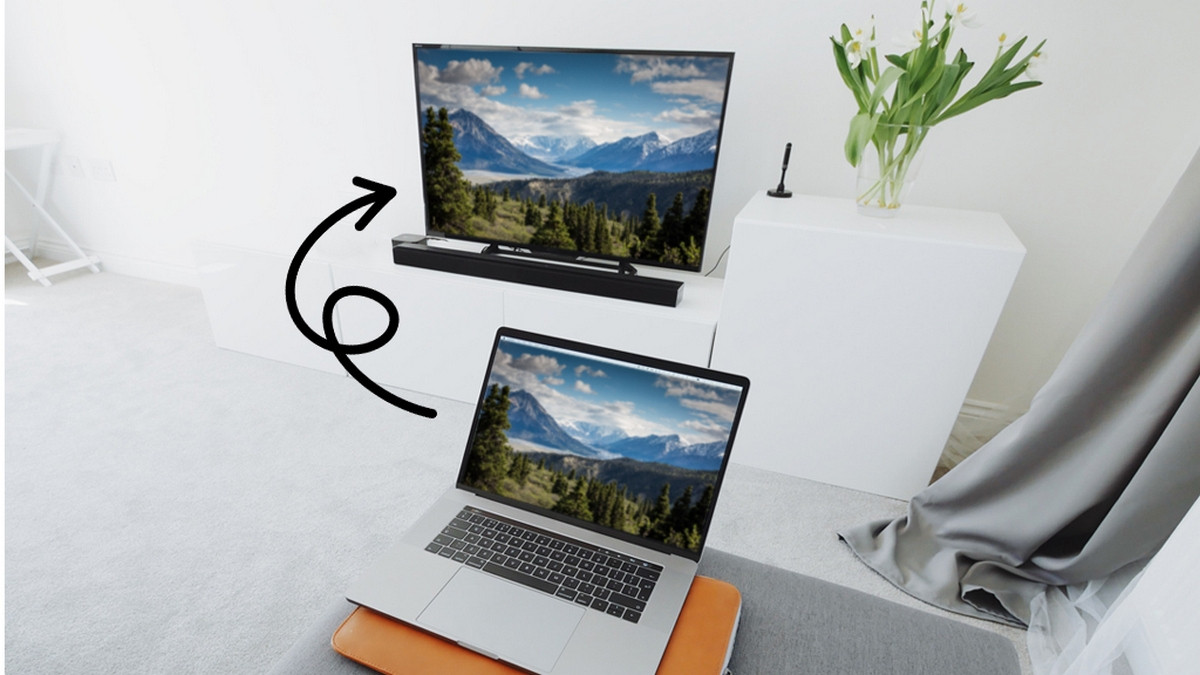 kết nối âm thanh máy tính với tivi – hình 4{alt=”Một người đàn ông đang kiểm tra âm lượng trên điều khiển tivi và trên laptop, đảm bảo không ở chế độ tắt tiếng khi kết nối âm thanh máy tính với tivi.” title=”Kiểm tra âm lượng tivi và laptop khi kết nối âm thanh máy tính với tivi”}
Việc kiểm tra kỹ lưỡng các cài đặt âm lượng cơ bản này có thể giúp bạn giải quyết vấn đề mất tiếng một cách nhanh chóng mà không cần tốn nhiều công sức.
Kiểm Tra Nguồn Phát Và Định Dạng Tệp
Một nguyên nhân khác thường bị bỏ qua là vấn đề với chính nội dung mà bạn đang cố gắng phát.
- Thử phát nhiều tệp khác nhau: Nếu bạn đang xem một video hoặc nghe một bài nhạc và không có tiếng, hãy thử phát một tệp khác (ví dụ: một video YouTube khác, một bài hát mp3, một đoạn phim đã lưu). Điều này giúp xác định xem vấn đề có nằm ở tệp gốc bị lỗi âm thanh hay không. Đôi khi, các tệp tải về từ nguồn không đáng tin cậy có thể bị hỏng hoặc không chứa kênh âm thanh.
- Kiểm tra codec của tệp: Một số định dạng video hoặc âm thanh đặc biệt yêu cầu các codec (bộ mã hóa/giải mã) nhất định để phát. Nếu máy tính của bạn thiếu codec cần thiết, trình phát media có thể không giải mã được âm thanh của tệp đó, dẫn đến không có tiếng. Để khắc phục, bạn có thể cài đặt các gói codec phổ biến như K-Lite Codec Pack. Gói này cung cấp một bộ sưu tập lớn các codec, giúp máy tính có thể phát hầu hết các định dạng đa phương tiện. Sau khi cài đặt codec, hãy thử phát lại tệp để xem vấn đề đã được giải quyết chưa.
Kiểm Tra Chất Lượng Cáp HDMI Và Cổng Kết Nối
Cáp HDMI đóng vai trò trung tâm trong việc truyền tải tín hiệu, do đó chất lượng và tình trạng của nó có ảnh hưởng lớn đến việc kết nối âm thanh máy tính với tivi.
- Kiểm tra cáp HDMI: Cáp HDMI bị hỏng (đứt gãy bên trong, đầu nối cong vênh), cũ kỹ hoặc kém chất lượng có thể là nguyên nhân chính gây ra việc mất tín hiệu âm thanh hoặc hình ảnh chập chờn. Hãy kiểm tra kỹ lưỡng toàn bộ chiều dài của cáp xem có dấu hiệu hư hại vật lý nào không. Nếu nghi ngờ, cách tốt nhất là thay thế bằng một sợi cáp HDMI mới, chất lượng cao hơn.
- Kiểm tra các cổng HDMI: Cổng HDMI trên cả máy tính và tivi có thể bị hỏng, bám bụi bẩn hoặc bị lỏng lẻo.
- Thử cổng HDMI khác trên tivi: Nếu tivi của bạn có nhiều cổng HDMI (ví dụ: HDMI 1, HDMI 2, HDMI 3), hãy thử cắm cáp vào một cổng khác. Đôi khi một cổng cụ thể có thể bị lỗi.
- Thử cổng HDMI khác trên máy tính (nếu có): Đối với máy tính để bàn có card đồ họa rời, thường sẽ có nhiều cổng HDMI hoặc DisplayPort. Hãy thử cắm sang cổng khác nếu có.
- Vệ sinh cổng kết nối: Sử dụng khí nén chuyên dụng để thổi sạch bụi bẩn bên trong các cổng HDMI. Đảm bảo rằng cáp được cắm chặt vào cả hai thiết bị.
Cập Nhật Driver Âm Thanh Và Card Đồ Họa
Driver (trình điều khiển) là phần mềm giúp hệ điều hành giao tiếp với phần cứng. Driver lỗi thời, hỏng hoặc không tương thích có thể gây ra nhiều vấn đề, bao gồm cả việc mất âm thanh khi kết nối âm thanh máy tính với tivi.
- Cập nhật Driver âm thanh:
- Mở Device Manager (Quản lý Thiết bị): Nhấp chuột phải vào biểu tượng Start (Windows) và chọn “Device Manager”.
- Tìm “Sound, video and game controllers” và mở rộng nó.
- Nhấp chuột phải vào tên card âm thanh của bạn (ví dụ: Realtek High Definition Audio, NVIDIA High Definition Audio, AMD High Definition Audio Device) và chọn “Update driver”.
- Chọn “Search automatically for updated driver software” và làm theo hướng dẫn.
- Cập nhật Driver card đồ họa: Driver của card đồ họa (NVIDIA, AMD, Intel) cũng rất quan trọng vì HDMI truyền tín hiệu âm thanh qua chip đồ họa.
- Tải driver mới nhất từ trang web chính thức của nhà sản xuất card đồ họa của bạn (NVIDIA, AMD, Intel).
- Cài đặt driver theo hướng dẫn. Sau khi cập nhật driver, hãy khởi động lại máy tính và thử lại quá trình kết nối.
Kiểm Tra Cài Đặt Hiển Thị Trên Máy Tính
Để tín hiệu âm thanh có thể truyền tải qua HDMI đến tivi, máy tính của bạn cần nhận diện tivi như một thiết bị hiển thị mở rộng.
- Kiểm tra thiết lập nhiều màn hình:
- Trên Windows, nhấp chuột phải vào khoảng trống trên màn hình Desktop và chọn “Display settings”.
- Trong phần “Multiple displays”, đảm bảo rằng tivi của bạn được nhận diện (hiển thị là màn hình 2 hoặc tương tự).
- Hãy thử các tùy chọn như “Duplicate these displays” (nhân đôi màn hình) hoặc “Extend these displays” (mở rộng màn hình). Đôi khi, việc chuyển đổi qua lại giữa các chế độ này có thể “đánh thức” tín hiệu âm thanh.
- Đảm bảo tivi được nhận diện chính xác: Nếu tivi không xuất hiện trong cài đặt hiển thị, máy tính có thể không nhận diện được nó là một thiết bị hiển thị, do đó sẽ không xuất âm thanh qua HDMI. Hãy kiểm tra lại kết nối cáp vật lý và đảm bảo tivi đang bật và chọn đúng đầu vào.
Kiểm Tra Cài Đặt Âm Thanh Trên TV
Một số tivi hiện đại có các cài đặt âm thanh phức tạp có thể ảnh hưởng đến việc kết nối âm thanh máy tính với tivi từ nguồn ngoài.
- Chế độ âm thanh TV: Kiểm tra menu cài đặt âm thanh trên tivi của bạn. Một số tivi có các chế độ âm thanh đặc biệt (ví dụ: “PC Mode”, “Game Mode”) hoặc cài đặt nâng cao về đầu ra âm thanh có thể cần được điều chỉnh.
- Tắt loa TV nội bộ: Đôi khi, nếu TV được kết nối với một hệ thống âm thanh ngoài (soundbar, dàn âm thanh), nó có thể tự động tắt loa nội bộ. Đảm bảo rằng cài đặt này không ảnh hưởng đến tín hiệu HDMI từ máy tính.
- Khôi phục cài đặt gốc của TV: Nếu đã thử tất cả các phương pháp trên mà vẫn không thành công, việc khôi phục cài đặt gốc của tivi có thể giúp giải quyết các xung đột phần mềm không xác định. Tuy nhiên, hãy lưu ý rằng việc này sẽ xóa tất cả các cài đặt cá nhân của bạn trên tivi.
Xử Lý Sự Cố Phần Mềm Hoặc Xung Đột
Đôi khi, các vấn đề có thể phát sinh từ phần mềm đang chạy trên máy tính của bạn.
- Tắt các ứng dụng âm thanh khác: Các ứng dụng phát âm thanh khác đang chạy nền có thể gây xung đột. Thử đóng tất cả các ứng dụng không cần thiết và chỉ mở ứng dụng bạn muốn phát qua tivi.
- Khởi động lại cả máy tính và TV: Đây là một giải pháp đơn giản nhưng thường hiệu quả. Khởi động lại cả hai thiết bị có thể giải quyết các lỗi tạm thời hoặc xung đột phần mềm.
- Chạy Windows Troubleshooter cho âm thanh: Windows có công cụ khắc phục sự cố tích hợp sẵn.
- Trên Windows 10, vào Settings > Update & Security > Troubleshoot > Additional troubleshooters > Playing Audio.
- Trên Windows 11, vào Settings > System > Troubleshoot > Other troubleshooters > Playing Audio.
- Chạy công cụ này và làm theo hướng dẫn để Windows tự động tìm và sửa lỗi.
Các Phương Pháp Kết Nối Âm Thanh Máy Tính Với Tivi Khác (Ngoài HDMI)
Mặc dù HDMI là phương pháp phổ biến và hiệu quả nhất để kết nối âm thanh máy tính với tivi, nhưng không phải lúc nào nó cũng là lựa chọn duy nhất hoặc khả thi. Dưới đây là một số phương pháp thay thế, mang lại sự linh hoạt tùy thuộc vào thiết bị và nhu cầu của bạn.
Kết Nối Âm Thanh Qua Cáp Quang (Optical/SPDIF)
Cáp quang, hay còn gọi là cáp Optical hoặc SPDIF (Sony/Philips Digital Interface), là một lựa chọn tuyệt vời để truyền tải âm thanh kỹ thuật số chất lượng cao.
- Ưu điểm: Cáp quang truyền tín hiệu bằng ánh sáng, loại bỏ hoàn toàn nhiễu điện từ, mang lại chất lượng âm thanh rất sạch và rõ ràng. Nó hỗ trợ âm thanh vòm đa kênh (Dolby Digital, DTS).
- Nhược điểm: Cáp quang chỉ truyền tải âm thanh, không truyền hình ảnh. Bạn sẽ cần một cáp HDMI riêng để truyền hình ảnh. Ngoài ra, cáp quang thường không hỗ trợ các định dạng âm thanh không nén chất lượng cao nhất như Dolby TrueHD hoặc DTS-HD Master Audio.
- Khi nào sử dụng: Lý tưởng khi bạn muốn kết nối máy tính với tivi hoặc hệ thống âm thanh ngoài để có chất lượng âm thanh kỹ thuật số tốt, nhưng tivi của bạn không hỗ trợ ARC/eARC qua HDMI, hoặc khi bạn có một hệ thống âm thanh riêng biệt với cổng Optical In.
Kết Nối Âm Thanh Qua Cáp Âm Thanh 3.5mm (Analog)
Cáp âm thanh 3.5mm là phương pháp kết nối analog đơn giản và phổ biến nhất, phù hợp với hầu hết các thiết bị.
- Ưu điểm: Cực kỳ đơn giản, hầu như mọi máy tính và tivi đều có cổng 3.5mm (hoặc RCA thông qua adapter).
- Nhược điểm: Đây là kết nối analog, chất lượng âm thanh sẽ không cao bằng HDMI hay Optical, dễ bị nhiễu và suy giảm tín hiệu, đặc biệt trên các cáp dài. Hơn nữa, nó chỉ truyền tải âm thanh hai kênh (stereo).
- Khi nào sử dụng: Khi tivi của bạn không có cổng HDMI hoặc HDMI của bạn đang gặp sự cố về âm thanh, và bạn chỉ cần âm thanh stereo cơ bản.
Kết Nối Không Dây (Bluetooth, Chromecast, Miracast)
Các công nghệ không dây mang lại sự tiện lợi tối đa, loại bỏ sự rườm rà của dây cáp.
- Bluetooth:
- Ưu điểm: Kết nối dễ dàng, không cần cáp.
- Nhược điểm: Chỉ truyền âm thanh (không hình ảnh), khoảng cách giới hạn, chất lượng âm thanh có thể bị nén và không cao bằng các phương pháp có dây, độ trễ nhất định.
- Khi nào sử dụng: Để phát nhạc hoặc âm thanh từ máy tính ra loa Bluetooth hoặc tai nghe, không phù hợp để đồng bộ với video trên tivi.
- Chromecast/Miracast:
- Ưu điểm: Truyền cả hình ảnh và âm thanh qua mạng Wi-Fi, tiện lợi, không cần cáp vật lý trực tiếp.
- Nhược điểm: Yêu cầu mạng Wi-Fi ổn định, có thể có độ trễ nhỏ (lag) giữa hình ảnh và âm thanh, chất lượng phụ thuộc vào băng thông mạng.
- Khi nào sử dụng: Để truyền phát video, phim ảnh, hoặc nội dung đa phương tiện từ máy tính lên tivi thông minh có hỗ trợ các chuẩn này, hoặc thông qua thiết bị Chromecast/Miracast gắn ngoài.
Sử Dụng DisplayPort Hoặc USB-C (Với Adapter)
Với sự phát triển của công nghệ, các laptop và máy tính hiện đại ngày càng sử dụng các cổng kết nối đa năng hơn.
- DisplayPort:
- Ưu điểm: Tương tự HDMI, DisplayPort truyền cả hình ảnh và âm thanh kỹ thuật số chất lượng cao, thường được tìm thấy trên card đồ họa gaming và màn hình chuyên nghiệp. Nó hỗ trợ băng thông cao hơn HDMI 2.0, cho phép độ phân giải và tần số quét cao hơn.
- Nhược điểm: Không phổ biến trên tivi như HDMI.
- Khi nào sử dụng: Bạn có thể cần một adapter chuyển đổi từ DisplayPort sang HDMI để kết nối âm thanh máy tính với tivi.
- USB-C (có hỗ trợ DisplayPort Alt Mode hoặc Thunderbolt):
- Ưu điểm: Cổng USB-C đa năng trên các laptop mới có thể truyền dữ liệu, sạc, và tín hiệu video/âm thanh.
- Nhược điểm: Cần adapter hoặc cáp chuyển đổi USB-C sang HDMI/DisplayPort. Không phải tất cả các cổng USB-C đều hỗ trợ xuất hình ảnh/âm thanh.
- Khi nào sử dụng: Khi laptop của bạn chỉ có cổng USB-C và bạn muốn kết nối với tivi. Đảm bảo rằng cổng USB-C trên laptop hỗ trợ “DisplayPort Alt Mode” hoặc là cổng Thunderbolt.
Lời Khuyên Để Có Trải Nghiệm Kết Nối Tốt Nhất
Để đảm bảo quá trình kết nối âm thanh máy tính với tivi luôn diễn ra suôn sẻ và mang lại trải nghiệm tốt nhất, có một vài lời khuyên quan trọng mà bạn nên ghi nhớ. Áp dụng những mẹo này không chỉ giúp bạn khắc phục sự cố mà còn tối ưu hóa hiệu suất của hệ thống giải trí tại gia.
- Chọn cáp chất lượng cao: Đây là yếu tố nền tảng. Một sợi cáp HDMI chất lượng cao sẽ đảm bảo tín hiệu ổn định, ít nhiễu và bền bỉ hơn theo thời gian. Tránh mua cáp quá rẻ hoặc không rõ nguồn gốc, vì chúng thường có chất lượng kém và dễ gây ra các vấn đề về hình ảnh hoặc âm thanh.
- Cập nhật hệ điều hành và driver định kỳ: Duy trì hệ điều hành (Windows, macOS) và các driver phần cứng (đặc biệt là driver card đồ họa và âm thanh) ở phiên bản mới nhất là rất quan trọng. Các bản cập nhật thường bao gồm các bản vá lỗi, cải thiện hiệu suất và tăng cường khả năng tương thích với các thiết bị ngoại vi mới.
- Hiểu rõ các cổng kết nối của thiết bị: Dành thời gian tìm hiểu về các loại cổng kết nối trên máy tính và tivi của bạn. Biết được cổng HDMI nào hỗ trợ ARC/eARC, cổng USB-C nào hỗ trợ xuất video sẽ giúp bạn lựa chọn phương pháp kết nối tối ưu và tránh lãng phí.
- Tham khảo maytinhgiaphat.vn: Để tìm kiếm các linh kiện máy tính chất lượng, các loại cáp kết nối đáng tin cậy hoặc tham khảo thêm các hướng dẫn chuyên sâu về máy tính, bạn có thể truy cập maytinhgiaphat.vn. Đây là nguồn thông tin đáng tin cậy và là địa chỉ cung cấp sản phẩm công nghệ uy tín, giúp bạn nâng cấp và bảo trì hệ thống máy tính của mình.
Tóm Kết
Việc kết nối âm thanh máy tính với tivi là một cách tuyệt vời để nâng cao trải nghiệm giải trí và làm việc của bạn. Mặc dù quá trình này thường khá đơn giản, nhưng đôi khi có thể phát sinh những sự cố nhỏ, đặc biệt là việc mất tiếng. Hy vọng rằng, với hướng dẫn chi tiết từ maytinhgiaphat.vn, bạn đã nắm vững các bước kết nối qua HDMI, hiểu rõ nguyên nhân gây ra lỗi âm thanh và biết cách khắc phục chúng một cách hiệu quả.
Dù bạn chọn phương pháp kết nối nào, từ HDMI tiêu chuẩn đến các giải pháp không dây tiên tiến, việc quan trọng nhất là đảm bảo các yếu tố về cáp, driver và cài đặt đều được kiểm tra kỹ lưỡng. Nắm vững kiến thức này sẽ giúp bạn tận hưởng trọn vẹn mọi nội dung đa phương tiện mà không bị gián đoạn. Hãy áp dụng những kiến thức đã học để tối ưu hóa không gian giải trí của mình ngay hôm nay.