


Máy Tính
Hướng Dẫn Chi Tiết Cách Đổi Ảnh Trên Máy Tính Hiệu Quả
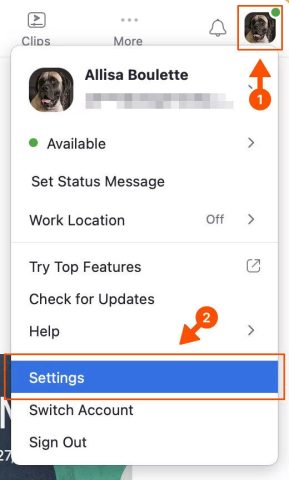
Th9
Trong thế giới số hiện đại, việc cá nhân hóa giao diện và thông tin tài khoản trên máy tính không chỉ là sở thích mà còn là một phần thiết yếu để thể hiện bản thân, tạo ấn tượng chuyên nghiệp và tối ưu hóa trải nghiệm sử dụng. Một trong những thao tác cơ bản nhưng vô cùng quan trọng mà bất kỳ người dùng máy tính nào cũng nên biết là cách đổi ảnh trên máy tính, đặc biệt là ảnh đại diện trên các nền tảng trực tuyến như Zoom. Bài viết này của maytinhgiaphat.vn sẽ cung cấp hướng dẫn chi tiết, từ cơ bản đến nâng cao, giúp bạn dễ dàng thay đổi hình ảnh cá nhân trên nhiều ứng dụng và hệ điều hành khác nhau, đảm bảo sự chuyên nghiệp và phù hợp với mọi ngữ cảnh. Dù bạn là người dùng cá nhân muốn tạo dấu ấn riêng, hay chuyên gia cần duy trì hình ảnh chỉn chu trong môi trường làm việc trực tuyến, những thông tin dưới đây sẽ vô cùng hữu ích.
Tại Sao Việc Thay Đổi Ảnh Trên Máy Tính Lại Quan Trọng?
Việc thay đổi hình ảnh trên máy tính, đặc biệt là ảnh đại diện trên các nền tảng trực tuyến hoặc ảnh hồ sơ hệ điều hành, mang lại nhiều lợi ích thiết thực mà đôi khi chúng ta ít để ý tới. Một bức ảnh phù hợp và được cập nhật không chỉ là cách thể hiện cá tính mà còn đóng vai trò quan trọng trong việc xây dựng hình ảnh cá nhân và chuyên nghiệp, cũng như tối ưu hóa trải nghiệm người dùng tổng thể.
Thể hiện cá tính và phong cách cá nhân
Máy tính là một công cụ cá nhân hóa, và việc tùy chỉnh giao diện, bao gồm cả hình ảnh, là cách đơn giản nhất để thể hiện dấu ấn của riêng bạn. Một bức ảnh đại diện phản ánh đúng con người, sở thích hoặc phong cách sống có thể giúp bạn tạo ra một không gian làm việc và giao tiếp trực tuyến thoải mái, gần gũi hơn. Nó không chỉ đơn thuần là một hình ảnh mà còn là thông điệp ngầm về bạn, giúp người khác dễ dàng kết nối và hiểu hơn về bạn. Điều này đặc biệt đúng trong môi trường mạng xã hội hay các cộng đồng trực tuyến nơi hình ảnh đóng vai trò then chốt trong việc tạo dựng ấn tượng ban đầu.
Tăng cường nhận diện thương hiệu cá nhân/doanh nghiệp
Đối với những người làm việc chuyên nghiệp, freelancer hay chủ doanh nghiệp, ảnh đại diện trên các nền tảng họp trực tuyến như Zoom, Google Meet hay Microsoft Teams không chỉ là một bức ảnh cá nhân. Nó là một phần của thương hiệu cá nhân hoặc hình ảnh doanh nghiệp. Một bức ảnh chuyên nghiệp, rõ ràng, thể hiện sự chỉn chu và đáng tin cậy sẽ giúp bạn tạo ấn tượng mạnh mẽ với đối tác, khách hàng hoặc đồng nghiệp. Khi không thể bật camera, ảnh đại diện chính là “gương mặt” của bạn trong cuộc họp, giúp người khác dễ dàng nhận diện và ghi nhớ, từ đó củng cố sự hiện diện và uy tín của bạn trong mọi tương tác trực tuyến.
Cải thiện trải nghiệm người dùng và tính chuyên nghiệp
Trong các cuộc họp trực tuyến đông người, một ảnh đại diện rõ nét và duy nhất giúp mọi người dễ dàng nhận diện bạn giữa vô vàn ô video hoặc tên tài khoản. Điều này không chỉ giúp tránh nhầm lẫn mà còn tạo ra một môi trường giao tiếp chuyên nghiệp và hiệu quả hơn. Khi mọi người có thể nhanh chóng xác định ai đang nói hoặc tham gia, sự tương tác sẽ trở nên trôi chảy và mạch lạc hơn. Hơn nữa, việc có một ảnh đại diện phù hợp cũng cho thấy sự tôn trọng của bạn đối với những người tham gia khác, góp phần xây dựng một văn hóa làm việc trực tuyến tích cực.
Đảm bảo quyền riêng tư và bảo mật thông tin
Thỉnh thoảng, việc thay đổi ảnh đại diện hoặc ảnh nền cũng liên quan đến quyền riêng tư. Khi bạn thay đổi công việc, môi trường sống, hoặc đơn giản là muốn làm mới hình ảnh của mình, việc cập nhật ảnh đại diện là cần thiết. Điều này giúp kiểm soát thông tin cá nhân được hiển thị, tránh lộ những hình ảnh không phù hợp hoặc đã lỗi thời. Một bức ảnh đại diện được lựa chọn kỹ lưỡng cũng giúp bạn tạo ra một rào cản nhỏ bảo vệ thông tin cá nhân, chỉ hiển thị những gì bạn muốn người khác thấy, từ đó nâng cao mức độ an toàn và riêng tư trong không gian số.
Các Cách Đổi Ảnh Trên Máy Tính Phổ Biến Nhất
Việc thay đổi hình ảnh trên máy tính không chỉ giới hạn ở việc đổi ảnh đại diện trên các ứng dụng mà còn bao gồm nhiều tùy chỉnh khác nhau trong hệ điều hành. Từ ảnh nền desktop cho đến ảnh hồ sơ tài khoản, mỗi tùy chỉnh đều giúp bạn cá nhân hóa trải nghiệm sử dụng máy tính của mình.
Cách đổi ảnh nền (Wallpaper) máy tính
Ảnh nền desktop (wallpaper) là một trong những loại hình ảnh phổ biến nhất mà người dùng thường xuyên thay đổi để làm mới không gian làm việc hoặc thể hiện cá tính. Quá trình này tương đối đơn giản trên cả hệ điều hành Windows và macOS.
Trên Windows, bạn có thể nhấp chuột phải vào bất kỳ vị trí trống nào trên màn hình desktop, sau đó chọn “Personalize” (Cá nhân hóa). Trong cửa sổ cài đặt cá nhân hóa, chọn mục “Background” (Nền). Tại đây, bạn có thể lựa chọn một trong các hình ảnh có sẵn của hệ thống, chọn màu sắc đơn hoặc tạo một slideshow ảnh từ thư mục riêng của mình. Để sử dụng một bức ảnh cụ thể từ máy tính, bạn chỉ cần nhấp vào nút “Browse” (Duyệt) và điều hướng đến thư mục chứa ảnh mong muốn. Sau khi chọn ảnh, Windows sẽ tự động áp dụng làm hình nền.
Đối với macOS, bạn truy cập vào “System Settings” (Cài đặt hệ thống) từ Dock hoặc menu Apple. Trong cửa sổ cài đặt, tìm và chọn mục “Wallpaper” (Hình nền). macOS cung cấp nhiều lựa chọn hình nền động, tĩnh hoặc các bộ sưu tập ảnh phong phú. Tương tự như Windows, bạn cũng có thể thêm thư mục ảnh cá nhân bằng cách nhấp vào dấu “+” hoặc kéo thả ảnh trực tiếp vào cửa sổ này. Sau khi chọn ảnh, hệ điều hành sẽ ngay lập tức cập nhật hình nền desktop.
Việc thay đổi ảnh nền không chỉ mang lại cảm giác mới mẻ mà còn có thể ảnh hưởng đến tâm trạng và năng suất làm việc của bạn. Một hình ảnh yên bình có thể giúp thư giãn, trong khi một hình ảnh năng động lại tạo cảm giác hứng khởi.
Cách đổi ảnh đại diện tài khoản người dùng trên hệ điều hành
Ảnh đại diện tài khoản người dùng là hình ảnh hiển thị khi bạn đăng nhập vào máy tính, hoặc trong menu Start/Apple Menu. Nó giúp bạn dễ dàng nhận diện tài khoản của mình, đặc biệt khi có nhiều người dùng chung một máy tính.
Trên Windows 10/11, để thay đổi ảnh đại diện tài khoản, bạn có thể vào “Settings” (Cài đặt) bằng cách nhấn tổ hợp phím Windows + I. Tiếp theo, chọn “Accounts” (Tài khoản) và sau đó là “Your info” (Thông tin của bạn). Dưới phần “Create your picture” (Tạo ảnh của bạn), bạn sẽ thấy tùy chọn “Choose a file” (Chọn một tệp) hoặc “Camera” (Máy ảnh) để chụp ảnh mới. Nhấp vào “Choose a file” để duyệt và chọn một bức ảnh từ máy tính của bạn. Windows sẽ tự động cắt và căn chỉnh ảnh để phù hợp với khung hình tròn mặc định.
Đối với người dùng macOS, bạn mở “System Settings” (Cài đặt hệ thống) và cuộn xuống chọn “Users & Groups” (Người dùng & Nhóm). Sau đó, nhấp vào ảnh đại diện hiện tại của bạn. Một cửa sổ mới sẽ hiện ra cho phép bạn chọn ảnh từ các đề xuất của macOS, hoặc tải lên ảnh mới từ thư mục “Photos” (Ảnh) của bạn hoặc bất kỳ vị trí nào khác trên máy tính. Bạn cũng có thể kéo và thả trực tiếp một tệp ảnh vào khung ảnh đại diện để thay đổi. Sau khi chọn xong, bạn có thể điều chỉnh kích thước và vị trí của ảnh để có được bố cục ưng ý nhất trước khi lưu.
Việc đổi ảnh đại diện tài khoản hệ điều hành không chỉ giúp cá nhân hóa mà còn tăng tính nhận diện, đặc biệt hữu ích trong các môi trường làm việc chung hoặc gia đình có nhiều tài khoản người dùng.
Cách đổi ảnh đại diện trên các ứng dụng giao tiếp trực tuyến (Ví dụ: Zoom)
Các ứng dụng giao tiếp trực tuyến như Zoom, Skype, Microsoft Teams, Zalo, hay Facebook Messenger đều cho phép người dùng thay đổi ảnh đại diện của mình. Việc này cực kỳ quan trọng để duy trì hình ảnh chuyên nghiệp trong các cuộc họp, lớp học trực tuyến, hoặc đơn giản là để bạn bè, đồng nghiệp dễ nhận ra bạn. Mặc dù các bước cụ thể có thể khác nhau đôi chút tùy thuộc vào từng ứng dụng, nhưng nguyên lý chung đều xoay quanh việc truy cập vào phần cài đặt hồ sơ cá nhân (Profile Settings) của bạn.
Hầu hết các ứng dụng sẽ có một biểu tượng hình người hoặc hình ảnh đại diện hiện tại của bạn ở góc trên cùng bên phải hoặc bên trái của giao diện. Khi nhấp vào đó, bạn thường sẽ thấy một tùy chọn để “View Profile” (Xem hồ sơ) hoặc “Settings” (Cài đặt). Từ đó, bạn có thể tìm thấy phần “Profile Picture” (Ảnh đại diện) hoặc “Avatar” để tải lên một bức ảnh mới. Các ứng dụng cũng thường cung cấp công cụ cắt và căn chỉnh ảnh tích hợp để bạn điều chỉnh sao cho bức ảnh hiển thị đẹp nhất.
Dù là ảnh đại diện trên Zoom cho một buổi họp quan trọng, hay ảnh đại diện Zalo để trò chuyện với bạn bè, việc chọn một bức ảnh rõ nét, phù hợp và thể hiện đúng hình ảnh bạn muốn xây dựng là điều then chốt. Tiếp theo, chúng ta sẽ đi sâu vào hướng dẫn chi tiết cách đổi ảnh trên máy tính cho nền tảng Zoom, một trong những ứng dụng họp trực tuyến phổ biến nhất hiện nay.
Hướng Dẫn Chi Tiết Cách Đổi Ảnh Đại Diện Trên Zoom Bằng Máy Tính
Zoom đã trở thành một công cụ không thể thiếu trong công việc và học tập trực tuyến. Việc có một ảnh đại diện chuyên nghiệp và dễ nhận diện trên Zoom là điều cực kỳ quan trọng, đặc biệt khi bạn không bật camera. Dưới đây là các bước chi tiết để thay đổi ảnh đại diện Zoom của bạn trên máy tính, giúp bạn luôn xuất hiện với hình ảnh tốt nhất.
Đổi ảnh đại diện Zoom qua ứng dụng Desktop
Thực hiện việc thay đổi ảnh đại diện qua ứng dụng Zoom trên máy tính là phương pháp phổ biến và trực quan nhất. Dù bạn sử dụng hệ điều hành Windows hay macOS, các bước thực hiện đều tương tự và dễ dàng.
Bước 1: Truy cập Cài đặt (Settings) trên ứng dụng Zoom
Để bắt đầu, bạn hãy mở ứng dụng Zoom Desktop Client trên máy tính của mình. Sau khi ứng dụng được khởi chạy, hãy nhìn vào góc trên bên phải của cửa sổ. Bạn sẽ thấy biểu tượng ảnh đại diện hiện tại của mình (hoặc một biểu tượng hình người nếu bạn chưa đặt ảnh đại diện). Nhấp chuột vào biểu tượng này để mở một menu thả xuống. Trong menu này, bạn cần chọn tùy chọn “Settings” (Cài đặt). Tùy chọn này thường được biểu thị bằng một biểu tượng bánh răng, giúp bạn truy cập vào các tùy chỉnh của tài khoản và ứng dụng. Việc mở phần cài đặt là cánh cửa đầu tiên để cá nhân hóa hồ sơ của bạn.
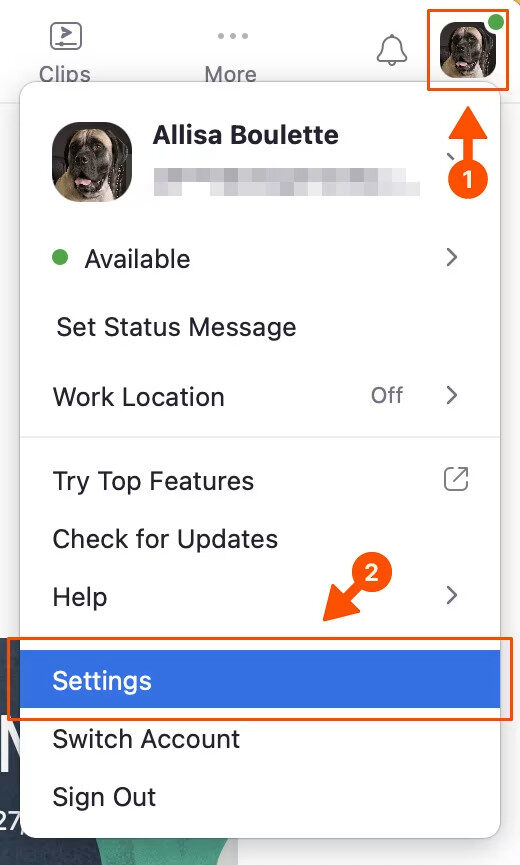 Hướng dẫn cách đổi ảnh trên máy tính qua cài đặt Zoom
Bước 2: Chọn mục Hồ sơ (Profile) và ảnh đại diện
Sau khi nhấp vào “Settings”, một cửa sổ cài đặt mới sẽ xuất hiện. Ở thanh menu bên trái của cửa sổ này, bạn sẽ thấy nhiều danh mục cài đặt khác nhau. Hãy tìm và nhấp vào mục “Profile” (Hồ sơ). Đây là nơi chứa tất cả thông tin cá nhân của bạn, bao gồm tên, địa chỉ email, và quan trọng nhất là ảnh đại diện. Khi bạn nhấp vào “Profile”, bạn sẽ thấy ảnh đại diện hiện tại của mình (hoặc khung ảnh trống) hiển thị ở khu vực chính giữa của cửa sổ. Để tiếp tục quá trình thay đổi ảnh, bạn chỉ cần nhấp trực tiếp vào ảnh đại diện đó. Thao tác này sẽ kích hoạt các tùy chọn chỉnh sửa ảnh.
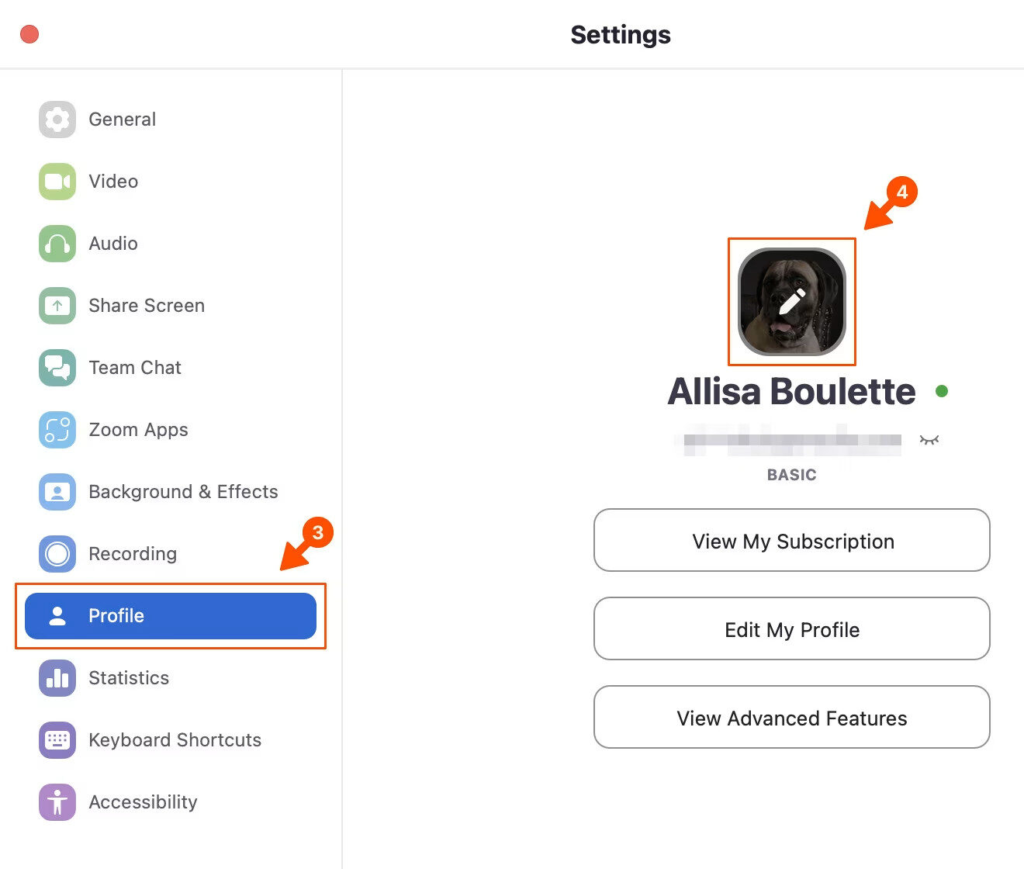 Chỉnh sửa ảnh đại diện Zoom trong phần Profile trên máy tính
Bước 3: Kích hoạt tùy chọn thay đổi ảnh (Change Picture)
Sau khi nhấp vào ảnh đại diện trong mục “Profile”, một cửa sổ nhỏ sẽ bật lên với các tùy chọn liên quan đến hình ảnh. Trong cửa sổ này, bạn sẽ thấy nút “Change Picture” (Thay đổi ảnh). Đây chính là nút mà bạn cần nhấp vào để tải lên một bức ảnh mới từ máy tính của mình. Việc nhấp vào nút này sẽ mở ra một cửa sổ trình duyệt tệp (File Explorer trên Windows hoặc Finder trên macOS), cho phép bạn điều hướng đến vị trí lưu trữ bức ảnh mà bạn muốn sử dụng làm ảnh đại diện mới. Hãy đảm bảo bạn đã chuẩn bị sẵn bức ảnh mong muốn trước khi thực hiện bước này để quá trình diễn ra nhanh chóng và thuận lợi.
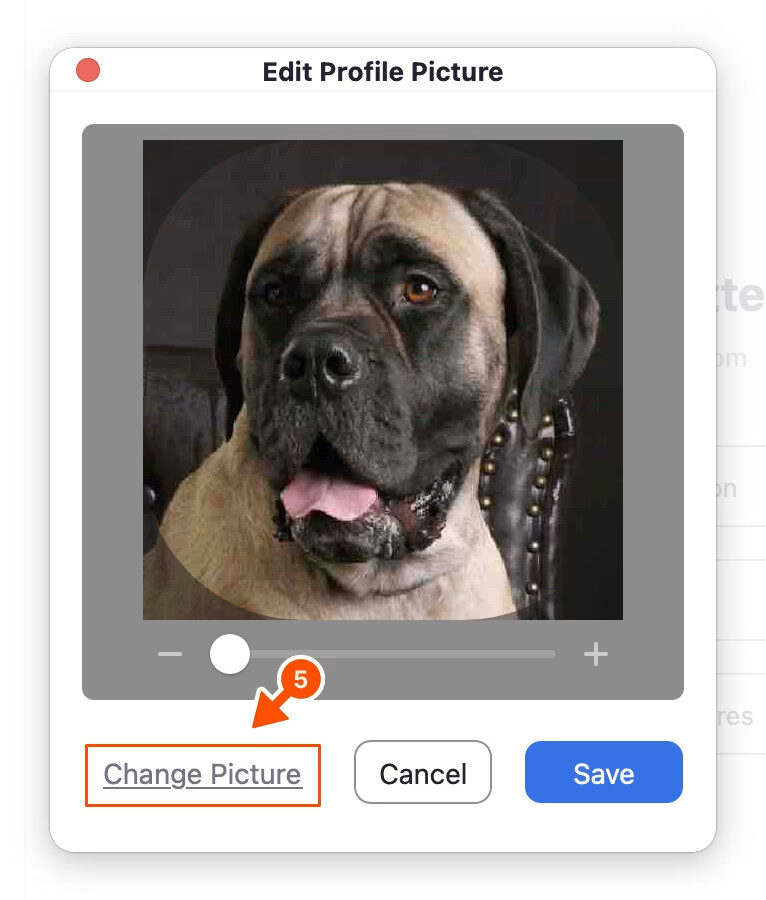 Thao tác đổi ảnh trên máy tính với nút Change Picture của Zoom
Bước 4: Chọn ảnh mới từ máy tính
Trong cửa sổ trình duyệt tệp vừa xuất hiện, bạn hãy tìm đến thư mục chứa bức ảnh mà bạn muốn dùng làm ảnh đại diện Zoom. Sau khi tìm thấy, nhấp chọn bức ảnh đó và sau đó nhấp vào nút “Open” (Mở). Zoom sẽ tải bức ảnh này lên hệ thống để bạn có thể tiến hành các bước chỉnh sửa tiếp theo. Đảm bảo rằng bức ảnh bạn chọn có độ phân giải tốt và phù hợp với mục đích sử dụng, ví dụ như một bức ảnh chân dung rõ nét và chuyên nghiệp cho môi trường công việc. Tránh chọn những bức ảnh quá mờ hoặc có kích thước quá nhỏ, vì chúng có thể làm giảm chất lượng hiển thị.
Bước 5: Cắt và căn chỉnh ảnh theo ý muốn
Sau khi tải ảnh lên, Zoom sẽ hiển thị một công cụ chỉnh sửa đơn giản cho phép bạn cắt (crop) và căn chỉnh vị trí của bức ảnh. Bạn sẽ thấy một khung hình vuông hoặc tròn có thể điều chỉnh kích thước. Hãy kéo các góc của khung này để chọn phần ảnh mà bạn muốn hiển thị làm ảnh đại diện. Đồng thời, bạn có thể di chuyển khung để tập trung vào phần quan trọng nhất của bức ảnh, thường là khuôn mặt của bạn. Việc căn chỉnh kỹ lưỡng giúp ảnh đại diện của bạn trông đẹp mắt và cân đối nhất. Hãy dành chút thời gian để đảm bảo bức ảnh hiển thị đúng theo mong muốn của bạn.
Bước 6: Lưu (Save) để hoàn tất
Khi bạn đã hoàn tất việc cắt và căn chỉnh ảnh sao cho ưng ý, hãy nhấp vào nút “Save” (Lưu) để xác nhận thay đổi. Zoom sẽ áp dụng bức ảnh mới làm ảnh đại diện cho tài khoản của bạn. Kể từ thời điểm này, bức ảnh mới sẽ xuất hiện trong các cuộc họp, trong hồ sơ của bạn, và bất cứ nơi nào ảnh đại diện Zoom được hiển thị. Quá trình này diễn ra gần như tức thì, và bạn có thể kiểm tra ngay bằng cách đóng cửa sổ cài đặt và nhìn vào biểu tượng ảnh đại diện ở góc trên bên phải của ứng dụng Zoom.
Đổi ảnh đại diện Zoom ngay trong cuộc họp
Đôi khi, bạn có thể muốn thay đổi ảnh đại diện ngay khi đang tham gia một cuộc họp Zoom. Đây là một tính năng tiện lợi, cho phép bạn cập nhật hình ảnh mà không cần rời khỏi phiên họp hiện tại.
Bước 1: Kích hoạt tùy chọn chỉnh sửa ảnh đại diện trong cuộc họp
Khi bạn đang ở trong một cuộc họp Zoom, hãy di chuyển chuột đến khung hiển thị video của chính bạn (hoặc khung chứa tên của bạn nếu bạn chưa bật camera). Nhấp chuột phải vào khung đó để mở một menu ngữ cảnh. Trong menu này, bạn sẽ thấy một tùy chọn là “Edit Profile Picture” (Chỉnh sửa ảnh đại diện). Tùy chọn này cho phép bạn truy cập nhanh vào cài đặt ảnh đại diện mà không cần phải vào toàn bộ phần cài đặt ứng dụng. Đây là một tính năng hữu ích khi bạn nhận ra rằng ảnh đại diện hiện tại của mình không phù hợp hoặc cần được cập nhật ngay lập tức.
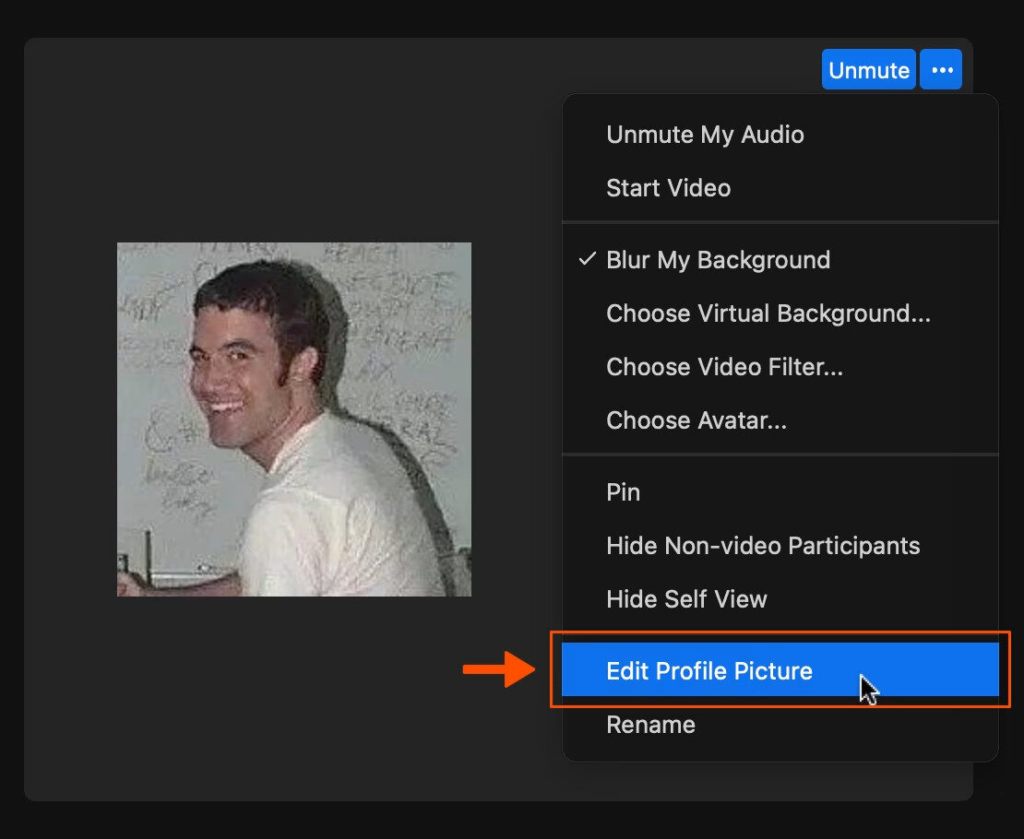 Đổi ảnh đại diện Zoom ngay trong cuộc họp trực tuyến trên máy tính
Bước 2: Chọn ảnh mới và lưu
Sau khi nhấp vào “Edit Profile Picture”, một cửa sổ nhỏ sẽ xuất hiện, tương tự như khi bạn thay đổi ảnh đại diện qua cài đặt thông thường. Trong cửa sổ này, bạn sẽ thấy nút “Change Picture” (Thay đổi ảnh). Nhấp vào nút này để duyệt và chọn một bức ảnh mới từ máy tính của bạn. Sau khi chọn ảnh, Zoom sẽ hiển thị công cụ cắt và căn chỉnh ảnh. Hãy điều chỉnh kích thước và vị trí của ảnh sao cho phù hợp với khung hình tròn/vuông mà Zoom cung cấp. Khi bạn đã hài lòng với cách hiển thị của ảnh, nhấp vào nút “Save” (Lưu) để hoàn tất. Ảnh đại diện của bạn sẽ được cập nhật ngay lập tức trong cuộc họp đang diễn ra và cũng sẽ được lưu vào hồ sơ Zoom của bạn cho các lần sử dụng sau.
Hướng Dẫn Đổi Ảnh Đại Diện Trên Zoom Qua Trình Duyệt Web
Bên cạnh ứng dụng desktop, bạn cũng có thể quản lý và thay đổi ảnh đại diện Zoom thông qua giao diện web. Phương pháp này đặc biệt hữu ích nếu bạn đang sử dụng một máy tính không cài đặt ứng dụng Zoom hoặc muốn thực hiện các thay đổi thông qua trình duyệt web yêu thích của mình.
Bước 1: Truy cập trang web Zoom và đăng nhập tài khoản
Để bắt đầu, hãy mở trình duyệt web của bạn (Chrome, Firefox, Edge, Safari, v.v.) và truy cập vào trang web chính thức của Zoom, thường là zoom.us. Sau khi trang web tải xong, bạn sẽ cần đăng nhập vào tài khoản Zoom của mình. Hãy nhấp vào nút “Sign In” (Đăng nhập) ở góc trên bên phải của trang và nhập địa chỉ email cùng mật khẩu đã đăng ký. Nếu bạn đã từng đăng nhập qua Google hoặc Facebook, bạn có thể sử dụng các tùy chọn đăng nhập nhanh đó. Việc đăng nhập thành công sẽ đưa bạn đến trang quản lý tài khoản cá nhân của mình.
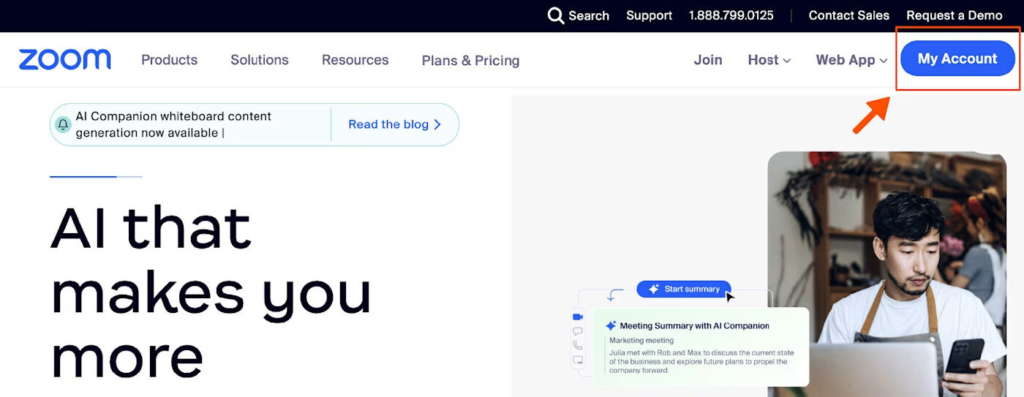 Đăng nhập Zoom Web để thực hiện cách đổi ảnh trên máy tính
Bước 2: Chọn mục Hồ sơ (Profile) trên trang web
Sau khi đăng nhập thành công, bạn sẽ thấy bảng điều khiển tài khoản Zoom của mình. Ở thanh menu bên trái của trang, hãy tìm và nhấp vào mục “Profile” (Hồ sơ). Đây là nơi hiển thị toàn bộ thông tin cá nhân của bạn, bao gồm tên, số ID cá nhân, email và ảnh đại diện hiện tại. Giao diện web cung cấp một cái nhìn tổng quan về hồ sơ của bạn và là trung tâm để thực hiện các thay đổi liên quan đến thông tin cá nhân.
Bước 3: Chỉnh sửa ảnh đại diện hiện tại
Trong mục “Profile”, bạn sẽ thấy ảnh đại diện hiện tại của mình hiển thị ở phía trên cùng, bên cạnh tên và các thông tin khác. Để thay đổi bức ảnh này, hãy di chuyển con trỏ chuột qua ảnh đại diện. Một biểu tượng bút chì nhỏ (biểu tượng chỉnh sửa) sẽ xuất hiện trên ảnh. Nhấp vào biểu tượng bút chì đó để kích hoạt chế độ chỉnh sửa ảnh. Thao tác này sẽ mở ra một cửa sổ pop-up hoặc một phần giao diện mới cho phép bạn tải lên ảnh mới.
Bước 4: Tải lên ảnh mới từ máy tính của bạn
Trong cửa sổ chỉnh sửa ảnh vừa xuất hiện, bạn sẽ thấy nút “Change” (Thay đổi) hoặc “Upload” (Tải lên). Nhấp vào nút này để mở trình duyệt tệp của hệ điều hành. Hãy điều hướng đến thư mục trên máy tính của bạn, chọn bức ảnh mà bạn muốn sử dụng làm ảnh đại diện mới, sau đó nhấp “Open” (Mở) hoặc “Select” (Chọn). Ảnh sẽ được tải lên hệ thống Zoom. Đảm bảo bức ảnh có định dạng phổ biến như JPG, PNG và có kích thước không quá lớn để đảm bảo tốc độ tải lên nhanh chóng.
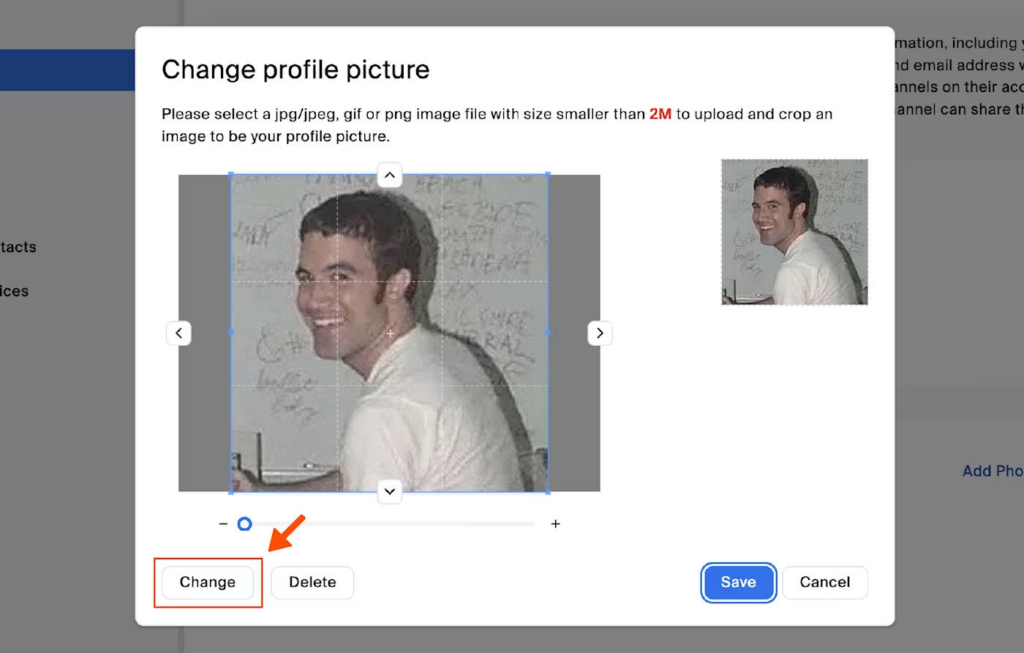 Thay đổi ảnh đại diện Zoom trên web bằng máy tính
Bước 5: Cắt và điều chỉnh ảnh
Sau khi ảnh được tải lên, Zoom sẽ cung cấp một công cụ chỉnh sửa đơn giản cho phép bạn cắt (crop) và điều chỉnh vùng hiển thị của ảnh. Bạn có thể kéo các góc của khung chọn để thay đổi kích thước và di chuyển khung để chọn phần mong muốn của bức ảnh. Hãy chú ý căn chỉnh sao cho khuôn mặt hoặc phần trọng tâm của ảnh nằm gọn và cân đối trong khung. Mục tiêu là tạo ra một bức ảnh đại diện rõ ràng, thu hút và chuyên nghiệp.
Bước 6: Lưu (Save) để hoàn tất quá trình
Khi bạn đã hoàn tất việc cắt và điều chỉnh ảnh theo ý muốn, hãy nhấp vào nút “Save” (Lưu) để áp dụng thay đổi. Bức ảnh mới sẽ ngay lập tức được cập nhật trong hồ sơ Zoom của bạn và sẽ hiển thị trong các cuộc họp, webinar mà bạn tham gia. Thay đổi trên nền tảng web này sẽ đồng bộ với ứng dụng Zoom trên máy tính và các thiết bị di động khác của bạn, đảm bảo tính nhất quán của hình ảnh đại diện trên mọi nền tảng.
Hướng Dẫn Đổi Ảnh Đại Diện Trên Zoom Dành Cho Điện Thoại
Mặc dù trọng tâm là cách đổi ảnh trên máy tính, việc biết cách thay đổi ảnh đại diện Zoom trên điện thoại cũng rất quan trọng, đặc biệt khi bạn thường xuyên tham gia các cuộc họp khi đang di chuyển. Quá trình này khá đơn giản và tương tự trên cả thiết bị iOS (iPhone, iPad) và Android.
Bước 1: Mở ứng dụng Zoom và truy cập tab “More” (Thêm)
Đầu tiên, hãy mở ứng dụng Zoom trên điện thoại thông minh hoặc máy tính bảng của bạn. Đảm bảo rằng bạn đã đăng nhập vào tài khoản của mình. Sau khi ứng dụng được mở, hãy nhìn vào góc dưới bên phải của màn hình. Bạn sẽ thấy một biểu tượng có nhãn “More” (Thêm) hoặc “Thêm” trong tiếng Việt, thường được biểu thị bằng ba dấu chấm hoặc một biểu tượng bánh răng. Nhấn vào tab này để truy cập vào menu cài đặt và tùy chọn nâng cao của ứng dụng.
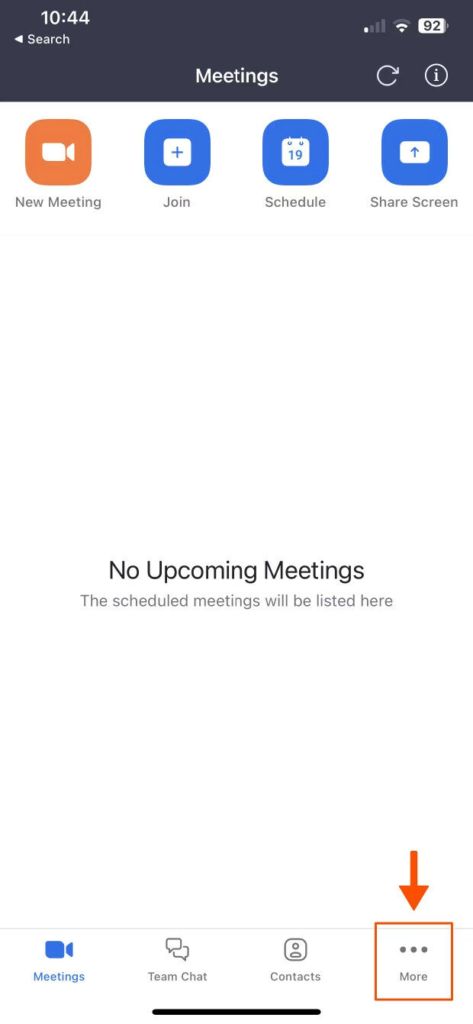 Tìm tab More để đổi ảnh trên máy tính và thiết bị di động
Bước 2: Nhấn vào tên tài khoản của bạn
Trong màn hình “More”, bạn sẽ thấy tên tài khoản của mình hiển thị ở phía trên cùng. Tên này thường đi kèm với ảnh đại diện hiện tại của bạn (nếu có). Để truy cập vào cài đặt hồ sơ cá nhân và thay đổi ảnh đại diện, bạn cần nhấn vào dòng chứa tên của mình. Thao tác này sẽ đưa bạn đến một màn hình mới, hiển thị các tùy chọn chỉnh sửa hồ sơ chi tiết hơn, bao gồm cả tùy chọn ảnh đại diện.
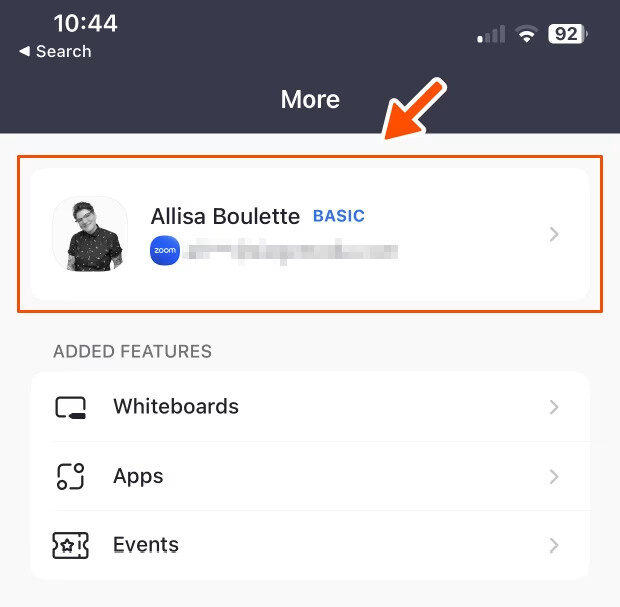 Chọn tên tài khoản để tiếp tục cách đổi ảnh trên máy tính từ điện thoại
Bước 3: Chọn tùy chọn “Profile Photo” (Ảnh hồ sơ)
Trên màn hình hồ sơ cá nhân, bạn sẽ thấy nhiều tùy chọn chỉnh sửa khác nhau. Hãy tìm và nhấn vào “Profile Photo” (Ảnh hồ sơ) hoặc “Ảnh đại diện” trong tiếng Việt. Tùy chọn này thường nằm ngay dưới tên của bạn và là nơi bạn có thể tải lên hoặc chụp một bức ảnh mới. Đây là bước quan trọng để bắt đầu quá trình thay đổi hình ảnh đại diện trên thiết bị di động của bạn.
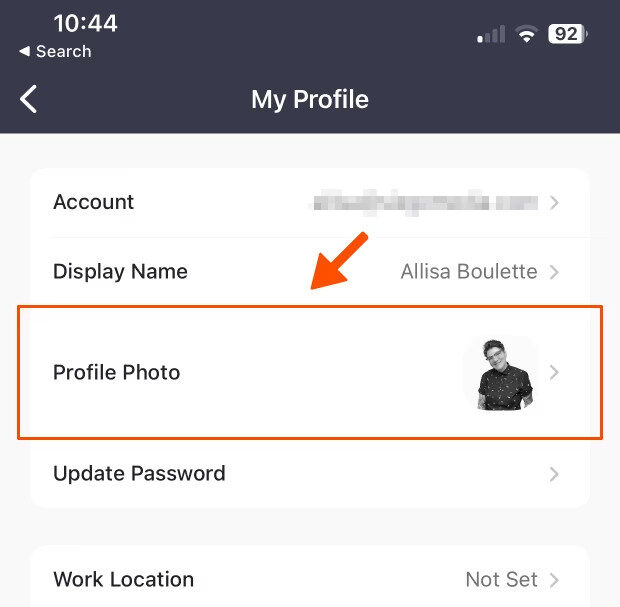 Thao tác chọn Profile Photo trong ứng dụng Zoom để đổi ảnh trên máy tính
Bước 4: Chụp ảnh mới hoặc chọn ảnh có sẵn
Sau khi chọn “Profile Photo”, Zoom sẽ hỏi bạn muốn “Take Photo” (Chụp ảnh mới) hay “Choose Photo” (Chọn ảnh từ thư viện).
- Nếu bạn chọn “Take Photo”, ứng dụng sẽ mở camera của điện thoại để bạn chụp một bức ảnh mới ngay lập tức. Hãy đảm bảo bạn có đủ ánh sáng và tư thế phù hợp.
- Nếu bạn chọn “Choose Photo”, Zoom sẽ cho phép bạn truy cập vào thư viện ảnh trên điện thoại. Bạn có thể duyệt qua các album của mình để tìm bức ảnh ưng ý nhất.
Bước 5: Cắt và căn chỉnh ảnh
Sau khi chụp hoặc chọn ảnh, Zoom sẽ hiển thị một công cụ chỉnh sửa đơn giản cho phép bạn cắt và căn chỉnh bức ảnh. Bạn có thể phóng to, thu nhỏ, xoay và di chuyển ảnh trong khung hình tròn để chọn phần hiển thị tốt nhất. Hãy chú ý đến việc căn chỉnh khuôn mặt hoặc phần trọng tâm của ảnh sao cho rõ ràng và cân đối.
Bước 6: Nhấn “Save” (Lưu) để hoàn tất
Khi bạn đã hoàn tất việc chỉnh sửa ảnh và cảm thấy hài lòng với kết quả, hãy nhấn vào nút “Save” (Lưu) hoặc “Done” (Xong) để xác nhận. Ảnh đại diện mới của bạn sẽ được cập nhật và hiển thị trên tài khoản Zoom của bạn. Thay đổi này sẽ đồng bộ trên tất cả các thiết bị bạn sử dụng Zoom, bao gồm cả máy tính, giúp duy trì sự nhất quán trong hình ảnh cá nhân của bạn.
Lưu Ý Quan Trọng Khi Đổi Ảnh Trên Máy Tính (Đặc Biệt Là Ảnh Đại Diện)
Việc thay đổi ảnh trên máy tính, dù là ảnh nền hay ảnh đại diện, không chỉ đơn thuần là một thao tác kỹ thuật mà còn đòi hỏi sự cân nhắc để đảm bảo hình ảnh của bạn luôn được thể hiện một cách tốt nhất và chuyên nghiệp nhất. Dưới đây là những lưu ý quan trọng mà bạn cần ghi nhớ.
Chọn ảnh chất lượng cao và phù hợp
Chất lượng của bức ảnh đóng vai trò quyết định đến ấn tượng mà nó tạo ra. Luôn ưu tiên những bức ảnh có độ phân giải cao, rõ nét và không bị vỡ hạt khi phóng to. Một bức ảnh mờ nhòe hoặc thiếu sáng sẽ làm giảm tính chuyên nghiệp và khó nhìn. Đồng thời, hãy đảm bảo bức ảnh phù hợp với ngữ cảnh sử dụng. Nếu là ảnh đại diện cho công việc hoặc học tập, hãy chọn ảnh chân dung rõ ràng, ánh sáng tốt và trang phục lịch sự. Tránh các bức ảnh quá cá nhân, gây mất tập trung, hoặc có chứa thông tin nhạy cảm. Theo một nghiên cứu của Journal of Applied Psychology (2018), những bức ảnh đại diện chuyên nghiệp trên LinkedIn có thể tăng khả năng được xem hồ sơ lên đến 36 lần.
Đảm bảo kích thước và tỷ lệ ảnh chuẩn
Mỗi nền tảng hoặc ứng dụng có thể có yêu cầu khác nhau về kích thước và tỷ lệ ảnh lý tưởng. Mặc dù hầu hết các công cụ chỉnh sửa ảnh đại diện đều có chức năng cắt (crop) tự động, việc bắt đầu với một bức ảnh có tỷ lệ khung hình gần chuẩn sẽ giúp bạn dễ dàng điều chỉnh và tránh bị cắt mất phần quan trọng. Ví dụ, ảnh đại diện thường được hiển thị dưới dạng hình vuông hoặc hình tròn. Nếu bạn tải lên một bức ảnh ngang hoặc dọc quá dài, phần mềm sẽ buộc phải cắt bớt, có thể làm hỏng bố cục ban đầu của ảnh. Hãy tham khảo hướng dẫn của từng ứng dụng để có kích thước và tỷ lệ tối ưu.
Thường xuyên kiểm tra và cập nhật ảnh
Hình ảnh cá nhân và phong cách có thể thay đổi theo thời gian. Do đó, đừng ngại kiểm tra và cập nhật ảnh đại diện của mình định kỳ. Một bức ảnh đã cũ kỹ hoặc không còn phản ánh đúng con người hiện tại của bạn có thể tạo ra sự thiếu đồng bộ hoặc kém chuyên nghiệp. Việc cập nhật ảnh cũng cho thấy bạn là người luôn quan tâm đến hình ảnh của mình và chủ động trong việc quản lý thông tin cá nhân trên không gian số. Đây cũng là cơ hội để bạn làm mới hình ảnh, tạo thêm sự hứng thú cho các mối quan hệ trực tuyến.
Bảo vệ quyền riêng tư cá nhân
Khi chọn ảnh để đổi trên máy tính, đặc biệt là ảnh đại diện công khai, hãy luôn ý thức về quyền riêng tư. Tránh sử dụng những bức ảnh có chứa thông tin cá nhân nhạy cảm như địa chỉ nhà, số điện thoại, hoặc hình ảnh của trẻ em mà không có sự đồng ý. Hơn nữa, hãy cân nhắc kỹ về những gì bạn muốn chia sẻ ra công chúng. Một số bức ảnh có thể phù hợp với bạn bè thân thiết nhưng lại không thích hợp cho môi trường công việc. Luôn giữ một giới hạn nhất định giữa hình ảnh cá nhân và hình ảnh công khai để bảo vệ bản thân và người thân. Việc lựa chọn ảnh đại diện cũng là một phần của chiến lược quản lý danh tiếng trực tuyến.
Các Câu Hỏi Thường Gặp (FAQ) Về Việc Đổi Ảnh Trên Máy Tính
Việc thay đổi ảnh trên máy tính, đặc biệt là ảnh đại diện trên các nền tảng trực tuyến, đôi khi có thể dẫn đến một số thắc mắc. Dưới đây là những câu hỏi thường gặp cùng với giải đáp chi tiết, giúp bạn hiểu rõ hơn về quá trình này.
Ảnh đại diện Zoom của tôi có được đồng bộ trên tất cả thiết bị không?
Có, khi bạn thay đổi ảnh đại diện trên Zoom thông qua bất kỳ phương pháp nào (ứng dụng desktop, trình duyệt web, hoặc ứng dụng di động), bức ảnh mới sẽ được đồng bộ hóa và hiển thị trên tất cả các thiết bị mà bạn đăng nhập vào tài khoản Zoom của mình. Điều này đảm bảo tính nhất quán của hình ảnh cá nhân của bạn, cho dù bạn đang tham gia cuộc họp từ máy tính xách tay, máy tính để bàn, điện thoại thông minh hay máy tính bảng. Quá trình đồng bộ hóa thường diễn ra gần như tức thì, nhưng trong một số trường hợp hiếm hoi, có thể mất vài phút để cập nhật hoàn toàn trên mọi nền tảng.
Có giới hạn về kích thước tệp ảnh khi đổi ảnh trên Zoom không?
Có, Zoom có giới hạn về kích thước tệp ảnh khi bạn tải lên ảnh đại diện. Theo hướng dẫn của Zoom, kích thước tệp ảnh tối đa cho phép là 2MB. Nếu tệp ảnh của bạn lớn hơn 2MB, bạn sẽ cần phải giảm kích thước tệp trước khi tải lên. Bạn có thể sử dụng các công cụ chỉnh sửa ảnh trực tuyến hoặc phần mềm trên máy tính để nén hoặc thay đổi kích thước ảnh. Ngoài ra, Zoom cũng khuyến nghị sử dụng ảnh có tỷ lệ khung hình 1:1 (hình vuông) với độ phân giải ít nhất là 200×200 pixel để đảm bảo chất lượng hiển thị tốt nhất, tránh bị kéo dãn hoặc cắt mất chi tiết quan trọng.
Tôi có thể sử dụng ảnh động (GIF) làm ảnh đại diện trên Zoom không?
Không, Zoom hiện tại không hỗ trợ sử dụng ảnh động (GIF) làm ảnh đại diện. Nền tảng này chỉ chấp nhận các định dạng ảnh tĩnh như JPG, JPEG, PNG. Khi bạn tải lên một tệp GIF, Zoom sẽ không thể hiển thị nó dưới dạng ảnh động và có thể chỉ hiển thị khung hình đầu tiên của GIF hoặc báo lỗi. Nếu bạn muốn thể hiện cá tính thông qua ảnh đại diện, hãy chọn một bức ảnh tĩnh chất lượng cao, rõ ràng và phù hợp với mục đích sử dụng.
Ảnh đã thay đổi sẽ hiển thị ngay lập tức hay cần thời gian cập nhật?
Trong hầu hết các trường hợp, ảnh đại diện đã thay đổi trên Zoom sẽ hiển thị ngay lập tức sau khi bạn lưu. Bạn sẽ thấy ảnh mới xuất hiện trong hồ sơ của mình, trong các cuộc họp đang diễn ra và các cuộc họp sắp tới. Tuy nhiên, đôi khi do vấn đề về bộ nhớ cache hoặc đường truyền mạng, một số người tham gia cuộc họp có thể thấy ảnh cũ của bạn trong một thời gian ngắn trước khi ảnh mới được tải và hiển thị hoàn chỉnh. Nếu bạn hoặc người khác vẫn thấy ảnh cũ sau vài phút, bạn có thể thử khởi động lại ứng dụng Zoom hoặc làm mới trang web để đảm bảo hình ảnh được cập nhật.
Tôi có cần tài khoản Zoom Pro để đổi ảnh đại diện không?
Không, bạn không cần tài khoản Zoom Pro để đổi ảnh đại diện. Tính năng thay đổi ảnh đại diện là một chức năng cơ bản và có sẵn cho tất cả các loại tài khoản Zoom, bao gồm cả tài khoản miễn phí. Bất kỳ ai có tài khoản Zoom đều có thể dễ dàng thay đổi ảnh đại diện của mình theo các bước đã hướng dẫn. Tài khoản Zoom Pro cung cấp các tính năng nâng cao hơn như thời gian họp dài hơn, dung lượng đám mây, báo cáo nâng cao, nhưng không ảnh hưởng đến khả năng cá nhân hóa hồ sơ cơ bản như việc thay đổi ảnh.
Việc thành thạo cách đổi ảnh trên máy tính, từ ảnh nền hệ điều hành đến ảnh đại diện trên các ứng dụng như Zoom, là một kỹ năng cơ bản nhưng thiết yếu trong kỷ nguyên số. Nó không chỉ giúp bạn cá nhân hóa không gian làm việc mà còn góp phần xây dựng hình ảnh chuyên nghiệp và dễ nhận diện trong mọi tương tác trực tuyến. Hy vọng rằng, với những hướng dẫn chi tiết và các lưu ý quan trọng mà maytinhgiaphat.vn đã cung cấp, bạn có thể dễ dàng thực hiện các thao tác này, từ đó nâng cao trải nghiệm sử dụng máy tính và các nền tảng kỹ thuật số của mình. Để khám phá thêm các giải pháp công nghệ, phụ kiện máy tính chất lượng cao và cập nhật những thông tin hữu ích về máy tính, đừng quên truy cập và theo dõi website maytinhgiaphat.vn.