


Máy Tính
Cách Chơi FIFA Online 4 Trên Máy Tính: Hướng Dẫn Chi Tiết
Th9
Cách chơi FIFA Online 4 trên máy tính luôn là chủ đề được đông đảo game thủ yêu bóng đá quan tâm. Tựa game này không chỉ kế thừa tinh hoa từ các phiên bản trước mà còn mang đến nhiều cải tiến vượt trội về đồ họa, gameplay và hệ thống cầu thủ. Nếu bạn là một tân binh muốn khám phá thế giới quản lý đội bóng ảo đầy kịch tính, hoặc một cựu binh đang tìm kiếm những mẹo tối ưu trải nghiệm, bài viết này của maytinhgiaphat.vn sẽ cung cấp hướng dẫn toàn diện từ A đến Z, giúp bạn dễ dàng cài đặt và làm chủ sân cỏ ảo ngay trên chiếc PC của mình.
Tại Sao FIFA Online 4 Hấp Dẫn Cộng Đồng Game Thủ?
FIFA Online 4 (FO4) không chỉ là một trò chơi điện tử thông thường; nó là một trải nghiệm bóng đá sống động, nơi hàng triệu người chơi trên khắp thế giới có thể xây dựng đội bóng trong mơ, tranh tài trong các giải đấu chuyên nghiệp và thể hiện kỹ năng quản lý cũng như điều khiển bóng đá. Sự hấp dẫn của FO4 đến từ nhiều yếu tố cốt lõi, tạo nên một cộng đồng sôi động và gắn kết.
Đồ Họa Chân Thực và Âm Thanh Sống Động
Một trong những điểm mạnh nổi bật nhất của FIFA Online 4 trên máy tính là nền đồ họa được nâng cấp mạnh mẽ. Các mô hình cầu thủ được thiết kế tỉ mỉ, từ khuôn mặt, kiểu tóc cho đến dáng chạy và cử chỉ ăn mừng, đều tái hiện chân thực hình ảnh các ngôi sao sân cỏ ngoài đời thực. Hiệu ứng ánh sáng, đổ bóng, thời tiết thay đổi trong trận đấu cũng góp phần tạo nên một không gian sân vận động sống động như thật. Đồng thời, hệ thống âm thanh sống động với tiếng hò reo của khán giả, bình luận viên nhiệt huyết và âm thanh va chạm của trái bóng giúp người chơi đắm chìm hoàn toàn vào không khí cuồng nhiệt của một trận đấu bóng đá đỉnh cao.
Lối Chơi Đa Dạng và Chiến Thuật Sâu Sắc
FO4 không chỉ đơn thuần là việc điều khiển các cầu thủ chạy và sút bóng. Game mang đến một lối chơi đa dạng, yêu cầu người chơi phải có tư duy chiến thuật sâu sắc. Từ việc sắp xếp đội hình, lựa chọn sơ đồ chiến thuật phù hợp, cho đến điều chỉnh chiến thuật trong từng thời điểm của trận đấu, mỗi quyết định đều có thể ảnh định kết quả. Hệ thống kỹ năng cá nhân của cầu thủ cũng rất phong phú, cho phép người chơi thực hiện những pha xử lý bóng đẳng cấp, từ rê dắt, chuyền bóng chính xác đến những cú sút xa uy lực hay những pha đánh đầu hiểm hóc. Điều này đòi hỏi sự luyện tập và tinh tế để làm chủ cách chơi FIFA Online 4 trên máy tính.
Hệ Thống Cầu Thủ Đa Dạng và Nâng Cấp Liên Tục
Với bản quyền từ FIFA, FO4 sở hữu một kho tàng cầu thủ khổng lồ từ khắp các giải đấu lớn nhỏ trên thế giới. Người chơi có thể chiêu mộ những siêu sao hiện tại, những huyền thoại đã giải nghệ hoặc các tài năng trẻ tiềm năng. Hệ thống thẻ cầu thủ được cập nhật liên tục với các mùa giải mới, sự kiện đặc biệt, đảm bảo tính mới mẻ và hấp dẫn. Việc nâng cấp cầu thủ, tăng chỉ số, và huấn luyện họ để phát huy tối đa tiềm năng là một phần không thể thiếu, giúp mỗi đội bóng trở nên độc đáo và mang đậm dấu ấn cá nhân của người quản lý.
Chế Độ Đấu Xếp Hạng Đầy Kịch Tính
Chế độ đấu xếp hạng là nơi người chơi thể hiện đẳng cấp và tranh tài với những đối thủ khác trên toàn quốc. Các trận đấu căng thẳng, đòi hỏi sự tập trung cao độ và kỹ năng tốt, mang đến những khoảnh khắc vỡ òa cảm xúc. Việc leo rank, đạt được các thứ hạng cao không chỉ là minh chứng cho tài năng mà còn mang lại những phần thưởng giá trị trong game. Đây chính là động lực lớn để nhiều người dành thời gian nghiên cứu và hoàn thiện cách chơi FIFA Online 4 trên máy tính của mình.
Xem Thêm Bài Viết:
- Pin Máy Tính Dell Dùng Được Bao Lâu: Giải Mã Toàn Diện
- Đánh giá chi tiết Máy in màu HP M254dw
- Dịch vụ sửa máy in Canon Selphy chuyên nghiệp
- Máy in ốp điện thoại UV giá bao nhiêu? Yếu tố then chốt
- Thu mua máy in cũ Bình Thạnh uy tín, giá tốt nhất
Yêu Cầu Cấu Hình Máy Tính Để Chơi FIFA Online 4 Mượt Mà
Để có thể tận hưởng trọn vẹn sự hấp dẫn của FIFA Online 4 trên máy tính, việc đảm bảo cấu hình PC đáp ứng yêu cầu của game là vô cùng quan trọng. Một cấu hình yếu có thể dẫn đến hiện tượng giật lag, giảm khung hình (FPS thấp), ảnh hưởng nghiêm trọng đến trải nghiệm chơi game và khả năng cạnh tranh. Dưới đây là thông tin chi tiết về cấu hình tối thiểu và đề nghị, cùng với hướng dẫn kiểm tra cấu hình máy tính của bạn.
Cấu Hình Tối Thiểu FIFA Online 4
Cấu hình tối thiểu là mức yêu cầu cơ bản nhất để game có thể chạy được. Tuy nhiên, trải nghiệm sẽ không thực sự mượt mà và đồ họa phải được đặt ở mức thấp.
- Hệ điều hành: Windows 7/8/10 (64-bit)
- CPU (Bộ vi xử lý): Intel Core i3-2100 @ 3.1GHz hoặc AMD Phenom 7950 Quad-Core hoặc tương đương
- RAM (Bộ nhớ truy cập ngẫu nhiên): 4GB
- Card đồ họa (GPU): NVIDIA GeForce GT 730 hoặc AMD Radeon HD 7570 trở lên
- DirectX: Phiên bản 11
- Dung lượng ổ cứng trống: Tối thiểu 18GB
Với cấu hình này, bạn có thể khởi động game. Nhưng để chơi FIFA Online 4 trên máy tính một cách ổn định, đặc biệt trong các pha bóng nhanh hoặc đông người, có thể sẽ gặp tình trạng giật cục.
Cấu Hình Đề Nghị Để Trải Nghiệm Tốt Nhất
Để có một trải nghiệm chơi FIFA Online 4 trên máy tính mượt mà, ổn định với đồ họa đẹp mắt, cấu hình đề nghị dưới đây sẽ là lựa chọn lý tưởng.
- Hệ điều hành: Windows 7/8/10 (64-bit)
- CPU (Bộ vi xử lý): Intel Core i5-2550 @ 3.4GHz hoặc AMD FX-6350 Six-Core hoặc tương đương
- RAM (Bộ nhớ truy cập ngẫu nhiên): 8GB trở lên
- Card đồ họa (GPU): NVIDIA GeForce GTX 460 hoặc AMD Radeon HD 6870 trở lên
- DirectX: Phiên bản 11
- Dung lượng ổ cứng trống: Tối thiểu 18GB (ưu tiên SSD để tải game nhanh hơn)
Cấu hình đề nghị sẽ giúp bạn tận hưởng đồ họa ở mức cao, FPS ổn định, giảm thiểu tối đa tình trạng giật lag, mang lại những pha bóng mượt mà và mãn nhãn.
Cách Kiểm Tra Cấu Hình Máy Tính Của Bạn
Để kiểm tra xem máy tính của bạn có đáp ứng được yêu cầu của FO4 hay không, bạn có thể thực hiện theo các bước đơn giản sau:
- Kiểm tra Hệ điều hành, CPU, RAM:
- Nhấn tổ hợp phím
Windows + Rđể mở hộp thoại Run. - Gõ
dxdiagvà nhấn Enter. - Một cửa sổ DirectX Diagnostic Tool sẽ hiện ra. Tại tab “System”, bạn có thể xem thông tin về Hệ điều hành, Bộ xử lý (Processor – CPU) và Bộ nhớ (Memory – RAM).
- Nhấn tổ hợp phím
- Kiểm tra Card đồ họa (GPU):
- Trong cửa sổ DirectX Diagnostic Tool, chuyển sang tab “Display”.
- Tại đây, bạn sẽ thấy thông tin chi tiết về card đồ họa của máy tính (Name, Manufacturer, Chip Type, Display Memory).
- Kiểm tra dung lượng ổ cứng:
- Mở “My Computer” hoặc “This PC”.
- Kiểm tra các ổ đĩa để xem dung lượng trống còn lại.
Việc nắm rõ cấu hình máy sẽ giúp bạn đưa ra quyết định nâng cấp hoặc điều chỉnh cài đặt game phù hợp, đảm bảo trải nghiệm tốt nhất khi chơi FIFA Online 4 trên máy tính. Nếu bạn đang tìm kiếm một chiếc máy tính có cấu hình tối ưu để chơi game mượt mà, hãy tham khảo các sản phẩm tại maytinhgiaphat.vn để được tư vấn cấu hình phù hợp nhất.
Hướng Dẫn Chi Tiết Cách Tải và Cài Đặt Garena PC
Garena PC là nền tảng bắt buộc để bạn có thể tải và chơi FIFA Online 4 trên máy tính. Đây là một client game tổng hợp, quản lý nhiều trò chơi của Garena, bao gồm cả FO4. Các bước cài đặt Garena PC khá đơn giản nhưng cần thực hiện tuần tự để đảm bảo không gặp lỗi.
Tải Xuống Garena PC Từ Trang Chủ Chính Thức
Để đảm bảo an toàn và tính ổn định, bạn nên tải Garena PC trực tiếp từ trang chủ của Garena.
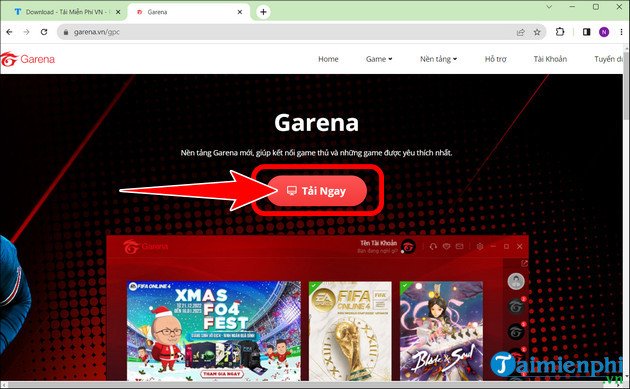
Truy cập liên kết tải Garena PC tại địa chỉ chính thức của Garena. Tìm nút “Tải Ngay” hoặc “Download Garena PC” và nhấp vào đó. Trình duyệt của bạn sẽ bắt đầu tải xuống một tệp cài đặt có định dạng .exe.
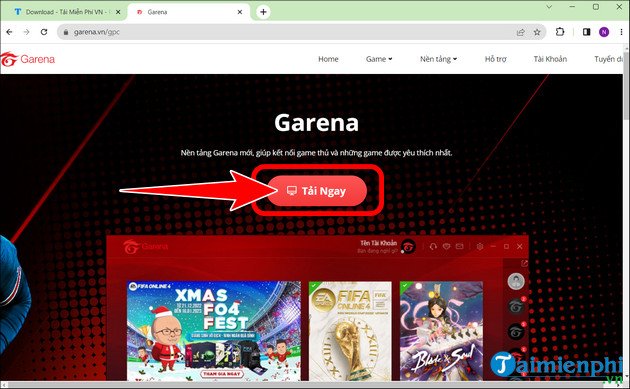 Tải Garena PC cho FIFA Online 4
Sau khi nhấp vào “Tải Ngay”, hệ thống có thể yêu cầu bạn chọn vị trí để lưu tệp cài đặt. Hãy chọn một thư mục dễ nhớ trên máy tính của bạn, ví dụ như “Downloads” hoặc Desktop, sau đó nhấp vào “Save” để bắt đầu quá trình tải xuống. Đảm bảo kết nối internet ổn định để quá trình này diễn ra nhanh chóng.
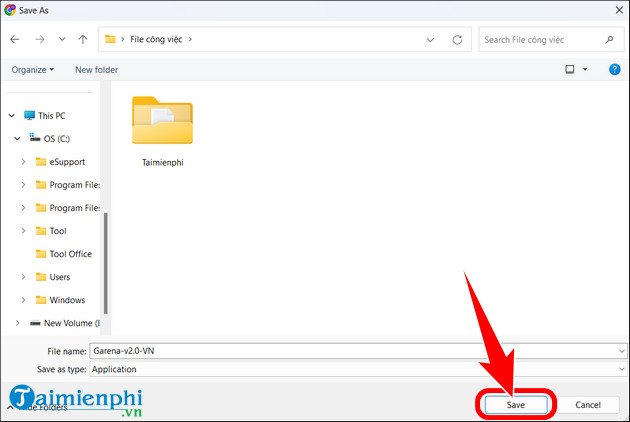 Chọn vị trí lưu file cài đặt Garena PC
Cài Đặt Garena PC Lên Máy Tính Của Bạn
Sau khi tệp cài đặt Garena PC đã được tải xuống hoàn tất, bạn cần tiến hành cài đặt phần mềm này vào máy tính.
Tìm đến thư mục bạn đã lưu tệp cài đặt (ví dụ: GarenaInstaller.exe), sau đó nhấp đúp chuột vào tệp đó để bắt đầu quá trình cài đặt. Hệ thống có thể hiển thị cảnh báo bảo mật, hãy chọn “Run” hoặc “Yes” để tiếp tục.
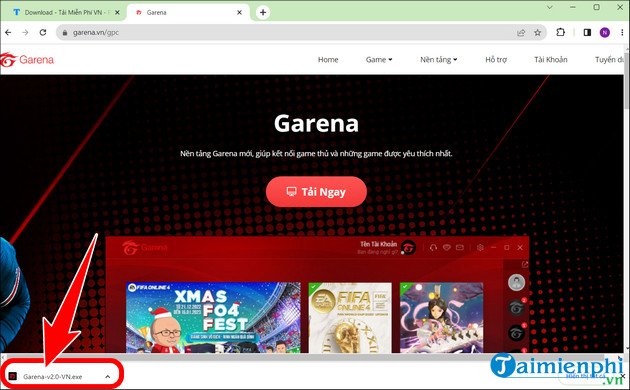 Khởi chạy file cài đặt Garena PC
Trong cửa sổ cài đặt, bạn sẽ thấy các điều khoản sử dụng của Garena. Đọc kỹ các điều khoản này, sau đó tích vào ô “Chấp nhận điều khoản sử dụng” để đồng ý. Tiếp theo, nhấp vào nút “Cài đặt” để bắt đầu quá trình cài đặt phần mềm Garena PC. Quá trình này có thể mất vài phút tùy thuộc vào tốc độ máy tính của bạn.
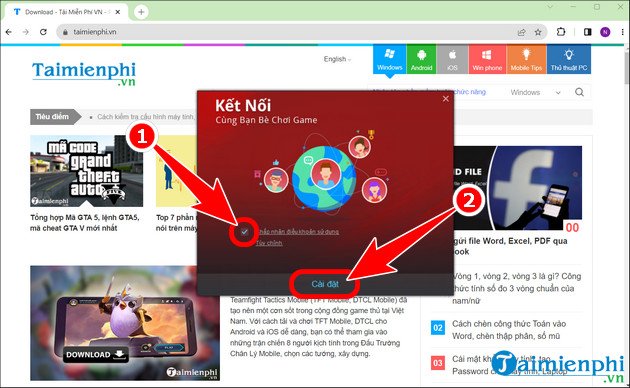 Chấp nhận điều khoản và cài đặt Garena PC
Đăng Nhập Hoặc Đăng Ký Tài Khoản Garena
Sau khi Garena PC đã được cài đặt thành công, ứng dụng sẽ tự động khởi động hoặc bạn có thể nhấp vào biểu tượng Garena trên màn hình Desktop. Bạn sẽ được đưa đến màn hình đăng nhập.
Nếu bạn đã có tài khoản Garena, hãy nhập “Tên tài khoản” và “Mật khẩu” của mình vào các ô tương ứng, sau đó nhấp vào nút “Đăng nhập”.
Nếu bạn chưa có tài khoản Garena, bạn cần tạo một tài khoản mới. Bạn có thể tìm thấy liên kết “Đăng ký” hoặc “Tạo tài khoản mới” trên màn hình đăng nhập. Quá trình đăng ký thường yêu cầu email hoặc số điện thoại, mật khẩu và một số thông tin cơ bản. Sau khi đăng ký thành công, bạn có thể quay lại và đăng nhập vào Garena PC. Để biết thêm chi tiết, bạn có thể tìm kiếm “cách đăng ký tài khoản Garena để chơi FIFA Online 4 trên máy tính“.
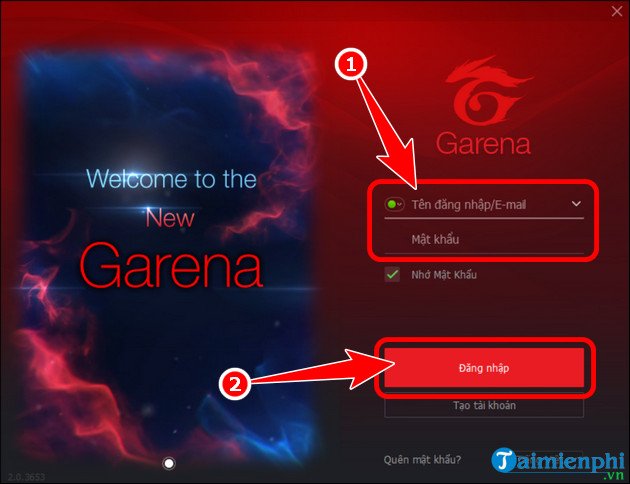 Đăng nhập tài khoản Garena để chơi FO4
Hướng Dẫn Tải và Cài Đặt FIFA Online 4 Trong Garena PC
Khi đã cài đặt Garena PC và đăng nhập thành công, bạn đã sẵn sàng để tải và cài đặt FIFA Online 4. Đây là bước quan trọng nhất để bạn có thể bắt đầu chơi FIFA Online 4 trên máy tính.
Chọn FIFA Online 4 Trong Giao Diện Garena PC
Sau khi đăng nhập, giao diện chính của Garena PC sẽ hiển thị danh sách các trò chơi mà Garena cung cấp. Bạn cần tìm và chọn biểu tượng hoặc tên của “FIFA Online 4” trong danh sách này. Thường thì biểu tượng game sẽ nằm ở vị trí dễ nhìn hoặc trong mục “Trò chơi của tôi”.
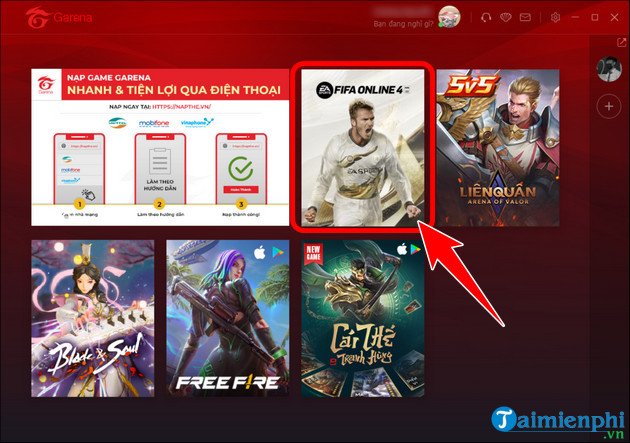 Tìm và chọn FIFA Online 4 trên Garena PC
Khi đã chọn FIFA Online 4, bạn sẽ được đưa đến trang thông tin của game. Tại đây, bạn sẽ thấy nút “Cài đặt” hoặc “Install”. Nhấp vào nút này để bắt đầu quá trình tải xuống và cài đặt game.
Tiến Hành Cài Đặt Game và Lựa Chọn Thư Mục
Sau khi nhấp “Cài đặt”, ứng dụng Garena PC sẽ yêu cầu bạn chọn thư mục để lưu trữ các tệp game của FIFA Online 4.
Bạn có thể nhấp vào mục “Đổi” để chọn một thư mục khác trên ổ đĩa của mình. Nên chọn một ổ đĩa có đủ dung lượng trống (tối thiểu 18GB) và ưu tiên ổ SSD nếu có để đảm bảo tốc độ tải và khởi động game nhanh nhất. Sau khi đã chọn xong thư mục mong muốn, nhấp “OK” để xác nhận. Nếu bạn không muốn thay đổi và muốn sử dụng thư mục mặc định, chỉ cần nhấp “OK”.
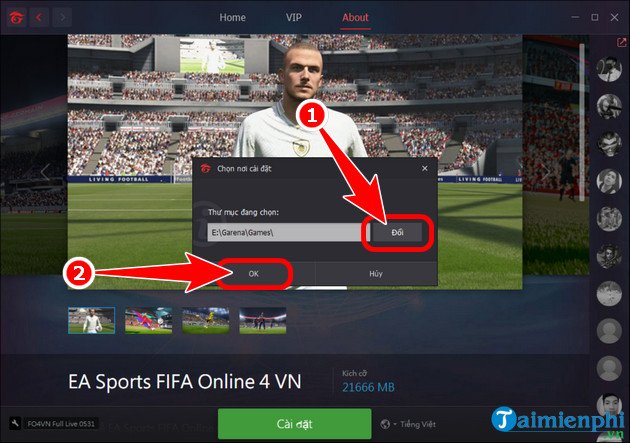 Chọn thư mục cài đặt game FIFA Online 4
Chờ Đợi Quá Trình Tải Xuống và Cài Đặt Hoàn Tất
Sau khi bạn đã xác nhận thư mục lưu trữ, Garena PC sẽ bắt đầu tải xuống các tệp game của FIFA Online 4. Kích thước game khá lớn (hàng chục GB), vì vậy quá trình này có thể mất một khoảng thời gian đáng kể, tùy thuộc vào tốc độ kết nối internet của bạn.
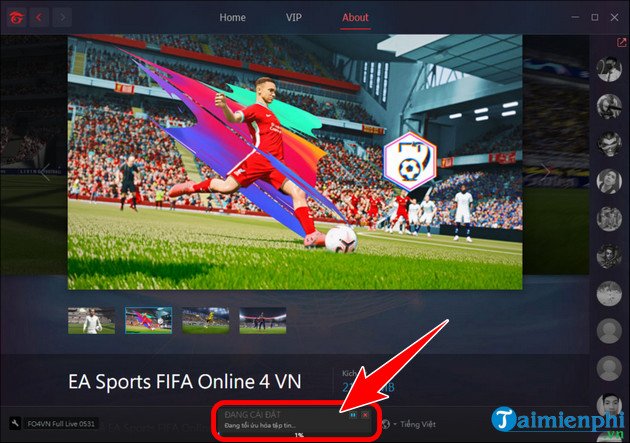 Quá trình tải và cài đặt FIFA Online 4
Trong quá trình tải, bạn có thể theo dõi tiến độ trên giao diện Garena PC. Sau khi tải xuống hoàn tất, game sẽ tự động được cài đặt. Khi quá trình cài đặt hoàn thành, nút “Cài đặt” sẽ chuyển thành “Chơi” hoặc “Play”. Lúc này, bạn đã hoàn tất việc tải và cài đặt, sẵn sàng để bắt đầu trải nghiệm cách chơi FIFA Online 4 trên máy tính và hòa mình vào những trận cầu đỉnh cao.
Cách Bắt Đầu Chơi FIFA Online 4 Sau Khi Cài Đặt
Chúc mừng! Bạn đã hoàn thành các bước cài đặt Garena PC và FIFA Online 4. Giờ là lúc để bạn khởi động game và bắt đầu hành trình chinh phục sân cỏ ảo. Việc nắm vững cách bắt đầu, điều khiển và các chế độ chơi cơ bản sẽ giúp bạn nhập cuộc một cách dễ dàng và hiệu quả hơn.
Khởi Động Game và Giao Diện Chính
Để bắt đầu, hãy mở Garena PC và nhấp vào nút “Chơi” (Play) bên cạnh biểu tượng FIFA Online 4. Game sẽ khởi động và bạn sẽ thấy màn hình tải game, sau đó là giao diện chính.
Màn hình chính của FO4 thường bao gồm:
- Thanh công cụ điều hướng: Cho phép bạn truy cập các mục như “Quản lý đội hình”, “Thị trường chuyển nhượng”, “Chế độ chơi”, “Kho đồ”, “Cửa hàng”…
- Thông tin tài khoản: Hiển thị tên huấn luyện viên, cấp độ, số dư EP (tiền trong game) và FC (tiền nạp).
- Các sự kiện nổi bật: Thông báo về các sự kiện, ưu đãi hoặc cập nhật mới nhất.
Hãy dành chút thời gian để làm quen với giao diện này, giúp bạn dễ dàng tìm thấy các chức năng cần thiết khi tìm hiểu cách chơi FIFA Online 4 trên máy tính.
Hướng Dẫn Cơ Bản Về Điều Khiển (Bàn Phím/Tay Cầm)
FIFA Online 4 hỗ trợ cả bàn phím và tay cầm chơi game. Mặc dù bàn phím có thể được sử dụng, nhưng hầu hết các game thủ chuyên nghiệp đều khuyến nghị sử dụng tay cầm để có trải nghiệm điều khiển tối ưu và chính xác hơn.
- Điều khiển bằng bàn phím:
- Di chuyển: Các phím mũi tên hoặc W, A, S, D.
- Chuyền ngắn/Chuyền dài: A, S, D (hoặc Z, X, C).
- Sút bóng: D (giữ để sút mạnh).
- Tắc bóng/Tranh bóng: A (hoặc S).
- Chạy nhanh: E (giữ).
- Chuyển người: Q.
- Bạn có thể tùy chỉnh các phím điều khiển trong phần cài đặt game.
- Điều khiển bằng tay cầm:
- Di chuyển: Analog trái.
- Chuyền ngắn: A (Xbox) / X (PlayStation).
- Chuyền dài: X (Xbox) / Vuông (PlayStation).
- Sút bóng: B (Xbox) / O (PlayStation).
- Tắc bóng/Tranh bóng: A (Xbox) / X (PlayStation).
- Chạy nhanh: RT (Xbox) / R2 (PlayStation).
- Chuyển người: LB (Xbox) / L1 (PlayStation).
Để làm quen, hãy vào chế độ “Tập luyện” hoặc chơi một vài trận đấu với máy (AI) ở cấp độ dễ. Điều này giúp bạn nắm vững các thao tác cơ bản và cảm nhận được sự khác biệt giữa bàn phím và tay cầm khi chơi FIFA Online 4 trên máy tính.
Các Chế Độ Chơi Phổ Biến Trong FIFA Online 4
FO4 cung cấp nhiều chế độ chơi đa dạng để người chơi không bao giờ cảm thấy nhàm chán:
- Chế độ Đấu Xếp Hạng 1 vs 1: Đây là chế độ phổ biến nhất, nơi bạn đối đầu với những người chơi khác để leo rank. Thể hiện kỹ năng cá nhân và chiến thuật đội bóng của bạn.
- Chế độ Đấu Xếp Hạng 2 vs 2 / 3 vs 3: Cùng bạn bè lập đội và thi đấu với các đội khác. Yêu cầu sự phối hợp ăn ý và giao tiếp tốt.
- Chế độ Thách Đấu (Giao Hữu): Chơi với bạn bè hoặc đối thủ ngẫu nhiên mà không ảnh hưởng đến thứ hạng. Thích hợp để thử nghiệm đội hình, chiến thuật mới.
- Chế độ Giả Lập Xếp Hạng: Game thủ không trực tiếp điều khiển cầu thủ mà đóng vai trò huấn luyện viên, sắp xếp đội hình và chiến thuật, sau đó xem máy tính tự động thi đấu.
- Chế độ World Tour: Chế độ chơi đơn, bạn dẫn dắt đội bóng của mình đi qua các giải đấu vòng quanh thế giới, hoàn thành nhiệm vụ và nhận thưởng.
- Chế độ Squad Battle: Thử thách đội hình của bạn với các đội AI được tạo từ đội hình của người chơi khác.
Mỗi chế độ chơi đều mang lại một trải nghiệm riêng biệt, cho phép bạn khám phá nhiều khía cạnh khác nhau của FIFA Online 4 trên máy tính. Hãy thử tất cả để tìm ra chế độ yêu thích của mình.
Tối Ưu Hóa Trải Nghiệm Chơi FIFA Online 4 Trên Máy Tính
Để đảm bảo bạn có được trải nghiệm mượt mà và tận hưởng trọn vẹn từng khoảnh khắc trên sân cỏ ảo, việc tối ưu hóa cài đặt và hệ thống máy tính là vô cùng cần thiết. Một số điều chỉnh nhỏ có thể tạo ra sự khác biệt lớn, đặc biệt là khi chơi FIFA Online 4 trên máy tính với cấu hình không quá mạnh.
Cài Đặt Đồ Họa Phù Hợp Với Cấu Hình
Thiết lập đồ họa trong game ảnh hưởng trực tiếp đến hiệu suất. Hãy điều chỉnh các tùy chọn này để cân bằng giữa chất lượng hình ảnh và số khung hình mỗi giây (FPS).
- Độ phân giải (Resolution): Chọn độ phân giải native của màn hình của bạn để có hình ảnh sắc nét nhất. Nếu máy yếu, hãy giảm độ phân giải xuống một mức thấp hơn.
- Chất lượng đồ họa (Graphics Quality): FO4 thường có các tùy chọn như Thấp (Low), Trung bình (Medium), Cao (High), Rất cao (Very High). Bắt đầu với mức “Trung bình” và điều chỉnh lên/xuống tùy thuộc vào FPS bạn nhận được.
- Khử răng cưa (Anti-aliasing): Tính năng này làm mịn các cạnh đồ họa nhưng rất tốn tài nguyên. Nếu FPS thấp, hãy tắt hoặc giảm mức khử răng cưa.
- Đổ bóng (Shadows): Hiệu ứng đổ bóng cũng tiêu tốn nhiều tài nguyên. Giảm chất lượng đổ bóng hoặc tắt hoàn toàn để tăng FPS.
- Hiệu ứng khán giả (Crowd Quality): Giảm chất lượng khán giả hoặc tắt chúng đi nếu máy bạn yếu, vì đây cũng là một yếu tố tiêu tốn tài nguyên GPU.
- Hiệu ứng mưa/tuyết (Weather Effects): Nếu có tùy chọn, hãy tắt các hiệu ứng thời tiết phức tạp nếu bạn muốn tối ưu hiệu suất.
Để thay đổi các cài đặt này, hãy vào phần “Cài đặt” (Settings) trong game, sau đó tìm mục “Cài đặt đồ họa” hoặc “Video Options”. Thử nghiệm với các thiết lập khác nhau để tìm ra sự cân bằng tối ưu cho máy tính của bạn khi chơi FIFA Online 4 trên máy tính.
Quản Lý Ứng Dụng Nền và Tối Ưu Hệ Thống
Các ứng dụng chạy ngầm và quá trình không cần thiết có thể ngốn tài nguyên RAM và CPU, ảnh hưởng đến hiệu suất game.
- Đóng các ứng dụng không cần thiết: Trước khi khởi động FO4, hãy đóng tất cả các chương trình không cần thiết như trình duyệt web, các ứng dụng văn phòng, phần mềm nhắn tin, v.v.
- Tắt các tiến trình nền: Mở Task Manager (Ctrl + Shift + Esc), chuyển sang tab “Processes” và tắt các ứng trình hoặc dịch vụ nền không quan trọng đang chiếm dụng tài nguyên. Cẩn thận không tắt nhầm các tiến trình hệ thống quan trọng.
- Cập nhật Driver Card Đồ Họa: Luôn đảm bảo driver card đồ họa của bạn được cập nhật lên phiên bản mới nhất. Các nhà sản xuất GPU như NVIDIA và AMD thường xuyên phát hành các bản cập nhật để cải thiện hiệu suất cho các game mới.
- Dọn dẹp ổ đĩa và chống phân mảnh: Sử dụng công cụ “Disk Cleanup” tích hợp của Windows để xóa các tệp tạm thời không cần thiết. Nếu bạn sử dụng ổ HDD, hãy chạy công cụ chống phân mảnh định kỳ để tối ưu hóa tốc độ đọc/ghi dữ liệu.
- Chế độ nguồn hiệu suất cao: Trong phần “Power Options” của Windows, hãy chọn chế độ “High performance” để máy tính ưu tiên hiệu suất tối đa cho các tác vụ nặng như chơi game.
Lựa Chọn Thiết Bị Ngoại Vi Phù Hợp (Tay Cầm Chơi Game)
Mặc dù có thể chơi FIFA Online 4 trên máy tính bằng bàn phím, nhưng một chiếc tay cầm (gamepad) sẽ mang lại trải nghiệm điều khiển tự nhiên, chính xác và thoải mái hơn rất nhiều.
- Tay cầm Xbox: Tay cầm Xbox One/Series X|S là lựa chọn phổ biến và được hỗ trợ tốt nhất trên Windows, plug-and-play không cần cài đặt phức tạp.
- Tay cầm PlayStation: Tay cầm DualShock/DualSense cũng có thể sử dụng được nhưng có thể cần cài đặt thêm phần mềm giả lập như DS4Windows để tương thích tốt hơn.
- Tay cầm bên thứ ba: Nhiều hãng sản xuất tay cầm khác cũng cung cấp các sản phẩm chất lượng tốt với mức giá phải chăng. Hãy chọn loại có phản hồi rung để tăng cường cảm giác khi chơi.
Sử dụng tay cầm không chỉ giúp bạn thực hiện các pha bóng mượt mà hơn mà còn giảm thiểu mỏi tay khi chơi game trong thời gian dài, giúp bạn tập trung hoàn toàn vào trận đấu.
Khắc Phục Các Lỗi Thường Gặp Khi Chơi FIFA Online 4
Trong quá trình tải, cài đặt hoặc chơi FIFA Online 4 trên máy tính, người chơi có thể gặp phải một số lỗi phổ biến. Việc nắm rõ cách khắc phục sẽ giúp bạn nhanh chóng giải quyết vấn đề và trở lại sân cỏ.
Lỗi Không Tải Được Garena/FO4
- Kiểm tra kết nối Internet: Đảm bảo đường truyền mạng của bạn ổn định. Thử khởi động lại router/modem.
- Tắt tường lửa hoặc phần mềm diệt virus: Đôi khi, tường lửa hoặc phần mềm diệt virus có thể chặn quá trình tải xuống. Thử tạm thời tắt chúng (chỉ khi tải từ nguồn đáng tin cậy) và bật lại sau khi hoàn tất.
- Kiểm tra dung lượng ổ đĩa: Đảm bảo ổ đĩa bạn chọn để cài đặt có đủ dung lượng trống theo yêu cầu của game.
- Chạy với quyền Administrator: Nhấp chuột phải vào tệp cài đặt Garena hoặc biểu tượng Garena PC, chọn “Run as administrator”. Điều này đảm bảo chương trình có đủ quyền để thực hiện các thay đổi hệ thống.
- Kiểm tra phiên bản hệ điều hành: Đảm bảo hệ điều hành Windows của bạn là phiên bản 64-bit và đáp ứng yêu cầu tối thiểu của game.
Lỗi Đăng Nhập Tài Khoản Garena
- Kiểm tra lại tên tài khoản và mật khẩu: Đảm bảo bạn nhập chính xác, bao gồm cả chữ hoa, chữ thường và các ký tự đặc biệt. Tránh lỗi Caps Lock.
- Kiểm tra kết nối Internet: Lỗi kết nối mạng có thể ngăn bạn đăng nhập.
- Quên mật khẩu: Sử dụng chức năng “Quên mật khẩu” trên Garena PC hoặc trang web Garena để đặt lại mật khẩu của bạn.
- Tài khoản bị khóa/bị ban: Liên hệ bộ phận hỗ trợ của Garena nếu bạn nghi ngờ tài khoản của mình bị khóa hoặc bị ban vì vi phạm quy định.
- Cập nhật Garena PC: Đảm bảo ứng dụng Garena PC của bạn đang ở phiên bản mới nhất.
Lỗi Đột Ngột Đóng Game (Crash Game)
- Cập nhật Driver Card Đồ Họa: Đây là nguyên nhân phổ biến nhất. Luôn đảm bảo driver GPU của bạn được cập nhật.
- Kiểm tra cấu hình máy tính: Đảm bảo máy tính của bạn đáp ứng hoặc vượt quá cấu hình tối thiểu/đề nghị. Nếu cấu hình yếu, hãy giảm cài đặt đồ họa trong game.
- Tắt các ứng dụng nền: Đóng tất cả các chương trình không cần thiết đang chạy ngầm.
- Kiểm tra nhiệt độ CPU/GPU: Máy tính quá nóng có thể gây crash. Sử dụng phần mềm giám sát nhiệt độ như HWMonitor. Đảm bảo hệ thống tản nhiệt hoạt động tốt.
- Chạy game ở chế độ tương thích: Nhấp chuột phải vào biểu tượng FO4, chọn “Properties” -> “Compatibility” và thử chạy ở chế độ tương thích với các phiên bản Windows cũ hơn.
- Sử dụng tính năng “Repair” của Garena: Trong Garena PC, chọn FO4, sau đó tìm nút “Repair” (thường nằm ở phần cài đặt hoặc biểu tượng bánh răng). Tính năng này sẽ quét và sửa chữa các tệp game bị hỏng.
Lỗi Lag, Giật Hình Trong Game
- Giảm cài đặt đồ họa: Như đã đề cập ở trên, giảm độ phân giải, chất lượng đồ họa, tắt khử răng cưa và đổ bóng là những cách hiệu quả nhất.
- Cập nhật Driver Card Đồ Họa: Một lần nữa, driver lỗi thời là nguyên nhân hàng đầu.
- Tối ưu hóa hệ thống: Đóng ứng dụng nền, dọn dẹp ổ đĩa, chọn chế độ nguồn hiệu suất cao.
- Kiểm tra kết nối mạng: Lag có thể do ping cao. Đảm bảo mạng ổn định, sử dụng kết nối dây (Ethernet) thay vì Wi-Fi nếu có thể.
- Kiểm tra tài nguyên hệ thống: Mở Task Manager khi chơi game để xem CPU, RAM, GPU có bị quá tải không. Nếu một thành phần luôn ở 100%, đó có thể là nút thắt cổ chai.
- Kiểm tra tốc độ ổ cứng: Nếu game cài trên HDD cũ, tốc độ đọc/ghi chậm có thể gây lag. Cân nhắc nâng cấp lên SSD.
Lỗi Mất Kết Nối Máy Chủ
- Kiểm tra kết nối Internet: Đây là nguyên nhân rõ ràng nhất.
- Kiểm tra tình trạng máy chủ FO4: Truy cập các diễn đàn, trang fanpage chính thức của FIFA Online 4 hoặc Garena để xem có thông báo bảo trì hoặc lỗi máy chủ hay không.
- Khởi động lại modem/router: Đôi khi, việc này có thể làm mới kết nối của bạn.
- Đổi DNS: Thử sử dụng các DNS công cộng như Google DNS (8.8.8.8 và 8.8.4.4) hoặc Cloudflare DNS (1.1.1.1 và 1.0.0.1) có thể cải thiện kết nối.
- Tạm thời tắt tường lửa/phần mềm diệt virus: Đảm bảo chúng không chặn kết nối của game.
Bằng cách áp dụng các giải pháp trên, bạn có thể tự tin hơn khi đối mặt với các vấn đề kỹ thuật và duy trì trải nghiệm chơi FIFA Online 4 trên máy tính mượt mà nhất.
Mẹo và Chiến Thuật Nâng Cao Trong FIFA Online 4
Sau khi đã thuần thục cách chơi FIFA Online 4 trên máy tính và khắc phục được các vấn đề kỹ thuật, bạn có thể muốn nâng cao trình độ của mình với những mẹo và chiến thuật chuyên sâu hơn. Việc này không chỉ giúp bạn giành chiến thắng mà còn làm tăng thêm sự thú vị, chiều sâu của trò chơi.
Xây Dựng Đội Hình Hiệu Quả
Một đội hình mạnh không chỉ dựa vào việc có nhiều cầu thủ đắt giá mà còn ở sự cân bằng và phù hợp với lối chơi của bạn.
- Chọn sơ đồ chiến thuật phù hợp:
- 4-2-2-2 / 4-1-2-1-2 (hẹp): Tốt cho lối chơi kiểm soát bóng, ban bật ở trung lộ.
- 4-2-3-1 / 4-3-3: Ưu tiên tấn công biên, khả năng dứt điểm từ tiền đạo cắm và tiền vệ cánh.
- 3-5-2 / 5-3-2: Tăng cường phòng ngự và phản công nhanh.
- Hãy thử nghiệm các sơ đồ khác nhau trong chế độ giao hữu để tìm ra sơ đồ phát huy tối đa điểm mạnh của cầu thủ bạn đang có.
- Phân bổ vị trí cầu thủ hợp lý:
- Thủ môn: Ưu tiên phản xạ, khả năng bay người, chọn vị trí.
- Hậu vệ: Tốc độ, sức mạnh, khả năng kèm người, cắt bóng.
- Tiền vệ phòng ngự: Thể lực, tranh chấp, chuyền bóng.
- Tiền vệ tấn công/Tiền đạo: Tốc độ, dứt điểm, rê dắt, chuyền chọc khe.
- Cân bằng giữa tấn công và phòng ngự: Đừng chỉ tập trung vào việc ghi bàn. Một hàng phòng ngự vững chắc là nền tảng cho mọi chiến thắng. Cầu thủ có chỉ số phòng ngự tốt và khả năng hỗ trợ tấn công từ tuyến dưới sẽ tạo nên sự đa dạng cho đội hình.
Nắm Vững Các Kỹ Năng Điều Khiển Nâng Cao
Để thực sự làm chủ sân cỏ ảo, bạn cần vượt qua những kỹ năng cơ bản và học hỏi các động tác điều khiển nâng cao.
- Rê dắt bóng (dribbling): Sử dụng phím Shift (hoặc L1/LB trên tay cầm) kết hợp với di chuyển để thực hiện các pha rê dắt lắt léo, qua người. Luyện tập các kỹ năng như xoay người, giả sút, đảo chân để đánh lừa đối thủ.
- Chọc khe (through pass): Phím W (hoặc Y/Tam giác trên tay cầm) là chìa khóa để tạo ra những đường chuyền quyết định. Nắm bắt thời điểm và hướng chuyền chính xác để đặt tiền đạo vào vị trí đối mặt thủ môn.
- Sút xoáy/Sút cứa lòng (finesse shot): Nhấn D + Z (hoặc B + RB/O + R1 trên tay cầm) để thực hiện những cú sút hiểm hóc vào góc xa. Kỹ năng này cực kỳ hiệu quả khi cầu thủ có chỉ số sút xoáy cao.
- Đánh đầu/Volley: Cải thiện khả năng tạt bóng và chọn vị trí trong vòng cấm để có những cú đánh đầu hoặc vô lê chính xác.
- Phòng ngự thủ công: Thay vì để máy tự động kèm người, hãy chủ động điều khiển hậu vệ để cắt bóng, áp sát và gây áp lực lên đối thủ. Nút C (hoặc L2/LT trên tay cầm) giúp kèm người chặt hơn.
Hãy thường xuyên vào chế độ “Tập luyện” để thực hành các kỹ năng này cho đến khi bạn có thể thực hiện chúng một cách tự nhiên trong trận đấu.
Tối Ưu Chiến Thuật Trong Trận Đấu
Chiến thuật không chỉ là sắp xếp đội hình trước trận mà còn là khả năng điều chỉnh linh hoạt trong từng tình huống.
- Thay đổi chiến thuật nhanh (Quick Tactics): Sử dụng các phím tắt nhanh (ví dụ: các phím số) để chuyển đổi giữa các chiến thuật tấn công tổng lực, phòng ngự chặt chẽ, giữ bóng, phản công.
- Đọc vị đối thủ: Quan sát cách đối thủ chơi để tìm ra điểm yếu và điểm mạnh của họ. Họ có hay tấn công biên không? Trung lộ có khoảng trống không? Thủ môn của họ có hay dâng cao không?
- Kiểm soát nhịp độ trận đấu: Đôi khi, bạn cần giảm nhịp độ trận đấu bằng cách giữ bóng, chuyền qua lại để làm chậm đối thủ và chờ cơ hội. Có lúc lại cần đẩy nhanh tốc độ với những pha phối hợp một chạm.
- Sử dụng thay người hiệu quả: Vào cuối trận đấu, những cầu thủ đã xuống thể lực sẽ hoạt động kém hiệu quả. Hãy sử dụng quyền thay người để đưa vào những cầu thủ tươi mới, có thể tạo đột biến hoặc củng cố hàng phòng ngự.
Nắm vững những mẹo và chiến thuật này sẽ giúp bạn không chỉ hiểu rõ hơn về cách chơi FIFA Online 4 trên máy tính mà còn trở thành một huấn luyện viên và cầu thủ tài ba trên sân cỏ ảo.
Kết Luận
Với những hướng dẫn chi tiết từ việc kiểm tra cấu hình, cài đặt Garena PC và FIFA Online 4, cho đến các mẹo tối ưu hóa và khắc phục lỗi, hy vọng bạn đã có đủ thông tin để tự tin chơi FIFA Online 4 trên máy tính một cách mượt mà và hiệu quả nhất. Tựa game này không chỉ mang đến niềm đam mê bóng đá mà còn là cơ hội để bạn thể hiện tài năng quản lý và điều khiển đội bóng của mình. Hãy bắt đầu hành trình chinh phục những giải đấu đỉnh cao, xây dựng đội hình trong mơ và tận hưởng những khoảnh khắc kịch tính trên sân cỏ ảo. Nếu có bất kỳ thắc mắc nào về máy tính, linh kiện hay cần tư vấn để có trải nghiệm chơi game tốt nhất, đừng ngần ngại truy cập maytinhgiaphat.vn để nhận được sự hỗ trợ chuyên nghiệp và chất lượng. Chúc bạn có những giây phút giải trí tuyệt vời cùng FIFA Online 4!